หมายเหตุ
การเข้าถึงหน้านี้ต้องได้รับการอนุญาต คุณสามารถลอง ลงชื่อเข้าใช้หรือเปลี่ยนไดเรกทอรีได้
การเข้าถึงหน้านี้ต้องได้รับการอนุญาต คุณสามารถลองเปลี่ยนไดเรกทอรีได้
Note
บทช่วยสอนนี้เป็นส่วนหนึ่งของซีรีส์ สําหรับส่วนก่อนหน้า โปรดดู: บทช่วยสอนReal-Time Intelligence ส่วนที่ 5: สืบค้นข้อมูลการสตรีมโดยใช้ KQL
ในส่วนนี้ของบทช่วยสอน คุณสร้างแดชบอร์ด Real-Time ใน Real-Time Intelligence คุณเริ่มต้นด้วยคิวรี Kusto Query Language (KQL) สร้างแดชบอร์ด Real-Time เพิ่มไทล์ใหม่ลงในแดชบอร์ด และสํารวจข้อมูลด้วยภาพโดยการเพิ่มการรวม
สร้างแดชบอร์ดแบบเรียลไทม์
ในชุดคิวรี KQL ของคุณ ให้คัดลอก วาง และเรียกใช้คิวรีต่อไปนี้ คุณอาจได้เรียกใช้คิวรีนี้จากส่วนก่อนหน้านี้ในบทช่วยสอนนี้แล้ว
AggregatedData
| sort by BikepointID
| render columnchart with (ycolumns=No_Bikes,xcolumn=BikepointID)
แบบสอบถามจะส่งกลับแผนภูมิคอลัมน์ที่แสดงจํานวนจักรยานล่าสุดโดย BikepointID
เลือก บันทึกลงในแดชบอร์ด>ไปยังแดชบอร์ดใหม่
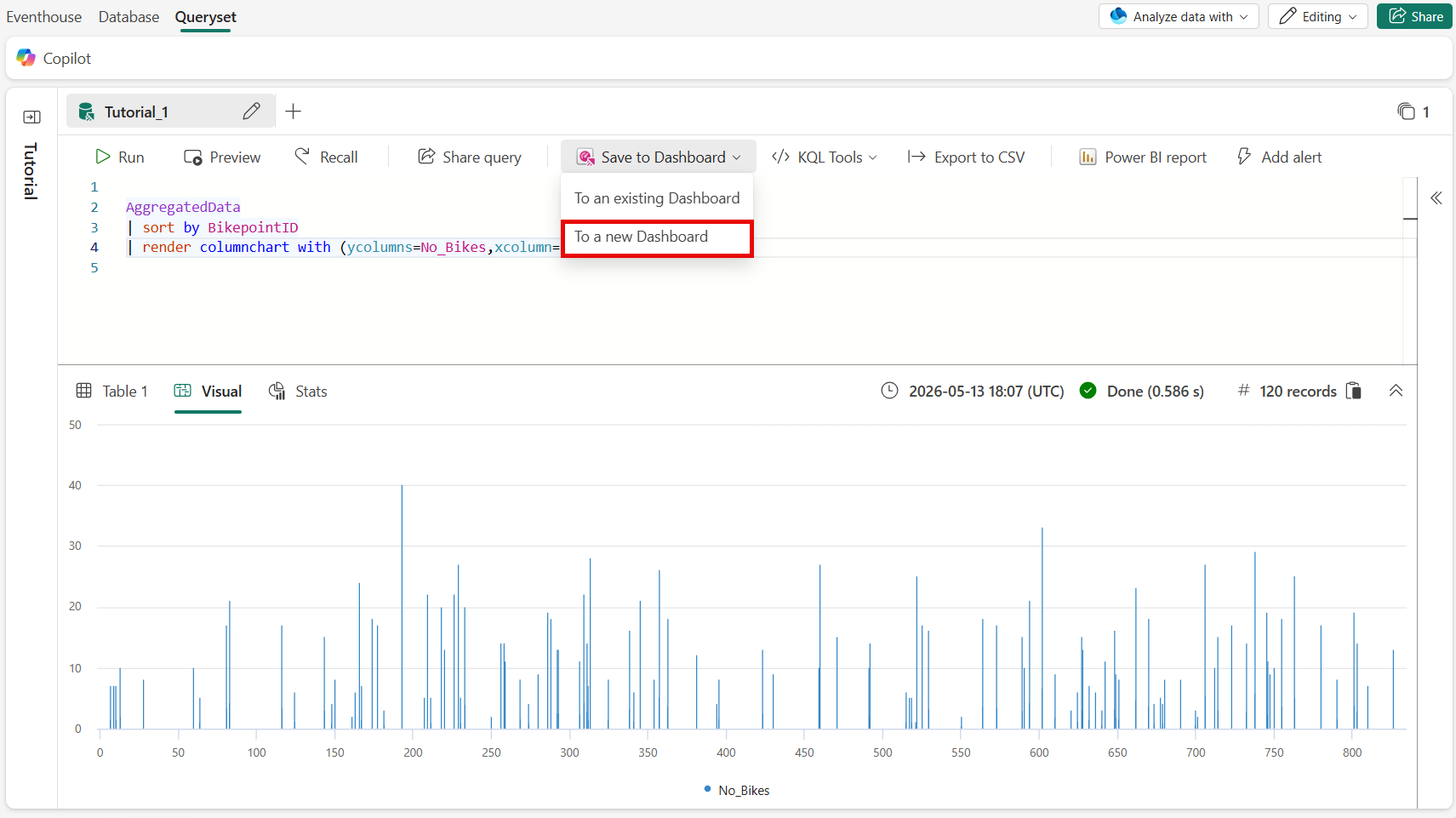
ใส่ข้อมูลต่อไปนี้:
ฟิลด์ ค่า ชื่อ TutorialDashboard ตำแหน่งที่ตั้ง พื้นที่ทํางานที่คุณสร้างทรัพยากรของคุณ เลือก สร้าง
ในกล่องโต้ตอบที่ปรากฏขึ้น ให้เลือก เปิดแดชบอร์ด
TutorialDashboard จะเปิดขึ้นพร้อมกับไทล์หนึ่งรายการที่แสดงวิชวลที่คุณสร้างขึ้นด้วยคิวรีด้านบน
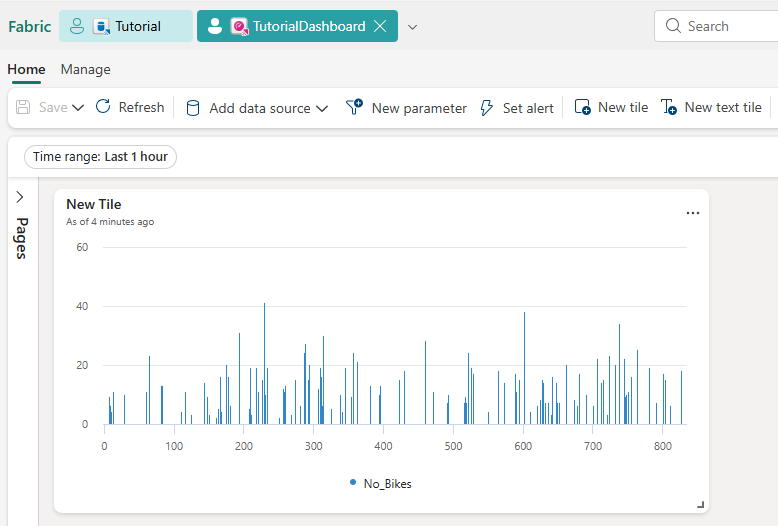
คุณสามารถเข้าถึงแดชบอร์ดแบบเรียลไทม์นี้ได้ตลอดเวลาโดยเรียกดูพื้นที่ทํางานของคุณและเลือก TutorialDashboard
< ค 0 />< ค 1 />เพิ่มไทล์ใหม่โดยใช้แบบสอบถาม
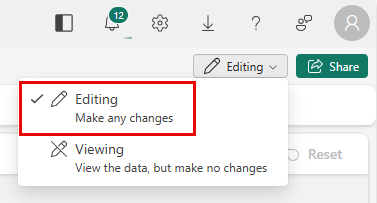
ตรวจสอบให้แน่ใจว่าคุณอยู่ในโหมด แก้ไข ในแดชบอร์ดก่อนที่จะเริ่มขั้นตอนต่อไปนี้ หากคุณไม่ได้อยู่ในโหมด แก้ไข ให้สลับจาก การดู ที่มุมขวาบนของแดชบอร์ด
เลือก เพิ่มวิชวล
ในตัวแก้ไขแบบสอบถาม ให้ป้อนและเรียกใช้แบบสอบถามต่อไปนี้:
RawData
| where Timestamp > ago(1h)
ในบานหน้าต่าง การแสดงภาพ ให้เลือกปุ่มขยายเพื่อดูตัวเลือกการแสดงภาพทั้งหมด จากนั้นป้อนข้อมูลต่อไปนี้เพื่อกําหนดค่าวิชวลแผนที่:
ฟิลด์ ค่า ชื่อไทล์ แผนที่สถานที่จักรยาน กําหนดตําแหน่งที่ตั้งตาม ละติจูดและลองจิจูด คอลัมน์ละติจูด เส้นรุ้ง คอลัมน์ลองจิจูด เส้นแวง คอลัมน์ป้ายชื่อ ไบค์พอยท์ไอดี ดูแท็บ วิชวล เพื่อดูแบบร่างของไทล์ใหม่ เมื่อคุณพอใจกับการแสดงภาพแล้ว ให้เลือก ใช้การเปลี่ยนแปลง
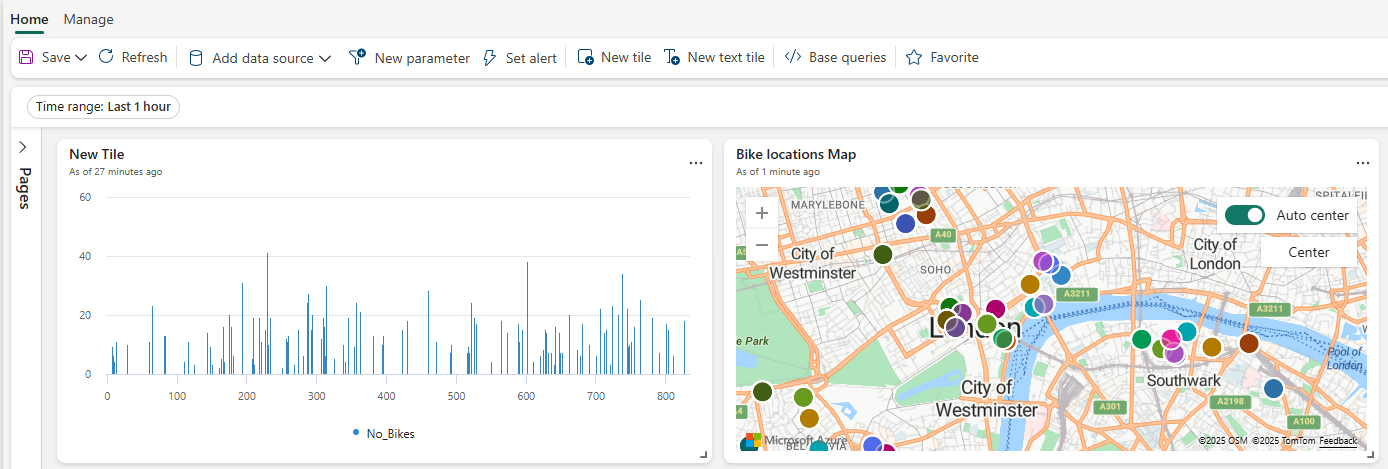
ไทล์ใหม่หรือไทล์ที่แก้ไขจะแสดงในแดชบอร์ด เมื่อต้องการบันทึกแดชบอร์ดด้วยไทล์ใหม่ ให้เลือก บันทึก ที่มุมซ้ายบนของแดชบอร์ด
ปรับแต่งวิชวลไทล์
ตัวเลือกการปรับแต่งไทล์ขึ้นอยู่กับชนิดของวิชวลที่คุณใช้ ตัวอย่างเช่น ด้วยแผนภูมิแท่ง คุณสามารถเปลี่ยนการวางแนวแท่ง ปรับป้ายชื่อแกน และอื่นๆ ได้ ด้วยวิชวลตาราง คุณสามารถเพิ่มหรือลบคอลัมน์ เปลี่ยนลําดับคอลัมน์ และใช้การเรียงลําดับได้
เมื่อต้องการกําหนดการแสดงภาพของไทล์บนแดชบอร์ดของคุณเอง ให้ทําตามขั้นตอนเหล่านี้:
ตรวจสอบให้แน่ใจว่าคุณอยู่ในโหมดแก้ไข
เลือกไอคอน แก้ไข บนไทล์ที่คุณต้องการกําหนดเอง บานหน้าต่าง การจัดรูปแบบวิชวล จะเปิดขึ้น
แก้ไขคิวรีต้นแบบหรือคุณสมบัติการกําหนดเองการแสดงภาพ
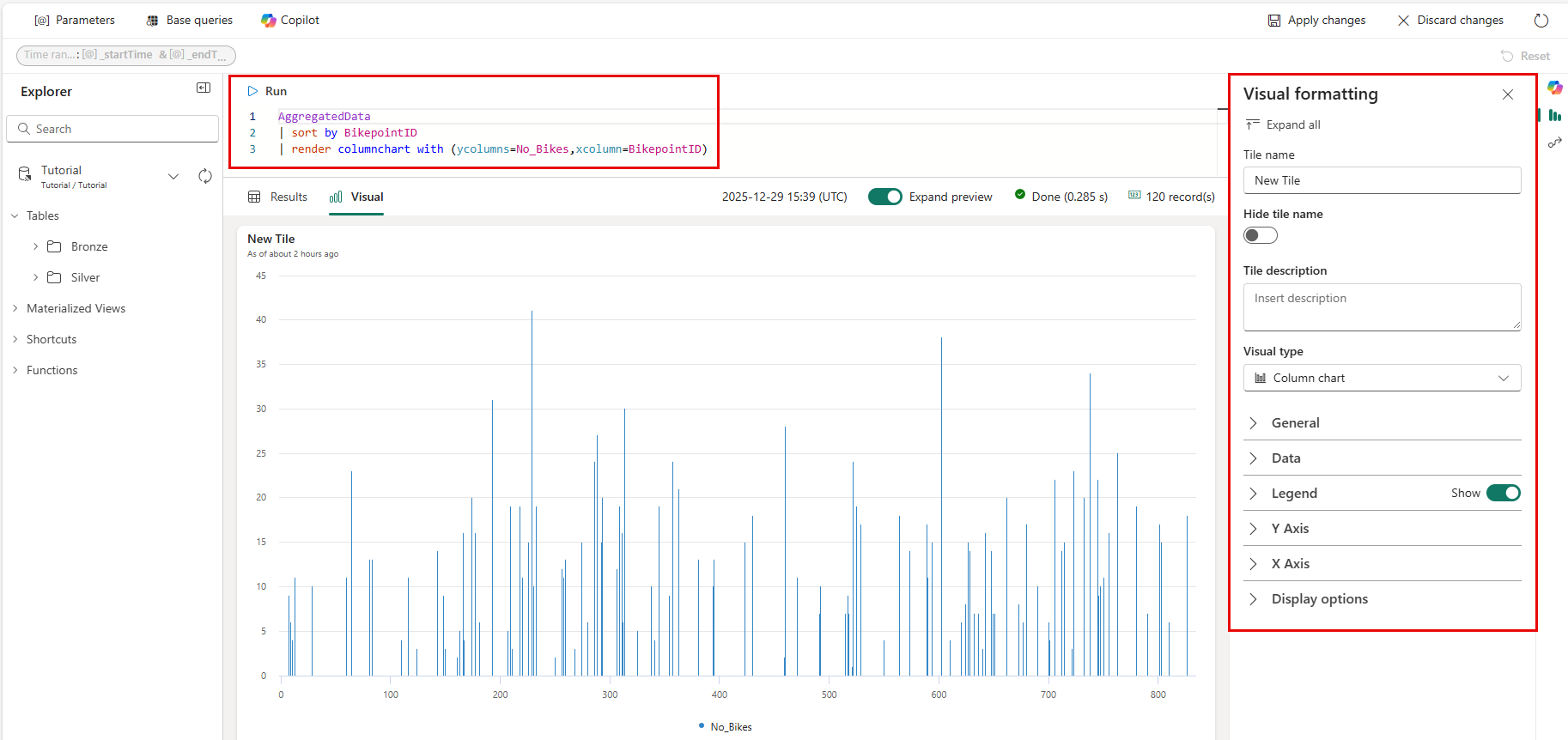
เลือก ใช้การเปลี่ยนแปลง เพื่อบันทึกการเปลี่ยนแปลงของคุณและกลับไปที่แดชบอร์ด
ตั้งค่าการแจ้งเตือน
คุณสามารถตั้งค่าการแจ้งเตือน Activator บนไทล์แดชบอร์ด Real-Time เพื่อรับการแจ้งเตือนเมื่อตรงตามเงื่อนไขบางประการในข้อมูลของคุณ ตั้งค่าการแจ้งเตือนบนไทล์ แผนที่ตําแหน่งจักรยาน เพื่อรับการแจ้งเตือนเมื่อจํานวนจักรยานที่สถานีใดก็ตามเกินเกณฑ์ที่กําหนด
จากไทล์แผนภูมิแท่งใหม่ ให้เลือกไอคอน การแจ้งเตือน หรือจากเมนูตัวเลือกเพิ่มเติม (จุดสามจุด) ให้เลือกเพิ่มการแจ้งเตือน
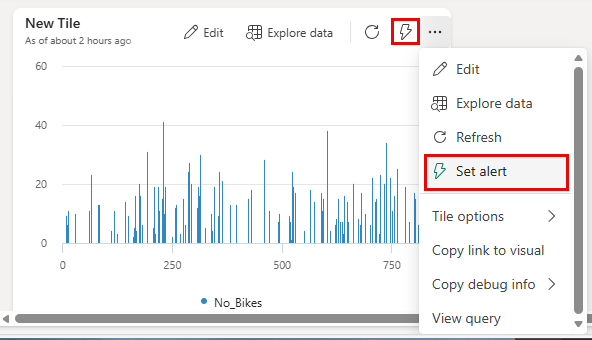
ในบานหน้าต่าง เพิ่มกฎ ให้ป้อนข้อมูลดังต่อไปนี้:
ฟิลด์ ค่า รายละเอียด ชื่อกฎ การแจ้งเตือนจํานวนจักรยานสูง จอภาพ เรียกใช้คิวรีทุก 5 นาที เงื่อนไข ตรวจสอบ ในแต่ละกิจกรรมที่จัดกลุ่มตาม* เขตข้อมูลการจัดกลุ่ม No_Bikes เมื่อ ไบค์พอยท์ไอดี เงื่อนไข มากกว่า ค่า 30 เหตุการณ์ ทุกครั้งที่ตรงตามเงื่อนไข การดำเนินการ เลือกการกระทํา ข้อความถึงบุคคลธรรมดา ถึง ชื่อผู้ใช้ Teams ของคุณ ข่าวพาดหัว การแจ้งเตือน Activator การแจ้งเตือนจํานวนจักรยานสูง หมายเหตุ ตรงตามเงื่อนไขสําหรับ 'การแจ้งเตือนจํานวนจักรยานสูง' บันทึกตําแหน่ง พื้นที่ พื้นที่ทํางานที่มีทรัพยากรบทช่วยสอนอยู่ สินค้า กวด วิชา เลือก สร้าง เมื่อคุณเห็นข้อความแสดงความสําเร็จ ให้เลือก เปิด
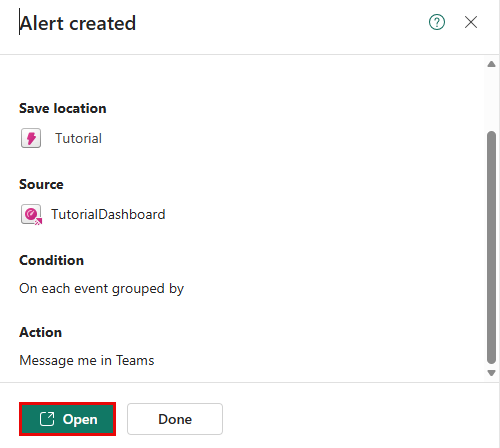
จากหน้า Activator Alerts คุณสามารถดูและจัดการคําจํากัดความการแจ้งเตือน ดูการวิเคราะห์ และประวัติการแจ้งเตือนได้
โปรดดูรายละเอียดเพิ่มเติมที่หัวข้อสร้างการแจ้งเตือนสําหรับแดชบอร์ด Real-Time
แชร์แดชบอร์ด
เมื่อคุณแชร์แดชบอร์ดแบบเรียลไทม์ คุณสามารถระบุได้ว่าผู้ใช้สามารถดู แก้ไข หรือแชร์ได้หรือไม่ สิทธิ์เหล่านี้มีไว้สําหรับแดชบอร์ดแบบเรียลไทม์ ไม่ใช่ข้อมูลพื้นฐาน
แชร์ฐานข้อมูลก่อน แล้วจึงแชร์แดชบอร์ด
เปิด Tutorialhouse เลือก ฐานข้อมูล และเลือกปุ่ม แชร์
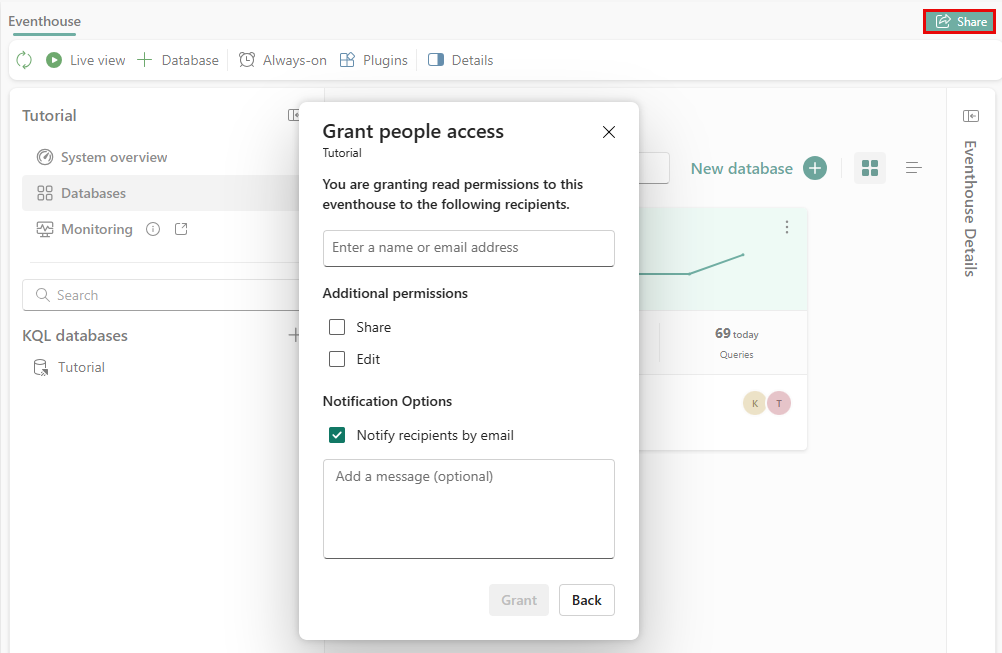
ป้อนชื่อหรืออีเมลของผู้ใช้หรือกลุ่มที่คุณต้องการแชร์แดชบอร์ดด้วย เพิ่มข้อความหากต้องการ แล้วเลือก ให้สิทธิ์
เปิด TutorialDashboard และเลือกปุ่ม แชร์
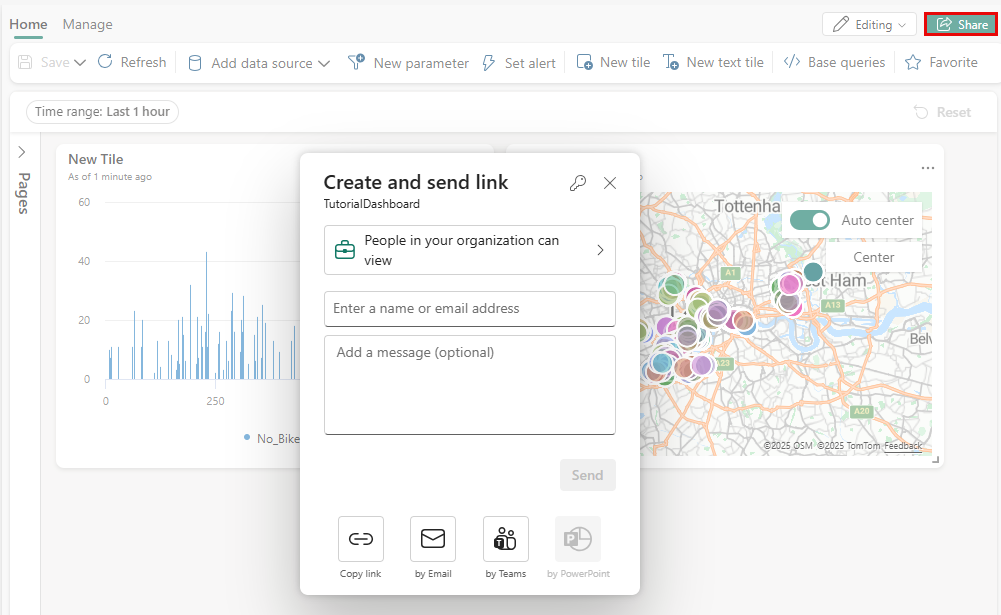
ให้สิทธิ์ผู้ใช้หรือกลุ่มเดียวกันกับที่คุณแชร์ฐานข้อมูลด้วย ตั้งค่าระดับสิทธิ์ เพิ่มข้อความหากต้องการ แล้วเลือกส่ง
เนื้อหาที่เกี่ยวข้อง
สําหรับข้อมูลเพิ่มเติมเกี่ยวกับงานที่ดําเนินการในบทช่วยสอนนี้ ให้ดู: