หมายเหตุ
การเข้าถึงหน้านี้ต้องได้รับการอนุญาต คุณสามารถลอง ลงชื่อเข้าใช้หรือเปลี่ยนไดเรกทอรีได้
การเข้าถึงหน้านี้ต้องได้รับการอนุญาต คุณสามารถลองเปลี่ยนไดเรกทอรีได้
ก่อนการปรับใช้ ให้ทดสอบเอเจนต์ของคุณในเครื่องโดยใช้ Agents Playground คู่มือนี้ครอบคลุมการตั้งค่าสภาพแวดล้อมการพัฒนา การกำหนดค่าการรับรองความถูกต้อง และการตรวจสอบการทำงานของเอเจนต์ของคุณโดยใช้เครื่องมือทดสอบ Agents Playground
เมื่อเอเจนต์ของคุณทำงานในเครื่องได้แล้ว ให้ดำเนินตามวงจรการพัฒนา Agent 365 เพื่อทดสอบในแอปพลิเคชัน Microsoft 365 เช่น Teams, Word และ Outlook
ข้อกำหนดเบื้องต้น
ก่อนที่คุณจะเริ่มต้นทดสอบเอเจนต์ ตรวจสอบว่าคุณมีคุณสมบัติตรงตามข้อกำหนดเบื้องต้นต่อไปนี้ติดตั้งไว้แล้ว:
ข้อกำหนดเบื้องต้นทั่วไป
- ตัวแก้ไขโค้ด: ตัวแก้ไขโค้ดใดๆ ที่คุณเลือก แนะนำ Visual Studio Code
-
Agents Playground: ติดตั้ง Agents Playground โดยใช้วิธีใดวิธีหนึ่งต่อไปนี้:
- Windows:
winget install agentsplayground - npm:
npm install -g @microsoft/m365agentsplayground
- Windows:
- A365 CLI: จำเป็นสำหรับการปรับใช้และการจัดการเอเจนต์ ติดตั้ง Agent 365 CLI
-
การเข้าถึง LLM API: เลือกบริการที่เหมาะสมตามการกำหนดค่าของเอเจนต์ของคุณหรือผู้ให้บริการโมเดลที่คุณต้องการ:
- คีย์ OpenAI API: รับคีย์ OpenAI API ของคุณ
- Azure OpenAI: สร้างและปรับใช้ทรัพยากร Azure OpenAI เพื่อรับคีย์ API และปลายทางของคุณ
- การกำหนดค่าพอร์ทัลนักพัฒนา: หลังจากเผยแพร่เอเจนต์ของคุณแล้ว คุณต้องกำหนดค่าพิมพ์เขียวเอเจนต์ในพอร์ทัลนักพัฒนาก่อนสร้างอินสแตนซ์ เรียนรู้วิธีการกำหนดค่าแบบพิมพ์เขียวของเอเจนต์ในพอร์ทัลนักพัฒนา
ข้อกำหนดเบื้องต้นเฉพาะภาษา
- Python 3.11 หรือใหม่กว่า: ดาวน์โหลดจาก python.org หรือ Microsoft Store
-
ตัวจัดการแพคเกจ uv: ติดตั้ง uv โดยใช้
pip install uv - ตรวจสอบการติดตั้ง:
python --version
กำหนดค่าสภาพแวดล้อมการทดสอบเอเจนต์
ส่วนนี้อธิบายวิธีการตั้งค่าตัวแปรสภาพแวดล้อม การยืนยันตัวตนของสภาพแวดล้อมการพัฒนา และการเตรียมเอเจนต์ที่ใช้ Agent 365 ของคุณสำหรับการทดสอบ
ตั้งค่าสภาพแวดล้อมการทดสอบเอเจนต์ของคุณโดยทำตามลำดับขั้นตอนนี้:
กำหนดค่าสภาพแวดล้อมของคุณ - สร้างหรืออัปเดตไฟล์กำหนดค่าสภาพแวดล้อมของคุณ
การกำหนดค่า LLM - รับคีย์ API และกำหนดการตั้งค่า OpenAI หรือ Azure OpenAI
กำหนดค่าการรับรองความถูกต้อง - ตั้งค่าการรับรองความถูกต้องแบบเอเจนต์
การอ้างอิงตัวแปรสภาพแวดล้อม - กำหนดค่าตัวแปรสภาพแวดล้อมที่จำเป็น:
หลังจากที่คุณทำขั้นตอนเหล่านี้เสร็จแล้ว คุณก็พร้อมที่จะเริ่มทดสอบเอเจนต์ของคุณใน Agents Playground แล้ว
ขั้นตอนที่ 1: กำหนดค่าสภาพแวดล้อมของคุณ
ตั้งค่าไฟล์การกำหนดค่าของคุณ:
cp .env.template .env
ธนบัตร
สำหรับแม่แบบการกำหนดค่าที่แสดงฟิลด์ที่จำเป็น โปรดดู ตัวอย่าง Microsoft Agent 365 SDK
ขั้นตอนที่ 2: การกำหนดค่า LLM
กำหนดค่าการตั้งค่า OpenAI หรือ Azure OpenAI สำหรับการทดสอบภายในเครื่อง เพิ่มคีย์ API และตำแหน่งปลายทางบริการจากข้อกำหนดเบื้องต้นไปยังไฟล์การกำหนดค่าของคุณ พร้อมกับพารามิเตอร์โมเดลใด ๆ
เพิ่มไปยังไฟล์ .env ของคุณ:
# Replace with your actual OpenAI API key
OPENAI_API_KEY=

# Azure OpenAI Configuration
AZURE_OPENAI_API_KEY=
AZURE_OPENAI_ENDPOINT=
AZURE_OPENAI_DEPLOYMENT=
AZURE_OPENAI_API_VERSION=
ตัวแปรสภาพแวดล้อม Python LLM
| ตัวแปร | คำอธิบาย | จำเป็นต้องระบุ | ตัวอย่าง |
|---|---|---|---|
OPENAI_API_KEY |
คีย์ API สำหรับบริการ OpenAI | สำหรับ OpenAI | sk-proj-... |
AZURE_OPENAI_API_KEY |
คีย์ API สำหรับบริการ Azure OpenAI | สำหรับ Azure OpenAI | a1b2c3d4e5f6... |
AZURE_OPENAI_ENDPOINT |
URL ปลายทางบริการ Azure OpenAI | สำหรับ Azure OpenAI | https://your-resource.openai.azure.com/ |
AZURE_OPENAI_DEPLOYMENT |
ชื่อการปรับใช้ใน Azure OpenAI | สำหรับ Azure OpenAI | gpt-4 |
AZURE_OPENAI_API_VERSION |
เวอร์ชัน API สำหรับ Azure OpenAI | สำหรับ Azure OpenAI | 2024-02-15-preview |
ขั้นตอนที่ 3: กำหนดค่าการรับรองความถูกต้องสำหรับเอเจนต์ของคุณ
เลือกหนึ่งในวิธีการรับรองความถูกต้องต่อไปนี้สำหรับเอเจนต์ของคุณ:
- การรับรองความถูกต้องแบบเอเจนต์ - ใช้สำหรับสถานการณ์การใช้งานจริงเมื่อมีข้อมูลประจำตัวของผู้ใช้แบบเอเจนต์พร้อมใช้งาน.
- (ในนามของ) การรับรองความถูกต้อง OBO - ใช้สำหรับสถานการณ์การใช้งานจริงเมื่อคุณต้องการสิทธิ์ของผู้ใช้ที่ได้รับมอบสิทธิ์โดยไม่มีข้อมูลประจำตัวของผู้ใช้เอเจนต์
- การรับรองความถูกต้องแบบ Bearer Token - ใช้เฉพาะสำหรับสถานการณ์การพัฒนาและทดสอบในช่วงต้นก่อนที่จะกำหนดค่าการรับรองความถูกต้องสำหรับการใช้งานจริง
การรับรองความถูกต้องเชิงเอเจนต์
เปิด a365.generated.config.json ในไดเรกทอรีที่คุณใช้งานเพื่อดึงข้อมูลประจำตัวสำหรับพิมพ์เขียวของเอเจนต์ของคุณ คัดลอกค่าดังต่อไปนี้:
| Value | คำอธิบาย |
|---|---|
agentBlueprintId |
รหัสไคลเอนต์ของเอเจนต์ของคุณ |
agentBlueprintClientSecret |
ข้อมูลลับไคลเอ็นต์ของเอเจนต์ของคุณ |
tenantId |
รหัสผู้เช่า Microsoft Entra ID ของคุณ |
ใช้ค่าเหล่านี้เพื่อกำหนดค่าการรับรองความถูกต้องเชิงเอเจนต์ในเอเจนต์ของคุณ
เพิ่มการตั้งค่าต่อไปนี้ลงในไฟล์ .env ของคุณ โดยแทนค่าตัวยึดตำแหน่งด้วยข้อมูลประจำตัวจริงของคุณ:
USE_AGENTIC_AUTH=true
CONNECTIONS__SERVICE_CONNECTION__SETTINGS__CLIENTID=<agentBlueprintId>
CONNECTIONS__SERVICE_CONNECTION__SETTINGS__CLIENTSECRET=<agentBlueprintClientSecret>
CONNECTIONS__SERVICE_CONNECTION__SETTINGS__TENANTID=<your-tenant-id>
| ตัวแปร | คำอธิบาย | จำเป็นต้องระบุ | ตัวอย่าง |
|---|---|---|---|
USE_AGENTIC_AUTH |
เปิดใช้งานโหมดการรับรองความถูกต้องแบบเอเจนต์ | ใช่ | true |
CONNECTIONS__SERVICE_CONNECTION__SETTINGS__CLIENTID |
ข้อมูลลับไคลเอ็นต์ของพิมพ์เขียวเอเจนต์จาก a365.generated.config.json |
ใช่ | 11112222-bbbb-3333-cccc-4444dddd5555 |
CONNECTIONS__SERVICE_CONNECTION__SETTINGS__CLIENTSECRET |
ข้อมูลลับไคลเอ็นต์ของพิมพ์เขียวเอเจนต์จาก a365.generated.config.json |
ใช่ | abc~123... |
CONNECTIONS__SERVICE_CONNECTION__SETTINGS__TENANTID |
รหัสผู้เช่า Microsoft Entra ID จาก a365.generated.config.json |
ใช่ | 22223333-cccc-4444-dddd-5555eeee6666 |
การรับรองความถูกต้อง OBO
เมื่อใช้การรับรองความถูกต้องในนามของ (OBO) เอเจนต์ ของคุณสามารถเข้าถึงเครื่องมือเซิร์ฟเวอร์ MCP ผ่านสิทธิ์ที่ได้รับมอบหมายจากผู้ใช้โดยไม่ต้องใช้ข้อมูลประจำตัวของผู้ใช้เอเจนต์ ในขั้นตอนนี้ เอเจนต์ จะได้รับโทเค็นที่ได้รับมอบหมายจากผู้ใช้และนำไปแลกเปลี่ยนเพื่อดำเนินการแทนผู้ใช้
การรับรองความถูกต้องแบบ OBO เหมาะสำหรับสถานการณ์การใช้งานจริงที่:
- เอเจนต์ของคุณไม่มีข้อมูลประจำตัวผู้ใช้ที่เป็นของเอเจนต์
- คุณต้องเข้าถึงทรัพยากรที่มีสิทธิ์เฉพาะผู้ใช้
- คุณต้องการให้เอเจนต์ดำเนินการแทนผู้ใช้ที่ผ่านการยืนยันตัวตน
สำหรับรายละเอียดเกี่ยวกับวิธีการทำงานของโฟลว์ OBO โปรดดู โฟลว์การรับรองความถูกต้อง สำหรับตัวอย่างการใช้งานที่สมบูรณ์ โปรดดู ตัวอย่างการให้สิทธิ์ OBO ใน SDK เอเจนต์สำหรับ Microsoft 365
การรับรองความถูกต้องโดยโทเค็นแบบแบเรอร์
สำหรับสถานการณ์การพัฒนาและทดสอบในระยะแรก เมื่อยังไม่ได้กำหนดค่าการรับรองความถูกต้องสำหรับการใช้งานจริง ให้ใช้การรับรองความถูกต้องแบบโทเค็นผู้ถือเพื่อทดสอบเอเจนต์ของคุณ วิธีนี้ใช้การรับรองความถูกต้องของเบราว์เซอร์แบบโต้ตอบเพื่อรับโทเค็นการเข้าถึงที่ได้รับมอบหมาย โดยใช้โทเคนนี้ เอเจนต์ของคุณสามารถเรียกใช้งานเครื่องมือ MCP Server ได้โดยอาศัยสิทธิ์ของผู้ใช้ของคุณ วิธีการนี้จำลองวิธีที่ผู้ใช้ของเอเจนต์เข้าถึงทรัพยากรในระบบโปรดักชันโดยไม่ต้องใช้อินสแตนซ์ของเอเจนต์จริง
ขั้นแรก ให้ใช้ a365 develop add-permissions เพื่อเพิ่มสิทธิ์เซิร์ฟเวอร์ MCP ที่จำเป็นให้กับแอปพลิเคชันของคุณ:
a365 develop add-permissions
จากนั้น ให้ใช้ a365 develop get-token เพื่อดึงและกำหนดค่าโทเค็นแบบแบเรอร์:
a365 develop get-token
คำสั่ง get-token จะดำเนินการโดยอัตโนมัติ:
- อ่าน
ToolingManifest.jsonเพื่อค้นหาเซิร์ฟเวอร์ MCP ที่กำหนดค่าไว้ทั้งหมด - รับโทเค็นหนึ่งชุดต่อเป้าหมาย โดยเซิร์ฟเวอร์ MCP แต่ละเครื่องจะได้รับโทเค็นที่ผูกกับ App ID ของแอปนั้น ๆ; ส่วนเซิร์ฟเวอร์ ATG ที่ใช้ร่วมกันจะได้รับโทเค็นที่ผูกกับ App ID ของ เอเจนต์ Tools Gateway ที่ใช้ร่วมกัน (
ea9ffc3e-8a23-4a7d-836d-234d7c7565c1) - เขียนโทเค็นไปยังไฟล์การกำหนดค่าโครงการของคุณ:
- โทเค็นต่อเซิร์ฟเวอร์:
BEARER_TOKEN_<SERVER_NAME>(เช่นBEARER_TOKEN_MCP_MAILTOOLS) - โทเค็น ATG ที่ใช้ร่วมกัน:
BEARER_TOKEN
- โทเค็นต่อเซิร์ฟเวอร์:
ก่อนดำเนินการ get-token ให้เพิ่มรายการตัวยึดตำแหน่งลงในไฟล์การกำหนดค่าโปรเจ็กต์ของคุณ:
-
.NET: ให้เพิ่ม
"BEARER_TOKEN": ""และ/หรือ"BEARER_TOKEN_<SERVER_NAME>": ""ลงในenvironmentVariablesในแต่ละโปรไฟล์ในProperties/launchSettings.jsonคำสั่งจะอัปเดตเฉพาะโปรไฟล์ที่มีการกำหนดคีย์เหล่านี้ไว้แล้ว -
Python/Node.js: สร้างไฟล์
.envที่มีBEARER_TOKEN=และ/หรือBEARER_TOKEN_<SERVER_NAME>=ก่อนรัน ถ้าไฟล์หายไป คำสั่งจะข้ามการบันทึกและแสดงคำแนะนำ
ธนบัตร
หากคุณรัน a365 develop get-token --app-id <id> โดยไม่มีไฟล์ a365.config.json โทเค็นจะไม่ได้รับการบันทึกโดยอัตโนมัติ คัดลอกและวางโทเค็นเหล่านั้นด้วยตนเองลงใน Properties/launchSettings.json (สำหรับ .NET) หรือไฟล์ .env (สำหรับ Python/Node.js) ของคุณ
โทเค็นแบบแบเรอร์จะหมดอายุหลังจากผ่านไปประมาณหนึ่งชั่วโมง ใช้ a365 develop get-token เพื่อรีเฟรชโทเค็นที่หมดอายุ
ขั้นตอนที่ 4: การอ้างอิงตัวแปรสภาพแวดล้อม
ตั้งค่าสภาพแวดล้อมของคุณให้เสร็จสมบูรณ์โดยกำหนดค่าตัวแปรสภาพแวดล้อมที่จำเป็นต่อไปนี้:
- ตัวแปรการรับรองความถูกต้อง - การตั้งค่าที่จำเป็นสำหรับการรับรองความถูกต้องของเอเจนต์
- การกำหนดค่าปลายทาง MCP - ระบุปลายทางแพลตฟอร์ม Agent 365
- ตัวแปร Observability - เปิดใช้งานการบันทึกล็อกและการติดตามแบบกระจาย
- การกำหนดค่าเซิร์ฟเวอร์แอปพลิเคชันเอเจนต์ - กำหนดค่าพอร์ตที่เซิร์ฟเวอร์เอเจนต์ของคุณทำงาน
ตัวแปรการรับรองความถูกต้อง
ตั้งค่าการจัดการการยืนยันตัวตนที่จำเป็นสำหรับการยืนยันตัวตนแบบเอเจนต์เพื่อให้ทำงานได้อย่างถูกต้อง
เพิ่มไปยังไฟล์ .env ของคุณ:
# Agentic Authentication Settings
AGENTAPPLICATION__USERAUTHORIZATION__HANDLERS__AGENTIC__SETTINGS__TYPE=AgenticUserAuthorization
AGENTAPPLICATION__USERAUTHORIZATION__HANDLERS__AGENTIC__SETTINGS__SCOPES=https://graph.microsoft.com/.default
AGENTAPPLICATION__USERAUTHORIZATION__HANDLERS__AGENTIC__SETTINGS__ALTERNATEBLUEPRINTCONNECTIONNAME=service_connection

# Connection Mapping
CONNECTIONSMAP_0_SERVICEURL=*
CONNECTIONSMAP_0_CONNECTION=SERVICE_CONNECTION
| ตัวแปร | คำอธิบาย | จำเป็นต้องระบุ |
|---|---|---|
AGENTAPPLICATION__USERAUTHORIZATION__HANDLERS__AGENTIC__SETTINGS__TYPE |
ประเภทตัวจัดการการรับรองความถูกต้อง | ใช่ |
AGENTAPPLICATION__USERAUTHORIZATION__HANDLERS__AGENTIC__SETTINGS__SCOPES |
ขอบเขตการรับรองความถูกต้องสำหรับ Microsoft Graph | ใช่ |
AGENTAPPLICATION__USERAUTHORIZATION__HANDLERS__AGENTIC__SETTINGS__ALTERNATEBLUEPRINTCONNECTIONNAME |
ชื่อการเชื่อมต่อพิมพ์เขียวสำรอง | ใช่ |
CONNECTIONSMAP_0_SERVICEURL |
รูปแบบ URL ของบริการสำหรับการแมปการเชื่อมต่อ | ใช่ |
CONNECTIONSMAP_0_CONNECTION |
ชื่อการเชื่อมต่อสำหรับการแมป | ใช่ |
ตัวแปรโทเค็นแบบแบเรอร์ (การพัฒนาในระบบเท่านั้น)
| ตัวแปร | คำอธิบาย | จำเป็นต้องระบุ |
|---|---|---|
BEARER_TOKEN |
โทเค็นแบบแบเรอร์ที่ใช้ร่วมกันสำหรับเซิร์ฟเวอร์ ATG MCP ที่ใช้ร่วมกัน คำสั่ง a365 develop get-token จะสร้างโทเค็นนี้โดยอัตโนมัติ |
สำหรับนักการพัฒนาภายในเครื่อง ATG ที่ใช้ร่วมกัน |
BEARER_TOKEN_<SERVER_NAME> |
โทเค็นแบบแบเรอร์ต่อเซิร์ฟเวอร์ SDK จะนำชื่อโดยการแปลง mcpServerName ให้เป็นตัวพิมพ์ใหญ่จาก ToolingManifest.json (ตัวอย่างเช่น mcp_MailTools → BEARER_TOKEN_MCP_MAILTOOLS) คำสั่ง a365 develop get-token จะสร้างโทเค็นนี้โดยอัตโนมัติ |
สำหรับการพัฒนาภายในเครื่องต่อเซิร์ฟเวอร์ |
SKIP_TOOLING_ON_ERRORS |
ตั้งค่าเป็น true เพื่อกลับไปใช้ LLM พื้นฐาน หากเครื่องมือ MCP ไม่สามารถโหลดได้ จะมีผลเฉพาะเมื่อ ASPNETCORE_ENVIRONMENT หรือ ENVIRONMENT เป็น Development |
ไม่ |
สำคัญ
โทเค็นแบบแบเรอร์มีไว้สำหรับการพัฒนาในระบบเท่านั้น อย่าตั้งค่า BEARER_TOKEN หรือ BEARER_TOKEN_<SERVER_NAME> ในการพัฒนาเพื่อการใช้งานจริง
การกำหนดค่าปลายทาง MCP
ระบุจุดปลายทางแพลตฟอร์ม Agent 365 ที่เอเจนต์ของคุณเชื่อมต่อ เมื่อคุณสร้างไฟล์ manifest ที่กำหนด เซิร์ฟเวอร์เครื่องมือ สำหรับเอเจนต์ของคุณ ให้ระบุปลายทางแพลตฟอร์ม MCP ปลายทางนี้จะกำหนดสภาพแวดล้อม (preprod, ทดสอบ หรือการใช้งานจริง) ที่เซิร์ฟเวอร์เครื่องมือ MCP เชื่อมต่อเพื่อการผสานรวมกับ Microsoft 365
เพิ่มไปยังไฟล์ .env ของคุณ:
# MCP Server Configuration
MCP_PLATFORM_ENDPOINT=<MCP endpoint>
| ตัวแปร | คำอธิบาย | ต้องมี | ค่าเริ่มต้น | ตัวอย่าง |
|---|---|---|---|---|
MCP_PLATFORM_ENDPOINT |
URL ปลายทางของแพลตฟอร์ม MCP (preprod, test หรือ prod) | ไม่ | ปลายทางการใช้งานจริง |
สำคัญ: หากคุณไม่ระบุ MCP_PLATFORM_ENDPOINT แอปจะใช้ปลายทางการใช้งานจริง
ธนบัตร
หากคุณใช้เซิร์ฟเวอร์ mock tooling จาก CLI ให้ตั้งค่าปลายทางเป็น http://localhost:<port> โดยใช้หมายเลขพอร์ตที่คุณใช้ พอร์ตเริ่มต้นคือ 5309
ตัวแปร Observability
กำหนดค่าตัวแปรที่จำเป็นเหล่านี้เพื่อเปิดใช้งานการบันทึกและการติดตามแบบกระจายสำหรับเอเจนต์ของคุณ สำหรับรายการทั้งหมดของตัวแปรสภาพแวดล้อม ตัวเลือกการกำหนดค่า และตัวอย่างโค้ด โปรดดูที่ ความสามารถในการสังเกตของเอเจนต์
ธนบัตร
การกำหนดค่าการสังเกตการณ์จะเหมือนกันในทุกภาษา สำหรับรายละเอียดเพิ่มเติม ดูที่ การกำหนดค่า
| ตัวแปร | คำอธิบาย | ค่าเริ่มต้น | ตัวอย่าง |
|---|---|---|---|
ENABLE_A365_OBSERVABILITY_EXPORTER |
ส่งออกการติดตามไปยังบริการการสังเกตการณ์ เมื่อ false ให้ส่งออกช่วงไปยังคอนโซลแทน |
false |
true |
A365_OBSERVABILITY_LOG_LEVEL |
ระดับการบันทึกล็อกภายในสำหรับ Observability SDK มีประโยชน์สำหรับการดีบักปัญหาการส่งออกระหว่างการทดสอบ | none |
info, warn, error, debug |
การกำหนดค่าเซิร์ฟเวอร์แอปพลิเคชันของเอเจนต์
กำหนดค่าพอร์ตที่เซิร์ฟเวอร์แอปพลิเคชันเอเจนต์ของคุณทำงาน การตั้งค่านี้เป็นทางเลือกและใช้กับเอเจนต์ Python และ JavaScript
เพิ่มไปยังไฟล์ .env ของคุณ:
# Server Configuration
PORT=3978
| ตัวแปร | คำอธิบาย | ต้องมี | ค่าเริ่มต้น | ตัวอย่าง |
|---|---|---|---|---|
PORT |
หมายเลขพอร์ตที่เซิร์ฟเวอร์เอเจนต์ทำงาน | ไม่ | 3978 |
3978 |
ติดตั้งไลบรารีที่จำเป็นและเริ่มเซิร์ฟเวอร์แอปพลิเคชันเอเจนต์
หลังจากกำหนดค่าสภาพแวดล้อมของคุณแล้ว ให้ติดตั้งไลบรารีที่จำเป็นและเริ่มเซิร์ฟเวอร์แอปพลิเคชันเอเจนต์ของคุณในเครื่องเพื่อทดสอบ
ติดตั้งการขึ้นต่อกัน
uv pip install -e .
คำสั่งนี้จะอ่านรายการแพคเกจที่ต้องใช้ที่กำหนดไว้ใน pyproject.toml และติดตั้งแพคเกจเหล่านั้นจาก PyPI เมื่อสร้างแอปพลิเคชันเอเจนต์ตั้งแต่เริ่มต้น ให้สร้าง pyproject.toml ไฟล์เพื่อกำหนดการขึ้นต่อกันของคุณ เอเจนต์ตัวอย่างจาก ที่เก็บตัวอย่าง ได้กำหนดแพคเกจเหล่านี้ไว้แล้ว คุณสามารถเพิ่มหรืออัปเดตได้ตามที่คุณต้องการ
เริ่มเซิร์ฟเวอร์ของแอปพลิเคชันเอเจนต์
python <main.py>
แทนที่ <main.py> ด้วยชื่อไฟล์ Python หลักของคุณที่เป็นจุดเริ่มต้นของแอปพลิเคชันเอเจนต์ (ตัวอย่างเช่น start_with_generic_host.py, app.py หรือ main.py)
หรือใช้ uv:
uv run python <main.py>
เซิร์ฟเวอร์เอเจนต์ของคุณกำลังทำงานอยู่และพร้อมที่จะรับคำขอจาก Agents Playground หรือแอปพลิเคชันใน Microsoft 365
ทำการทดสอบเอเจนต์ใน Agents Playground
Agents Playground เป็นเครื่องมือทดสอบแบบโลคอลที่จำลองสภาพแวดล้อมของ Microsoft 365 โดยไม่ต้องตั้งค่าผู้เช่าแบบเต็มรูปแบบ เป็นวิธีที่เร็วที่สุดในการยืนยันตรรกะและการเรียกใช้เครื่องมือของเอเจนต์ของคุณ หากต้องการข้อมูลเพิ่มเติม โปรดดู ทดสอบด้วย Agents Playground
กำหนดค่า Agents Playground สำหรับการรับรองความถูกต้องแบบเอเจนต์
ธนบัตร
การกำหนดค่านี้จำเป็นเฉพาะเมื่อใช้ การรับรองความถูกต้องแบบเอเจนต์ เท่านั้น หากคุณกำลังใช้การรับรองความถูกต้องด้วยโทเค็นแบบแบเรอร์ คุณสามารถข้ามส่วนนี้และดำเนินการไปยังการทดสอบพื้นฐานได้โดยตรง
เมื่อคุณใช้การรับรองความถูกต้องแบบเอเจนต์ ให้กำหนดค่าไฟล์ YAML ของ Agents Playground ด้วยรายละเอียดของเอเจนต์ของคุณ:
ตั้งค่าไฟล์การกำหนดค่า: สร้างหรืออัปเดตไฟล์
.m365agentsplayground.ymlในโฟลเดอร์ที่คุณใช้งาน Agents Playground สำหรับคำสั่งในการตั้งค่าอย่างละเอียด โปรดดู ปรับแต่งบริบทของ Teamsอัปเดตการกำหนดค่าบอท: เพิ่มรายละเอียดบอทต่อไปนี้ลงในไฟล์
.m365agentsplayground.ymlโดยแทนที่ค่าตัวยึดตำแหน่งด้วยข้อมูลรับรองของเอเจนต์ของคุณ:bot: id: <your-agent-email>@<your-tenant>.onmicrosoft.com name: <Your Agent Name> role: agenticUser agenticUserId: <your-agentic-user-id> agenticAppId: <your-agentic-app-id>คุณสมบัติ รายละเอียด จำเป็นต้องระบุ idอีเมลของผู้ใช้เอเจนต์ในรูปแบบ agentusername@tenant.onmicrosoft.comใช่ nameชื่อแสดงสำหรับผู้ใช้เอเจนต์ของคุณ ใช่ roleต้องตั้งค่าเป็น agenticUserสำหรับการรับรองความถูกต้องแบบเอเจนต์ใช่ agenticUserIdรหัสออบเจ็กต์ของผู้ใช้เอเจนต์ ค้นหาค่านี้ได้ในศูนย์การจัดการ Microsoft Entra บนหน้าโปรไฟล์ของผู้ใช้เอเจนต์ ใช่ agenticAppIdรหัสเอเจนต์ของผู้ใช้เอเจนต์ ค้นหาค่านี้ได้ในศูนย์การจัดการ Microsoft Entra บนหน้าโปรไฟล์ของผู้ใช้เอเจนต์ ใช่
เปิดหน้าต่างเทอร์มินัลใหม่ (PowerShell บน Windows) แล้วเริ่มใช้งาน Agents Playground:
agentsplayground
คำสั่งนี้จะเปิดเว็บเบราว์เซอร์พร้อมอินเทอร์เฟซของ Agents Playground เครื่องมือนี้แสดงอินเทอร์เฟซแชทที่คุณสามารถส่งข้อความถึงเอเจนต์ของคุณได้
การทดสอบพื้นฐาน
เริ่มต้นด้วยการตรวจสอบว่าเอเจนต์ของคุณได้รับการกำหนดค่าอย่างถูกต้อง ส่งข้อความถึงเอเจนต์:
What can you do?
เอเจนต์ตอบกลับด้วยคำสั่งที่ได้รับการกำหนดค่าไว้ โดยอิงจากพร้อมท์ระบบและความสามารถของเอเจนต์ของคุณ การตอบกลับนี้ยืนยันว่า:
- เอเจนต์ของคุณทำงานอย่างถูกต้อง
- เอเจนต์สามารถประมวลผลข้อความและตอบกลับได้
- การสื่อสารระหว่าง Agents Playground และเอเจนต์ของคุณกำลังทำงานอยู่
การทดสอบการเรียกใช้เครื่องมือ
หลังจากกำหนดค่าเซิร์ฟเวอร์เครื่องมือ MCP ใน toolingManifest.json (ดู เครื่องมือ สำหรับคำแนะนำการตั้งค่า) ให้ทดสอบการเรียกใช้งานเครื่องมือโดยใช้ตัวอย่างต่อไปนี้:
ขั้นแรก ให้ตรวจสอบว่ามีเครื่องมือใดบ้าง:
List all tools I have access to
จากนั้นทดสอบการเรียกใช้เครื่องมือที่เฉพาะเจาะจง:
เครื่องมืออีเมล
Send email to your-email@example.com with subject "Test" and message "Hello from my agent"
การตอบกลับที่คาดหวัง: เอเจนต์ส่งอีเมลโดยใช้เซิร์ฟเวอร์ Mail MCP และยืนยันว่าข้อความถูกส่งไปแล้ว
เครื่องมือปฏิทิน
List my calendar events for today
การตอบกลับที่คาดหวัง: เอเจนต์จะดึงข้อมูลและแสดงกิจกรรมในปฏิทินของคุณสำหรับวันปัจจุบัน
เครื่องมือ SharePoint
List all SharePoint sites I have access to
การตอบสนองที่คาดไว้: เอเจนต์สอบถาม SharePoint และส่งกลับรายการไซต์ที่คุณมีสิทธิ์เข้าถึง
คุณสามารถดูการเรียกใช้เครื่องมือได้ใน:
- หน้าต่างแชท - ดูการตอบของเอเจนต์และการเรียกใช้เครื่องมือทั้งหมด
- แผงบันทึก - ดูข้อมูลกิจกรรมโดยละเอียด รวมถึงพารามิเตอร์ของเครื่องมือและการตอบสนอง.
ทดสอบด้วยกิจกรรมการแจ้งเตือน
ขณะพัฒนาในเครื่อง ให้ทดสอบสถานการณ์แจ้งเตือนโดยใช้ทริกเกอร์การแจ้งเตือนที่มีอยู่ใน Agents Playground
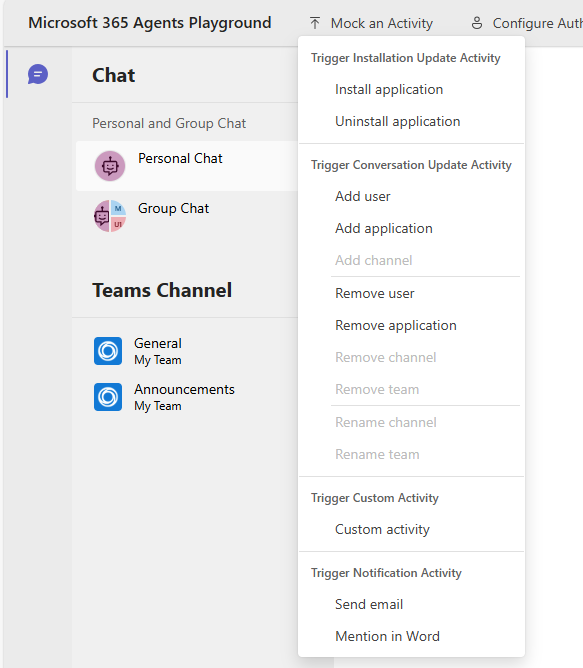
ก่อนทดสอบกิจกรรมการแจ้งเตือน โปรดแน่ใจว่า:
- กำหนดค่าเซิร์ฟเวอร์เครื่องมือ MCP ที่จำเป็นใน
toolingManifest.jsonเรียนรู้เพิ่มเติมเกี่ยวกับเครื่องมือ - เปิดใช้งานการแจ้งเตือนสำหรับเอเจนต์ของคุณ เรียนรู้วิธีตั้งค่าการแจ้งเตือน
- กำหนดค่าไฟล์
.m365agentsplayground.ymlด้วยรายละเอียดการรับรองความถูกต้องแบบ agentic ของเอเจนต์ของคุณ ตามที่อธิบายไว้ใน กำหนดค่า Agents Playground สำหรับการรับรองความถูกต้องแบบเอเจนต์
ทดสอบการแจ้งเตือนทางอีเมล
เพื่อทดสอบการจัดการการแจ้งเตือนทางอีเมล:
- เริ่มเอเจนต์และ Agents Playground ของคุณ
- ใน Agents Playground, ไปที่ จำลองกิจกรรม>ทริกเกอร์กิจกรรมการแจ้งเตือน
- เลือก ส่งอีเมล
- ในกล่องโต้ตอบเพย์โหลด ให้อัปเดตรายละเอียดอีเมลจำลอง เช่น ชื่อผู้ส่งและเนื้อหาอีเมลตามต้องการ
- เลือก ส่งกิจกรรม
- ดูผลลัพธ์ได้ทั้งในการสนทนาแชทและแผงล็อก
เอเจนต์จะได้รับการแจ้งเตือนทางอีเมลจำลองและดำเนินการตามตรรกะการจัดการการแจ้งเตือนของคุณ สำหรับรายละเอียดเกี่ยวกับโครงสร้างเพย์โหลดการแจ้งเตือนอีเมล โปรดดู เพย์โหลดการแจ้งเตือนอีเมล
ทดสอบการแจ้งเตือนการกล่าวถึงใน Word
เพื่อทดสอบการแจ้งเตือนการกล่าวถึงในเอกสาร Word:
- เริ่มเอเจนต์และ Agents Playground ของคุณ
- ใน Agents Playground, ไปที่ จำลองกิจกรรม>ทริกเกอร์กิจกรรมการแจ้งเตือน
- เลือก การอ้างถึงใน Word
- ในหน้าต่างเพย์โหลด แก้ไขรายละเอียดของข้อคิดเห็นจำลอง เช่น รหัสเอกสารและข้อความข้อคิดเห็นตามต้องการ
- เลือก ส่งกิจกรรม
- ดูผลลัพธ์ได้ทั้งในการสนทนาแชทและแผงล็อก
เอเจนต์จะได้รับการแจ้งเตือนเมนชั่นใน Word แบบจำลอง และตอบสนองตามตรรกะการจัดการการแจ้งเตือนของคุณ ดูรายละเอียดโครงสร้างเพย์โหลดการแจ้งเตือนข้อคิดเห็นของ Word ได้ที่ เพย์โหลดการแจ้งเตือนข้อคิดเห็นเอกสาร
ทดสอบเหตุการณ์การติดตั้งและถอนการติดตั้งของเอเจนต์
เมื่อ Agents Playground เชื่อมต่อกับเอเจนต์ของคุณ จะส่งกิจกรรม InstallationUpdate ที่มีการดำเนินการ add โดยอัตโนมัติ หากคุณใช้ตัวจัดการการติดตั้ง ข้อความต้อนรับของเอเจนต์ของคุณจะปรากฏในแชททันทีที่เชื่อมต่อสำเร็จ
เพื่อยืนยันการจัดการเหตุการณ์การติดตั้ง:
- เริ่มเซิร์ฟเวอร์เอเจนต์ของคุณ
- เปิด Agents Playground Agents Playground เชื่อมต่อกับเอเจนต์ของคุณและทริกเกอร์เหตุการณ์การติดตั้งโดยอัตโนมัติ
- ยืนยันว่าข้อความต้อนรับปรากฏในการสนทนาแชท
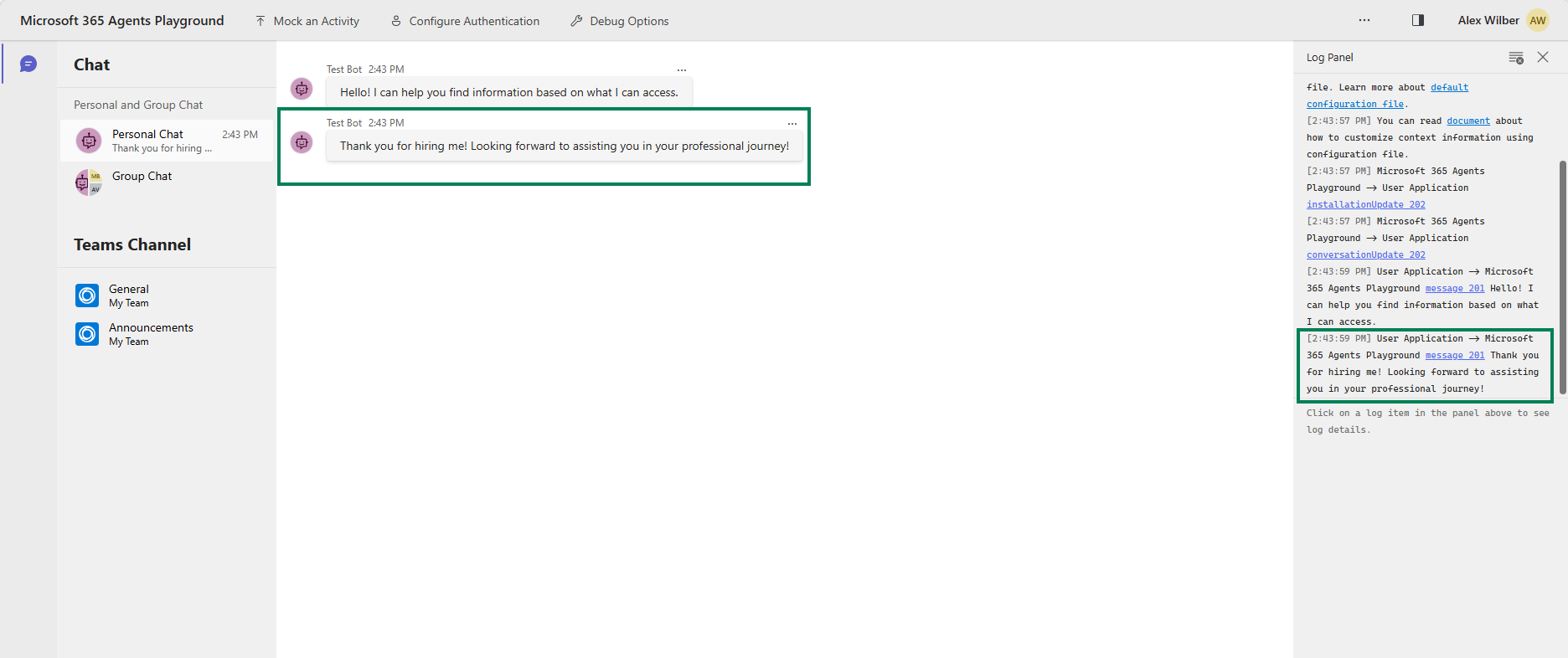
สำหรับรายละเอียดเกี่ยวกับการใช้งานตัวจัดการ โปรดดูที่ จัดการเหตุการณ์การติดตั้งและถอนการติดตั้งเอเจนต์
ดูบันทึกการสังเกตการณ์
ในการดูบันทึกการสังเกตการณ์ระหว่างการพัฒนาแบบโลคอล ให้ผสานโค้ดการสังเกตการณ์เข้ากับเอเจนต์ของคุณ (ดู Observability สำหรับตัวอย่างโค้ด) และกำหนดค่าตัวแปรสภาพแวดล้อมตามที่อธิบายไว้ใน ตัวแปร Observability สำหรับคำสั่งการตรวจสอบทีละขั้นตอนและผลลัพธ์บันทึกที่คาดไว้ ดูที่ ตรวจสอบภายในเครื่อง เมื่อกำหนดค่าแล้ว คุณจะเห็นข้อมูลการติดตามแบบเรียลไทม์ปรากฏในคอนโซล ซึ่งแสดง:
- การติดตามการเรียกใช้เอเจนต์
- รายละเอียดการดำเนินการของเครื่องมือ
- การเรียกใช้งานการอนุมานของ LLM
- ข้อความอินพุตและเอาต์พุต
- การใช้โทเค็น
- เวลาในการตอบสนอง
- ข้อมูลข้อผิดพลาด
บันทึกเหล่านี้ช่วยให้คุณวิเคราะห์และแก้ไขปัญหา เข้าใจลักษณะการทำงานของเอเจนต์ และปรับปรุงประสิทธิภาพ ก่อนเผยแพร่ ให้ใช้ ตรวจสอบความถูกต้องสำหรับการเผยแพร่ใน Store เพื่อยืนยันว่ามีแอตทริบิวต์ที่จำเป็นทั้งหมดอยู่
ขั้นตอนถัดไป
หลังจากทดสอบเอเจนต์ของคุณในเครื่องแล้ว ให้ปรับใช้กับ Azure และเผยแพร่ไปยัง Microsoft 365
หากต้องการทดสอบเอเจนต์ของคุณในแอปพลิเคชัน Microsoft 365 เช่น Teams, Word และ Outlook โปรดดู วงจรการพัฒนา Agent 365
กำลังแก้ไขปัญหา
ส่วนนี้เสนอวิธีแก้ไขปัญหาที่พบบ่อยซึ่งคุณอาจพบขณะทดสอบเอเจนต์ของคุณในเครื่อง
เคล็ดลับ
คู่มือการแก้ไขปัญหา Agent 365 ประกอบด้วยคำแนะนำการแก้ไขปัญหาระดับสูง แนวทางปฏิบัติที่ดีที่สุด และลิงก์ไปยังเนื้อหาการแก้ไขปัญหาสำหรับแต่ละส่วนของวงจรการพัฒนา Agent 365
ปัญหาการเชื่อมต่อและสภาพแวดล้อม
ปัญหาเหล่านี้เกี่ยวข้องกับการเชื่อมต่อเครือข่าย ความขัดแย้งของพอร์ต และปัญหาการตั้งค่าสภาพแวดล้อมที่ขัดขวางไม่ให้เอเจนต์ของคุณสื่อสารได้อย่างถูกต้อง
ปัญหาการเชื่อมต่อกับ Agents Playground
อาการ: Agents Playground ไม่สามารถเชื่อมต่อกับเอเจนต์ของคุณได้
การแก้ไขปัญหา:
- ตรวจสอบว่าเซิร์ฟเวอร์เอเจนต์ของคุณกำลังทำงานอยู่
- ตรวจสอบว่าหมายเลขพอร์ตตรงกันระหว่างเอเจนต์ของคุณกับ Agents Playground
- ตรวจสอบให้แน่ใจว่าไม่มีกฎไฟร์วอลล์ที่ปิดกั้นการเชื่อมต่อภายในเครื่อง
- ลองรีสตาร์ททั้งเอเจนต์และ Agents Playground
เวอร์ชัน Agents Playground ที่ล้าสมัย
อาการ: ข้อผิดพลาดที่ไม่คาดคิดหรือคุณลักษณะที่ขาดหายไปใน Agents Playground
การแก้ไขปัญหา: ถอนการติดตั้งและติดตั้ง Agents Playground ใหม่
winget uninstall agentsplayground
winget install agentsplayground
ความขัดแย้งของพอร์ต
อาการ: ข้อผิดพลาดที่ระบุว่าพอร์ตมีการใช้งานอยู่แล้ว
วิธีแก้ไข:
- หยุดอินสแตนซ์อื่นๆ ของเอเจนต์ของคุณ
- เปลี่ยนหมายเลขพอร์ตในการกำหนดค่าของคุณ
- ปิดกระบวนการที่ใช้งานพอร์ต
# Windows PowerShell
Get-Process -Id (Get-NetTCPConnection -LocalPort <port>).OwningProcess | Stop-Process
ไม่สามารถเพิ่ม DeveloperMCPServer ได้
อาการ: ข้อผิดพลาดในการเพิ่ม DeveloperMCPServer ใน Visual Studio Code.
การแก้ไขปัญหา: ปิดและเปิด Visual Studio Code ใหม่ จากนั้นลองเพิ่มเซิร์ฟเวอร์อีกครั้ง
ปัญหาการรับรองความถูกต้องและโทเค็น
ปัญหาเหล่านี้เกิดขึ้นเมื่อเอเจนต์ของคุณไม่สามารถตรวจสอบสิทธิ์กับบริการ Microsoft 365 ได้อย่างถูกต้อง หรือเมื่อข้อมูลประจำตัวหมดอายุหรือมีการกำหนดค่าไม่ถูกต้อง
อาการ:
- 401 ข้อผิดพลาดที่ไม่ได้รับอนุญาต
- ข้อความ "โทเค็นแบบแบเรอร์หมดอายุ"
- การรับรองความถูกต้องแบบเอเจนต์ล้มเหลว
สาเหตุหลัก:
- โทเค็นจะหมดอายุหลังจากผ่านไปประมาณหนึ่งชั่วโมง
- การกำหนดค่าการรับรองความถูกต้องไม่ถูกต้อง
- ข้อมูลประจำตัวขาดหายไปหรือไม่ถูกต้อง
การแก้ไขปัญหา:
สำหรับการหมดอายุของโทเค็นผู้ถือ
รีเฟรชโทเค็นของคุณและอัปเดตตัวแปรสภาพแวดล้อมของคุณ
# Get a new token
a365 develop get-token

# Update your .env file with the new token
สำหรับความล้มเหลวของโทเค็นแบบแบเรอร์ในแต่ละเซิร์ฟเวอร์
ตรวจสอบว่าไฟล์กำหนดค่าของคุณมีรายการตัวยึดตำแหน่งสำหรับแต่ละเซิร์ฟเวอร์
BEARER_TOKEN_<SERVER_NAME>จากนั้นรันซ้ำa365 develop get-tokenเพื่อเติมข้อมูลเหล่านั้น SDK จะกำหนดชื่อตัวแปรโดยการนำค่าmcpServerNameในToolingManifest.jsonไปแปลงเป็นตัวอักษรพิมพ์ใหญ่ทั้งหมด และแทนที่ยัติภังค์ด้วยขีดล่าง (ตัวอย่างmcp_MailTools→BEARER_TOKEN_MCP_MAILTOOLS)สำหรับข้อผิดพลาดในการตรวจสอบสิทธิ์ของเอเจนต์ (Python)
ตรวจสอบไฟล์
.env:# Should be (with underscore): AGENTAPPLICATION__USERAUTHORIZATION__HANDLERS__AGENTIC__SETTINGS__ALT_BLUEPRINT_NAME=SERVICE_CONNECTION # Not: AGENTAPPLICATION__USERAUTHORIZATION__HANDLERS__AGENTIC__SETTINGS__ALT_BLUEPRINT_NAME=ServiceConnectionสำหรับข้อมูลประจำตัวที่ขาดหายไป
ตรวจสอบให้แน่ใจว่ามีข้อมูลประจำตัวที่จำเป็นก่อนทดสอบ
ตรวจสอบให้แน่ใจว่า
.envหรือappsettings.jsonมีรายการดังต่อไปนี้:- คีย์ API และข้อมูลลับ
- รหัสผู้เช่า
- รหัสไคลเอ็นต์
- Blueprint ID (หากใช้การรับรองความถูกต้องแบบเอเจนต์)
การตรวจสอบ:
ทดสอบโดยส่งคำขอแบบง่ายใน Agents Playground คุณควรได้รับการตอบโดยไม่มีข้อผิดพลาด 401
ปัญหาเกี่ยวกับเครื่องมือและการแจ้งเตือน
ปัญหาเหล่านี้เกี่ยวข้องกับการเรียกใช้เครื่องมือ การโต้ตอบกับเซิร์ฟเวอร์ MCP และการส่งการแจ้งเตือน
ไม่ได้รับอีเมล
อาการ: เอเจนต์ระบุว่าอีเมลถูกส่งไปแล้ว แต่คุณไม่ได้รับอีเมล
การแก้ไขปัญหา:
- ตรวจสอบกล่องจดหมายขยะหรือสแปมของคุณ
- การส่งอีเมลอาจล่าช้าประมาณไม่กี่นาที รอได้สูงสุดห้านาที
- ตรวจสอบว่าที่อยู่อีเมลของผู้รับถูกต้อง
- ตรวจสอบล็อกของเอเจนต์เพื่อหาข้อผิดพลาดระหว่างการส่งอีเมล
การตอบข้อคิดเห็นใน Word ไม่ทำงาน
ปัญหาที่ทราบ: บริการแจ้งเตือนไม่สามารถตอบกลับคอมเมนต์ของ Word ได้โดยตรง ฟังก์ชันนี้อยู่ระหว่างการพัฒนา
ข้อความไม่ถึงเอเจนต์
อาการ: แอปพลิเคชันเอเจนต์ของคุณไม่ได้รับข้อความที่ส่งไปยังเอเจนต์ใน Teams
สาเหตุที่เป็นไปได้:
- ยังไม่ได้ตั้งค่า Blueprint ของเอเจนต์ในพอร์ทัลนักพัฒนา
- ปัญหา Azure Web App (เช่น ความล้มเหลวในการปรับใช้ แอปไม่ทำงาน หรือข้อผิดพลาดในการกำหนดค่า)
- อินสแตนซ์ของเอเจนต์ไม่ได้ถูกสร้างขึ้นอย่างถูกต้องใน Teams
การแก้ไขปัญหา:
ตรวจสอบการกำหนดค่าพอร์ทัลนักพัฒนา:
ตรวจสอบให้แน่ใจว่าคุณได้ทำการกำหนดค่าพิมพ์เขียวเอเจนต์ในพอร์ทัลนักพัฒนาเสร็จสมบูรณ์ เรียนรู้วิธีตั้งค่าพิมพ์เเขียวเอเจนต์ในพอร์ทัลนักพัฒนา
ตรวจสอบสุขภาพ Azure Web App:
หากคุณปรับใช้เอเจนต์ของคุณไปยัง Azure ให้ตรวจสอบว่า Web App ทำงานอย่างถูกต้อง:
- ไปที่ พอร์ทัล Azure
- ไปที่ทรัพยากรเว็บแอปของคุณ
- ตรวจสอบ ภาพรวม>สถานะ (ควรแสดง "กำลังทำงาน")
- ตรวจสอบ การสตรีมบันทึก ภายใต้ การตรวจสอบ เพื่อหาข้อผิดพลาดรันไทม์
- ตรวจทานบันทึกของ ศูนย์การปรับใช้ เพื่อยืนยันว่าการปรับใช้สำเร็จ
- ตรวจสอบ การกำหนดค่า>การตั้งค่าแอปพลิเคชัน มีตัวแปรสภาพแวดล้อมที่จำเป็นทั้งหมด
ตรวจสอบการสร้างอินสแตนซ์ของเอเจนต์:
ตรวจสอบให้แน่ใจว่าคุณสร้างอินสแตนซ์เอเจนต์อย่างถูกต้องใน Microsoft Teams:
- เปิด Microsoft Teams
- ไปที่ แอป และค้นหาเอเจนต์ของคุณ
- ตรวจสอบว่าเอเจนต์ปรากฏในผลการค้นหา
- หากไม่พบ ให้ตรวจสอบว่ามีการเผยแพร่ในศูนย์การจัดการ Microsoft 365 - เอเจนต์
- สร้างอินสแตนซ์ใหม่โดยเลือก เพิ่ม บนเอเจนต์ของคุณ
- สำหรับคำสั่งโดยละเอียด โปรดดู การเริ่มต้นใช้งานเอเจนต์
แก้ไขปัญหาบันทึกความสามารถในการสังเกตการณ์
หากบันทึกการสังเกตการณ์ของเอเจนต์ของคุณไม่ปรากฏตามที่คาดไว้ โปรดดู การแก้ไขปัญหา ในคู่มือการสังเกตการณ์