หมายเหตุ
การเข้าถึงหน้านี้ต้องได้รับการอนุญาต คุณสามารถลอง ลงชื่อเข้าใช้หรือเปลี่ยนไดเรกทอรีได้
การเข้าถึงหน้านี้ต้องได้รับการอนุญาต คุณสามารถลองเปลี่ยนไดเรกทอรีได้
โมดูลเครื่องมือช่วยให้นักพัฒนาค้นพบ, กำหนดค่า และผสานรวมเซิร์ฟเวอร์โปรโตคอลบริบทของโมเดล (MCP) เข้ากับเวิร์กโฟลว์ของเอเจนต์ AI เซิร์ฟเวอร์ MCP เปิดเผยความสามารถภายนอกเป็นเครื่องมือที่เอเจนต์ AI สามารถเรียกใช้ได้ สำหรับภาพรวมของเซิร์ฟเวอร์เครื่องมือที่พร้อมใช้งาน โปรดดู เซิร์ฟเวอร์เครื่องมือ Agent 365
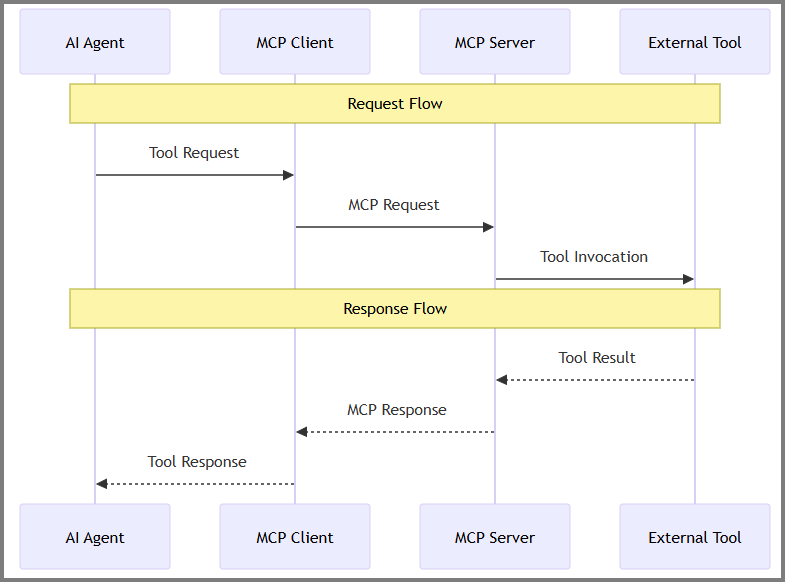
ภาพรวม
การผสานรวมเครื่องมือ Agent 365 ดำเนินไปตามเวิร์กโฟลว์นี้:
- กำหนดค่าเซิร์ฟเวอร์ MCP: - ใช้ Agent 365 CLI เพื่อค้นหาและเพิ่มเซิร์ฟเวอร์ MCP
-
สร้างไฟล์ manifest: - CLI จะสร้าง
ToolingManifest.jsonในโฟลเดอร์โปรเจกต์ของคุณพร้อมการกำหนดค่าของเซิร์ฟเวอร์ -
กำหนดสิทธิ์ให้กับBlueprint - ผู้ดูแลระบบส่วนกลางจะกำหนดสิทธิ์ OAuth2 ให้กับBlueprintของเอเจนต์โดยการเรียกใช้
a365 setup all(สำหรับการตั้งค่าในครั้งแรก) หรือa365 setup permissions mcp(หากมีพิมพ์เขียวอยู่แล้ว) ไม่ว่าจะด้วยวิธีใด คำสั่งจะอ่านToolingManifest.jsonและต้องได้รับความยินยอมจากผู้ดูแลระบบ ขั้นตอนนี้จะแยกจากการเพิ่มเซิร์ฟเวอร์เข้าไปในไฟล์กำกับเสมอ - ผสานรวมเข้ากับโค้ด - โหลดไฟล์กำกับและลงทะเบียนเครื่องมือกับแอปพลิเคชันประสานการทำงานของระบบของคุณ
- เรียกใช้เครื่องมือ - เอเจนต์เรียกเครื่องมือระหว่างการดำเนินการเพื่อดำเนินการ
ข้อกำหนดเบื้องต้น
ก่อนกำหนดค่าเซิร์ฟเวอร์ MCP ตรวจสอบให้แน่ใจว่าคุณมีสิ่งต่อไปนี้:
- ติดตั้งและกำหนดค่า Agent 365 CLI
- .NET 8.0 SDK หรือสูงกว่า - ดาวน์โหลด
- สิทธิ์ผู้ดูแลระบบส่วนกลางในผู้เช่า Microsoft 365 ของคุณ
การตั้งค่าข้อมูลประจำตัวของเอเจนต์
หากคุณใช้การยืนยันตัวตนแบบ agentic ให้ดำเนินการลงทะเบียนเอเจนต์เพื่อสร้างข้อมูลประจำตัวของเอเจนต์ก่อนตั้งค่าเซิร์ฟเวอร์ MCP กระบวนการนี้จะสร้างรหัสเอเจนต์ Entra และผู้ใช้เอเจนต์ ซึ่งช่วยให้เอเจนต์ของคุณสามารถยืนยันตัวตนและเข้าถึงเครื่องมือ MCP ได้
การตั้งค่าการรับรองความถูกต้อง OBO
หากคุณใช้การรับรองความถูกต้องแบบ On-Behalf-Of (OBO) แทนการรับรองความถูกต้องแบบเอเจนต์ เอเจนต์ของคุณจะสามารถเข้าถึงเครื่องมือ MCP ได้โดยใช้สิทธิ์ของผู้ใช้ที่ได้รับมอบสิทธิ์ โดยไม่ต้องมีข้อมูลประจำตัวของผู้ใช้เอเจนต์ ในโฟลว์ OBO เอเจนต์จะแลกเปลี่ยนโทเค็นที่ได้รับมอบหมายของผู้ใช้เพื่อดำเนินการในนามของผู้ใช้
สำหรับข้อมูลเพิ่มเติมเกี่ยวกับวิธีการทำงานของโฟลว์ OBO โปรดดูที่ โฟลว์การรับรองความถูกต้อง สำหรับตัวอย่างการใช้งานที่สมบูรณ์ โปรดดู ตัวอย่างการให้สิทธิ์ OBO ใน SDK เอเจนต์สำหรับ Microsoft 365
ตั้งค่าบริการหลัก
เรียกใช้สคริปต์การตั้งค่าแบบครั้งเดียวนี้เพื่อสร้างบริการหลักสำหรับเครื่องมือ Agent 365 ในผู้เช่าของคุณ
สำคัญ
การดำเนินการแบบครั้งเดียวต่อผู้เช่านี้ จำเป็นต้องมีสิทธิ์ของผู้ดูแลระบบส่วนกลาง
ดาวน์โหลดสคริปต์ New-Agent365ToolsServicePrincipalProdPublic.ps1
เปิด PowerShell ในฐานะผู้ดูแลระบบ และไปที่ไดเรกทอรีสคริปต์
รันสคริปต์
.\New-Agent365ToolsServicePrincipalProdPublic.ps1ลงชื่อเข้าใช้โดยใช้ข้อมูลประจำตัว Azure ของคุณเมื่อได้รับพร้อมท์
หลังจากเสร็จสิ้น ผู้เช่าของคุณพร้อมสำหรับการพัฒนาเอเจนต์และการกำหนดค่าเซิร์ฟเวอร์ MCP
กำหนดค่าเซิร์ฟเวอร์ MCP
ใช้ Agent 365 CLI เพื่อค้นหา เพิ่ม และจัดการเซิร์ฟเวอร์ MCP สำหรับเอเจนต์ของคุณ สำหรับรายชื่อเซิร์ฟเวอร์ MCP ที่มีอยู่ทั้งหมดและความสามารถของแต่ละเซิร์ฟเวอร์ โปรดดูที่ แคตตาล็อกเซิร์ฟเวอร์ MCP
ค้นหาเซิร์ฟเวอร์ที่พร้อมใช้งาน
แสดงรายการเซิร์ฟเวอร์ MCP ทั้งหมดที่คุณสามารถกำหนดค่าได้:
a365 develop list-available
เพิ่มเซิร์ฟเวอร์ MCP
เพิ่มเซิร์ฟเวอร์ MCP หนึ่งหรือหลายเซิร์ฟเวอร์ในการกำหนดค่าเอเจนต์ของคุณ:
a365 develop add-mcp-servers mcp_MailTools
สำคัญ
คำสั่งนี้จะอัปเดต ToolingManifest.json ในโฟลเดอร์โครงการของคุณเท่านั้น — แต่จะไม่ให้สิทธิ์ใดๆ กับพิมพ์เขียว การมอบสิทธิ์จะขึ้นอยู่กับขั้นตอนที่คุณอยู่ในกระบวนการตั้งค่า:
-
ก่อนการตั้งค่าเริ่มต้น: เรียกใช้
a365 develop add-mcp-serversก่อน แล้วจึงดำเนินการต่อด้วยa365 setup allคำสั่งsetup allประกอบด้วยขั้นตอนการให้สิทธิ์ MCP เป็นส่วนหนึ่งของการสร้างพิมพ์เขียว -
หลังจากพิมพ์เขียวมีอยู่แล้ว: ผู้ดูแลระบบระดับโลกต้องเรียกใช้
a365 setup permissions mcpแยกต่างหากa365.config.jsonของผู้ดูแลระบบต้องมีdeploymentProjectPathชี้ไปที่โฟลเดอร์โครงการที่มีToolingManifest.jsonที่อัปเดต จนกว่าขั้นตอนนี้จะเสร็จสมบูรณ์ สิทธิ์ของเซิร์ฟเวอร์ MCP ใหม่จะไม่ปรากฏในพิมพ์เขียว
แสดงรายการเซิร์ฟเวอร์ที่กำหนดค่าไว้
ดูเซิร์ฟเวอร์ MCP ที่กำหนดค่าในปัจจุบัน:
a365 develop list-configured
ลบเซิร์ฟเวอร์ MCP
นำเซิร์ฟเวอร์ MCP ออกจากการกำหนดค่า:
a365 develop remove-mcp-servers mcp_MailTools
สำหรับข้อมูล CLI ฉบับสมบูรณ์ โปรดดู คำสั่ง a365 develop
ใช้เซิร์ฟเวอร์เครื่องมือจำลองสำหรับการทดสอบ
สำหรับการทดสอบและการพัฒนา ให้ใช้เซิร์ฟเวอร์เครื่องมือจำลอง Agent 365 CLI แทนการเชื่อมต่อกับเซิร์ฟเวอร์ MCP จริง เซิร์ฟเวอร์จำลองจะจำลองการโต้ตอบกับเซิร์ฟเวอร์ MCP เพื่อให้คุณสามารถทดสอบเอเจนต์ของคุณในเครื่องโดยไม่ต้องพึ่งพาภายนอก เช่น การรับรองความถูกต้อง
เซิร์ฟเวอร์จำลองมีประโยชน์ดังต่อไปนี้สำหรับการพัฒนาและการทดสอบในเครื่อง:
- การพัฒนาแบบออฟไลน์: ทดสอบเอเจนต์ของคุณโดยไม่ต้องเชื่อมต่ออินเทอร์เน็ตหรือการพึ่งพาภายนอก
- การทดสอบที่สอดคล้องกัน: รับการตอบที่คาดการณ์ได้สำหรับการทดสอบกรณีขอบ
- การแก้จุดบกพร่อง: ดูคำขอและการตอบทั้งหมดแบบเรียลไทม์
- การวนซ้ำอย่างรวดเร็ว: ไม่ต้องรอการเรียก API ภายนอกหรือการตั้งค่าสภาพแวดล้อมการทดสอบที่ซับซ้อน
เริ่มเซิร์ฟเวอร์เครื่องมือจำลองโดยใช้คำสั่ง a365 develop start-mock-tooling-server
เรียนรู้วิธีตั้งค่าและกำหนดค่าเซิร์ฟเวอร์เครื่องมือจำลอง
ธนบัตร
ขั้นตอนต่อไปสำหรับการกำหนดค่าไฟล์กำกับ และการผสานรวมเครื่องมือเข้ากับเอเจนต์ของคุณ จะทำงานในลักษณะเดียวกัน ไม่ว่าคุณจะใช้เซิร์ฟเวอร์เครื่องมือจำลองหรือเซิร์ฟเวอร์ MCP จริงก็ตาม ตั้งค่าตัวแปรสภาพแวดล้อม MCP_PLATFORM_ENDPOINT ของคุณ ให้ชี้ไปที่เซิร์ฟเวอร์จำลอง (ตัวอย่างเช่น: http://localhost:5309) แทนที่จะเป็นปลายทางการใช้งานจริง
ทำความเข้าใจไฟล์กำกับเครื่องมือ
เมื่อคุณรัน a365 develop add-mcp-servers แล้ว CLI จะสร้างไฟล์ ToolingManifest.json ซึ่งมีการกำหนดค่าสำหรับเซิร์ฟเวอร์ MCP ทั้งหมด รันไทม์ของเอเจนต์จะใช้ไฟล์แมนิฟีสต์นี้เพื่อระบุว่าเซิร์ฟเวอร์ใดบ้างที่พร้อมใช้งานและวิธีการตรวจสอบสิทธิ์กับเซิร์ฟเวอร์เหล่านั้น
โครงสร้างไฟล์กำกับ
ตัวอย่าง ToolingManifest.json:
{
  "mcpServers": [
    {
      "mcpServerName": "mcp_MailTools",
      "mcpServerUniqueName": "mcp_MailTools",
      "scope": "McpServers.Mail.All",
      "audience": "api://05879165-0320-489e-b644-f72b33f3edf0"
    }
  ]
}
พารามิเตอร์ไฟล์กำกับ
แต่ละเซิร์ฟเวอร์ MCP ในไฟล์กำกับประกอบด้วย:
| พารามิเตอร์ | คำอธิบาย |
|---|---|
| mcpServerName | ชื่อที่แสดงของเซิร์ฟเวอร์ MCP |
| mcpServerUniqueName | ตัวระบุเฉพาะของอินสแตนซ์เซิร์ฟเวอร์ MCP |
| ขอบเขต | ขอบเขต OAuth ที่จำเป็นในการเข้าถึงความสามารถของเซิร์ฟเวอร์ MCP (เช่น McpServers.Mail.All สำหรับการดำเนินการอีเมล) คำสั่ง add-mcp-servers ดึงค่านี้จากแค็ตตาล็อกเซิร์ฟเวอร์ MCP |
| ผู้ชม | URI ของ Microsoft Entra ID ที่ระบุทรัพยากร API เป้าหมาย คำสั่ง add-mcp-servers ดึงค่านี้จากแค็ตตาล็อกเซิร์ฟเวอร์ MCP |
ธนบัตร
Agent 365 CLI จะใส่ค่า scope และ audience โดยอัตโนมัติเมื่อคุณเพิ่มเซิร์ฟเวอร์ MCP ค่าเหล่านี้มาจาก แค็ตตาล็อกเซิร์ฟเวอร์ MCP และกำหนดสิทธิ์ที่จำเป็นในการเข้าถึงเซิร์ฟเวอร์ MCP แต่ละตัว
ผสานรวมเครื่องมือเข้ากับเอเจนต์ของคุณ
หลังจากสร้างไฟล์ manifest ของเครื่องมือแล้ว ให้รวมเซิร์ฟเวอร์ MCP ที่กำหนดค่าไว้ในโค้ดของเอเจนต์ ส่วนนี้ครอบคลุมขั้นตอนการตรวจสอบเพิ่มเติมและขั้นตอนการรวมที่จำเป็น
แสดงรายการเซิร์ฟเวอร์เครื่องมือ (ไม่บังคับ)
เคล็ดลับ
ขั้นตอนนี้เป็นแบบทางเลือก ใช้บริการกำหนดค่าเซิร์ฟเวอร์เครื่องมือเพื่อตรวจสอบเซิร์ฟเวอร์เครื่องมือที่พร้อมใช้งานจากไฟล์ manifest ก่อนที่จะเพิ่มลงในแอปพลิเคชันประสานการทำงานของระบบของคุณ
ใช้บริการกำหนดค่าเซิร์ฟเวอร์เครื่องมือเพื่อค้นหาว่าเอเจนต์ของคุณมีเซิร์ฟเวอร์เครื่องมือใดบ้างจากไฟล์กำกับเครื่องมือ วิธีนี้ช่วยให้คุณ:
- สืบค้นเซิร์ฟเวอร์ MCP ที่กำหนดค่าไว้ทั้งหมดจากไฟล์
ToolingManifest.json - ดึงเมตาดาต้าและคุณสมบัติของเซิร์ฟเวอร์
- ตรวจสอบความพร้อมใช้งานของเซิร์ฟเวอร์ก่อนลงทะเบียน
วิธีการแสดงรายการเซิร์ฟเวอร์เครื่องมือมีอยู่ในแพคเกจเครื่องมือหลัก:
# Use McpToolServerConfigurationService.list_tool_servers
from microsoft.agents.a365.tooling import McpToolServerConfigurationService

config_service = McpToolServerConfigurationService()
tool_servers = await config_service.list_tool_servers(agentic_app_id, auth_token)
พารามิเตอร์:
| พารามิเตอร์ | ชนิด | คำอธิบาย | ค่าที่คาดหวัง | จำเป็น/ไม่บังคับ |
|---|---|---|---|---|
agentic_app_id |
str | ตัวระบุเฉพาะสำหรับอินสแตนซ์แอปพลิเคชันเอเจนต์ | สตริง ID แอปพลิเคชันเอเจนต์ที่ถูกต้อง | จำเป็นต้องระบุ |
auth_token |
str | โทเค็นแบบแบเรอร์สำหรับการตรวจสอบสิทธิ์ผ่านเกตเวย์เซิร์ฟเวอร์ MCP | โทเค็นแบบแบเรอร์ OAuth ที่ถูกต้อง | จำเป็นต้องระบุ |
แพคเกจ: microsoft_agents_a365.tooling
ลงทะเบียนเครื่องมือกับแอปพลิเคชันประสานการทำงานของระบบของคุณ
ใช้เมธอดเสริมเฉพาะเฟรมเวิร์กเพื่อลงทะเบียนเซิร์ฟเวอร์ MCP ทั้งหมดกับเฟรมเวิร์กการประสานการทำงานของคุณ:
-
AddToolServersToAgentAsync(.NET) -
add_tool_servers_to_agent(Python) -
addToolServersToAgent(Node.js)
เมธอดเหล่านี้:
- ลงทะเบียนเครื่องมือทั้งหมดจากเซิร์ฟเวอร์ MCP ที่กำหนดค่าไว้กับแอปพลิเคชันประสานการทำงานของระบบของคุณ
- ตั้งค่าการรับรองความถูกต้องและรายละเอียดการเชื่อมต่อโดยอัตโนมัติ
- ทำให้เครื่องมือพร้อมใช้งานทันทีสำหรับการเรียกใช้โดยเอเจนต์ของคุณ
เลือกส่วนขยายแอปพลิเคชันประสานการทำงานของระบบของคุณ
โมดูล Agent 365 Tooling มีแพคเกจส่วนขยายเฉพาะสำหรับเฟรมเวิร์กการประสานรวมที่แตกต่างกัน:
- Microsoft.Agents.A365.Tooling.Services: ฟังก์ชันหลักของเครื่องมือ
- microsoft_agents_a365.tooling.extensions.agentframework: การรวม Agent Framework
- microsoft_agents_a365.tooling.extensions.azureaifoundry: การรวม Azure AI Foundry
- microsoft_agents_a365.tooling.extensions.openai: การรวม OpenAI
- microsoft_agents_a365.tooling.extensions.semantickernel: การรวม Semantic Kernel
ธนบัตร
เมื่อคุณเรียกใช้ a365 develop add-mcp-servers ระบบ CLI จะดึงค่าขอบเขต OAuth และค่าผู้เช่าจากแค็ตตาล็อกเซิร์ฟเวอร์ MCP แล้วบันทึกลง ToolingManifest.json โดยอัตโนมัติ เมธอดส่วนขยายจะใช้ค่าเหล่านี้เพื่อตั้งค่าการตรวจสอบสิทธิ์ในขณะรันไทม์ โดยไม่จำเป็นต้องกำหนดค่าด้วยตนเองในโค้ดของเอเจนต์คุณ อย่างไรก็ตาม ผู้ดูแลระบบระดับโลกยังคงต้องมอบสิทธิ์เหล่านี้ให้กับพิมพ์เขียวของเอเจนต์ก่อนที่เอเจนต์ของคุณจะสามารถนำไปใช้จริงได้: ผ่าน a365 setup all (สำหรับการตั้งค่าครั้งแรก) หรือ a365 setup permissions mcp (หากพิมพ์เขียวมีอยู่แล้ว)
สำหรับตัวอย่างการใช้งานโดยละเอียด ดูที่ ตัวอย่าง Agent 365
ตัวอย่างการใช้งาน
ตัวอย่างต่อไปนี้แสดงวิธีการเชื่อมต่อ Agent 365 Tooling กับเฟรมเวิร์กการประสานการทำงานต่าง ๆ
Python ร่วมกับ OpenAI
ตัวอย่างนี้แสดงวิธีผสานเครื่องมือ MCP เข้ากับ OpenAI ในแอปพลิเคชัน Python
1. เพิ่มคำสั่งนำเข้า
เพิ่มการนำเข้าที่จำเป็นเพื่อเข้าถึงโมดูลเครื่องมือและส่วนขยาย OpenAI:
from microsoft.agents.a365.tooling import McpToolServerConfigurationService
from microsoft.agents.a365.tooling.extensions.openai import mcp_tool_registration_service
2. เริ่มต้นบริการเครื่องมือ
สร้างอินสแตนซ์ของบริการกำหนดค่าและบริการลงทะเบียนเครื่องมือ:
# Create configuration service and tool service with dependency injection
self.config_service = McpToolServerConfigurationService()
self.tool_service = mcp_tool_registration_service.McpToolRegistrationService()
3. ลงทะเบียนเครื่องมือ MCP กับเอเจนต์ OpenAI
ใช้เมธอด add_tool_servers_to_agent ในการลงทะเบียนเครื่องมือ MCP ที่กำหนดค่าไว้ทั้งหมดกับเอเจนต์ OpenAI ของคุณ เมธอดนี้รองรับทั้งสถานการณ์การรับรองความถูกต้องแบบเอเจนต์และแบบไม่ใช่เอเจนต์:
async def setup_mcp_servers(self, auth: Authorization, context: TurnContext):
    """Set up MCP server connections"""
    try:
        use_agentic_auth = os.getenv("USE_AGENTIC_AUTH", "false").lower() == "true"
        if use_agentic_auth:
            self.agent = await self.tool_service.add_tool_servers_to_agent(
                agent=self.agent,
                agentic_app_id=agentic_app_id,
                auth=auth,
                context=context,
            )
        else:
            self.agent = await self.tool_service.add_tool_servers_to_agent(
                agent=self.agent,
                agentic_app_id=agentic_app_id,
                auth=auth,
                context=context,
                auth_token=self.auth_options.bearer_token,
            )

    except Exception as e:
        logger.error(f"Error setting up MCP servers: {e}")
พารามิเตอร์เมธอด
ตารางต่อไปนี้อธิบายพารามิเตอร์ที่ใช้กับ add_tool_servers_to_agent
| พารามิเตอร์ | คำอธิบาย |
|---|---|
agent |
อินสแตนซ์เอเจนต์ OpenAI สำหรับการลงทะเบียนเครื่องมือ |
agentic_app_id |
ตัวระบุเฉพาะสำหรับเอเจนต์ (รหัสแอปเอเจนต์) |
auth |
บริบทการอนุญาตสำหรับผู้ใช้ |
context |
บริบทของรอบการสนทนาปัจจุบันจาก SDK เอเจนต์ ให้ข้อมูลประจำตัวของผู้ใช้ เมตาดาต้าการสนทนา และบริบทการรับรองความถูกต้องสำหรับการลงทะเบียนเครื่องมือที่ปลอดภัย |
auth_token |
(ไม่บังคับ) โทเค็น Bearer สำหรับสถานการณ์การรับรองความถูกต้องแบบไม่ใช่เอเจนต์ |
4. โทรระหว่างการเริ่มต้น
ตรวจสอบให้แน่ใจว่าคุณเรียกใช้เมธอดการตั้งค่าระหว่างการเริ่มต้นก่อนเริ่มใช้งานเอเจนต์:
# Setup MCP servers during initialization
await self.setup_mcp_servers(auth, context)
เมธอด add_tool_servers_to_agent จะทำงานโดยอัตโนมัติ:
- โหลดเซิร์ฟเวอร์ MCP ทั้งหมดจากไฟล์ ToolingManifest.json
- ลงทะเบียนเครื่องมือกับเอเจนต์ OpenAI
- ตั้งค่าการรับรองความถูกต้องตามการกำหนดค่ารายการ
- ทำให้เครื่องมือพร้อมสำหรับเอเจนต์ของคุณในการเรียกใช้งาน
สำหรับตัวอย่างการทำงานที่สมบูรณ์ โปรดดูที่ ที่เก็บตัวอย่าง Agent 365
วิธีการอื่นในการเข้าถึงเซิร์ฟเวอร์ Agent 365 MCP
นอกจาก Agent 365 SDK แล้ว คุณยังสามารถเข้าถึงเซิร์ฟเวอร์ Agent 365 MCP ได้ผ่านวิธีการพัฒนาอื่น ๆ:
- Visual Studio Code - เชื่อมต่อโดยตรงกับเซิร์ฟเวอร์ MCP สำหรับเวิร์กโฟลว์การพัฒนาแบบกำหนดเอง
- Microsoft Copilot Studio - รวมเซิร์ฟเวอร์ MCP เข้ากับโฟลว์การสนทนาโดยใช้ประสบการณ์แบบ low-code
- Azure AI Foundry - ใช้เซิร์ฟเวอร์ MCP ที่รองรับ SDK เต็มรูปแบบและความสามารถในการประสานงานขั้นสูง
สำหรับภาพรวมทั้งหมดของเซิร์ฟเวอร์ MCP ที่มีอยู่และตัวเลือกการผสานการทำงานในแต่ละแพลตฟอร์ม โปรดดูที่ ภาพรวมเซิร์ฟเวอร์เครื่องมือ Agent 365
เซิร์ฟเวอร์ MCP แบบ Bring your own (BYO)
คุณลักษณะเซิร์ฟเวอร์ MCP แบบ Bring your own (BYO) ช่วยให้คุณสามารถลงทะเบียนเซิร์ฟเวอร์ MCP ภายนอกของคุณเองกับ Microsoft Agent 365 เพื่อให้สามารถควบคุม อนุมัติ และตรวจสอบได้แบบรวมศูนย์ในศูนย์การจัดการ Microsoft 365 ระบบจะส่งต่อเซิร์ฟเวอร์เหล่านี้ผ่านเกตเวย์เครื่องมือ Agent 365 ซึ่งช่วยให้ผู้ดูแลระบบสามารถควบคุมการอนุมัติ การเข้าถึง และนโยบายต่าง ๆ ได้ ขณะเดียวกันทีมรักษาความปลอดภัยสามารถติดตามการใช้งานผ่านการวัดและส่งข้อมูลทางไกล ในฐานะนักพัฒนา คุณสามารถลงทะเบียนเซิร์ฟเวอร์ MCP ของคุณโดยใช้ Agent 365 CLI จากนั้นให้ผู้ดูแลระบบตรวจสอบและอนุมัติการลงทะเบียน พร้อมทั้งให้สิทธิ์การเข้าถึง เซิร์ฟเวอร์ที่ได้รับอนุมัติสามารถใช้งานในเครื่องมือไคลเอนต์ที่รองรับ โดยมีการตรวจสอบอย่างต่อเนื่องเพื่อให้มั่นใจถึงการปฏิบัติตามข้อกำหนดและความโปร่งใสในการผสานรวมทั้งหมด
สำหรับคำสั่งฉบับเต็ม โปรดดู เซิร์ฟเวอร์ MCP แบบ Bring your own (BYO)
ทดสอบเอเจนต์ของคุณ
หลังจากรวมเครื่องมือ MCP เข้ากับเอเจนต์ของคุณแล้ว ให้ทดสอบการเรียกใช้เครื่องมือเพื่อตรวจสอบว่าทำงานได้อย่างถูกต้องและจัดการกับสถานการณ์ต่าง ๆ ทำตามคู่มือการทดสอบเพื่อตั้งค่าสภาพแวดล้อมของคุณ จากนั้น ให้มุ่งเน้นไปที่ส่วน การทดสอบการเรียกใช้เครื่องมือ เพื่อตรวจสอบว่าเครื่องมือ MCP ของคุณทำงานตามที่คาดไว้ นอกจากนี้ ลองใช้เซิร์ฟเวอร์เครื่องมือจำลองเพื่อทดสอบการเชื่อมต่อเซิร์ฟเวอร์ MCP และการเรียกใช้เครื่องมือโดยไม่ต้องจัดการการรับรองความถูกต้อง
เพิ่มการสังเกตการณ์
เพิ่มการสังเกตการณ์ให้เอเจนต์ของคุณเพื่อมอนิเตอร์และติดตามการเรียกใช้เครื่องมือ MCP โดยเพิ่มความสามารถในการสังเกตการณ์ คุณสามารถติดตามประสิทธิภาพ แก้ไขปัญหา และเข้าใจรูปแบบการใช้เครื่องมือได้ ดูข้อมูลเพิ่มเติมเกี่ยวกับการใช้การติดตามและการตรวจสอบ
กำลังแก้ไขปัญหา
ส่วนนี้แสดงรายการปัญหาที่พบบ่อยเมื่อคุณกำหนดค่าและใช้เซิร์ฟเวอร์และเครื่องมือ MCP
เคล็ดลับ
คู่มือการแก้ไขปัญหา Agent 365 ประกอบด้วยคำแนะนำการแก้ไขปัญหาระดับสูง แนวทางปฏิบัติที่ดีที่สุด และลิงก์ไปยังเนื้อหาการแก้ไขปัญหาสำหรับแต่ละส่วนของวงจรการพัฒนา Agent 365
ปัญหาเกี่ยวกับเซิร์ฟเวอร์ MCP และระบบเครื่องมือ
อาการ:
- ความล้มเหลวในการเรียกใช้เครื่องมือ
- ข้อผิดพลาด "ไม่พบเซิร์ฟเวอร์ MCP"
- ข้อผิดพลาดในการเรียกใช้เครื่องมือเนื่องจากสิทธิ์ถูกปฏิเสธ
สาเหตุหลัก:
- เซิร์ฟเวอร์ MCP ยังไม่ได้รับการกำหนดค่า
- สิทธิ์ที่ขาดหาย
- ไม่ได้ตั้งค่าบริการหลัก
- ความสับสนระหว่างเซิร์ฟเวอร์จำลองและเซิร์ฟเวอร์การใช้งานจริง
วิธีแก้ไข: ลองใช้วิธีแก้ไขต่อไปนี้เพื่อแก้ไขปัญหา
ตรวจสอบว่ามีการกำหนดค่าเซิร์ฟเวอร์ MCP แล้ว
แสดงรายการเซิร์ฟเวอร์ที่กำหนดค่าไว้และเพิ่มเซิร์ฟเวอร์ที่ขาดหายไป
# List configured servers
a365 develop list-configured

# If empty, add required servers (example: Mail MCP server)
a365 develop add-mcp-servers mcp_MailTools
ตรวจสอบว่าบริการหลักมีอยู่
ตรวจสอบให้แน่ใจว่ามีการสร้างบริการหลักที่จำเป็นสำหรับเครื่องมือ
# Run the one-time setup script
# https://github.com/microsoft/Agent365-devTools/blob/main/scripts/cli/Auth/New-Agent365ToolsServicePrincipalProdPublic.ps1
สำหรับการพัฒนาและการทดสอบในช่วงต้น ให้ใช้เซิร์ฟเวอร์จำลอง
หากคุณต้องการทดสอบส่วนอื่น ๆ ของเอเจนต์โดยไม่ใช้ส่วนประกอบเครื่องมือที่ใช้ในระบบผลิตจริง ให้ใช้เซิร์ฟเวอร์เครื่องมือจำลองสำหรับการพัฒนาและทดสอบในเครื่องในช่วงต้น
# Start mock tooling server a365 develop start-mock-tooling-server # Update your .env MCP_PLATFORM_ENDPOINT=http://localhost:5309ตรวจสอบสิทธิ์ในศูนย์การจัดการผู้ดูแลระบบ
ยืนยันว่าเอเจนต์ของคุณมีสิทธิ์ MCP ที่จำเป็น
- ตรวจสอบว่าการอนุญาต API ของพิมพ์เขียวเอเจนต์ในพอร์ทัล Azure แสดงสิทธิ์ของเซิร์ฟเวอร์ MCP ทั้งหมด
การตรวจสอบ:
# Test a tool call in Agents Playground
# Should execute without permission errors