หมายเหตุ
การเข้าถึงหน้านี้ต้องได้รับการอนุญาต คุณสามารถลอง ลงชื่อเข้าใช้หรือเปลี่ยนไดเรกทอรีได้
การเข้าถึงหน้านี้ต้องได้รับการอนุญาต คุณสามารถลองเปลี่ยนไดเรกทอรีได้
สำคัญ
คุณลักษณะนี้เป็นส่วนหนึ่งของ โปรแกรมพรีวิว Frontier Frontier เชื่อมต่อคุณโดยตรงกับนวัตกรรม AI ล่าสุดของ Microsoft พรีวิว Frontier จะอยู่ภายใต้ข้อกำหนดพรีวิวที่มีอยู่ในข้อตกลงลูกค้าของคุณ เนื่องจากคุณลักษณะเหล่านี้ยังอยู่ระหว่างการพัฒนา ความพร้อมใช้งานและความสามารถอาจมีการเปลี่ยนแปลงไปตามเวลา
คุณค้นพบเทมเพลตเอเจนต์ที่ได้รับอนุมัติในผู้เช่า Microsoft 365 ของคุณ เทมเพลตเอเจนต์คือเทมเพลตที่กำหนดค่าไว้ล่วงหน้าสำหรับเอเจนต์ Agent 365 ที่ขับเคลื่อนด้วย AI ใน Microsoft 365 เทมเพลตเหล่านี้กำหนดความสามารถ ข้อมูลประจำตัว และการตั้งค่าการปฏิบัติตามข้อกำหนดของเอเจนต์ ผู้ใช้สามารถเพิ่มและกำหนดค่า หรือที่เรียกว่า เริ่มใช้งานเอเจนต์ หลังจากได้รับการอนุมัติจากผู้ดูแลระบบ เพื่ออัตโนมัติงานและเพิ่มประสิทธิภาพการทำงานของทีม
หมายเหตุ
คุณสามารถค้นหาและสร้างเอเจนต์ได้ทั้งบนอุปกรณ์เดสก์ท็อปและอุปกรณ์เคลื่อนที่ (รองรับเฉพาะร้านค้าแอป Teams สำหรับอุปกรณ์เคลื่อนที่) อย่างไรก็ตาม คุณสามารถเข้าถึงการ์ดการตั้งค่าของเอเจนต์ได้เฉพาะบนเดสก์ท็อปโดยวางเมาส์ด้านบนหรือเลือกเอเจนต์ แล้วเลือกไอคอนเฟืองการตั้งค่าจากการ์ดเอเจนต์
ข้อกำหนดเบื้องต้น
- คุณต้องได้รับการอนุมัติจากผู้ดูแลระบบสำหรับคำขอของคุณในศูนย์การจัดการ Microsoft 365 ก่อนสร้างเอเจนต์
- คุณต้องมีการสมัครใช้งาน "Microsoft Agent 365 Frontier" ที่เปิดใช้งานโดยผู้ดูแลระบบผู้เช่าในศูนย์การจัดการ Microsoft 365 การสมัครใช้งาน 25 สิทธิ์นี้อนุญาตให้มีการจ้างงานเอเจนต์อิสระ
ค้นพบเทมเพลตเอเจนต์
เทมเพลตเอเจนต์สามารถใช้งานใน Microsoft 365 Copilot Store และร้านค้าแอป Teams ภายใต้ เอเจนต์สำหรับทีมของคุณ ผู้ใช้ทั้งหมดในองค์กรสามารถค้นหาและดูเทมเพลตเอเจนต์ได้
หมายเหตุ
สำหรับอุปกรณ์เคลื่อนที่ เทมเพลตเอเจนต์จะสามารถใช้งานเฉพาะในร้านค้าแอป Teams เท่านั้น
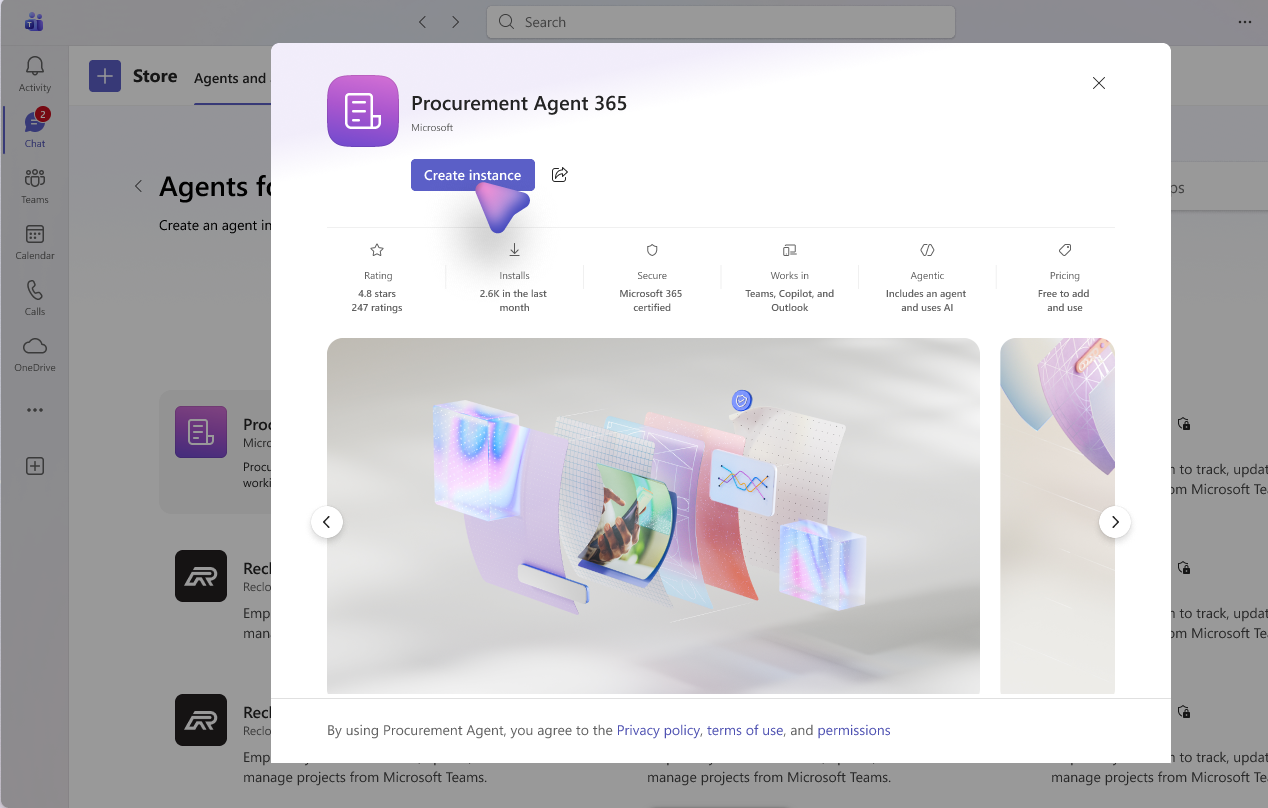
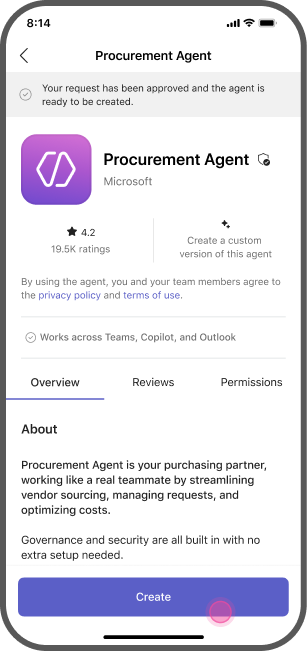
รูปภาพต่อไปนี้แสดงตัวอย่างของเทมเพลตเอเจนต์ที่มีให้ทั้งบนเดสก์ท็อปและอุปกรณ์เคลื่อนที่
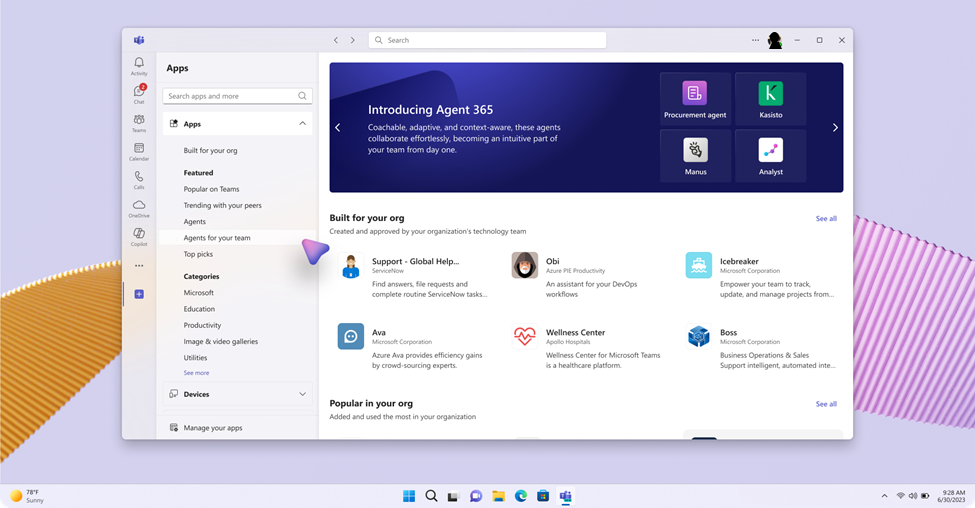
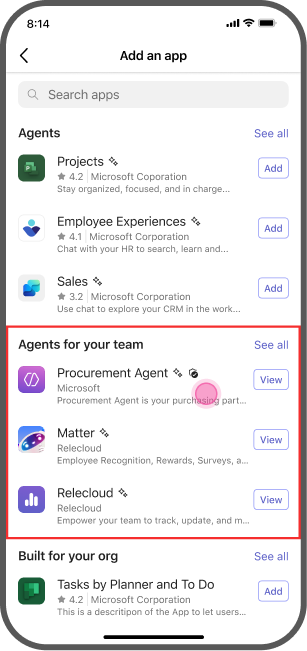
ผู้ใช้สามารถเลือกเทมเพลตเอเจนต์จากประเภท เอเจนต์สำหรับทีมของคุณ ในร้านค้า Teams และเอเจนต์ Microsoft 365
เมื่อคุณเลือกเทมเพลต บานหน้าต่างรายละเอียดจะแสดง:
- คำอธิบายและทักษะ
- ข้อมูลนักพัฒนา
- สิทธิการใช้งานและนโยบายที่จำเป็น
สร้างเอเจนต์
ทำตามขั้นตอนเหล่านี้เพื่อสร้างเอเจนต์:
เลือก ขออินสแตนซ์ (เดสก์ท็อป)/ ขอ (อุปกรณ์เคลื่อนที่) บนหน้ารายละเอียดเทมเพลตเอเจนต์
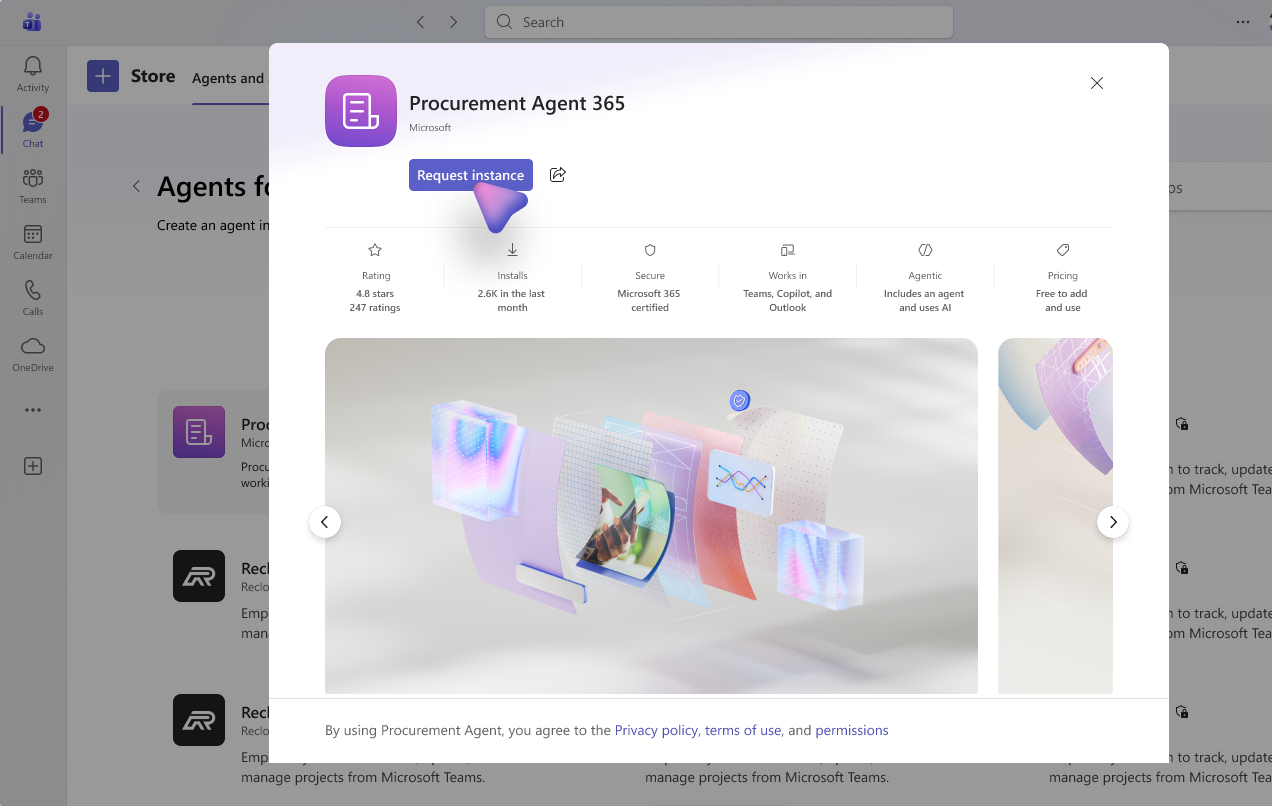
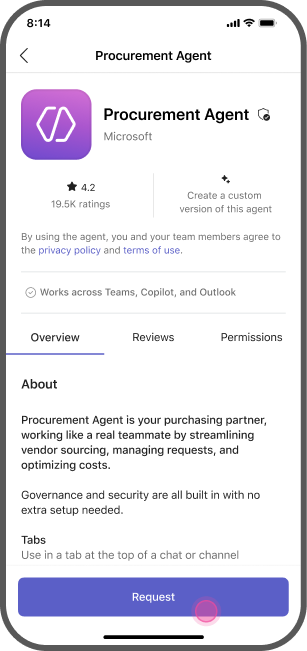
ผู้ดูแลระบบอนุมัติคำขอในศูนย์การจัดการ Microsoft 365 เปิดใช้งานเทมเพลต และกำหนดสิทธิการใช้งานและนโยบาย เรียนรู้เพิ่มเติมใน หน้าภาพรวมของ Agent 365 ในศูนย์การจัดการ Microsoft 365
เมื่อผู้ดูแลระบบเปิดการใช้งาน ให้เลือก สร้างอินสแตนซ์ (เดสก์ท็อป)/ สร้าง (อุปกรณ์เคลื่อนที่) บนหน้ารายการเทมเพลต
กำหนดค่าเจ้าหน้าที่:
- ไอคอนเอเจนต์: ไอคอนที่ปรากฏสำหรับเอเจนต์
- ชื่อ (กำหนดค่าได้): ชื่อของเอเจนต์ อย่าใช้ช่องว่างหรืออักขระพิเศษในชื่อของเอเจนต์
- คำอธิบายเอเจนต์: คำอธิบายสำหรับเอเจนต์
- นามแฝง (กำหนดค่าได้): นามแฝงที่สามารถกำหนดให้กับเอเจนต์ได้
- โดเมน: เลือกจากรายการโดเมนที่อนุญาตที่คุณเข้าถึงได้ ในกรณีที่มีโดเมนเพียงโดเมนเดียว ระบบจะเลือกโดเมนนั้นตามค่าเริ่มต้น
เลือก บันทึก เพื่อทำให้เสร็จสมบูรณ์
เริ่มใช้งานเอเจนต์
หลังจากเอเจนต์ได้รับการจัดเตรียมแล้ว เอเจนต์จะติดต่อผ่านแชทของ Teams ตอนนี้เอเจนต์ AI จะปรากฏในแผนผังองค์กรของคุณภายใต้การดูแลของผู้สร้าง คุณสามารถโต้ตอบกับเอเจนต์ AI โดยใช้การแชท ช่องทาง และการประชุมของ Teams
กำหนดการตั้งค่าเพิ่มเติมในการ์ดการตั้งค่าเอเจนต์ใน Teams บนเดสก์ท็อปของคุณ โดยวางเมาส์ด้านบนหรือเลือกเอเจนต์ แล้วเลือกไอคอนการตั้งค่าจากการ์ดเอเจนต์
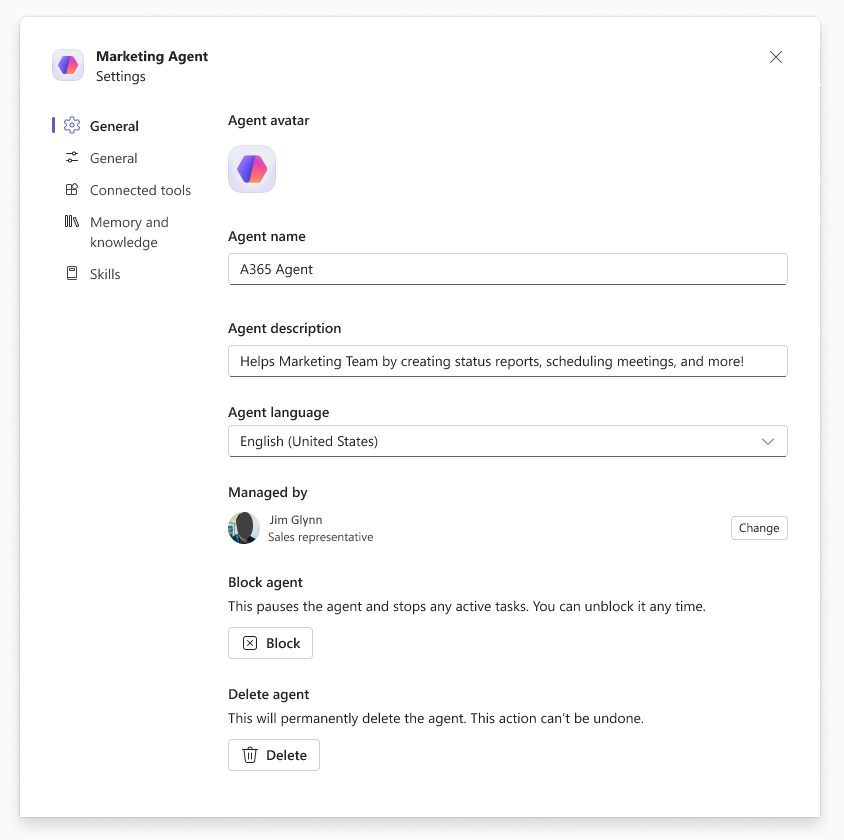
บล็อกหรือลบเอเจนต์ใน Teams จากการ์ดการตั้งค่าเอเจนต์ ผู้ดูแลผู้เช่าสามารถจัดการเอเจนต์ในศูนย์การจัดการ Microsoft 365 ได้เช่นกัน การบล็อกจะหยุดเอเจนต์ชั่วคราวและหยุดงานที่ใช้งานอยู่ คุณสามารถยกเลิกการบล็อกได้ตลอดเวลา การลบเอเจนต์ออกอย่างถาวร การดำเนินการนี้ไม่สามารถยกเลิกได้
ทรัพยากรที่เชื่อมโยงกับเอเจนต์จะยังคงอยู่เป็นเวลา 30 วันหลังจากการลบ