หมายเหตุ
การเข้าถึงหน้านี้ต้องได้รับการอนุญาต คุณสามารถลอง ลงชื่อเข้าใช้หรือเปลี่ยนไดเรกทอรีได้
การเข้าถึงหน้านี้ต้องได้รับการอนุญาต คุณสามารถลองเปลี่ยนไดเรกทอรีได้
สำคัญ
คุณลักษณะนี้เป็นส่วนหนึ่งของ โปรแกรมพรีวิว Frontier Frontier เชื่อมต่อคุณโดยตรงกับนวัตกรรม AI ล่าสุดของ Microsoft พรีวิว Frontier จะอยู่ภายใต้ข้อกำหนดพรีวิวที่มีอยู่ในข้อตกลงลูกค้าของคุณ เนื่องจากคุณลักษณะเหล่านี้ยังอยู่ระหว่างการพัฒนา ความพร้อมใช้งานและความสามารถอาจมีการเปลี่ยนแปลงไปตามเวลา
ในบทความนี้ คุณจะได้เรียนรู้วิธีใช้และร่วมมือกับเอเจนต์ใน Agent 365 เพื่ออัตโนมัติงานต่างๆ เช่น การดำเนินการขายและการจัดการผู้มีโอกาสเป็นลูกค้า เรียนรู้ว่าเอเจนต์เทมเพลต เช่น เอเจนต์การพัฒนาการขาย สามารถช่วยปรับปรุงเวิร์กโฟลว์และเน้นงานที่มีมูลค่าสูงขึ้นได้อย่างไร
ผู้ดูแลระบบเอเจนต์ยังสามารถปรับใช้ เอเจนต์พันธมิตรระบบนิเวศที่ผสานรวมไว้ล่วงหน้า ซึ่งพร้อมใช้งานตั้งแต่เปิดตัว รวมถึง Genspark, Zensai, Egnyte, Zendesk, Manus, Kore, Kasisto และ n8n
ผู้ดูแลระบบเอเจนต์สามารถเข้าถึงเอเจนต์เทมเพลตหลายตัวที่ออกแบบมาเพื่อใช้งานร่วมกับแอปและบริการยอดนิยม ต่อไปนี้คือเซิร์ฟเวอร์ โปรโตคอลบริบทของโมเดล (MCP) บางส่วนที่มีให้ใช้งานเป็นเอเจนต์ต้นแบบใน Microsoft Agent 365:
- Microsoft Word
- ปฏิทิน Microsoft Outlook
- Microsoft Outlook Mail
- Microsoft Teams
- Microsoft 365 Copilot Search
- Microsoft SharePoint
- Microsoft OneDrive
ส่วนต่อไปนี้จะแสดงวิธีการใช้งานเอเจนต์การพัฒนาการขาย ซึ่งเป็นหนึ่งในเอเจนต์เทมเพลตที่มีให้ใช้งาน
ใช้เอเจนต์การพัฒนาการขาย
สำคัญ
เอเจนต์การพัฒนาการขายมีให้บริการสำหรับลูกค้าที่เข้าร่วมโปรแกรมการเผยแพร่แบบกำหนดเป้าหมายของ Microsoft 365 คุณสามารถเลือกใช้โปรแกรมการเผยแพร่แบบกำหนดเป้าหมายสำหรับทั้งองค์กร หรือเฉพาะผู้ใช้บางรายก็ได้ ดู ตัวเลือกการเผยแพร่แบบมาตรฐานหรือแบบกำหนดเป้าหมายใน Microsoft 365 สำหรับข้อมูลเพิ่มเติมเกี่ยวกับการเข้าร่วมโปรแกรม
เอเจนต์การพัฒนาการขายช่วยให้งานการติดต่อขายและการจัดการลูกค้าที่มีศักยภาพเป็นไปโดยอัตโนมัติภายใน Microsoft Teams เอเจนต์ที่ขับเคลื่อนด้วย AI นี้ช่วยให้ทีมขายสามารถปรับขยายการหาลูกค้าในขณะที่รักษาการสื่อสารแบบเฉพาะบุคคล
นี่คือตัวอย่างสาธิตการทำงานของเอเจนต์การพัฒนาการขาย:
ส่งข้อคิดเห็น
หากคุณมีข้อสงสัยเกี่ยวกับผลิตภัณฑ์ เนื้อหาที่สร้างโดย AI หรือหากต้องการความช่วยเหลือในการตั้งค่าเอเจนต์ของคุณ สามารถติดต่อเราได้ที่ salesagentteam@microsoft.com
ปรับใช้และสร้างเอเจนต์การพัฒนาการขาย
ค้นหาเอเจนต์การพัฒนาการขายใน Teams Store หรือร้านค้า Microsoft 365 Copilot Agent และทำตามขั้นตอนเพื่อ ปรับใช้และสร้างอินสแตนซ์ของเอเจนต์
หากคุณใช้ Dynamics 365 เป็นระบบ CRM ของคุณ รวมเอเจนต์การพัฒนาการขายกับ CRM ของคุณ เพื่อเปิดใช้งานการจัดการลูกค้าเป้าหมายและการติดตามกิจกรรมที่ราบรื่น
หากคุณไม่ได้ใช้ Dynamics 365 ให้ดำเนินการ เริ่มต้นใช้งานเอเจนต์การพัฒนาการขายโดยตรงใน Teams เพื่อกำหนดค่าแผนปฏิบัติงาน แนวทางปฏิบัติ ความรู้เกี่ยวกับผลิตภัณฑ์ และการตั้งค่า
ส่วนที่เหลือของบทความนี้ครอบคลุมหัวข้อต่อไปนี้:
- เริ่มต้นใช้งานเอเจนต์การพัฒนาการขาย
- ทดสอบเอเจนต์การพัฒนาการขายในแชท
- ความสามารถหลายภาษา
- ผสานรวมเอเจนต์การพัฒนาการขายกับ Dynamics 365 ของคุณ
- เปิดใช้งานการติดต่อแบบเรียลไทม์กับเอเจนต์
- กำหนดเวลาในการส่ง
- ขยายการใช้งานเอเจนต์การพัฒนาการขายไปยังทีมต่างๆ
- รูปแบบการสนทนาทางอีเมลของเอเจนต์การพัฒนาการขาย
- รายงานสถานะผู้มีโอกาสเป็นลูกค้าด้วยการส่งออกเป็นไฟล์ CSV
- รับรายงานจากเอเจนต์การพัฒนาการขาย
- การประมวลผล AI, การไหลของข้อมูลข้ามภูมิภาค และการปฏิบัติตามข้อกำหนดของสหภาพยุโรป
- ประเภทเนื้อหาที่รองรับและไม่รองรับ
- สิทธิ์ของเอเจนต์การพัฒนาการขาย
- ข้อจำกัดในปัจจุบันของเอเจนต์การพัฒนาการขาย
เริ่มต้นใช้งานเอเจนต์การพัฒนาการขาย
ธนบัตร
หลังจากสร้างเอเจนต์แล้ว อาจใช้เวลาหลายชั่วโมงก่อนที่เอเจนต์จะพร้อมทำงาน เอเจนต์จะติดต่อคุณผ่านข้อความแชทใน Teams เมื่อพร้อมที่จะโต้ตอบกับคุณ การโต้ตอบใดๆ กับเอเจนต์ก่อนที่จะติดต่อคุณจะถูกละเว้นโดยเอเจนต์
หลังจากสร้างเอเจนต์แล้ว เอเจนต์จะแนะนำคุณตลอดขั้นตอนการกำหนดค่าผ่าน Teams คุณแชทกับเอเจนต์เพื่อกําหนดค่าสี่ประเด็นหลัก ได้แก่ คู่มือการเล่น แนวทาง ความรู้เกี่ยวกับผลิตภัณฑ์ และการตั้งค่า
เอเจนต์ขอให้คุณยืนยันการเปลี่ยนแปลงใดๆ ในคู่มือการเล่นและแนวทางก่อนที่จะนําไปใช้กับการกําหนดค่า คุณสามารถทดสอบแต่ละการเปลี่ยนแปลงก่อนที่จะนำไปใช้เพื่อเพิ่มความมั่นใจในการเปลี่ยนแปลงของคุณ
เคล็ดลับ
เมื่อคุณทําการเปลี่ยนแปลงคู่มือและแนวทางปฏิบัติ เอเจนต์จะบันทึกเป็นแบบร่างที่คุณสามารถทดสอบได้ก่อนที่จะทําให้เป็นแบบถาวร การเปลี่ยนแปลงของคุณจะไม่ส่งผลต่อการเข้าถึงลูกค้าจนกว่าคุณจะสั่งให้เอเจนต์นำไปใช้ เมื่อคุณเสนอและทดสอบการเปลี่ยนแปลงแบบร่างของเพลย์บุ๊กและแนวทางเสร็จแล้ว อย่าลืมแจ้งให้เอเจนต์ "นำไปใช้" การเปลี่ยนแปลงเหล่านั้นเพื่อให้มีผลถาวร
เฟรมเวิร์กการกำหนดค่าเอเจนต์
องค์ประกอบหลักสี่ประการกำหนดลักษณะการทำงานของเอเจนต์ของคุณ
| ส่วนประกอบ | สิ่งที่ทำ | วิธีการจัดการ |
|---|---|---|
| คู่มือการวางแผนกลยุทธ์ | กําหนดความก้าวหน้าของผู้มีโอกาสเป็นลูกค้าของคุณ | มาพร้อมกับค่าเริ่มต้น ปรับแต่งผ่านการแชทใน Teams |
| แนวทาง | กำหนดลักษณะการสื่อสารและกำหนดมาตรฐานลักษณะการทำงานที่เหมาะสมและไม่เหมาะสมในการติดต่อกับผู้มีโอกาสเป็นลูกค้า | ปรับแต่งผ่านแชทใน Teams ตามต้องการ |
| ความรู้เกี่ยวกับผลิตภัณฑ์ | เอกสารและ URL ที่ให้ข้อมูลแก่เอเจนต์เกี่ยวกับผลิตภัณฑ์ของคุณ | อัปโหลดโดยตรงในแชทของ Teams |
| การตั้งค่า. | ควบคุมเวลา คำประกาศยกเว้นความรับผิดชอบ และตัวเลือกการยกเลิกการสมัคร | เปลี่ยนภาษาผ่านแชทใน Teams |
เคล็ดลับ
คุณสามารถขอให้เอเจนต์แสดงคู่มือการวางแผนกลยุทธ์และแนวทางที่กำหนดค่าไว้ (หรือแบบร่าง) ได้ตลอดเวลา สอบถามได้เลย!
กำหนดคู่มือการวางแผนกลยุทธ์
คู่มือการวางแผนกลยุทธ์กกำหนดว่าผู้มุ่งหวังจะดำเนินไปจากแต่ละขั้นตอนอย่างไร (การเข้าถึง -> การคัดกรองคุณสมบัติ -> การส่งต่อ) ขั้นตอนนั้นได้รับการแก้ไข แต่คุณควบคุมกฎที่ขับเคลื่อนผู้มีโอกาสเป็นลูกค้าไปข้างหน้า
เมื่อคุณได้รับการพร้อมท์จากเอเจนต์การพัฒนาการขาย คุณสามารถ:
- ใช้คู่มือการวางแผนกลยุทธ์เริ่มต้น (แนะนำสำหรับการตั้งค่าครั้งแรก)
- กำหนดกฎของคุณเอง ตัวอย่างเช่น: "ย้ายไปยังขั้นตอนการคัดกรองหลังจากที่ผู้มีโอกาสเป็นลูกค้าตอบกลับอีเมลของคุณ"
คุณต้องยืนยันการเปลี่ยนแปลงในคู่มือการวางแผนกลยุทธ์ โดยขอให้เอเจนต์ปรับใช้การเปลี่ยนแปลงของคุณก่อนที่การเปลี่ยนแปลงจะมีผลกับการติดต่อกับลูกค้า
ตั้งค่าหลักเกณฑ์
แนวทางกำหนดวิธีการทำงานของเอเจนต์ AI และการสื่อสารในแต่ละขั้นตอน แนวทางครอบคลุมสิ่งต่างๆ เช่น การใช้ถ้อยคำในการติดต่อ การตอบต่อการคัดค้าน และการจัดการการส่งต่อหรือการยกระดับ
คุณสามารถ:
- ยอมรับแนวทางเริ่มต้น
- แชร์อีเมลเผยแพร่ตัวอย่างเพื่อช่วยให้เอเจนต์เรียนรู้โทนเสียงและวิธีการสื่อสารของคุณ
ตัวอย่างเช่น เมื่อคุณได้รับอีเมลเผยแพร่สองฉบับ เอเจนต์จะสามารถจำแนกได้อย่างถูกต้องว่าอีเมลเหล่านั้นอยู่ในขั้นตอนการเผยแพร่ และจะสร้างกฎเกี่ยวกับน้ำเสียงและลักษณะการทำงานที่สอดคล้องกัน พร้อมเสนอให้ใช้กฎเดียวกันนี้กับขั้นตอนอื่นๆ เช่น ขั้นตอนการคัดกรองหรือการโอนงาน
คุณต้องยืนยันการเปลี่ยนแปลงแนวทางโดยขอให้เอเจนต์ดำเนินการตามการเปลี่ยนแปลงของคุณก่อนที่การเปลี่ยนแปลงนั้นจะส่งผลต่อการเข้าถึงลูกค้า
ให้ความรู้เกี่ยวกับผลิตภัณฑ์
จัดเตรียมเนื้อหาที่ช่วยให้เอเจนต์สามารถนำเสนอผลิตภัณฑ์หรือบริการของคุณได้อย่างแม่นยำ
สิ่งที่คุณสามารถแบ่งปันกับเอเจนต์ได้:
- เอกสารประกอบผลิตภัณฑ์หรือบริการ (.docx, .pdf, .pptx, .txt)
- ไฟล์ที่โฮสต์ใน SharePoint หรือ OneDrive
- หน้าเว็บสาธารณะ เช่น หน้าผลิตภัณฑ์หรือกรณีศึกษา
เอเจนต์รองรับการดึงข้อมูลจาก URL ได้ลึกถึงสองระดับลิงก์ (สูงสุด 100 ลิงก์ต่อระดับ)
หลังจากที่คุณอัปโหลดไฟล์แล้ว เอเจนต์ จะให้การแจ้งสถานะผ่านแชท Teams เพื่อยืนยันว่าเอเจนต์ได้ดำเนินการนำเข้าเนื้อหาเรียบร้อยหรือพบปัญหาใดๆ
- สำเร็จ: "รับทราบแล้ว ฉันจะถือว่าหน้านี้เป็นความรู้เกี่ยวกับผลิตภัณฑ์"
- ประมวลผลไม่ได้: "ฉันไม่สามารถดูไฟล์นี้ได้โดยตรง คุณช่วยแชร์ข้อความสรุปหรือเอกสารแทนได้ไหม
ข้อควรระวัง
การเปลี่ยนแปลงความรู้จะมีผลทันที ตัวอย่างเช่น เมื่อมีการอัปโหลดเอกสาร เอเจนต์จะใช้เอกสารนั้นในการติดต่อกับลูกค้า คุณไม่สามารถทดสอบการเปลี่ยนแปลงความรู้ก่อนที่จะนำไปใช้
คำเตือน
เนื้อหาที่คุณแชร์กับเอเจนต์ เช่น ไฟล์ ประวัติแชท หรืออีเมล อาจถูกสรุปหรือถูกรวมไว้ในการตอบของเอเจนต์ที่ส่งให้ผู้ใช้รายอื่น รวมถึงบุคคลที่ไม่ได้รับสิทธิ์เข้าถึงเนื้อหานั้น ความเสี่ยงนี้มีผลโดยไม่คำนึงถึงป้ายกำกับความลับหรือสิทธิ์การเข้าถึงที่กำหนดไว้ในเนื้อหา สําหรับข้อมูลเพิ่มเติม ไปที่ ทําความเข้าใจวิธีการแชร์เนื้อหากับเอเจนต์ใน Microsoft 365
กําหนดการตั้งค่าอีเมลและการเผยแพร่
ปรับแต่งวิธีที่เอเจนต์การพัฒนาการขายติดต่อกับผู้มีโอกาสเป็นลูกค้าผ่านอีเมล คุณสามารถปรับเปลี่ยน:
- จังหวะอีเมล: จำนวนและช่วงเวลาของการติดตามผล
- ลายเซ็น: วิธีที่เอเจนต์ลงชื่อในข้อความ
- ข้อความยกเลิกการสมัครรับข้อมูล: ภาษามาตรฐานในการเลือกไม่รับ
คุณสามารถใช้การตั้งค่าเริ่มต้นและปรับเปลี่ยนในภายหลังได้
สำคัญ
ทําตามขั้นตอนตามลําดับที่อธิบายไว้ในบทความนี้ พิมพ์ default ในแต่ละขั้นตอนเพื่อสาธิตและปรับแต่งในภายหลังขณะฝึกสอน
ทดสอบเอเจนต์การพัฒนาการขายในแชท
แชทกับเอเจนต์ผ่าน Teams chat เพื่อทดสอบเอเจนต์ ให้ข้อเสนอแนะ และอนุมัติลักษณะการทำงานในสภาพแวดล้อมที่มีความเสี่ยงต่ำ จัดเตรียมสื่อการเรียนรู้เพื่อให้เอเจนต์เรียนรู้จากสื่อการเรียนรู้เหล่านั้น
ในระหว่างการทดสอบ คุณสามารถให้ข้อเสนอแนะแก่เอเจนต์ผ่านข้อความแชท ตัวอย่างเช่น ถามเอเจนต์ว่าอีเมลเผยแพร่แรกควรมีลักษณะอย่างไร หลังจากที่เอเจนต์ตอบกลับแล้ว ให้ข้อเสนอแนะเกี่ยวกับน้ำเสียง ความยาวของอีเมล และอื่นๆ
เพื่อทดสอบเอเจนต์เพิ่มเติม คุณสามารถทำสิ่งต่อไปนี้:
- หากคุณได้เชื่อมต่อเอเจนต์กับ CRM แล้ว บอกเอเจนต์ให้เรียกใช้การจำลองกับลูกค้าเป้าหมายของ CRM ตัวอย่างเช่น คุณสามารถพูดว่า "จำลองการดำเนินงานกับลีด 10 รายจาก CRM และแสดงอีเมลเผยแพร่ที่คุณจะส่งให้ฉันดู" เอเจนต์จะดำเนินการจำลองและแชร์อีเมลเผยแพร่ที่สร้างขึ้นในแชทเพื่อให้คุณตรวจสอบ
- ส่งรายชื่อผู้มีโอกาสเป็นลูกค้าในรูปแบบไฟล์ CSV หรือ Excel ให้กับเอเจนต์ และขอให้สร้างอีเมลเผยแพร่ สำหรับผู้มีโอกาสเป็นลูกค้าเหล่านั้นในการแชท ตัวอย่างเช่น คุณสามารถพูดว่า "นี่คือรายชื่อผู้มีโอกาสเป็นลูกค้าในไฟล์นี้ เอเจนต์จะสร้างตัวอย่างอีเมลเผยแพร่สำหรับแต่ละรายและแชร์ในแชทเพื่อให้คุณตรวจสอบ
เมื่อคุณมั่นใจว่าเอเจนต์พร้อมที่จะทํางานกับผู้มีโอกาสเป็นลูกค้าจริง ให้ดําเนินการขั้นตอนต่อไป
อัปโหลดรายชื่อผู้มีโอกาสเป็นลูกค้าของคุณ
ส่งรายชื่อผู้มีโอกาสเป็นลูกค้าของคุณให้กับเอเจนต์เพื่อตรวจสอบความถูกต้อง รายชื่อสามารถอยู่ในรูปแบบไฟล์ CSV หรือ Excel โดยมีหนึ่งแถวต่อหนึ่งผู้ติดต่อ และมีส่วนหัวของคอลัมน์รวมอยู่ด้วย ฟิลด์ที่ต้องระบุมีดังนี้:
| ฟิลด์ | คำอธิบาย |
|---|---|
| อีเมล | ที่อยู่อีเมลของผู้มีโอกาสเป็นลูกค้า |
| ชื่อบริษัท | องค์กรที่ผู้มีโอกาสเป็นลูกค้าทำงานให้ |
| ผลิตภัณฑ์ | สิ่งที่คุณกำลังโปรโมต (สำคัญอย่างยิ่งหากคุณใช้เอเจนต์เดียวกันเพื่อให้ครอบคลุมสายผลิตภัณฑ์หรือแคมเปญหลายรายการ) |
| แรกชื่อ | สำหรับรูปแบบส่วนตัว |
หากมีปัญหาเกี่ยวกับไฟล์ เอเจนต์จะบอกคุณว่ามีอะไรขาดหายไป:
- "ไม่พบคอลัมน์ที่ชื่อว่า 'ชื่อบริษัท' กรุณาเพิ่มก่อนดำเนินการต่อ"
- "ไฟล์นี้ว่างเปล่าหรืออ่านไม่ได้" (เอเจนต์อาจไม่มีสิทธิ์)
- "บางแถวขาดรายละเอียดสำคัญ 92 จาก 100 ผู้มีโอกาสเป็นลูกค้าพร้อมแล้ว ฉันจะข้ามแปดแถวที่เหลือซึ่งขาดอีเมลหรือข้อมูลผลิตภัณฑ์"
เอเจนต์จัดการปัญหาต่างๆ เช่น:
- แถวที่ขาดข้อมูลสำคัญจะถูกข้ามไป (คุณสามารถดูได้ว่าแถวไหนถูกข้าม)
- ข้อมูลที่ผิดรูปแบบ เช่น อีเมลที่ไม่ถูกต้องจะถูกละเว้น
เรียกใช้การทดสอบ
เมื่อรายการของคุณผ่านการตรวจสอบเรียบร้อยแล้ว เอเจนต์ จะเริ่มสร้างเนื้อหาอีเมลทดสอบใน Teams chat:
- สร้างอีเมลเผยแพร่แบบตัวอย่างโดยใช้การกำหนดค่าของคุณ
- ใช้น้ำเสียงและแนวทางของคุณ
- นำเสนอแบบร่างแต่ละฉบับใน Teams เพื่อให้ตรวจสอบ
ตัวอย่างเช่น อีเมลทดสอบที่สร้างขึ้นจะกล่าวถึงบริษัท เน้นจุดขายของผลิตภัณฑ์ และจบลงด้วยคำกระตุ้นการตัดสินใจที่ชัดเจน ซึ่งสอดคล้องกับโครงสร้างของลำดับการติดต่อที่มีประสิทธิภาพ
ธนบัตร
อีเมลทดสอบที่แสดงในแชทมีลิงก์ยกเลิกการสมัครรับข้อมูล ลิงก์ในแชทเป็นตัวยึดตำแหน่งและไม่ทำงาน เมื่อส่งอีเมลไปยังลูกค้า ตัวยึดตำแหน่งลิงก์ยกเลิกการสมัครจะถูกแทนที่ด้วยลิงก์ยกเลิกการสมัครที่สามารถใช้งานได้
จำลองสถานการณ์จริง
ตรวจสอบประสิทธิภาพโดยการทดสอบกรณีในโลกจริง:
- คําถามเกี่ยวกับการกําหนดราคา: "ราคาเท่าไหร่" เอเจนต์ควรรับทราบคำถามและให้คำแนะนำเบื้องต้นเกี่ยวกับราคา (หากมีการตั้งค่าไว้) หรือส่งต่อไปยังเจ้าหน้าที่เพื่อขอใบเสนอราคาโดยละเอียด โดยต้องปฏิบัติตามแนวทางที่คุณกำหนด
- การเปรียบเทียบกับคู่แข่ง: "คุณดีกว่า [คู่แข่ง] อย่างไร" เอเจนต์ควรเน้นจุดแข็งของคุณโดยไม่พูดในเชิงลบเกี่ยวกับคู่แข่ง โดยให้ข้อมูลตามข้อเท็จจริงและมุ่งเน้นไปที่คุณค่า
- ขาดความสนใจ: "ตอนนี้ฉันไม่สนใจ" เอเจนต์ควรรับทราบการตอบนี้ เสนอว่าจะติดต่อใหม่ในเวลาที่เหมาะสม และบันทึกสถานะการสนทนาอย่างถูกต้อง
เมื่อการทดสอบเสร็จสมบูรณ์ ให้พิมพ์ I'm done with testing
เมื่อคุณพิมพ์วลีนี้ เอเจนต์จะเตรียมพร้อมสำหรับการติดต่อจริง
ธนบัตร
เอเจนต์ไม่สามารถตรวจพบได้โดยอัตโนมัติเมื่อการทดสอบเสร็จสมบูรณ์ คุณต้องบอกระบบ
ความสามารถหลายภาษา
ผู้จัดการฝ่ายขายในตลาดโลกมักจำเป็นต้องมีส่วนร่วมกับผู้มีโอกาสเป็นลูกค้าในหลายภาษาโดยไม่ต้องสร้างทีมระดับภูมิภาคแยกต่างหาก ความสามารถในการใช้หลายภาษาช่วยให้คุณขยายการเข้าถึงไปยังพื้นที่ใหม่ๆ ในขณะที่ยังคงคุณภาพของข้อความและความเกี่ยวข้องในท้องถิ่น
เอเจนต์การพัฒนาการขายสามารถสร้างการติดต่อและการตอบใน 22 ภาษาต่อไปนี้:
- อาหรับ
- จีน (ประยุกต์)
- เช็ก
- เดนมาร์ก
- ดัตช์
- ภาษาอังกฤษ
- ฟินแลนด์
- ภาษาฝรั่งเศส
- ภาษาเยอรมัน
- กรีก
- ฮิบรู
- อิตาลี
- ภาษาญี่ปุ่น
- เกาหลี
- นอร์เวย์ (บุคมอล)
- โปแลนด์
- โปรตุเกส (บราซิล)
- รัสเซีย
- สเปน
- สวีเดน
- ไทย
- ตุรกี
ด้วยการกำหนดค่าเพียงครั้งเดียว เอเจนต์จะปรับโทนและโครงสร้างข้อความให้เหมาะกับแต่ละภาษาและตลาด รวมถึงระดับความเป็นทางการของภาษา รูปแบบอีเมล และสไตล์การเรียกร้องให้ดำเนินการ นอกจากนี้ยังสามารถสนทนาต่อได้เมื่อผู้มีโอกาสเป็นลูกค้าเปลี่ยนภาษากลางเธรด
กำหนดภาษาเป้าหมายในข้อมูลผู้มีโอกาสเป็นลูกค้า
เมื่อคุณอัปโหลดรายชื่อผู้มุ่งหวัง คุณสามารถรวมคอลัมน์ที่ไม่บังคับต่อไปนี้ได้:
| ฟิลด์ | วัตถุประสงค์ |
|---|---|
| Language | ตั้งค่าภาษาเป้าหมายสำหรับผู้มีโอกาสเป็นลูกค้าแต่ละราย |
| ประเทศ/ภูมิภาค | ปรับแต่งการสื่อสารเพิ่มเติมให้สอดคล้องกับมาตรฐานธุรกิจระดับภูมิภาคในภาษาที่เหมือนกัน (เช่น ภาษาสเปนสำหรับประเทศสเปนและเม็กซิโก หรือภาษาฝรั่งเศสสำหรับประเทศฝรั่งเศสและแคนาดา) |
หากคุณไม่ได้ระบุค่า Language เอเจนต์ จะใช้ภาษาเริ่มต้นที่กำหนดไว้ในการตั้งค่าเอเจนต์
พฤติกรรมการค้นหาและการทดสอบ
สําหรับการปรับเปลี่ยนในแบบของคุณ เอเจนต์การพัฒนาการขายจะค้นหาโดยอัตโนมัติทั้งภาษาอังกฤษและภาษาเป้าหมายของผู้มีโอกาสเป็นลูกค้า
ก่อนการปรับใช้จริง คุณสามารถเรียกใช้การทดสอบการสนทนาแบบจำลองในภาษาที่รองรับเพื่อยืนยันลักษณะการทำงานและคุณภาพ
ผสานรวมเอเจนต์การพัฒนาการขายกับ Dynamics 365 ของคุณ
เอเจนต์การพัฒนาการขาย สามารถเชื่อมต่อกับ Dynamics 365 เพื่อจัดการลูกค้าเป้าหมาย บันทึกการโต้ตอบ และซิงค์กิจกรรมต่าง ๆ เช่น อีเมล การผ่านคุณสมบัติ การตัดสิทธิ์ และการโอนย้ายความเป็นเจ้าของ การผสานรวมนี้ช่วยให้มั่นใจว่ากิจกรรมการเข้าถึงลูกค้าทั้งหมดได้รับการติดตามและสามารถเข้าถึงได้โดยทีมขายของคุณ
ขั้นตอนที่ 1: ให้ผู้ใช้เอเจนต์เข้าถึง Dynamics 365 Sales
- เช่นเดียวกับผู้ใช้อื่นๆ ผู้ใช้เอเจนต์ต้องมีสิทธิการใช้งานเพื่อเข้าถึง Dynamics 365 Sales ในศูนย์การจัดการ Microsoft 365 ให้เพิ่มสิทธิการใช้งานการขายที่เหมาะสมให้กับผู้ใช้เอเจนต์
เรียนรู้เพิ่มเติมเกี่ยวกับการกําหนดสิทธิการใช้งานสําหรับผู้ใช้ในศูนย์การจัดการ Microsoft 365
- ใน ศูนย์การจัดการ Microsoft 365 ให้ค้นหาชื่อเอเจนต์ในแถบค้นหาด้านบนของหน้า แล้วเลือกผู้ใช้เอเจนต์จากผลการค้นหา
- ในบานหน้าต่างด้านขวา ให้เลือก สิทธิการใช้งานและแอป
- กําหนดสิทธิการใช้งานการขายที่เหมาะสมให้กับผู้ใช้เอเจนต์
- เลือก บันทึกการเปลี่ยนแปลง
- ในศูนย์การจัดการ Power Platform ให้เพิ่มผู้ใช้เอเจนต์ลงในอินสแตนซ์ Dynamics 365 Sales ของคุณและกําหนดบทบาทที่เหมาะสม เอเจนต์การพัฒนาการขายถูกกําหนดค่าให้ใช้บทบาท พนักงานขาย แต่คุณยังสามารถใช้บทบาทที่กําหนดเองพร้อมสิทธิในการเข้าถึงและจัดการลูกค้าเป้าหมายได้ เรียนรู้เพิ่มเติมเกี่ยวกับ การกำหนดบทบาทความปลอดภัยให้กับผู้ใช้ในศูนย์การจัดการ Power Platform
- ใน ศูนย์การจัดการ Power Platform เลือก จัดการ ในบานหน้าต่างนำทางด้านซ้าย
- เลือก สภาพแวดล้อม และจากนั้นเลือกสภาพแวดล้อม Dynamics 365 Sales ของคุณ
- เลือก การตั้งค่า>ผู้ใช้ + สิทธิ์>ตัวแทน (พรีวิว)
- เลือก เพิ่มเอเจนต์
- ป้อนชื่อเอเจนต์ในแถบค้นหา เลือกผู้ใช้เอเจนต์จากผลการค้นหา แล้วเลือก เพิ่ม
- เลือกบทบาทพนักงานขาย (หรือบทบาทที่กําหนดเองพร้อมสิทธิ์ที่เหมาะสม) สําหรับผู้ใช้เอเจนต์ จากนั้นเลือก บันทึก
- Sเลือก บันทึก เพื่อยืนยันการกําหนดบทบาท
ขั้นตอนที่ 2: เปิดใช้งานเซิร์ฟเวอร์ Dataverse โปรโตคอลบริบทของโมเดล (MCP)
เอเจนต์การพัฒนาการขายใช้เซิร์ฟเวอร์ Dataverse โปรโตคอลบริบทของโมเดล (MCP) เพื่อเชื่อมต่อกับ Dynamics 365 คุณเพียงแค่ต้องเปิดใช้งานเซิร์ฟเวอร์ Dataverse MCP ในสภาพแวดล้อมของคุณเพียงครั้งเดียว เอเจนต์การพัฒนาการขายไม่จําเป็นต้องถูกกําหนดให้เป็นไคลเอ็นต์ MCP โดยตรงเพื่อให้ทำงาน เรียนรู้วิธีเปิดใช้งานเซิร์ฟเวอร์ Dataverse MCP ในศูนย์จัดการ Power Platform
ขั้นตอนที่ 3: เผยแพร่เซิร์ฟเวอร์ MCP ไปยังสภาพแวดล้อม CRM
ถัดไป เผยแพร่เซิร์ฟเวอร์ Dataverse MCP ไปยังสภาพแวดล้อม Dynamics 365 Sales ของคุณโดยใช้ VS Code หรือเครื่องมือ Agent 365 CLI ขั้นตอนนี้ช่วยให้เอเจนต์การพัฒนาการขายสามารถสื่อสารกับ Dynamics 365 Sales และดำเนินการที่จำเป็นได้ นักพัฒนาไม่จําเป็นต้องมีบทบาทหรือสิทธิ์เฉพาะในการเผยแพร่เซิร์ฟเวอร์ MCP
เผยแพร่โดยใช้ VS Code
ใน VS Code ให้เปิดพาเลตคําสั่ง (Ctrl + Shift + P) เลือก MCP: Add Server แล้วเลือก HTTP (HTTP หรือ Server-Sent Events)
สําหรับ URL ของเซิร์ฟเวอร์ Dataverse MCP ให้ป้อน URL ต่อไปนี้ แทนที่
{TenantId}ด้วย ID ผู้เช่าของคุณ:https://agent365.svc.cloud.microsoft/agents/tenants/{TenantId}/servers/MCPManagementศึกษาข้อมูลเพิ่มเติมเกี่ยวกับ การกำหนดค่าไฟล์ MCP.json ใน Visual Studio Code
สําหรับชื่อเซิร์ฟเวอร์ที่ไม่ซ้ํากัน ให้ยอมรับค่าเริ่มต้นหรือป้อนชื่อใหม่ ตัวอย่างเช่น:
DataverseMCPServerเลือกเป้าหมายการกําหนดค่าเป็น ส่วนกลาง หรือ พื้นที่ทำงาน
ไฟล์ mcp.json จะถูกสร้างขึ้นในโฟลเดอร์
.vscodeของพื้นที่ทำงานของคุณเปิดพาเลตคําสั่ง (Ctrl + Shift + P) เลือก MCP: List Servers เลือกเซิร์ฟเวอร์ใหม่ แล้วเลือก Start Server
ในกล่องโต้ตอบการยืนยัน ให้เลือก อนุญาต และลงชื่อเข้าใช้ด้วยข้อมูลประจำตัวของคุณ
ใช้เอเจนต์แชทใน Visual Studio Code และสนทนากับมันด้วยภาษาธรรมชาติเพื่อเผยแพร่เซิร์ฟเวอร์ MCP ไปยังสภาพแวดล้อม CRM ของคุณ
- ขอให้เอเจนต์ระบุสภาพแวดล้อมในผู้เช่า
- ขอให้เอเจนต์เผยแพร่เซิร์ฟเวอร์ Dataverse MCP ไปยังสภาพแวดล้อมของคุณ ตัวอย่างเช่น คุณสามารถพูดว่า
Publish the dataverse mcp server to environment <environment ID>. - ตรวจสอบให้แน่ใจว่าผลลัพธ์การเผยแพร่ตรงกับรหัสสภาพแวดล้อมของคุณและการเผยแพร่สำเร็จ
หากเกิดข้อผิดพลาดระหว่างการเผยแพร่หรือรหัสประจำสภาพแวดล้อมไม่ตรงกัน คุณสามารถยกเลิกการเผยแพร่เซิร์ฟเวอร์ MCP แล้วลองใหม่อีกครั้ง ขอให้เอเจนต์ยกเลิกการเผยแพร่เซิร์ฟเวอร์ MCP จากสภาพแวดล้อม ตัวอย่างเช่น Unpublish the dataverse mcp server from the environment <environment ID>.
เผยแพร่โดยใช้เครื่องมือ Agent 365 CLI
ติดตั้ง เครื่องมือ Agent 365 CLI
ลงชื่อเข้าใช้ด้วยข้อมูลประจำตัวผู้เช่าผู้ดูแลระบบของคุณโดยรันคําสั่งต่อไปนี้:
az login --allow-no-subscriptionsแสดงรายการสภาพแวดล้อมที่สามารถเผยแพร่เซิร์ฟเวอร์ MCP ได้โดยรันคําสั่งต่อไปนี้และยืนยันว่าสภาพแวดล้อม Dynamics 365 Sales ของคุณปรากฏในรายการ:
a365 develop-mcp list-environmentsแสดงรายการเซิร์ฟเวอร์ MCP ที่มีอยู่โดยรันคําสั่งต่อไปนี้และยืนยันว่า
msdyn_DataverseMCPServerจะปรากฏในรายการ:a365 develop-mcp list-serversเผยแพร่เซิร์ฟเวอร์ Dataverse MCP ไปยังสภาพแวดล้อมเป้าหมายของคุณโดยเรียกใช้คำสั่งต่อไปนี้:
a365 develop-mcp publish --server-name msdyn_DataverseMCPServer --environment-id <environment-id> --alias new_<uniquealias> --display-name <unique display name>ธนบัตร
นามแฝงและชื่อที่แสดงต้องไม่ซ้ํากัน ถ้าค่าใดค่าหนึ่งถูกใช้ไปแล้ว ให้เลือกค่า
new_<uniquealias>หรือdisplay nameแล้วรันคําสั่งเผยแพร่อีกครั้งยืนยันว่าเซิร์ฟเวอร์ Dataverse MCP ถูกเผยแพร่เรียบร้อยแล้วโดยเรียกใช้คำสั่งต่อไปนี้ และตรวจสอบว่าเซิร์ฟเวอร์ MCP ปรากฏในรายการ:
a365 develop list-available
หากคุณต้องการยกเลิกการเผยแพร่เซิร์ฟเวอร์ MCP แล้วลองอีกครั้ง ให้เรียกใช้คำสั่ง a365 develop-mcp unpublish --server-name msdyn_DataverseMCPServer --environment-id <environment ID>
ขั้นตอนที่ 4: อนุมัติเซิร์ฟเวอร์ MCP
เซิร์ฟเวอร์ MCP จะถูกเผยแพร่ในระดับผู้เช่าและต้องได้รับการอนุมัติจากผู้ดูแลระบบส่วนกลางหรือผู้ดูแลระบบ AI คุณต้องอนุมัติเซิร์ฟเวอร์ MCP ที่คุณเผยแพร่ก่อนที่เอเจนต์การพัฒนาการขายจะสามารถใช้เซิร์ฟเวอร์นั้นเพื่อเข้าถึง Dynamics 365 Sales ได้
เรียนรู้เพิ่มเติมเกี่ยวกับการตรวจสอบและอนุมัติคําขอเครื่องมือ
หลังจากอนุมัติแล้ว ให้ยืนยันสิ่งต่อไปนี้:
- คําขอ MCP ได้รับการอนุมัติในศูนย์การจัดการ Microsoft 365
- คําขอที่ได้รับการอนุมัติตรงกับนามแฝงที่เพิ่งเผยแพร่
- คําขอที่ได้รับการอนุมัติตรงกับชื่อที่แสดงที่คุณเพิ่งเผยแพร่
หากมีการร้องขอชื่อแฝงหรือชื่อแสดงผิด หรือการอนุมัติไม่เสร็จสมบูรณ์ ให้ลองใช้กระบวนการเผยแพร่ใหม่และอนุมัติคําขอที่ถูกต้อง
ขั้นตอนถัดไปหลังจากการผสานรวม CRM
หลังจากเผยแพร่เซิร์ฟเวอร์ MCP ไปยังสภาพแวดล้อมของคุณแล้ว เอเจนต์การพัฒนาการขาย สามารถโต้ตอบกับ Dynamics 365 ได้แล้ว คุณสามารถดำเนินการ ออนบอร์ดเอเจนต์การพัฒนาการขาย ได้โดยตรงใน Teams เพื่อกำหนดค่า playbook, แนวทางปฏิบัติ, ข้อมูลผลิตภัณฑ์ และการตั้งค่า
ธนบัตร
- แชทกับเอเจนต์ใน Teams และบอกให้เตรียมความพร้อมเข้าสู่ CRM ตัวอย่างเช่น คุณสามารถพูดว่า "On board to CRM" หรือ "Connect to CRM"
- ตรวจสอบให้แน่ใจว่าได้ตั้งค่าคําแนะนําผลิตภัณฑ์เริ่มต้นสําหรับเอเจนต์
เปิดใช้งานการติดต่อแบบเรียลไทม์กับเอเจนต์
คุณสามารถระบุรายชื่อผู้มีโอกาสเป็นลูกค้าได้ด้วยวิธีใดวิธีหนึ่งต่อไปนี้และขอแผนการเริ่มใช้งานจริง
- เป็นไฟล์ CSV หรือ Excel ที่ส่งให้กับเอเจนต์
- โดยการเชื่อมต่อเอเจนต์ กับระบบ CRM ของคุณ ซึ่งในกรณีนี้ เอเจนต์ สามารถดึงรายชื่อผู้มีโอกาสเป็นลูกค้าได้โดยตรงจาก CRM
หลังจากที่คุณตรวจสอบและอนุมัติแผนแล้ว เอเจนต์จะเริ่มดำเนินการกับผู้มีโอกาสเป็นลูกค้าและส่งอีเมลเผยแพร่ไปยังพวกเขา เอเจนต์ยังแจ้งให้คุณทราบถึงความคืบหน้าและส่งต่อในเชิงรุกหากพบปัญหาใดๆ
คุณยังสามารถสอบถามเอเจนต์เกี่ยวกับสถานะได้อีกด้วย ตัวอย่างเช่น คุณสามารถป้อนพร้อมท์ต่อไปนี้: ให้ข้อมูลสรุปของผู้มีโอกาสเป็นลูกค้าที่คุณกำลังดำเนินการอยู่
เมื่อเอเจนต์ยืนยันแล้ว ก็พร้อมเริ่มต้นทำงาน:
- อัปโหลดรายชื่อผู้มีโอกาสเป็นลูกค้าที่ได้รับอนุมัติขั้นสุดท้ายของคุณ
- ตรวจสอบให้แน่ใจว่าเพลย์บุ๊ก แนวทาง และการตั้งค่าของคุณได้รับการสรุปและพร้อมใช้งานแล้ว
- พิมพ์ Go live.
จะเกิดอะไรขึ้นเมื่อคุณ go live
- เอเจนต์จะเริ่มส่งอีเมลตามกำหนดเวลาที่คุณอนุมัติ
- ติดตามการตอบกลับและจำแนกผลลัพธ์โดยอัตโนมัติ
- ข้อกำหนดป้องกันและกฎการยกเลิกการสมัครทั้งหมดได้รับการปฏิบัติตาม
- คุณจะได้รับการอัปเดตความคืบหน้าผ่านข้อความ Teams
ขณะที่ใช้งานจริง เอเจนต์จะให้การอัปเดตแบบสรุปใน Teams:
- ผู้มีโอกาสเป็นลูกค้าทั้งหมดที่ติดต่อ
- การตอบกลับที่ได้รับ
- โอกาสในการขายที่ถูกส่งต่อหรือยกระดับ
คุณสามารถขอการอัปเดตแบบเรียลไทม์โดยถามว่า:
- แสดงสรุปการติดต่อของสัปดาห์นี้
- ผู้มีโอกาสเป็นลูกค้ารายใดที่ยังไม่ได้ตอบกลับ
ธนบัตร
เมื่อคุณเริ่มใช้งานจริง อีเมลจะเริ่มส่งทันที หากต้องการควบคุมวันและชั่วโมงที่เอเจนต์ได้รับอนุญาตให้ส่งการติดต่อ ให้ใช้ กำหนดเวลาในการส่ง
การดําเนินการ CRM ระหว่างการเผยแพร่สด
หลังจากการผสานรวม ลูกค้าเป้าหมายใหม่ที่สร้างขึ้นในสภาพแวดล้อม CRM จะพร้อมสำหรับการติดต่อโดยเอเจนต์โดยอัตโนมัติ ทุกการติดต่อระหว่างเอเจนต์และผู้มีโอกาสเป็นลูกค้าจะถูกบันทึกไว้ใน CRM ดังนั้นคุณจึงสามารถติดตามประวัติการมีส่วนร่วมของผู้มีโอกาสเป็นลูกค้าแต่ละรายได้
เมื่อเอเจนต์พิจารณาว่าผู้มีโอกาสเป็นลูกค้าสนใจตามการตอบกลับทางอีเมล จะอัปเดตสถานะลูกค้าเป้าหมายใน CRM เป็น "มีคุณสมบัติ" และมอบหมายลูกค้าเป้าหมายให้กับผู้จัดการ (ผู้สร้างเอเจนต์) เพื่อติดตามผล เมื่อเอเจนต์พิจารณาแล้วว่าผู้มีโอกาสเป็นลูกค้าไม่สนใจ จะอัปเดตสถานะลูกค้าเป้าหมายใน CRM เป็น "ถูกตัดสิทธิ์"
คุณสามารถบอกให้เอเจนต์หยุดการเผยแพร่โดยใช้ CRM ได้ตลอดเวลา ซึ่งจะป้องกันไม่ให้ประมวลผลโอกาสในการขาย CRM ใหม่ อย่างไรก็ตาม เอเจนต์ยังคงติดตามต่อกับผู้มีโอกาสเป็นลูกค้าที่ติดต่อไปแล้วก่อนที่จะออกคำสั่งหยุด
กำหนดเวลาในการส่ง
คุณสามารถกำหนดวันและชั่วโมงที่เอเจนต์ได้รับอนุญาตให้ส่งอีเมลเผยแพร่ และเอเจนต์จะปฏิบัติตามช่วงเวลานั้น
วิธีการทำงาน
เมื่อคุณกําหนดค่ากรอบเวลาการส่ง เอเจนต์จะส่งอีเมลเผยแพร่ในช่วงวันและชั่วโมงที่ระบุเท่านั้น ตัวอย่างเช่น เมื่อกำหนดเป็น 24/7 ตามเวลาแปซิฟิก ทุกวันจะอัปเดตเป็น 00:00–23:59
โปรดคํานึงถึงสิ่งต่อไปนี้เมื่อกําหนดค่าเวลาส่ง:
หน้าต่างการส่งเริ่มต้น: สำหรับผู้เช่าที่เปิดใช้งานคุณลักษณะนี้ หน้าต่างการส่งจะเริ่มต้นที่วันจันทร์–ศุกร์ เวลา 8.00–18.00 น. สําหรับเอเจนต์ที่ใช้งานอยู่แล้วเมื่อเปิดใช้งานคุณลักษณะ เขตเวลาจะเริ่มต้นเป็น UTC; เขตเวลาจะถูกตั้งค่าระหว่างขั้นตอนการจ้างงานสําหรับเอเจนต์ที่กําหนดค่าใหม่เท่านั้น หากเอเจนต์ของคุณมีอยู่แล้ว ให้ตั้งค่าเขตเวลาอย่างชัดเจนเพื่อหลีกเลี่ยงการส่งในเวลาที่ไม่คาดคิด
ต้องระบุเขตเวลา: เขตเวลาจะไม่ถูกอนุมาน ต้องระบุอย่างชัดเจน หากคุณระบุว่า "9.00 น. ถึง 15.00 น." โดยไม่มีเขตเวลา เอเจนต์ จะไม่ตั้งสมมติฐาน คุณต้องระบุว่า "9.00 น. ถึง 15.00 น. PST" (หรือเขตเวลาใดก็ตามที่ใช้) ระบบจะไม่ใช้ตำแหน่งของคุณหรือของผู้มีโอกาสเป็นลูกค้าเป็นค่าเริ่มต้น
การบล็อกวันหยุดจะเป็นแบบระบุวันที่ ไม่ใช่แบบเกิดซ้ำ: การบล็อกวันหยุดจะมีผลกับวันที่ที่ระบุไว้เท่านั้น ไม่ใช่วันหยุดที่เกิดซ้ำทุกปี หากคุณสั่งให้เอเจนต์ข้ามคริสต์มาสหรือวันที่ 4 กรกฎาคม เอเจนต์จะบล็อกวันที่ที่แน่นอนนั้น เช่น 2025-12-25 จะไม่ใช้บล็อกเดียวกันโดยอัตโนมัติในปีต่อๆ ไป สิ่งนี้จำเป็นต้องได้รับการกำหนดค่าใหม่ทุกปี
การรายงานอาจดูไม่สอดคล้องกันเมื่อกรอบเวลาการส่งทำงานอยู่: ตัวอย่างเช่น หากกรอบเวลาของคุณถูกตั้งค่าเป็นวันจันทร์ถึงวันศุกร์ เวลา 9.00–15.00 น. ตามเวลา PST และคุณดึงรายงานในวันอาทิตย์ ผู้มีโอกาสเป็นลูกค้าทั้งหมดในรายการของคุณจะแสดงอยู่ในขั้นตอน "การเข้าถึง" แม้ว่ายังไม่มีการส่งอีเมลก็ตาม เอเจนต์จะระงับการส่งอย่างถูกต้องจนกว่ากรอบเวลาจะเปิด แต่รายงานจะไม่แสดงการดำเนินการนี้ นี่เป็นข้อจำกัดที่ทราบอยู่แล้ว และไม่ได้หมายความว่าอีเมลถูกส่งออกไปนอกเวลาที่คุณกำหนด
ขีดจำกัดการมองล่วงหน้า 14 วัน: หากไม่มีกรอบเวลาการส่งที่ว่างภายใน 14 วันข้างหน้า เช่น หากวันที่ทั้งหมดในช่วงนั้นถูกบล็อก อีเมลจะไม่ถูกส่ง หากคุณบล็อกระยะเวลาที่ยาวนาน โปรดตรวจสอบให้แน่ใจว่ามีช่วงเวลาว่างอย่างน้อยหนึ่งช่วงใน 14 วันข้างหน้าเพื่อป้องกันไม่ให้การส่งถูกยกเลิกทั้งหมด
เข้าใจจังหวะการติดตามผลและการหมดอายุของแคมเปญ
ระยะเวลาการติดตามผลของคุณจะกําหนดจํานวนอีเมลที่จะถูกส่งและเวลาที่ส่ง การติดต่อครั้งแรกจะถูกส่งในวันที่ 0 เสมอ แต่ละช่วงจังหวะเป็นการสะสม ทุกขั้นตอนจะอ้างอิงจากวันที่ส่งอีเมลก่อนหน้าจริง ไม่ใช่วันที่ติดต่อเดิม
ตัวอย่างเช่น จังหวะของ [1, 3, 5] ค่าเฉลี่ย:
- 1 วันหลังจากการติดต่อครั้งแรก จะมีการส่งการติดตามผลครั้งแรก
- 3 วันหลังจากการติดตามครั้งแรก จะมีการส่งการติดตามครั้งที่สอง
- 5 วันหลังจากการติดตามผลครั้งที่สอง อีเมลฉบับสุดท้ายจะถูกส่ง
จังหวะนี้ส่งอีเมลรวมสี่ฉบับต่อผู้มีโอกาสเป็นลูกค้าแต่ละคน: การติดต่อครั้งแรก การติดตามผลสองครั้ง และอีเมลฉบับสุดท้าย
โปรดจําพฤติกรรมจังหวะการพูดต่อไปนี้ไว้:
ผลกระทบช่วงเวลาการส่ง: ช่วงเวลาการส่งที่ตั้งค่าไว้มีผลต่อเวลาที่ส่งอีเมลแต่ละฉบับ หากวันที่ส่งที่คํานวณไว้อยู่นอกช่วงเวลาที่คุณอนุญาต อีเมลจะถูกเลื่อนออกไปจนกว่าจะถึงวันที่และเวลาถัดไปที่ว่าง ช่วงเวลาถัดไปจะเริ่มจากวันที่ส่งจริงนั้น
พฤติกรรมอีเมลสุดท้าย: อีเมลสุดท้ายจะปฏิบัติตามกฎที่กําหนดไว้ในส่วน สุดท้าย ของการกําหนดค่าแนวทางของคุณ (ถ้ามีการกําหนดค่า)
จังหวะอีเมลสามฉบับ: หากคุณต้องการติดตามเพียงครั้งเดียวและอีเมลสุดท้ายหนึ่งฉบับ (รวมสามอีเมล) ให้ใช้ช่วงเวลาสองช่วงเท่านั้น เช่น
[1, 3]การติดตามผลที่อยู่ในคิว: อีเมลติดตามผลทั้งหมดจะถูกจัดคิวเมื่อแคมเปญเริ่มต้น หากจังหวะของคุณสร้างอีเมลมากกว่าที่ตั้งใจไว้และแคมเปญกําลังดําเนินอยู่แล้ว ให้ยกเลิกแคมเปญหลังจากส่งอีเมลฉบับสุดท้ายเพื่อป้องกันไม่ให้มีอีเมลเพิ่มเติม
พฤติกรรมการยกเลิก: การยกเลิกแคมเปญจะหยุดอีเมลที่รอดําเนินการในอนาคต แต่จะไม่หยุดเอเจนต์ตอบกลับการตอบกลับของผู้มีโอกาสเป็นลูกค้าเป้าหมายที่ได้รับแล้ว
หมดอายุแคมเปญ: โดยค่าเริ่มต้น การมีส่วนร่วมทั้งหมดในแคมเปญจะหมดอายุเจ็ดวันหลังจากอีเมลที่กําหนดไว้ครั้งสุดท้าย หลังจากหมดอายุ เอเจนต์จะไม่ประมวลผลการตอบกลับจากผู้มีโอกาสเป็นลูกค้าที่เข้ามาสําหรับแคมเปญนั้นอีกต่อไป
ขยายการใช้งานเอเจนต์การพัฒนาการขายไปยังทีมต่างๆ
เมื่อเอเจนต์ของคุณได้รับการตรวจสอบแล้ว คุณสามารถขยายการใช้งานเอเจนต์นี้ไปยังสายผลิตภัณฑ์ พื้นที่ (เฉพาะพื้นที่ที่ใช้ภาษาอังกฤษและในสหรัฐอเมริกาเท่านั้น) หรือทีมต่างๆ ได้ แต่ละอินสแตนซ์สามารถมีการกำหนดค่าของตนเองโดยยังคงปฏิบัติตามกฎการปฏิบัติตามข้อกำหนดทั่วทั้งองค์กร
แนวทางปฏิบัติสำหรับการปรับขนาด:
- เริ่มเล็กๆ ทดสอบกับผู้มีโอกาสเป็นลูกค้าน้อยกว่า 25 รายก่อนที่จะขยายผล
- ตรวจสอบสรุปการมีส่วนร่วมและปรับแต่งการกำหนดค่าของคุณอย่างสม่ำเสมอ
- อัปเดตคู่มือและแนวทางปฏิบัติให้ทันสมัยอยู่เสมอเมื่อผลิตภัณฑ์และตลาดมีการพัฒนา
- สร้างอินสแตนซ์เพิ่มเติมสำหรับผลิตภัณฑ์ ภูมิภาค หรือแคมเปญใหม่
- จัดเก็บไฟล์ CSV แยกต่างหากสำหรับแต่ละรอบการติดต่อ
- ตรวจสอบรายงานสรุปประจำสัปดาห์เพื่อให้แน่ใจว่าแนวทางได้รับการปฏิบัติตามและน้ำเสียงยังคงสอดคล้องกัน
ความสามารถในการจัดการ:
- พักการติดต่อ: หยุดการมีส่วนร่วมที่ใช้งานอยู่ทั้งหมดทันที
- โอนย้ายลูกค้าเป้าหมาย: ส่งต่อโอกาสในการขายที่ร้อนแรงหรือกรณีที่ต้องการการเลื่อนระดับไปยังผู้ขายที่เฉพาะเจาะจง (หากกำหนดไว้ในไฟล์ผู้มีโอกาสเป็นลูกค้าของคุณ)
- จัดการการยกเลิกการสมัคร: บันทึกการเลือกไม่รับโดยอัตโนมัติและทำให้แน่ใจว่าจะไม่มีการติดต่ออีกต่อไป
เมื่อรอบการเข้าถึงเสร็จสิ้น คุณจะได้รับข้อความสรุปพร้อมรายละเอียดสถานะทั้งหมด (ส่งแล้ว รอการตอบ และยกเลิกการรับข้อมูล)
รูปแบบการสนทนาทางอีเมลของเอเจนต์การพัฒนาการขาย
เอเจนต์การพัฒนาการขาย รักษาความต่อเนื่องของการสนทนาอีเมลโดยติดตามบริบทของเธรดแทนที่จะพึ่งพาเฉพาะที่อยู่ผู้รับเดิม โมเดลนี้ช่วยให้ เอเจนต์การพัฒนาการขาย สามารถสานต่อการสนทนาเกี่ยวกับการขายได้อย่างถูกต้องเมื่อผู้มุ่งหวังส่งต่ออีเมล เพิ่มสมาชิกทีม หรือให้เพื่อนร่วมงานตอบกลับแทน
ลักษณะการทำงานนี้มีความสำคัญในวงจรการซื้อจริง ซึ่งผู้มีส่วนได้ส่วนเสียหลายรายมีส่วนร่วมในเธรดเดียวในเวลาที่ต่างกัน เอเจนต์การพัฒนาการขาย รักษาบริบทของผู้เข้าร่วม ตรวจหาความสนใจที่ตรงคุณสมบัติ และกำหนดเส้นทางข้อความการส่งต่อไปยังบุคคลที่เหมาะสม
โมเดลความต่อเนื่องของการสนทนา
การมีส่วนร่วมของผู้มีโอกาสเป็นลูกค้ามักจะเปลี่ยนจากการแลกเปลี่ยนแบบตัวต่อตัวเป็นการประสานงานแบบหลายฝ่าย ในทางปฏิบัติ ผู้มีโอกาสเป็นลูกค้าอาจส่งต่อข้อความภายในองค์กร, เพิ่มเพื่อนร่วมงานในการตอบกลับ หรือให้คนอื่นตอบโดยตรง
เอเจนต์การพัฒนาการขายรักษาความต่อเนื่องของการสนทนาโดยติดตามเธรดอีเมล หากตัวระบุเธรดยังคงอยู่ เอเจนต์การพัฒนาการขายจะถือว่าข้อความใหม่เป็นส่วนหนึ่งของการสนทนาเดียวกัน แม้ว่าผู้ส่งจะเปลี่ยนจากผู้มุ่งหวังเดิมไปเป็นผู้ติดต่อรายอื่นก็ตาม
ข้อมูลประจําตัวของผู้ติดต่อและการตั้งค่าชื่อส่วนบุคคล
เอเจนต์การพัฒนาการขายจะเลือกวิธีการเรียกผู้ติดต่อโดยอิงตามประเภทข้อความและข้อมูลตัวตนที่มีอยู่
| ชนิดอีเมล | ตั้งชื่อต้นทาง |
|---|---|
| การติดต่อครั้งแรก | บันทึกผู้มีโอกาสเป็นลูกค้าจาก CRM หรือไฟล์ที่อัปโหลด (CSV หรือ Excel) |
| อีเมลติดตามผล | บันทึกผู้มีโอกาสเป็นลูกค้าที่เก็บไว้เดียวกันที่ใช้สําหรับการเผยแพร่ |
| อีเมลตอบกลับ | เนื้อหาข้อความขาเข้า รวมถึงลายเซ็น เพื่อระบุตัวบุคคลที่ตอบกลับ |
วิธีการนี้ช่วยให้เอเจนต์การพัฒนาการขายสามารถระบุและตอบกลับผู้ที่ตอบกลับได้อย่างถูกต้อง แม้ในกรณีที่ผู้ตอบกลับไม่ใช่ผู้มีโอกาสเป็นลูกค้าเดิมในระบบ
แนวคิดรูปแบบการมีส่วนร่วม
การตอบแบบส่งต่อไปยังเพื่อนร่วมงานโดยยังคงรักษาผู้มีโอกาสเป็นลูกค้าเดิมไว้
ในรูปแบบนี้ ผู้มีโอกาสเป็นลูกค้าเดิมจะส่งต่อข้อความของเอเจนต์การพัฒนาการขายเป็นการภายใน จากนั้นเพื่อนร่วมงานจะตอบกลับเอเจนต์การพัฒนาการขายและใส่ผู้มีโอกาสเป็นลูกค้าเดิมไว้ใน CC
เอเจนต์การพัฒนาการขายตรวจสอบการตอบกลับว่าเป็นส่วนหนึ่งของเธรดเดิม รักษาผู้เข้าร่วมที่อยู่ในลูปอยู่แล้ว ตรวจหาความสนใจที่ผ่านการรับรอง (ตัวอย่างเช่น คำขอให้จัดกำหนดการโทร) และเริ่มต้นการส่งต่อโดยการเพิ่มผู้ขายลงในบรรทัด To การส่งต่อที่เกิดขึ้นจะไปถึงเพื่อนร่วมงานที่ตอบกลับผู้มีโอกาสเป็นลูกค้าเดิมและผู้ขาย
การตอบกลับของผู้มีโอกาสเป็นลูกค้ากับเพื่อนร่วมงานที่เพิ่มเข้ามาใน CC
ในกรณีนี้ ผู้มีโอกาสเป็นลูกค้ารายเดิมจะตอบกลับโดยตรงไปยังเอเจนต์การพัฒนาการขายและเพิ่มเพื่อนร่วมงานใน CC ขณะเดียวกันก็แสดงความสนใจ
เอเจนต์การพัฒนาการขายจะถือว่านี่เป็นการสนทนาเดียวกันต่อเนื่อง รักษาเพื่อนร่วมงานที่เพิ่มเข้ามาใน CC และดำเนินการส่งต่อเมื่อเจตนาผ่านการคัดกรองแล้ว การตอบจะถูกส่งถึงผู้มีโอกาสเป็นลูกค้าที่ตอบกลับ รวมถึงผู้ขายเพื่อการส่งต่อ และคงเพื่อนร่วมงานที่เพิ่มใน CC ไว้ในวงการสนทนา
ผู้มุ่งหวังเดิมไม่อยู่ในกลุ่มผู้รับหลังจากที่เพื่อนร่วมงานตอบกลับโดยตรง
ในรูปแบบนี้ ผู้มีโอกาสเป็นลูกค้าเดิมจะส่งต่อข้อความภายในองค์กร และเพื่อนร่วมงานจะตอบกลับโดยตรงไปยังเอเจนต์การพัฒนาการขายโดยไม่รวมผู้มีโอกาสเป็นลูกค้าเดิม
เอเจนต์การพัฒนาการขายยังรับรู้ความต่อเนื่องของเธรด แต่เคารพขอบเขตผู้รับปัจจุบัน ระบุชื่อของเพื่อนร่วมงานที่ตอบกลับจากข้อความขาเข้า (รวมถึงลายเซ็น) ระบุบุคคลนั้นโดยตรง และส่งการส่งต่อไปยังผู้เข้าร่วมที่ใช้งานอยู่ในการตอบกลับเท่านั้น ผู้มีโอกาสเป็นลูกค้าเดิมยังคงอยู่นอกลูป เว้นแต่จะถูกนำกลับมาในเธรดอีกครั้ง
พฤติกรรมการส่งต่อและข้อจํากัดปัจจุบัน
เอเจนต์การพัฒนาการขายจะดำเนินการกับข้อความขาเข้าทุกฉบับเมื่อมาถึง สิ่งนี้รองรับการตอบที่รวดเร็ว แต่ไม่รอให้การพูดคุยภายในเสร็จสิ้นก่อนที่จะตอบกลับ
ข้อจำกัดในทางปฏิบัติสองประการตามมาจากการออกแบบนั้น:
- การตอบทันทีในการสนทนาแบบหลายฝ่าย: หากผู้มุ่งหวังเพิ่มเพื่อนร่วมงานและถามคำถามกับเพื่อนร่วมงานนั้น เอเจนต์การพัฒนาการขายจะตอบทันทีเมื่อพบว่ามีความสนใจที่ผ่านเกณฑ์ โดยไม่รอความคิดเห็นหรือคำตอบจากเพื่อนร่วมงานก่อน
- การสิ้นสุดหลังจากการส่งต่อและการเลื่อนระดับ: เมื่อเอเจนต์การพัฒนาการขายส่งต่อไปยังผู้ขาย เอเจนต์การพัฒนาการขายจะออกจากเธรด การตอบกลับในเธรดหลังจากนั้นจะเป็นหน้าที่ของผู้ขาย และ เอเจนต์การพัฒนาการขาย จะไม่เข้าสู่การสนทนาอีกครั้ง
ขอบเขตเหล่านี้ทำให้ความเป็นเจ้าของชัดเจนหลังจากการคัดกรอง ในขณะที่ยังคงลักษณะการทำงานการตอบอย่างรวดเร็วระหว่างการมีส่วนร่วมอัตโนมัติ
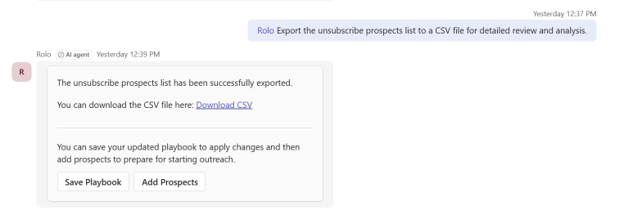
รายงานสถานะผู้มีโอกาสเป็นลูกค้าด้วยการส่งออกเป็นไฟล์ CSV
ในฐานะผู้จัดการฝ่ายขาย คุณมักจะต้องตรวจสอบและกระทบยอดข้อมูลผู้มีโอกาสเป็นลูกค้าจํานวนมากสําหรับการปฏิบัติตามข้อกําหนด คุณลักษณะการส่งออก CSV ช่วยให้งานนี้ง่ายขึ้นโดยอนุญาตให้ผู้จัดการสามารถดึงข้อมูล วิเคราะห์ และแชร์ข้อมูลผู้มีโอกาสเป็นลูกค้าในรูปแบบที่มีโครงสร้าง
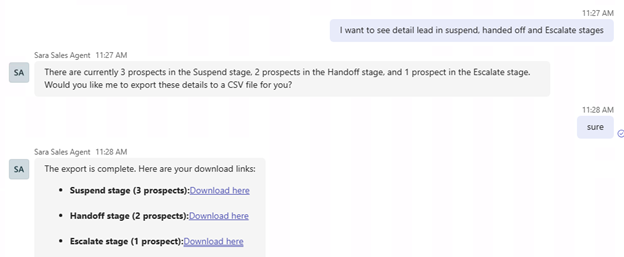
เมื่อคุณขอรายชื่อกลุ่มเป้าหมายในช่วงท้าย เอเจนต์การพัฒนาการขาย จะนำเสนอไฟล์ CSV สำหรับดาวน์โหลดแทนการแสดงผลลัพธ์จำนวนมากในแชท
ขั้นตอนสุดท้ายที่รองรับ:
- การส่งต่อ
- ส่งต่อ
- ไม่เข้าเกณฑ์
- ระงับ
- ยกเลิกการสมัครสมาชิก
- ไม่ตอบสนอง
วิธีการทำงาน:
- ไฟล์ CSV แต่ละไฟล์มีผู้มีโอกาสเป็นลูกค้าจากขั้นตอนเดียวเท่านั้น
- ไฟล์ประกอบด้วยฟิลด์หลัก เช่น อีเมลของผู้มีโอกาสเป็นลูกค้า และเวลาที่ผู้มีโอกาสเป็นลูกค้าเข้าสู่ขั้นตอนนั้น
- เอเจนต์จัดเตรียมไฟล์ CSV ที่สามารถดาวน์โหลดได้
ช่วยให้ผู้จัดการ:
- กระทบยอดระเบียนกับระบบความยินยอมจํานวนมาก
- วิเคราะห์แนวโน้มตามแคมเปญหรือเซ็กเมนต์
- แชร์ข้อมูลอย่างรวดเร็วกับทีมภายใน
การสอบถามตัวอย่าง:
- "ขอรายชื่อผู้มีโอกาสเป็นลูกค้าที่เลิกสมัครในเดือนนี้ในไฟล์ CSV"
- "ขอรายชื่อผู้ที่ยกเลิกการรับข้อมูลทั้งหมด"
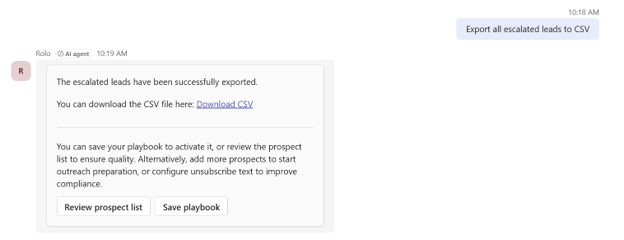
- "ส่งออกลีดที่ได้รับการยกระดับทั้งหมดเป็นไฟล์ CSV"
รับรายงานจากเอเจนต์การพัฒนาการขาย
เนื่องจากเอเจนต์การพัฒนาการขายใช้ภาษาธรรมชาติ จึงไม่มีเมนูรายงานที่ตายตัว คุณพิมพ์สิ่งที่อยากรู้ แล้วเอเจนต์จะจัดการพร้อมท์เองในส่วนนี้เป็นจุดเริ่มต้น ไม่ใช่ตัวเลือกเดียว กุญแจสําคัญคือการรู้ว่าควรใช้รายงานประเภทไหน ขึ้นอยู่กับคําถามที่คุณต้องการตอบ
เมื่อใดควรใช้รายงานใด
| ฉันต้องการที่จะ... | ใช้ |
|---|---|
| ดูว่าแคมเปญทํางานโดยรวมอย่างไร | รายงานสรุปแคมเปญ |
| สืบสวนว่าเกิดอะไรขึ้นกับผู้มีโอกาสเป็นลูกค้าเฉพาะ | รายงานผู้มีโอกาสเป็นลูกค้ารายบุคคล |
| ดูว่าใครอยู่ในช่วงใดขั้นตอนหนึ่ง หรือดึงรายการมาเพื่อดําเนินการ | ลำดับขั้นการส่งออก |
รายงานสรุปแคมเปญ
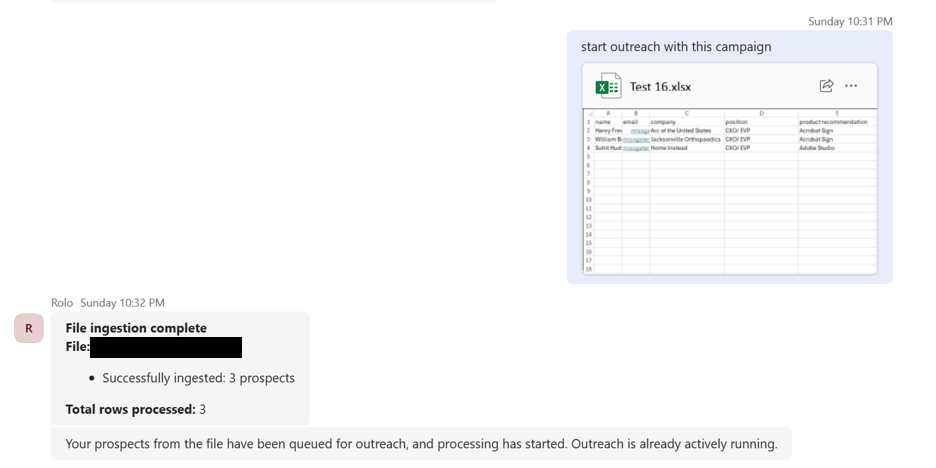
ใช้รายงานนี้เมื่อคุณต้องการวัดผลการดําเนินงานโดยรวมของแคมเปญ เช่น จํานวนอีเมลที่ส่งออกไป จํานวนผู้มีโอกาสเป็นลูกค้าที่ตอบกลับ และตําแหน่งที่ผู้คนไปถึง นี่คือการตรวจสอบคุณภาระดับสูงสุดสําหรับรายชื่อผู้มีโอกาสเป็นลูกค้าเฉพาะ
ป้อนพร้อมท์ต่อไปนี้เพื่อรับรายงานสรุปแคมเปญ: Show me a summary report of the outreach activity for [filename].xlsx
ธนบัตร
ใช้ชื่อไฟล์ที่คุณให้เอเจนต์เพื่อการติดต่อ คัดลอกชื่อไฟล์จากข้อความยืนยันของเอเจนต์เพื่อหลีกเลี่ยงความไม่ตรงกัน
วิธีอ่านตัวเลข
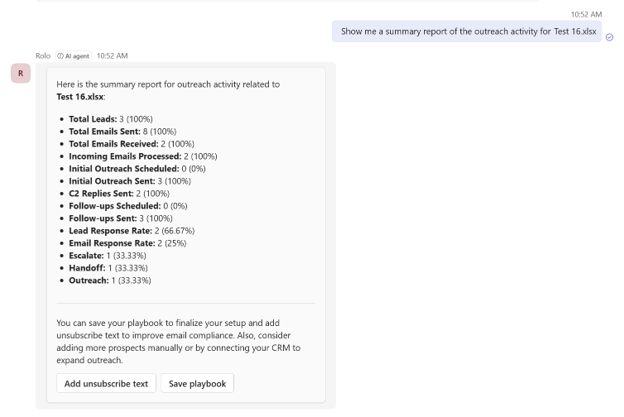
ตัวอย่างที่ทํางานเสร็จด้านล่างแสดงให้เห็นว่าเมตริกรายงานหมายถึงอะไรในทางปฏิบัติ มีการทดสอบกับรายชื่อผู้มีโอกาสเป็นลูกค้าสามคน:
- ผู้มีโอกาสเป็นลูกค้า 1 ได้รับอีเมลสองฉบับ ตอบกลับมาว่าไม่สนใจ เอเจนต์ตอบกลับมา และการสนทนาถูกยกระดับ
- ผู้มีโอกาสเป็นลูกค้า 2 ได้รับอีเมลฉบับหนึ่ง ตอบกลับว่าสนใจ เอเจนต์ตอบกลับ และถูกส่งต่อ
- ผู้มีโอกาสเป็นลูกค้า 3 ได้รับอีเมลทั้งสามฉบับแต่ไม่ได้รับการตอบกลับ และยังคงอยู่ในการติดต่อ (ในที่สุดเอเจนต์ก็ย้ายลูกค้าไปที่หยุดชั่วคราว แต่ไม่ได้บันทึกไว้ที่นี่)
นี่คือวิธีอ่านตัวชี้วัดรายงาน:
| เมตริก | ค่าในตัวอย่าง | ความหมาย |
|---|---|---|
| ลูกค้าเป้าหมายทั้งหมด | 3 (100%) | ผู้มีโอกาสเป็นลูกค้าพิเศษใน CSV ไม่รวมข้อมูลซ้ํา |
| อีเมลที่ส่งทั้งหมด | 8 (100%) | อีเมลทุกฉบับที่เอเจนต์ส่ง: การติดต่อครั้งแรก การติดตามผล และการตอบกลับจากผู้มีโอกาสเป็นลูกค้า อีเมลเผยแพร่ 6 ฉบับ + ตอบกลับจากเอเจนต์ 2 ฉบับ = 8 ฉบับ |
| จํานวนอีเมลที่ได้รับทั้งหมด | 2 (100%) | อีเมลขาเข้าทั้งหมดที่เอเจนต์ได้รับจากผู้มีโอกาสเป็นลูกค้า |
| อีเมลที่เข้ามาถูกประมวลผลแล้ว | 2 (100%) | อีเมลขาเข้าที่เอเจนต์อ่านและดําเนินการ ควรตรงกับ จํานวนอีเมลที่ได้รับทั้งหมด |
| กําหนดการเผยแพร่เบื้องต้น | 0 (0%) | อีเมลเริ่มต้นอยู่ในคิวแต่ยังไม่ได้ส่ง ศูนย์หมายความว่าอีเมลเริ่มต้นทั้งหมดถูกส่งออกไปแล้ว |
| ส่งการติดต่อครั้งแรกแล้ว | 3 (100%) | อีเมลเผยแพร่ครั้งแรกถูกส่งแล้ว ทั้งสามคนได้รับอีเมลฉบับแรก |
| ส่งคําตอบ C2 แล้ว | 2 (100%) | คําตอบที่เอเจนต์ส่งมาเพื่อตอบกลับผู้มีโอกาสเป็นลูกค้าที่ตอบกลับมา มีผู้มีโอกาสเป็นลูกค้าสองคนตอบกลับมา ดังนั้นเอเจนต์จึงตอบกลับทั้งสองคน |
| การติดตามผลที่กําหนดไว้ | 0 (0%) | อีเมลติดตามผลที่อยู่ในคิวแต่ยังไม่ได้ส่ง ศูนย์หมายความว่าไม่มีอะไรรอดําเนินการ |
| ติดตามผลที่ส่งแล้ว | 3 (100%) | ได้รับอีเมลการติดตามผลแล้ว ผู้มีโอกาสเป็นลูกค้าที่ 1 ได้ติดตามหนึ่งครั้ง; ผู้มีโอกาสเป็นลูกค้าที่ 3 ได้สองครั้ง รวมทั้งหมดสามคน |
| อัตราการตอบสนองของลูกค้าเป้าหมาย | 2 (66.67%) | จํานวนและเปอร์เซ็นต์ของผู้มีโอกาสเป็นลูกค้าที่ไม่ซ้ํากันซึ่งตอบอีเมลอย่างน้อยหนึ่งฉบับ สองในสามผู้มีโอกาสเป็นลูกค้าตอบกลับมา 2/3 = 66.67% |
| อัตราการตอบอีเมล | 2 (25%) | จํานวนและเปอร์เซ็นต์ของอีเมลทั้งหมดที่ส่งซึ่งได้รับการตอบกลับ ตอบกลับสองครั้งจากอีเมลทั้งหมดแปดฉบับ 2/8 = 25% |
| ส่งต่อ | 1 (33.33%) | โอกาสตอนนี้อยู่ในขั้นตอนยกระดับ หนึ่งในสามผู้มีโอกาสเป็นลูกค้า 1/3 = 33.33% |
| การส่งต่อ | 1 (33.33%) | โอกาสตอนนี้อยู่ในขั้นตอนการส่งต่อ หนึ่งในสามผู้มีโอกาสเป็นลูกค้า 1/3 = 33.33% |
| การติดต่อ | 1 (33.33%) | ผู้มีโอกาสเป็นลูกค้ายังอยู่ในขั้นตอนการติดต่อ แต่ยังไม่มีคําตอบและยังไม่มีผลลัพธ์ หนึ่งในสามผู้มีโอกาสเป็นลูกค้า 1/3 = 33.33% สุดท้ายก็เปลี่ยนไปหยุดชั่วคราวถ้าพวกเขาไม่ตอบกลับ |
รายงานผู้มีโอกาสเป็นลูกค้ารายบุคคล
ใช้รายงานนี้เมื่อมีบางอย่างที่ดูไม่เหมาะสมกับผู้มีโอกาสเป็นลูกค้าคนใดคนหนึ่งและคุณต้องการข้อมูลเพิ่มเติม ตัวอย่างเช่น ผู้มีโอกาสเป็นลูกค้าได้ก้าวเข้าสู่ขั้นตอนที่ไม่คาดคิด คุณต้องการตรวจสอบว่าอีเมลใดถูกส่งและเมื่อใด หรือผู้มีโอกาสเป็นลูกค้าติดต่อคุณโดยตรงและคุณต้องการบริบทก่อนตอบกลับ
ป้อนพร้อมท์ต่อไปนี้เพื่อรับรายงานลูกค้าเป้าหมายรายบุคคล: Can you give me a summary related to [name] email [email address] in the campaign performance of [filename].xlsx
พร้อมท์ข้างต้นจะคืนค่าการวิจัยที่เอเจนต์ทําเกี่ยวกับลูกค้าเป้าหมายและบริษัทของพวกเขา อีเมลทั้งหมดที่ส่งและผลลัพธ์ ขั้นตอนปัจจุบัน การเปลี่ยนขั้นตอนใดๆ และสรุปสถานการณ์ปัจจุบัน
ธนบัตร
ใช้ชื่อไฟล์ที่คุณให้เอเจนต์เพื่อการติดต่อ คัดลอกชื่อไฟล์จากข้อความยืนยันของเอเจนต์เพื่อหลีกเลี่ยงความไม่ตรงกัน
รายงานการส่งออกลำดับขั้น
ใช้รายงานนี้เมื่อคุณต้องการดูว่าผู้มีโอกาสเป็นลูกค้าถูกกระจายอย่างไรในแต่ละขั้นตอน ติดตามกิจกรรมตามช่วงเวลา หรือดึงรายการมาเพื่อดําเนินการ ตัวอย่างเช่น คุณอาจส่งออกลูกค้าเป้าหมายที่ถูกยกระดับทั้งหมดเมื่อสิ้นสัปดาห์เพื่อส่งต่อให้ทีมขาย หรือตรวจสอบทุกคนที่ยกเลิกการสมัครเพื่อจัดระเบียบ CRM
ส่งออกทุกลำดับขั้น
ป้อนพร้อมท์ต่อไปนี้เพื่อรับทุกลำดับขั้นในไฟล์ CSV: Export all stages in CSV
พร้อมท์ข้างต้นจะคืนค่าไฟล์ CSV พร้อมคอลัมน์: อีเมล วันที่เปลี่ยนผ่าน ลำดับขั้น ครอบคลุมทุกลำดับขั้น: การติดต่อ การคัดเลือก การส่งต่อ การยกระดับ การตัดสิทธิ์ การหยุดชั่วคราว ยกเลิกการสมัคร ไม่ตอบสนอง และการเปลี่ยนเส้นทาง
ส่งออกลำดับขั้นเฉพาะ
ป้อนพร้อมท์ต่อไปนี้เพื่อรับลูกค้าเป้าหมาย [ชื่อลำดับขั้น] ทั้งหมดในไฟล์ CSV: Export all [stage name] leads to CSV
ตัวอย่าง:
Export all escalated leads to CSVExport all unsubscribed leads to CSVExport all handoff leads to CSV
พร้อมท์ข้างต้นจะส่งคืน CSV ที่กรองเฉพาะผู้มีโอกาสเป็นลูกค้าในลำดับขั้นนั้น
การประมวลผล AI, การไหลของข้อมูลข้ามภูมิภาค และการปฏิบัติตามข้อกำหนดของสหภาพยุโรป
เอเจนต์การพัฒนาการขายใช้ส่วนประกอบการประมวลผล AI ในภูมิภาคที่คุณเลือก
เมื่อความจุในการประมวลผลหรือส่วนประกอบบริการที่จำเป็นในภูมิภาคที่คุณเลือกไม่พร้อมใช้งาน ข้อมูลบางอย่างที่เกี่ยวข้องกับบริการอาจถูกประมวลผลนอกภูมิภาคที่คุณเลือก
สำคัญ
สำหรับลูกค้าที่อยู่ภายในขอบเขตข้อมูลของสหภาพยุโรป การให้ความยินยอมนี้จะไม่เปลี่ยนแปลง ยกเลิก หรือส่งผลกระทบต่อข้อผูกมัดขอบเขตข้อมูลของสหภาพยุโรปที่มีอยู่แต่อย่างใด ข้อผูกมัดเหล่านั้นยังคงมีผลบังคับใช้
ประกาศความโปร่งใสของขั้นตอนการติดตั้ง
เอเจนต์การพัฒนาการขายอาจกำหนดเส้นทางคำขอไปยังโมเดล AI สร้างสรรค์ที่รองรับต่างๆ ตามความพร้อมใช้งานและความจุของบริการ ซึ่งอาจรวมถึงโมเดลที่จัดทำโดยผู้ให้บริการบุคคลที่สาม เช่น Anthropic ในบางพื้นที่ ความพร้อมของบริการอาจขึ้นอยู่กับว่าผู้ให้บริการโมเดลที่จำเป็นถูกเปิดใช้งานในระดับผู้เช่าผ่านศูนย์ผู้ดูแลระบบ Microsoft 365 หรือไม่ การปิดใช้งานผู้ให้บริการโมเดลที่รองรับอาจส่งผลต่อการทำงานของเอเจนต์การพัฒนาการขายในภูมิภาคเหล่านั้น
หากคุณไม่ยินยอมให้มีการประมวลผลคำขอที่อาจเกิดขึ้นนอกภูมิภาคที่คุณเลือก หรือโดยโมเดล AI ที่รองรับอื่นๆ:
- อย่าติดตั้งเอเจนต์การพัฒนาการขาย
- หากติดตั้งไว้แล้ว ให้ถอนการติดตั้งเอเจนต์การพัฒนาการขายเพื่อเพิกถอนความยินยอม
หากต้องการจัดการผู้ให้บริการ AI ที่ทำหน้าที่เป็นผู้ประมวลผลย่อยของ Microsoft ในศูนย์ดูแลระบบ Microsoft 365 โปรดตรวจสอบ การตั้งค่านี้
ประเภทเนื้อหาที่รองรับและไม่รองรับ
เมื่อคุณโต้ตอบกับเอเจนต์การพัฒนาการขายใน Teams ต่อไปนี้คือสิ่งที่รองรับและไม่รองรับ:
เนื้อหาที่รองรับ:
- ข้อมูลธุรกิจที่มีโครงสร้าง (ไฟล์ CSV หรือ Excel)
- เอกสารและงานนำเสนอที่เป็นข้อความ (.docx, .pptx, .pdf, .txt)
- ลิงก์เว็บสาธารณะหรือภายใน (เนื้อหาที่ไม่ใช่ภาพ เสียง หรือวิดีโอ)
- การสนทนาแชท Teams แบบ 1:1
เนื้อหาที่ไม่รองรับ:
- ไฟล์วิดีโอหรือเสียง
- เนื้อหาที่อิงตามรูปภาพ (.jpg, .png)
- การแชทกลุ่มหรือช่องทาง Teams
- เธรด Outlook หรืออีเมลที่ส่งต่อ
- ข้อมูลส่วนตัว ข้อมูลที่เป็นความลับ หรือข้อมูลที่ไม่เกี่ยวข้องกับการตั้งค่าการติดต่อทางการขาย
หากคุณแชร์เนื้อหาที่ไม่รองรับ เช่น ไฟล์วิดีโอ เอเจนต์จะแจ้งว่า "ฉันไม่สามารถเข้าถึงไฟล์วิดีโอได้ "โปรดแชร์บทสรุปหรือเอกสารเป็นลายลักษณ์อักษร"
สิทธิ์ของเอเจนต์การพัฒนาการขาย
เอเจนต์การพัฒนาการขายใช้สิทธิ์ต่อไปนี้ในการปฏิบัติงาน
เครื่องมือ Agent 365
- McpServers.Mail.All: อนุญาตให้แอปพลิเคชันเข้าถึงเซิร์ฟเวอร์ Mail MCP
- McpServers.OneDriveSharepoint.All: อนุญาตให้แอปพลิเคชันเข้าถึงเซิร์ฟเวอร์ OneDrive และ SharePoint MCP
- McpServers.Word.All: อนุญาตให้แอปพลิเคชันเข้าถึงเซิร์ฟเวอร์ Word MCP
- McpServers.Excel.All: อนุญาตให้แอปพลิเคชันเข้าถึงเซิร์ฟเวอร์ Excel MCP
- McpServers.Knowledge.All: อนุญาตให้แอปพลิเคชันเข้าถึงเซิร์ฟเวอร์ Knowledge MCP
- McpServers.Teams.All: อนุญาตให้แอปพลิเคชันเข้าถึงเซิร์ฟเวอร์ Teams MCP
- McpServers.Dataverse.All: อนุญาตให้แอปพลิเคชันเข้าถึงเซิร์ฟเวอร์ Dataverse MCP
- McpServers.Sales.All: อนุญาตให้แอปพลิเคชันเข้าถึงเซิร์ฟเวอร์ Sales MCP
- McpServersMetadata.Read.All: อนุญาตให้แอปพลิเคชันอ่านข้อมูลเมตาของเซิร์ฟเวอร์ MCP ทั้งหมด
- McpServers.SharepointLists.All: อนุญาตให้แอปพลิเคชันเข้าถึงเซิร์ฟเวอร์ MCP สำหรับรายการ SharePoint
- McpServers.Me.All: อนุญาตให้แอปพลิเคชันเข้าถึงเซิร์ฟเวอร์ Me MCP
- McpServers.CopilotMCP.All: อนุญาตให้แอปพลิเคชันเข้าถึงเซิร์ฟเวอร์ Copilot MCP
Microsoft Graph
- ChannelMessage.Read.All: อ่านข้อความจากช่องทางทั้งหมด
- Chat.Read: อ่านข้อความแชทของผู้ใช้
- ChatMessage.Send: ส่งข้อความแชทของผู้ใช้
- Files.ReadWrite.All: มีสิทธิ์เข้าถึงและจัดการไฟล์ทั้งหมดที่ผู้ใช้สามารถเข้าถึงได้อย่างเต็มที่
- Mail.ReadWrite.Shared: อ่านและเขียนอีเมลในโฟลเดอร์ที่แชร์
- Mail.Send: ส่งอีเมล
- Sites.ReadWrite.All: ควบคุมไซต์คอลเลกชันทั้งหมดได้อย่างเต็มที่
- User.Read.All: อ่านโพรไฟล์แบบเต็มของผู้ใช้ทั้งหมด
- Chat.Create: สร้างแชท
- Presence.ReadWrite: อ่านและเขียนข้อมูลสถานะของคุณ
บริการสภาพแวดล้อม Power Platform
- user_impersonation: อนุญาตให้ผู้ใช้เข้าถึง API ทั้งหมด
Dataverse
- user_impersonation: อนุญาตให้แอปพลิเคชันเข้าถึง Common Data Service
Power Platform API
- Connectivity.Connections.Read: อ่านการเชื่อมต่อ
- CopilotStudio.Copilots.Invoke: เรียกใช้ Copilot Studio Copilots
แอปพลิเคชัน Messaging บอท API
- AgentData.ReadWrite: อนุญาตให้อ่าน/เขียนข้อมูลเอเจนต์
ข้อจำกัดในปัจจุบันของเอเจนต์การพัฒนาการขาย
ตารางต่อไปนี้สรุปข้อจำกัดปัจจุบันของเอเจนต์การพัฒนาการขายใน Agent 365:
| พื้นที่ | วิธีการทำงาน |
|---|---|
| การแชทของ Teams | รองรับเฉพาะการแชทแบบ 1:1 ระหว่างผู้สร้างเอเจนต์กับเอเจนต์เท่านั้น ขณะนี้บุคคลอื่นไม่สามารถแชทกับเอเจนต์ได้ |
| ช่องทางการสื่อสาร | เอเจนต์สามารถโต้ตอบกับผู้ใช้ได้เฉพาะผ่านอีเมลและ Teams chat เท่านั้น การสนทนาในช่องTeams, ความคิดเห็นในเอกสาร, การประชุมTeams และช่องทางอื่นๆ ไม่รองรับ |
| เธรดอีเมล | เอเจนต์จะตอบกลับเฉพาะเธรดอีเมลที่เอเจนต์เป็นผู้เริ่มต้นเท่านั้น เอเจนต์จะละเว้นอีเมลที่ส่งถึงตน เว้นแต่เอเจนต์เป็นผู้เริ่มต้นเธรดนั้น |
| กำลังเปลี่ยนชื่อ | ชื่อและที่อยู่อีเมลของเอเจนต์สามารถเปลี่ยนแปลงได้ในศูนย์การจัดการ Microsoft 365 |
| การนำเข้าข้อมูล | รองรับ SharePoint, OneDrive และลิงก์เว็บ แต่ไม่รองรับการรวบรวมข้อมูลแบบเรียกซ้ําหรือไฟล์มีเดีย |
| การวิเคราะห์ | ไม่มีแดชบอร์ดการรายงานด้วยภาพในตัว; ความคืบหน้าจะถูกแชร์ผ่านการแชทของ Teams |
| การกำกับดูแลของมนุษย์ | เมื่อเริ่มต้นแล้ว จะทำงานโดยอัตโนมัติจนกว่าจะถูกหยุด |
| ขอบเขตการทดสอบ | การตรวจสอบความถูกต้องจำกัดเฉพาะการแชทแบบ 1:1 ของ Teams |
| ความคืบหน้าอัตโนมัติ | ระบบไม่เปลี่ยนจากการทดสอบเป็นโครงการนำร่องโดยอัตโนมัติ |
| การส่งอีเมล | ส่งอีเมลตลอดเวลา รวมถึงวันหยุดสุดสัปดาห์ |