หมายเหตุ
การเข้าถึงหน้านี้ต้องได้รับการอนุญาต คุณสามารถลอง ลงชื่อเข้าใช้หรือเปลี่ยนไดเรกทอรีได้
การเข้าถึงหน้านี้ต้องได้รับการอนุญาต คุณสามารถลองเปลี่ยนไดเรกทอรีได้
คุณสามารถกําหนดข้อมูล CRM ที่ปรากฏในบริการ Microsoft 365 Copilot เพื่อให้พนักงานฝ่ายบริการลูกค้าของคุณได้รับประสบการณ์การใช้งานที่คล่องตัว
การปรับแต่งแบบฟอร์มและฟิลด์ CRM เป็นไปตามสภาพแวดล้อมเฉพาะ เมื่อคุณกําหนดชนิดระเบียนของคุณเอง การเปลี่ยนแปลงจะมีผลกับบานหน้าต่างบริการทั่วทั้ง Outlook และ Teams คุณยังสามารถเชื่อมโยงกิจกรรม Outlook เช่น อีเมลและการประชุม ไปยังเรกคอร์ดของชนิดระเบียนที่เพิ่มเมื่อคุณบันทึกจากบริการไปยังระบบ CRM ของคุณ
สำคัญ
คําว่าชนิดเรกคอร์ดที่ใช้ในบทความนี้อ้างอิงถึงออบเจ็กต์ Salesforce ในบริการใน Microsoft 365 Copilot คำที่แสดงบน UI ขึ้นอยู่กับระบบ CRM ที่คุณเชื่อมต่ออยู่ ถ้าคุณเชื่อมต่อกับ Dynamics 365 คุณจะเห็นชนิดระเบียน หากคุณเชื่อมต่อกับ Salesforce คุณจะเห็น ออบเจ็กต์
ตัวเลือกการปรับแต่ง
หากต้องการปรับแต่งแบบฟอร์มและฟิลด์ ให้เลือก แบบฟอร์ม ในการตั้งค่าของผู้ดูแลระบบ Teams คุณสามารถดำเนินการเหล่านี้ได้:
เพิ่มชนิดของเรกคอร์ด
ดูและจัดการชนิดของเรกคอร์ดเริ่มต้น—ผู้ติดต่อ, กรณี และ บัญชี
เปลี่ยนลำดับในการแสดงชนิดของเรกคอร์ด คุณจะเห็นชนิดของเรกคอร์ดตามลําดับที่เพิ่มลงในบริการ เมื่อต้องการเปลี่ยนลําดับ ให้ลบและเพิ่มชนิดระเบียนตามลําดับที่จําเป็น ค่าเริ่มต้นคือ ผู้ติดต่อ กรณี และบัญชี
วางเมาส์เหนือชนิดของเรกคอร์ดเพื่อลบเรกคอร์ด
รีเฟรชข้อมูลเพื่อรับการเปลี่ยนแปลงล่าสุดจาก CRM ในบริการ
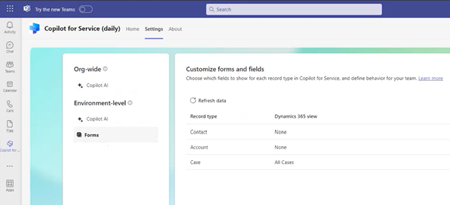
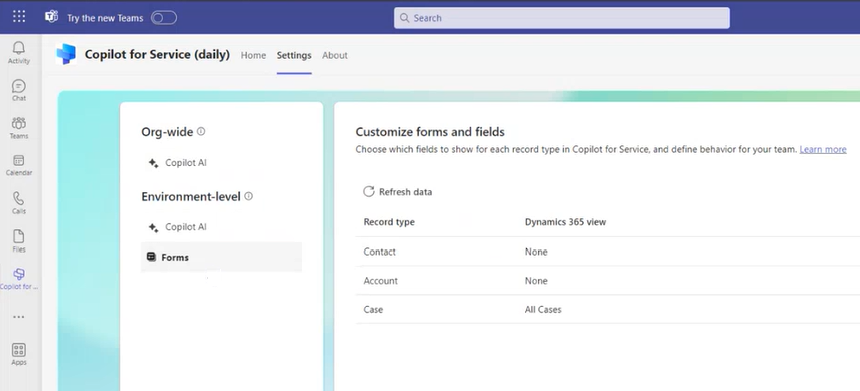
เพิ่มชนิดของเรกคอร์ดใหม่
คุณสามารถเพิ่มชนิดระเบียนแบบกําหนดเองหรือชนิดระเบียนสําเร็จรูปใหม่ได้สูงสุด 10 ชนิดไปยังบริการ ตัวอย่างเช่น คุณสามารถเพิ่มชนิดของเรกคอร์ดที่กำหนดเองชื่อ "ลูกค้า" เพื่อติดตามลูกค้า คุณเห็นชนิดระเบียนหรือวัตถุ ทั้งนี้ขึ้นอยู่กับ CRM ที่คุณกําลังใช้
เมื่อต้องการเพิ่มชนิดของเรกคอร์ด ให้ทำตามขั้นตอนเหล่านี้:
ใน แบบฟอร์ม เลือก เพิ่มชนิดของเรกคอร์ด หรือ เพิ่มออบเจ็กต์
ในหน้าต่าง เพิ่มชนิดของเรกคอร์ด หรือ เพิ่มออบเจ็กต์ เลือกชนิดของเรกคอร์ดที่จะเพิ่ม จากนั้นเลือก ถัดไป รายการต่อไปนี้สามารถใช้งานได้:
- คุณสามารถดูเฉพาะชนิดของเรกคอร์ดที่เกี่ยวข้องกับชนิดของเรกคอร์ดที่มีอยู่เท่านั้น ชนิดของเรกคอร์ดผู้ติดต่อ บัญชี และกรณีสามารถใช้งานตามค่าเริ่มต้น คุณสามารถเพิ่มชนิดของเรกคอร์ดแบบสำเร็จรูปและแบบกำหนดเองอื่นๆ ที่เกี่ยวข้องกับชนิดของเรกคอร์ดเหล่านี้ได้
- คุณสามารถเพิ่มชนิดของเรกคอร์ดได้ครั้งละหนึ่งเท่านั้น
- คุณจะเห็นชื่อตรรกะของชนิดของเรกคอร์ดและฟิลด์
ใน เลือกความสัมพันธ์สําหรับ (ชนิดเรกคอร์ด) ให้เลือกว่าชนิดเรกคอร์ดใหม่เกี่ยวข้องกับชนิดเรกคอร์ดหรือฟิลด์ที่มีอยู่ใน Service อย่างไร แล้วเลือก ถัดไป จดจำประเด็นเหล่านี้:
- รองรับความสัมพันธ์แบบ 1:N และ N:1 เท่านั้น
- คุณจะเห็นชื่อตรรกะของชนิดของเรกคอร์ดและฟิลด์
- หากชนิดของเรกคอร์ดใหม่เกี่ยวข้องกับชนิดของเรกคอร์ดหนึ่งรายการหรือฟิลด์เท่านั้น ความสัมพันธ์จะถูกตั้งค่าโดยอัตโนมัติ
ในหน้าต่าง เลือกมุมมองสำหรับ (ชนิดของเรกคอร์ด) เลือกวิธีที่คุณต้องการแสดงรายการเรกคอร์ดสำหรับชนิดของเรกคอร์ดใหม่ จากนั้นเลือก เพิ่ม
หมายเหตุ
- คุณสามารถเห็นมุมมองสาธารณะและส่วนบุคคลทั้งหมดในรายการ
- สําหรับ Dynamics 365 โซลูชันบริการมีเขตข้อมูลที่เป็นของชนิดระเบียนใหม่เท่านั้น และไม่ใช่สําหรับระเบียนชนิดใด ๆ ที่เกี่ยวข้อง
เผยแพร่การเปลี่ยนแปลง
จัดการชนิดของเรกคอร์ด
เมื่อคุณเลือกชนิดเรกคอร์ดใน ฟอร์ม คุณสามารถดําเนินการต่อไปนี้:
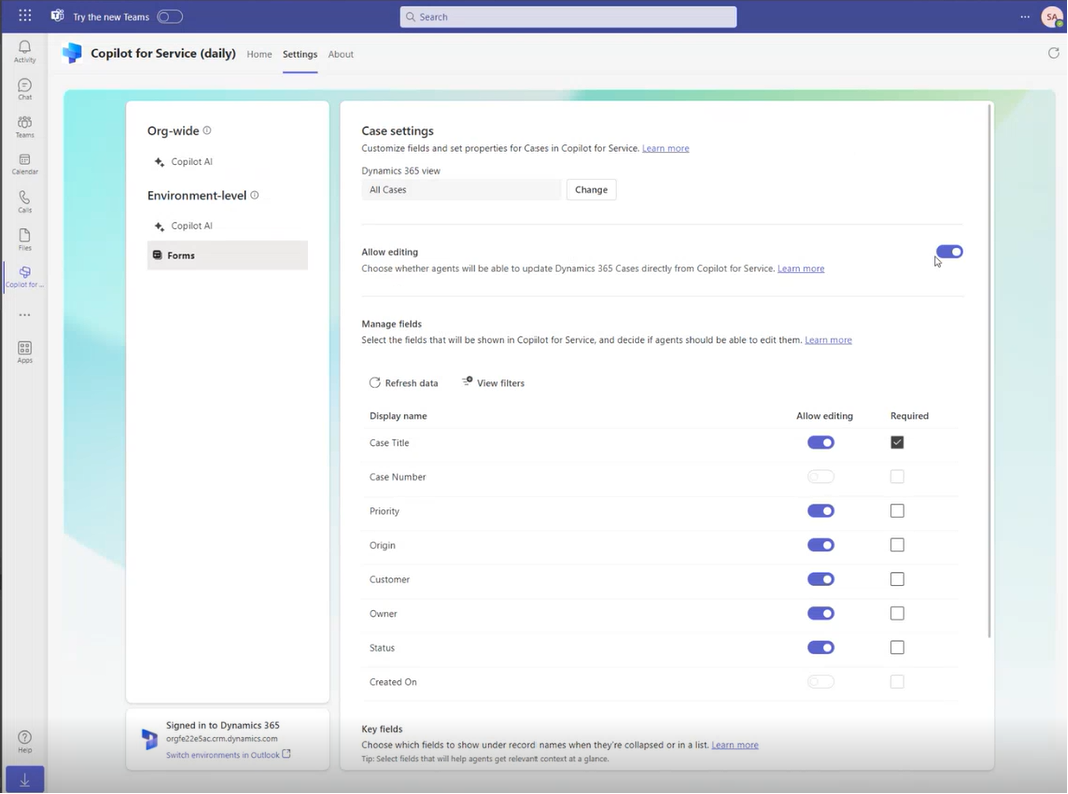
เปลี่ยนมุมมอง: แบบฟอร์มและรายการบริการจะอิงตามมุมมอง CRM เมื่อคุณเปลี่ยนมุมมองสำหรับชนิดของเรกคอร์ด การดำเนินการต่อไปนี้จะเกิดขึ้น:
- ฟิลด์สำคัญที่มีอยู่จะถูกแทนที่ด้วยค่าเริ่มต้นใหม่
- ลักษณะการทำงานแก้ไขสำหรับชนิดของเรกคอร์ดยังคงเหมือนเดิม
- ลักษณะการทำงานแก้ไขสำหรับฟิลด์ถูกรีเซ็ต หากชนิดของเรกคอร์ดสามารถแก้ไขได้ และคุณเลือกมุมมองใหม่ ฟิลด์ต่างๆ จะสามารถแก้ไขได้ด้วย
คุณไม่จำเป็นต้องเลือกมุมมองสำหรับประเภทของเรกคอร์ด บัญชี และ Case สำหรับชนิดของเรกคอร์ดอื่นๆ คุณต้องเลือกมุมมอง
หมายเหตุ
คุณไม่สามารถเลือกมุมมองสำหรับประเภทเรกคอร์ด ผู้ติดต่อ
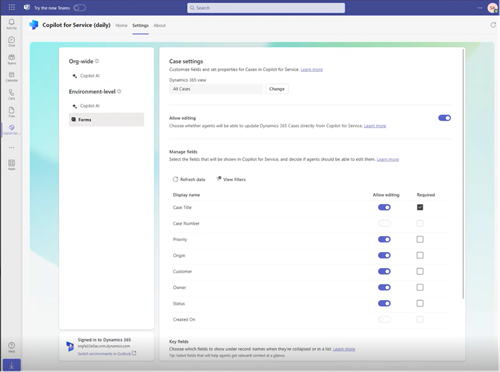
เปิดใช้งานการแก้ไข: ตัวเลือกนี้ช่วยให้ตัวแทนแก้ไขฟิลด์ในบันทึกและบันทึกไว้ใน CRM ตามค่าเริ่มต้น ผู้ติดต่อจะสามารถแก้ไขได้ สำหรับเรกคอร์ดประเภทอื่น คุณต้องเปิดใช้งานตัวเลือกนี้
เพิ่ม ลบ หรือจัดลําดับเขตข้อมูลใหม่: ถ้าชนิดของเรกคอร์ดไม่ได้ขึ้นอยู่กับมุมมอง CRM คุณสามารถเลือกเขตข้อมูลและลําดับที่ปรากฏในแบบฟอร์ม คุณสามารถเพิ่มเขตข้อมูลใหม่และเขตข้อมูลแบบกําหนดเองได้สูงสุด 40 รายการ ดำเนินการเหล่านี้:
- หากต้องการเพิ่มฟิลด์ ให้เลือก เพิ่มฟิลด์ ในส่วน จัดการฟิลด์
- หากต้องการเรียงลำดับฟิลด์ใหม่หรือลบฟิลด์ ให้วางเมาส์เหนือฟิลด์นั้นแล้วเลือกตัวเลือก
หมายเหตุ
ถ้าคุณเชื่อมต่อบริการใน Microsoft 365 Copilot ไปยัง Salesforce ให้เพิ่มเขตข้อมูลที่ผู้ใช้บริการทุกคนสามารถเข้าถึงได้ ถ้าผู้ใช้ไม่สามารถเข้าถึงเขตข้อมูลที่เพิ่มเข้ามาบางเขตข้อมูล พวกเขาไม่สามารถดูระเบียน CRM ได้
มุมมองตัวกรอง: เลือก มุมมองตัวกรอง เพื่อดูแบบสอบถามแหล่งที่มาที่กรองระเบียนในมุมมอง ตัวอย่างเช่น คุณสามารถเห็นแบบสอบถามต้นทางสำหรับมุมมองที่แสดงเฉพาะบัญชีที่ใช้งานอยู่ได้ คุณยังสามารถคัดลอก XML การสอบถามได้ด้วย
ระบุช่องข้อมูลที่จำเป็น: เลือกช่องข้อมูลในส่วน จัดการช่องข้อมูล ที่ตัวแทนจะต้องกรอกข้อมูล ถ้าฟิลด์ถูกทําเครื่องหมายเป็น จําเป็น ใน CRM คุณจะไม่สามารถทําให้ฟิลด์นั้นเป็นตัวเลือกในโซลูชันบริการได้
ฟิลด์คีย์: เลือกสองฟิลด์ที่จะแสดงเมื่อระเบียนถูกยุบหรือแสดงในมุมมองรายการ คุณสามารถเลือกฟิลด์ที่มีอยู่ในมุมมองรายละเอียดเท่านั้น ตรวจสอบให้แน่ใจว่าฟิลด์ที่คุณเลือกอยู่ในมุมมองการค้นหาด่วนของชนิดของเรกคอร์ดด้วย เนื่องจากลักษณะการทำงานค้นหาขึ้นอยู่กับการกำหนดค่ามุมมอง
เพิ่มผู้ติดต่อ: ในชนิดเรกคอร์ด ผู้ติดต่อ ให้เลือก อนุญาตให้สร้างผู้ติดต่อใหม่โดยตรง สําหรับ บริการ เพื่อให้ตัวแทนบันทึกที่อยู่อีเมลไปยัง CRM
ข้อมูลที่เกี่ยวข้อง
Roles และสิทธิ์การใช้งานที่จําเป็นสําหรับการบริการใน Microsoft 365 Copilot
ลบบริการใน Microsoft 365 Copilot