หมายเหตุ
การเข้าถึงหน้านี้ต้องได้รับการอนุญาต คุณสามารถลอง ลงชื่อเข้าใช้หรือเปลี่ยนไดเรกทอรีได้
การเข้าถึงหน้านี้ต้องได้รับการอนุญาต คุณสามารถลองเปลี่ยนไดเรกทอรีได้
คุณสามารถตั้งค่าตัวแทน AI ในบริการได้อย่างรวดเร็วใน Microsoft 365 Copilot จากนั้นฝังลงในระบบที่ไม่ใช่ Microsoft CRM
ข้อกำหนดเบื้องต้น
- ตั้งค่าบริการใน Microsoft 365 Copilot
- คุณต้องมีบทบาทผู้กำหนดค่าระบบหรือผู้ดูแลระบบในสภาพแวดล้อมที่สร้าง เอเจนต์ AI ของคุณ เรียนรู้เพิ่มเติมใน บทบาทความปลอดภัยที่กำหนดไว้ล่วงหน้า
- อินสแตนซ์ ServiceNow หรือ Salesforce หากคุณต้องการทดสอบการเชื่อมต่อของคุณ
การนำทาง
คุณสามารถนําทางไปยังวิดเจ็ตแบบฝังตัว Copilot ด้วยหนึ่งในวิธีต่อไปนี้:
- เลือก มุมมอง ใน เริ่มต้นใช้งาน>หน้าหลัก>ตั้งค่าวิดเจ็ตที่ฝังตัว Copilot
- เลือก การจัดการ ในประสบการณ์การใช้งาน Agent>การผลิต>Copilot วิดเจ็ตแบบฝังตัว
กําหนดค่าเอเจนต์ AI แบบฝังตัว
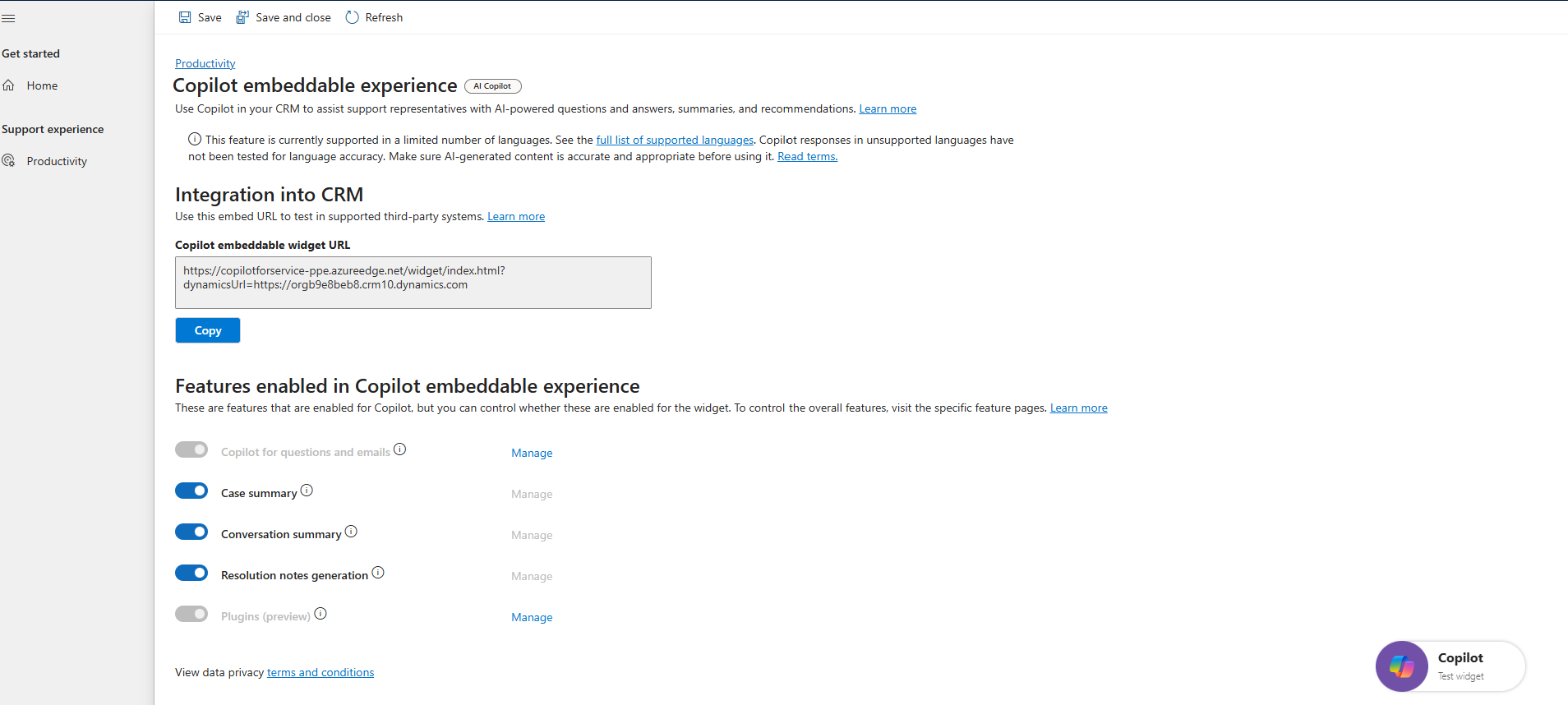
บนวิดเจ็ตแบบฝังตัว Copilot แอปพลิเคชันจะแสดงดังต่อไปนี้:
Copilot URL วิดเจ็ตแบบฝังตัว: URL ที่คุณสามารถใช้เพื่อฝังบริการในตัวแทน Microsoft 365 Copilot ในระบบที่ไม่ใช่ Microsoft CRM ของคุณ ขณะนี้คุณสามารถฝังเอเจนต์ในระบบ Salesforce และ ServiceNow CRM
เปิดใช้งานคุณลักษณะ Copilot: เปิดใช้งานคุณลักษณะ Copilot ต่อไปนี้ที่พนักงานฝ่ายบริการลูกค้าในระบบที่ไม่ใช่ Microsoft CRM ของคุณสามารถใช้ได้:
- Copilot สําหรับคําถามและอีเมล: เลือก การจัดการ เพื่อกําหนดแหล่งข้อมูลความรู้ Copilot ใช้เพื่อสร้างการตอบกลับ คุณยังสามารถกําหนดเขตข้อมูลใด Copilot ควรใช้เพื่อสร้างแบบร่างของอีเมล และเปิดใช้งานคุณลักษณะเพิ่มเติมได้
- สรุปกรณีและการสนทนา: สรุปกรณีและการสนทนาแบบปิด
- หมายเหตุการแก้ปัญหา: สร้างบันทึกการแก้ปัญหาสำหรับกรณี
- ปลั๊กอิน: ใช้คำสำคัญเป้าหมายเพื่อรวบรวมข้อมูลอย่างรวดเร็วเกี่ยวกับกรณีที่คุณกำลังดำเนินการอยู่ เลือก จัดการ เพื่อเพิ่มปลั๊กอินที่สร้างขึ้นใน Copilot Studio
ทดสอบตัวแทน AI ของคุณ
เลือกวิดเจ็ตทดสอบ Copilot เพื่อทดสอบวิธีการทํางานของตัวแทน AI คุณสามารถทดสอบเอเจนต์ได้โดยเชื่อมต่อกับสภาพแวดล้อม Salesforce หรือ ServiceNow CRM ของคุณ
หมายเหตุ
คุณสามารถเชื่อมต่อกับ CRM เดียวเท่านั้น
ใน Copilot ให้เลือก Salesforce ใน CRM Account
เลือกตั้งค่า
ถัดจาก Salesforce เลือก ลงชื่อเข้าใช้ แผงจะแสดงรายละเอียดการลงชื่อเข้าใช้ Salesforce สำหรับ เข้าสู่ระบบสภาพแวดล้อม URI และ เวอร์ชัน Salesforce API
เลือก ลงชื่อเข้าใช้ จากนั้นปฏิบัติตามคำแนะนำบนหน้าจอเพื่อยืนยันข้อมูลประจำตัวของคุณ หากจำเป็น เมื่อการเชื่อมต่อได้รับการยืนยันแล้ว เครื่องหมายถูกสีเขียวจะปรากฏขึ้น
เลือก ยืนยัน
ขั้นตอนถัดไป
ฝังเอเจนต์ของคุณภายในเดสก์ท็อป CRM ข้อมูลเพิ่มเติม: