หมายเหตุ
การเข้าถึงหน้านี้ต้องได้รับการอนุญาต คุณสามารถลอง ลงชื่อเข้าใช้หรือเปลี่ยนไดเรกทอรีได้
การเข้าถึงหน้านี้ต้องได้รับการอนุญาต คุณสามารถลองเปลี่ยนไดเรกทอรีได้
Note
บทความนี้อธิบายคุณสมบัติที่ใช้ในเอเจนต์หรือการไหลของเอเจนต์ที่ขับเคลื่อนโดยฮาร์เนสมาตรฐาน
ผู้ดูแลระบบสามารถควบคุมความพร้อมใช้งานและการใช้งานคุณลักษณะการใช้คอมพิวเตอร์ ตัวควบคุมเหล่านี้ช่วยให้องค์กรของคุณจัดการวิธีการใช้งานคอมพิวเตอร์ และตรวจสอบให้แน่ใจว่าสอดคล้องกับข้อกําหนดด้านความปลอดภัยและการปฏิบัติตามกฎระเบียบของคุณ
ปิดใช้งานการใช้คอมพิวเตอร์
คุณสามารถปิดการใช้งานคอมพิวเตอร์ในศูนย์ผู้ดูแลระบบหรือโดยใช้ Power Platform CLI
ใช้ศูนย์การจัดการ
วิธีปิดการใช้งานคอมพิวเตอร์ในสภาพแวดล้อมโดยใช้ศูนย์ผู้ดูแลระบบ:
เลือก จัดการ ในบานหน้าต่างนําทาง แล้วเลือก สภาพแวดล้อม รายการของสภาพแวดล้อมจะปรากฏขึ้น
เลือกสภาพแวดล้อมที่จะอัปเดต หน้ารายละเอียดของสภาพแวดล้อมเปิดขึ้น
บนแถบเมนูด้านบน ให้เลือก การตั้งค่า
ขยาย ผลิตภัณฑ์ แล้วจากนั้น เลือก คุณลักษณะ
เลื่อนไปที่ การใช้คอมพิวเตอร์ และปิดการสลับ
เลือก บันทึก เพื่อนําการเปลี่ยนแปลงของคุณไปใช้
Note
ถ้าคุณไม่พบ การสลับการใช้คอมพิวเตอร์ ในการตั้งค่าสภาพแวดล้อมของศูนย์การจัดการ Power Platform คุณลักษณะนี้อาจไม่ปรากฏในผู้เช่าของคุณ หากต้องการจัดการการตั้งค่านี้ด้วยตนเอง ให้ใช้ Power Platform CLI
ใช้ Power Platform CLI
การปิดใช้งานการใช้คอมพิวเตอร์ในสภาพแวดล้อมโดยใช้ Power Platform CLI:
ถ้ายังไม่ได้ติดตั้ง ให้ติดตั้ง Power Platform CLI
เปิดบรรทัดคําสั่งและเรียกใช้คําสั่งต่อไปนี้:
pac auth createทำตามคำแนะนำเพื่อเชื่อมต่อกับเช่าของคุณ
เรียกใช้คําสั่งต่อไปนี้เพื่อปิดใช้งานการตั้งค่า:
pac env update-settings --environment <envid> --name iscomputeruseinmcsenabled --value falseแทนที่
<envid>ด้วย ID สภาพแวดล้อม ซึ่งคุณสามารถค้นหาใน URL ของหน้าการตั้งค่าสภาพแวดล้อม
ยืนยันว่าการใช้งานคอมพิวเตอร์ถูกบล็อก
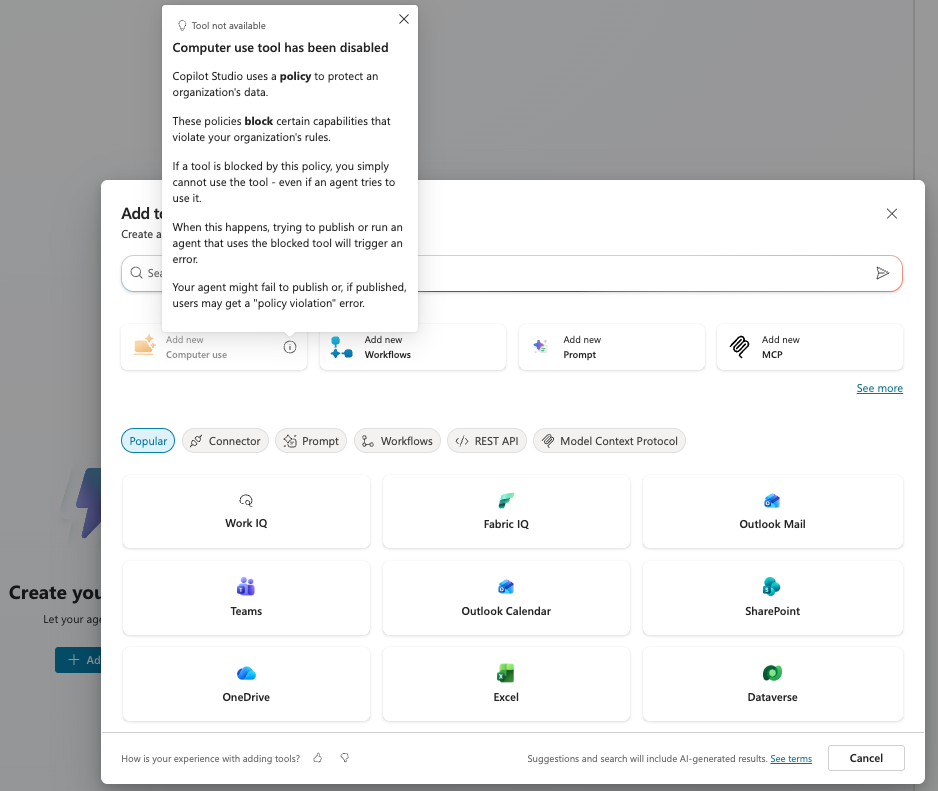
หลังจากปิดการใช้งานคอมพิวเตอร์ ให้ตรวจสอบว่าการตั้งค่านี้ถูกนําไปใช้โดยตรวจสอบที่หน้าเครื่องมือใน Copilot Studio:
ใน Copilot Studio ให้เปิดเอเจนต์ในสภาพแวดล้อมที่ปิดใช้งานการใช้งานคอมพิวเตอร์
ไปที่หน้า เครื่องมือ และเลือก เพิ่มเครื่องมือ กล่องโต้ตอบ เพิ่มเครื่องมือ จะเปิดขึ้น
ยืนยันว่าตัวเลือก การใช้คอมพิวเตอร์ แสดงเป็นสีเทาและไม่พร้อมใช้งาน
ปิดใช้งานเบราว์เซอร์ที่เป็นโฮสต์
การปิดการทำงานของเบราว์เซอร์ที่โฮสต์ในเทนแนนต์:
เลือก จัดการ ในบานหน้าต่างนําทาง จากนั้นเลือก การตั้งค่าผู้เช่า รายการการตั้งค่าจะปรากฏขึ้น
เลือก เบราว์เซอร์ที่เป็นโฮสต์ในการใช้งานคอมพิวเตอร์ บานหน้าต่างจะเปิดขึ้น
ปิดใช้งานตัวสลับ
เลือก บันทึก