หมายเหตุ
การเข้าถึงหน้านี้ต้องได้รับการอนุญาต คุณสามารถลอง ลงชื่อเข้าใช้หรือเปลี่ยนไดเรกทอรีได้
การเข้าถึงหน้านี้ต้องได้รับการอนุญาต คุณสามารถลองเปลี่ยนไดเรกทอรีได้
[บทความนี้เป็นคู่มือรุ่นก่อนเผยแพร่และอาจจะมีการเปลี่ยนแปลงในอนาคต]
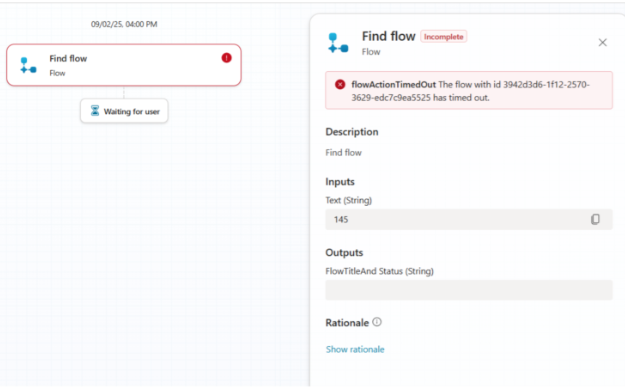
โดยปกติแล้ว เอเจนต์ หรือแอปจะเริ่มต้นโฟลว์เอเจนต์ ซึ่งจะล้มเหลวหากใช้เวลานานเกินสองนาทีในการการตอบเอเจนต์หรือแอปที่เรียกใช้โฟลว์นั้น ความล้มเหลวนี้ส่งผลต่อฟังก์ชันการทำงานและการใช้งานของเอเจนต์หรือแอปที่เรียกใช้โฟลว์
สำคัญ
บทความนี้มีเอกสารรุ่นพรีวิว Microsoft Copilot Studio และอาจจะมีการเปลี่ยนแปลงในอนาคต
คุณลักษณะพรีวิวไม่ได้มีไว้สำหรับการนำไปใช้งานจริงและอาจมีฟังก์ชันการทำงานที่จำกัด คุณลักษณะเหล่านี้สามารถใช้ได้ก่อนการเปิดตัวอย่างเป็นทางการเพื่อให้คุณสามารถเข้าใช้งานได้ก่อนเวลาและให้ข้อคิดเห็น
หากคุณกำลังสร้างเอเจนต์ที่พร้อมสำหรับการใช้งานจริง โปรดดู ภาพรวมของ Microsoft Copilot Studio
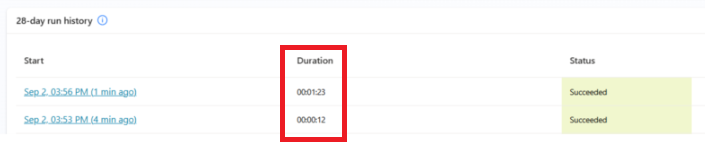
เมื่อคุณใช้โหมดด่วน โฟลว์ของคุณสามารถดำเนินการได้เร็วขึ้น คุณลักษณะนี้เพิ่มโอกาสที่โฟลว์เอเจนต์จะเสร็จสมบูรณ์ภายในกรอบเวลาสองนาทีและให้การตอบทันเวลา
รูปภาพต่อไปนี้แสดงตัวอย่างของความเร็วที่เพิ่มขึ้นสำหรับโฟลว์เฉพาะขณะใช้โหมดเร่งด่วนและไม่ใช้โหมดเร่งด่วน
ธนบัตร
การเพิ่มความเร็วจะแตกต่างกันไปตามความซับซ้อนของโฟลว์และการดำเนินการที่ใช้ภายในโฟลว์ โหมดด่วนทำงานได้ดีที่สุดสำหรับโฟลว์ที่ไม่เคลื่อนย้ายข้อมูลจำนวนมากจากตัวเชื่อมต่อ แต่ใช้เวลาการประมวลผลนาน ทดสอบโฟลว์ของคุณเพื่อประเมินว่าโหมดด่วนเหมาะสมกับสถานการณ์เฉพาะของคุณหรือไม่ และช่วยเพิ่มประสิทธิภาพของโฟลว์มากน้อยเพียงใด หากคุณพบข้อผิดพลาดรันไทม์ของโฟลว์ที่กล่าวถึงข้อจำกัดของข้อมูล ให้ปิดโหมดด่วน และลองใช้กับโฟลว์อื่นแทน
ข้อกำหนดเบื้องต้น
ในการใช้โหมดด่วน โฟลว์ของคุณต้องเป็นไปตามข้อกำหนดต่อไปนี้:
- โฟลว์ต้องมีทริกเกอร์อย่างใดอย่างหนึ่ง ได้แก่ เมื่อเอเจนต์เรียกใช้โฟลว์ หรือ เมื่อแอปเรียกใช้โฟลว์
- โฟลว์ต้องมีการดำเนินการการตอบ ได้แก่ ตอบกลับไปยังเอเจนต์ หรือ ตอบกลับไปยังแอป
- โฟลว์ต้องมีแผน Copilot Studio ที่เชื่อมโยงอยู่
- สภาพแวดล้อมของ Power Automate ต้องอยู่บนโครงสร้างพื้นฐานใหม่ สำหรับข้อมูลเพิ่มเติม ให้ดูที่ ความพร้อมใช้งาน
เปิดโหมดด่วน
เลือก โฟลว์ แล้วเลือกโฟลว์ที่คุณต้องการเปิดโหมดด่วน
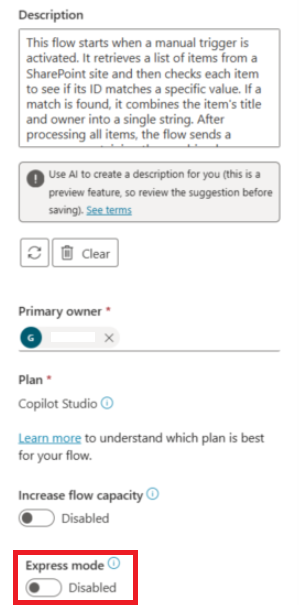
ในส่วน รายละเอียด ของหน้า ภาพรวม เลือก แก้ไข
แผง รายละเอียด จะปรากฏขึ้น
เปิด โหมดด่วน สวิตช์อยู่ที่ด้านล่างของแผงรายละเอียด
ธนบัตร
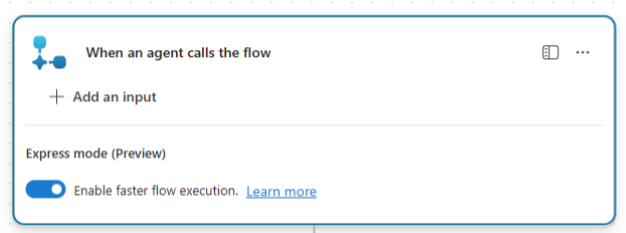
คุณยังสามารถเปิดใช้งานโหมดด่วนได้จากทริกเกอร์ เมื่อมีเอเจนต์เรียกใช้งานโฟลว์ หรือ เมื่อแอปเรียกใช้งานโฟลว์ โดยตรงขณะออกแบบโฟลว์บนการ์ดทริกเกอร์
แนวทางการใช้โหมดด่วน
| เมื่อใดควรใช้โหมดด่วน | เมื่อใดที่ไม่ควรใช้โหมดด่วน |
|---|---|
| โฟลว์ที่เน้นตรรกะ: โฟลว์เอเจนต์ของคุณไม่ส่งคืนข้อมูลจำนวนมากจากการตอบสนองของตัวเชื่อมต่อ (หากมีข้อมูลจำนวนมากจะเกินขีดจำกัดหน่วยความจำของโหมดด่วน) | โฟลว์ที่มีข้อมูลจำนวนมาก: โฟลว์เอเจนต์ของคุณจัดการข้อมูลปริมาณมาก (เช่น การแสดงรายการแถวในตารางขนาดใหญ่ หรือการดำเนินการ get items ที่ส่งคืนข้อมูล 1,500 แถวที่มี 100 คอลัมน์) |
| โฟลว์เอเจนต์ของคุณมีการดําเนินการตอบสนอง ซึ่งหมายความว่าโฟลว์ดังกล่าวต้องคำนึงถึงเวลา เอเจนต์รอให้โฟลว์ดำเนินการและส่งการตอบกลับมาโดยเร็วที่สุด | โฟลว์เอเจนต์ของคุณไม่มีการตอบสนอง โฟลว์นี้เป็นประเภททำงานอัตโนมัติและไม่ต้องปรับแต่งเพิ่มเติม ไม่จำเป็นต้องส่งกลับการตอบไปยังเอเจนต์ที่เรียกใช้งานหรือแอปที่เรียกใช้งาน |
| โหมดด่วนทำงานได้สำเร็จและเหมาะสมที่สุดระหว่างการทดสอบ | โหมดด่วนล้มเหลวในระหว่างการทดสอบเนื่องจากขีดจำกัดขนาดตัวแปรหรือขีดจำกัดหน่วยความจำ หากโฟลว์ล้มเหลวในระหว่างการทดสอบ คุณมีแนวโน้มที่จะประสบปัญหาเหล่านี้เมื่อมีการปรับใช้โฟลว์และเรียกใช้ในระบบจริง |
ความพร้อมใช้งาน
ขณะนี้โหมด Express สามารถใช้งานได้เฉพาะในสภาพแวดล้อมที่อัปเกรดโดยใช้สถาปัตยกรรมใหม่ที่รองรับเท่านั้น Microsoft กำลังดำเนินการอัปเกรดสภาพแวดล้อมเพื่อรองรับโหมดด่วน คุณไม่จำเป็นต้องดำเนินการใดๆ เพื่ออัปเกรดสภาพแวดล้อมของคุณ
ตรวจสอบว่าโหมดด่วนพร้อมใช้งานในสภาพแวดล้อมของคุณหรือไม่:
ตรวจสอบให้แน่ใจว่าคุณมีโฟลว์เอเจนต์แบบง่ายใน Copilot Studio ที่มีทริกเกอร์ เมื่อเอเจนต์เรียกโฟลว์ หรือ เมื่อแอปเรียกโฟลว์ และมีการดำเนินการบางอย่าง หากคุณไม่มีโฟลว์ที่มีองค์ประกอบดังกล่าว ให้สร้างโฟลว์ใหม่
ตรวจหาสวิตช์โหมดด่วนในตัวออกแบบบนการ์ดทริกเกอร์
หากโหมดด่วนไม่ปรากฏขึ้น แสดงว่าสภาพแวดล้อมของคุณยังไม่รองรับคุณลักษณะนี้
ธนบัตร
หากสภาพแวดล้อมของคุณยังไม่ได้อยู่บนโครงสร้างพื้นฐานใหม่ โฟลว์บางรายการอาจทำให้การอัปเกรดสภาพแวดล้อมล่าช้า เพื่อช่วยให้การอัปเกรดอัตโนมัติในอนาคตดำเนินการต่อไปได้ โปรดดู สภาพแวดล้อม Power Automate ย้ายไปยังสถาปัตยกรรมใหม่
การให้สิทธิการใช้งาน
โหมดด่วนจะใช้งานได้เฉพาะกับโฟลว์ที่อยู่ภายใต้แผน Copilot Studio เท่านั้น ไม่มีค่าใช้จ่ายเพิ่มเติมในการเรียกใช้โฟลว์ของคุณในโหมดนี้ คุณยังคงถูกเรียกเก็บเงินตามจำนวนการดำเนินการที่ใช้ภายใต้ระบบการคิดค่าบริการของ Copilot Studio
ข้อจำกัด
โปรดทราบข้อจำกัดที่ทราบเหล่านี้เมื่อใช้โหมดด่วน
ข้อจำกัดที่การเผยแพร่โฟลว์
ไม่รองรับการดำเนินการ หน่วงเวลา และ webhook ในโฟลว์เมื่อเปิดโหมดด่วน ข้อผิดพลาดปรากฏขึ้นเมื่อบันทึกโฟลว์ ในกรณีเช่นนี้ ให้ลองปิดโหมดด่วนแล้วลองอีกครั้ง
ข้อจํากัดที่รันไทม์ของโฟลว์
มีข้อจำกัดรันไทม์บางประการเมื่อใช้โหมดด่วน
เวลาดำเนินการ
เมื่อคุณเปิดโหมดด่วน โฟลว์จะต้องเสร็จสมบูรณ์ภายในสองนาที โฟลว์ที่ใช้เวลานานกว่าการหมดเวลา
ขนาดของโฟลว์
- อย่าเพิ่มการดำเนินการมากกว่า 100 รายการในการเรียกใช้โฟลว์ จำนวนการดำเนินการจะรวมลูป โดยแต่ละรอบของลูปจะนับเป็นหนึ่งการดำเนินการ ขีดจำกัดต่อไปนี้ใช้กับลูป:
- ลูป ใช้กับแต่ละ บนอาร์เรย์: สูงสุด 100 รายการ
- ลูป ทำจนถึง: สูงสุด 100 รอบ
- ขีดจำกัดเนื้อหาตัวแปร: 1,024 อักขระ หากเป็นไปได้ ให้หาวิธีแก้ไขหรือหลีกเลี่ยงการแทรกอักขระเกิน 1,024 ตัวลงในตัวแปร เช่น ตั้งค่าตัวแปร, ผนวกกับตัวแปรสตริง หรือ เตรียมใช้งานตัวแปร
การดำเนินการ 100 รายการเป็นขีดจำกัดที่ปลอดภัยสำหรับขนาดโฟลว์ ในทางปฏิบัติ คุณอาจสามารถรวมการดำเนินการได้มากกว่า 100 รายการ ขึ้นอยู่กับว่าโฟลว์มีขนาดใหญ่เพียงใด และโฟลว์การประมวลผลข้อมูลมากน้อยเพียงใด เรียนรู้เพิ่มเติมเกี่ยวกับการจัดการขนาดโฟลว์ใน แนวทางการใช้โหมดด่วน
ขนาดของข้อความ
ขีดจำกัดขนาดข้อความสำหรับข้อมูลที่ส่งผ่านในแต่ละแอ็กชัน (การตอบสนองของตัวเชื่อมต่อ) คือ 64 KB
ข้อความข้อผิดพลาด
ข้อความข้อผิดพลาดรันไทม์จะให้รายละเอียดว่าเหตุใดโฟลว์จึงล้มเหลว หากเกิดจากข้อจำกัดรันไทม์ที่กล่าวถึงก่อนหน้านี้ หากคุณมีโฟลว์ที่ไม่ตรงตามข้อกำหนดเบื้องต้นสำหรับโหมดด่วน ให้เรียกใช้โฟลว์โดยปิดโหมดด่วน
ข้อจำกัดอื่นๆ เมื่อใช้โหมดด่วน
- ทดสอบโฟลว์ของคุณโดยอัตโนมัติ ไม่ทำงานในตัวออกแบบโฟลว์ การทดสอบแบบอัตโนมัติจะใช้การส่งโฟลว์ใหม่ และการส่งโฟลว์ใหม่ไม่รองรับกับโฟลว์ที่ถูกทริกเกอร์โดยเอเจนต์หรือแอป
- การวนซ้ำลูปจะไม่ปรากฏในมุมมอง รายละเอียดการเรียกใช้ เมื่อการตอบสนองของตัวเชื่อมต่อเกินขีดจำกัดหน่วยความจำ ในบางกรณี คุณอาจสังเกตเห็นว่าการวนซ้ำจะไม่ปรากฏขึ้นเมื่อคุณตรวจสอบลูป (นำไปใช้กับแต่ละ หรือ ทำจนถึง) ทดสอบโฟลว์ของคุณในสภาพแวดล้อมการพัฒนา จากนั้นเปิดโหมดด่วนสำหรับการดีบักก่อนที่คุณจะเผยแพร่ไปยังสภาพแวดล้อมการใช้งานจริง
- ในโหมดด่วน กิจกรรมสดจะไม่แสดงในขณะที่โฟลว์กําลังทํางานอยู่ คุณสามารถดูอินพุตและเอาต์พุตของทริกเกอร์และการดําเนินการได้เมื่อการเรียกใช้เสร็จสิ้นเท่านั้น