หมายเหตุ
การเข้าถึงหน้านี้ต้องได้รับการอนุญาต คุณสามารถลอง ลงชื่อเข้าใช้หรือเปลี่ยนไดเรกทอรีได้
การเข้าถึงหน้านี้ต้องได้รับการอนุญาต คุณสามารถลองเปลี่ยนไดเรกทอรีได้
Note
บทความนี้อธิบายคุณสมบัติที่ใช้ในเอเจนต์หรือการไหลของเอเจนต์ที่ขับเคลื่อนโดยฮาร์เนสมาตรฐาน
ตัวอย่างต่อไปนี้สาธิตฟังก์ชันการทํางานของตัวแปลโค้ดสําหรับการจัดการพร้อมท์ที่ซับซ้อน
ตัวอย่างถือว่าคุณเริ่มต้นพร้อมท์ใหม่ และเปิดใช้งานตัวแปลโค้ดในการตั้งค่าพร้อมท์
ตัวอย่างสถานการณ์ที่ 1: คำสั่งให้ตัวแปลโค้ดทำการตรวจสอบธุรกรรม
ผู้จัดการฝ่ายจัดซื้อที่ Contoso ตรวจสอบธุรกรรมการซื้อเป็นประจํา พวกเขาได้รับรายงานแบบ PDF เป็นระยะๆ ที่ระบุผู้จัดจําหน่ายที่มีความเสี่ยงสูงและปฏิบัติตามนโยบายที่จําเป็นต้องมีใบสั่งซื้อสําหรับการทําธุรกรรมเกิน $10,000 ผู้จัดการฝ่ายจัดซื้อใช้ PDF เพื่อตรวจสอบธุรกรรมใน Excel ผู้จัดการฝ่ายจัดซื้อใช้พร้อมท์ที่มีตัวแปลโค้ดเพื่อทําให้กระบวนการตรวจสอบนี้เป็นไปโดยอัตโนมัติ
แก้ไขและทดสอบคำสั่งธุรกรรม
เมื่อตัวแก้ไขพร้อมท์เปิดอยู่และเปิดตัวแปลโค้ด ให้ทําตามขั้นตอนเหล่านี้เพื่อสร้างพร้อมท์:
ป้อนคำสั่งต่อไปนี้ในพรอมต์:
1. You are given:
-An Excel file <parameter A> with thousands of procurement transactions, including vendor name, invoice amount, PO number, and transaction date.
-A PDF file <parameter B> listing vendors flagged as "High Risk" in the latest compliance audit.

2. Your tasks:
-Process the Excel file to identify:
-Transactions over $10,000 with missing or blank PO numbers.
-Extract vendor names from the PDF file that are marked "High Risk".
-Cross-reference the vendor names in Excel with those from the PDF file.
-Flag transactions that meet either of the following criteria:
  -High-value transaction with missing PO
  -Vendor is classified as High Risk
-For each flagged transaction:
  -Highlight the row in red
  -Add a comment explaining the issue (for example, "High Risk Vendor" or "PO Missing")

3. Generate a summary report listing:
-Total flagged transactions
-Vendor names involved
-Reasons for flagging

4. Return:
-The updated Excel file with highlights and comments
-A summary audit report formatted as PDF
-A summary of updates made in text
ในคําแนะนํา ให้แทนที่
<parameter A>ด้วยพารามิเตอร์การป้อนข้อมูลไฟล์สําหรับไฟล์ Excel ที่มีธุรกรรมการจัดซื้อ หากต้องการเปลี่ยนแปลงให้แทนที่ข้อความด้วย/และเลือก รูปภาพหรือเอกสาร จากเมนูบริบท ระบุชื่อสําหรับพารามิเตอร์นี้ เช่น "ธุรกรรมการจัดซื้อ" และอัปโหลดไฟล์ Excel ตัวอย่างที่มีธุรกรรมโดยใช้รูปแบบที่คาดไว้ตรวจสอบให้แน่ใจว่ามี ID ธุรกรรม ชื่อผู้จัดจําหน่าย ยอดเงินในใบแจ้งหนี้ หมายเลข PO และวันที่ทำธุรกรรมเป็นคอลัมน์ในไฟล์ธุรกรรม คุณสามารถใช้พร้อมท์อื่นที่มีการเปิดใช้งานตัวแปลโค้ดเพื่อสร้างไฟล์ Excel ตัวอย่างนี้ตามความจําเป็น
ทำตามขั้นตอนเดียวกันเพื่อแทนที่ข้อความ
<parameter B>ในคำแนะนำด้วยไฟล์ PDF อินพุตที่อัปโหลดสำหรับรายงานความเสี่ยงของผู้จัดจำหน่าย คุณสามารถมีชื่อผู้จัดจําหน่ายเป็นรายการในไฟล์ PDF อีกครั้ง คุณสามารถใช้พร้อมท์อื่นที่มีการเปิดใช้งานตัวแปลโค้ดเพื่อสร้างไฟล์ PDF ตัวอย่างตามความจําเป็นเลือก ทดสอบ
คุณควรเห็นผลลัพธ์สรุปในข้อความเป็นการตอบของโมเดลในไม่กี่วินาที
Note
คุณสามารถปล่อยให้โมเดลเริ่มต้นเป็น GPT-4o หรือเลือกโมเดลอื่นๆ ตามความจําเป็น
ภายใต้ การตอบของโมเดล>เอาต์พุต เลือก เอกสาร สำหรับรูปแบบการตอบของโมเดล การตอบสนองแบบจําลองควรแสดงไฟล์ Excel ที่อัปเดตแล้วพร้อมธุรกรรมที่ถูกตั้งค่าสถานะและรายงานสรุปในรูปแบบ PDF คุณสามารถดาวน์โหลดไฟล์เหล่านี้เพื่อตรวจสอบผลลัพธ์ได้
หากต้องการทดสอบซ้ำด้วยไฟล์อินพุตต่างๆ ให้อัปโหลดไฟล์ตัวอย่างใหม่ในคำแนะนำ แล้วเลือก ทดสอบโดยไม่สร้างใหม่
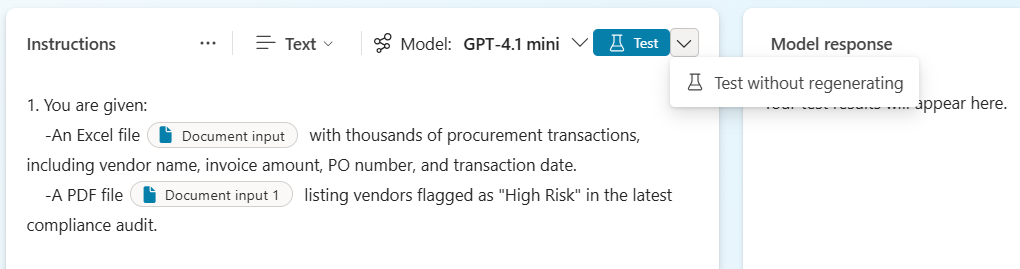
ตัวอย่างนี้แสดงให้เห็นถึงพลังของตัวแปลโค้ดที่เปิดใช้งานพร้อมท์เพื่อดําเนินการกับสถานการณ์ที่ซับซ้อนโดยใช้ไฟล์
ตัวอย่างสถานการณ์ที่ 2: การพร้อมท์โปรแกรมแปลโค้ดเพื่อสร้างภาพรวมเชิงวิชวลของตาราง Dataverse
ตัวอย่างนี้แสดงวิธีการสร้างพร้อมท์ที่มีการเปิดใช้งานตัวแปลโค้ดเพื่ออ่านระเบียนจากตาราง Dataverse วิเคราะห์ข้อมูล และสร้างสรุปภาพ (แผนภูมิ) และสรุปข้อความ
แก้ไขและทดสอบพรอมต์ของ Dataverse
เมื่อตัวแก้ไขพร้อมท์เปิดอยู่และเปิดตัวแปลโค้ด ให้ทําตามขั้นตอนเหล่านี้เพื่อสร้างพร้อมท์:
ป้อนคำสั่งต่อไปนี้ในพรอมต์:
1. You are given:
- Ticket data that gives the created date/time, first response date/time, and the first response SLA date/time:

2. Your tasks:
- Create a histogram of the tickets by day of the week created and show the first response SLA status
- Create insights into trends in the data

3. Return:
- A graph. Make sure to return the graph as a base64 encoded image
- A summary of insights
เตรียมคำสั่งด้วยการเชื่อมโยงไปยังตาราง Dataverse ที่เกี่ยวข้อง (เช่น ตารางตั๋ว, ตารางเวลาพนักงาน)
ใช้
/เพื่อเปิดเมนูข้อมูลป้อนเข้าและความรู้ แล้วเลือก Dataverse ใต้ ความรู้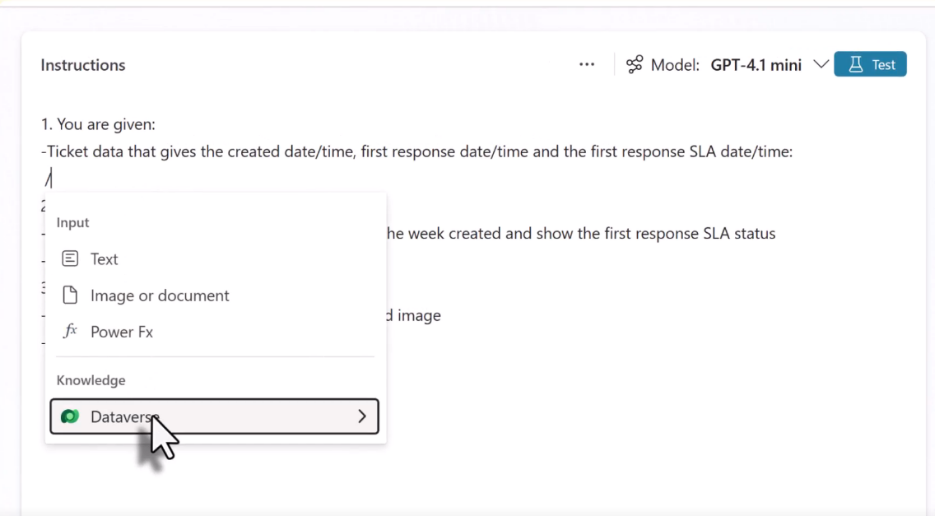
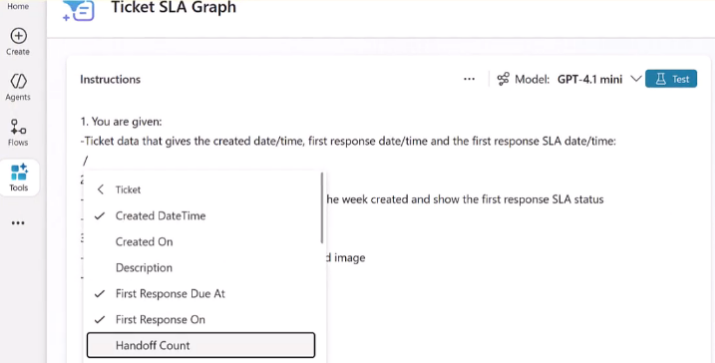
เลือกตารางและเลือกฟิลด์ที่จําเป็น (ตัวอย่างเช่น สถานะตั๋ว เอเจนต์ที่กําหนด สถานะ SLA) สำหรับพร้อมท์
เลือก เพิ่ม เพื่อเพิ่มเขตข้อมูลจากตารางไปยังพร้อมท์
เลือก แอตทริบิวต์ตัวกรอง หากต้องการกรองข้อมูลตารางในแอตทริบิวต์และค่าเฉพาะ
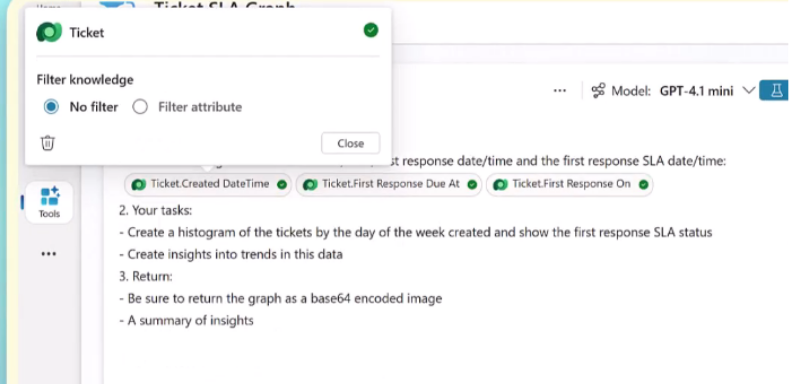
เลือก ทดสอบ เพื่อรันพร้อมท์
ตรวจสอบว่าคำสั่งอ่านข้อมูลตั๋ว ใช้กฎการกำหนด และอัปเดตระเบียนใน Dataverse ให้เป็นไปตามที่คาดไว้
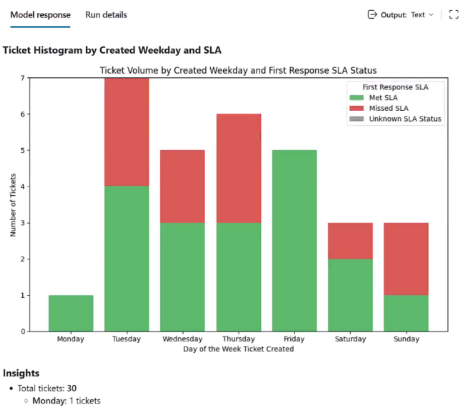
บันทึก ข้อความแจ้งเตือน
รวมคำสั่งลงในโฟลว์เอเจนต์ใน Copilot Studio
ถัดไป คุณสามารถสร้างการไหลของตัวแทนเพื่อครอบคลุมข้อความนำและเชื่อมต่อกับ Dataverse
กลับไปยังหน้าเครื่องมือสําหรับตัวแทน และเลือกเพิ่มเครื่องมือ>โฟลว์ตัวแทน>ใหม่
ตัวออกแบบการไหลของตัวแทนปรากฏขึ้นโดยมีทริกเกอร์เริ่มต้น เมื่อตัวแทนเรียกใช้งานการไหล
ในตัวออกแบบ เลือก แทรก>เรียกใช้พร้อมท์ เพื่อเพิ่มการดําเนินการ เรียกใช้พร้อมท์ ใหม่
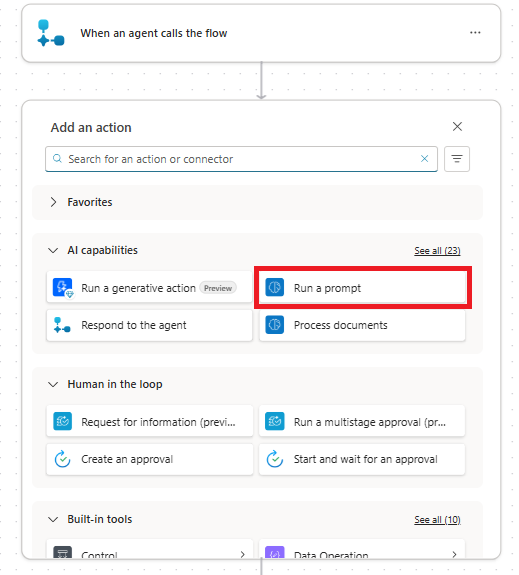
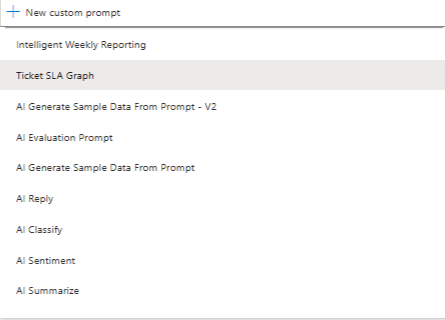
ในโหนด รันพร้อมท์ ให้เลือกพร้อมท์สำหรับตัวแปลโค้ดของคุณ
ในตัวออกแบบ เลือกแทรก>ตอบกลับไปยังตัวแทนเพื่อเพิ่มการดําเนินการตอบกลับตัวแทนใหม่หลังจากการดําเนินการเรียกใช้พร้อมท์
ถัดไป ให้เปิดตัวแก้ไขโหนด Respond to the agent เพื่อเลือกพารามิเตอร์ที่ต้องส่งกลับไปยังตัวแทนเป็นผลลัพธ์
ใช้ เพิ่มผลลัพธ์ เพื่อเพิ่มข้อความสรุปและข้อมูลรูปภาพกราฟจากพร้อมท์เป็นผลลัพธ์สําหรับโฟลว์
ตั้งชื่อหนึ่งในเอาต์พุต
Summaryและใช้ตัวเลือกค่าไดนามิกเพื่อเลือกInsightsตัวแปรเอาต์พุตจากการดําเนินการเรียกใช้พร้อมท์ตั้งชื่อผลลัพธ์
GraphBase64ที่สอง และกําหนดค่าผลลัพธ์โดยใช้ตัวเลือกนิพจน์ เลือกเอาต์พุตรูปภาพ Base64 จากการดำเนินการ เรียกใช้พร้อมท์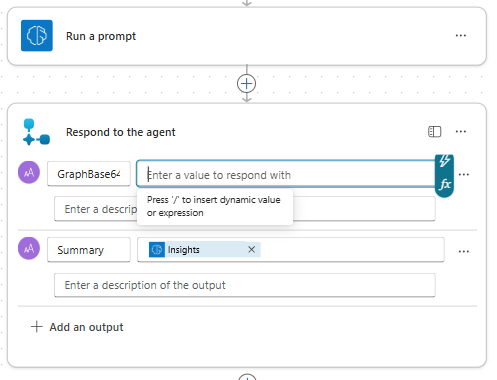
เลือก บันทึกแบบร่าง
บนแท็บ ภาพรวม ภายใต้ รายละเอียด ให้ตั้งชื่อโฟลว์
เผยแพร่และใช้ตัวแทน
บันทึกและเผยแพร่เอเจนต์
ตอนนี้ตัวแทนสามารถประมวลผลระเบียน Dataverse และสร้างสรุปและแผนภูมิได้แล้ว
ไปที่หน้า เครื่องมือ ของตัวแทนและเลือกโฟลว์ตัวแทนที่เฉพาะเจาะจงที่ใช้พรอมพ์
ภายใต้ ความสมบูรณ์ ให้ตั้งค่าการดําเนินการ หลังจากเรียกใช้ เป็น ส่งอะแดปทีฟการ์ด (ระบุด้านล่าง)
ภายใต้ การ์ดที่ปรับเปลี่ยนได้เพื่อแสดงโดยใช้สูตร Power Fx ให้เลือก สูตร เพื่อกําหนดการ์ดโดยใช้สูตร
ตัวแก้ไขสูตรของอะแดปทีฟการ์ดจะปรากฏขึ้น
กําหนดเนื้อหาและแหล่งที่มาสําหรับอะแดปทีฟการ์ดโดยใช้สูตรต่อไปนี้:
{
  "$schema": "http://adaptivecards.io/schemas/adaptive-card.json",
  "type": "AdaptiveCard",
  "version": "1.0",
  "body": [
    {
      "type": "Image",
      "url": "data:image/png;base64," & Topic.Output.GraphBase64,
      "altText": "Ticket analysis generated graph"
    },
    {
      "type": "TextBlock",
      "text": Topic.Output.Summary,
      "wrap": true
    }
  ]
}
ที่นี่ และ
Topic.Output.GraphBase64Topic.Output.Summaryเป็นตัวแปรเอาต์พุตที่กําหนดไว้ก่อนหน้านี้สําหรับโฟลว์ตัวแทนบันทึกเอเจนต์ของคุณและทดสอบ
เผยแพร่ ตัวแทนของคุณเพื่อให้ผู้ใช้รายอื่นสามารถสร้างเนื้อหาแบบไดนามิกตามตาราง Dataverse
ตัวอย่างสถานการณ์ที่ 3: พร้อมท์ตัวแปลโค้ดเพื่อสร้างแผนภูมิจากไฟล์ Excel ที่ผู้ใช้ให้มา
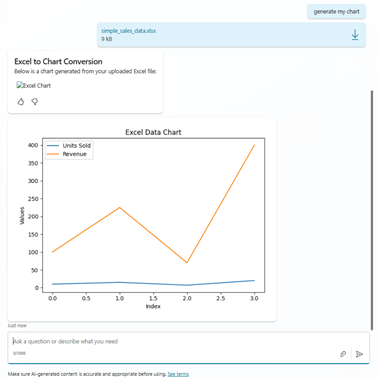
ตัวอย่างนี้แสดงวิธีการสร้างพร้อมท์ที่เปิดใช้งานตัวแปลโค้ดเพื่ออ่านไฟล์ Excel ที่อัปโหลด แปลงข้อมูลเป็นรูปแผนภูมิ และส่งรูปนั้นกลับไปยังผู้ใช้ การเรียกใช้งานจะเริ่มจากหัวข้อเมื่อผู้ใช้อัปโหลดไฟล์ Excel และขอแผนภูมิ
สร้างและกําหนดค่าพร้อมท์การสร้างแผนภูมิ
เมื่อเปิดใช้งานตัวแก้ไขพร้อมท์และตัวแปลโค้ด ให้ทําตามขั้นตอนเหล่านี้เพื่อสร้างพร้อมท์:
ตั้งชื่อที่สื่อความหมายให้คุณ (ตัวอย่างเช่น พร้อมท์ Image gen) แล้วใส่คําแนะนําต่อไปนี้สําหรับพร้อมท์:
Read the attached Excel (.xlsx) and convert it into a chart named mychart.png.ใช้
/เพื่อเปิดเมนูข้อมูลป้อนเข้าและความรู้ และเลือกรูปภาพหรือเอกสารภายใต้การป้อนข้อมูลเลือกไฟล์ Excel ที่มีข้อมูลตัวอย่างเพื่ออัปโหลดเป็นอินพุตเอกสารสําหรับการทดสอบ
เลือก บันทึก
เลือก เพิ่มไปยังเอเจนต์ เพื่อใช้พร้อมท์เป็นเครื่องมือ
สร้างหัวข้อที่เรียกใช้คำสั่งแผนภูมิ
ไปที่แท็บ หัวข้อ ใน Copilot Studio และสร้างหัวข้อใหม่โดยการเลือก เพิ่มหัวข้อ>จากเอกสารเปล่า
ภายใต้บันทึกย่อ ทริกเกอร์ ตั้งค่า อธิบายว่าหัวข้อทําอะไร เพื่อ "เมื่ออัปโหลดไฟล์และผู้ใช้พูดว่า 'สร้างแผนภูมิของฉัน'"
เลือกเพิ่มโหนด จากนั้นเลือกการจัดการตัวแปร>การจัดการรายการ>วนรอบผ่านรายการ เพื่อเพิ่มโหนดการวนรอบ
เลือกโหนด ลูปผ่านรายการ เพื่อเปิดเครื่องมือแก้ไขโหนด ภายใต้รายการที่จะวนรอบ เลือกตัวแปร>กิจกรรมระบบ>สิ่งที่แนบมา
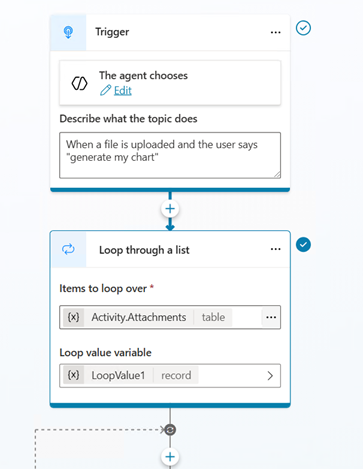
ภายในการวนรอบ เลือก เพิ่มโหนด จากนั้นเลือก เพิ่มเครื่องมือ และเลือกพร้อมท์ที่คุณสร้างไว้ก่อนหน้านี้เพื่อเพิ่มเครื่องมือพร้อมท์ไปยังหัวข้อ
กําหนดค่าตัวแปรอินพุตและเอาต์พุตตามลําดับ สําหรับข้อมูลป้อนเข้า ให้ตั้งค่าโดยใช้สูตรและเลือก
Topic.LoopValue1.Valueแทรก สำหรับเอาต์พุต เริ่มต้นตัวแปรชื่อเป็นOutputเพื่อบันทึกเอาต์พุตที่พร้อมท์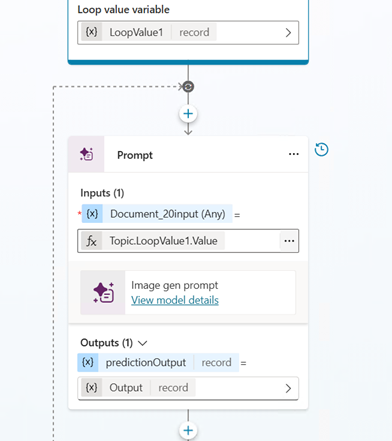
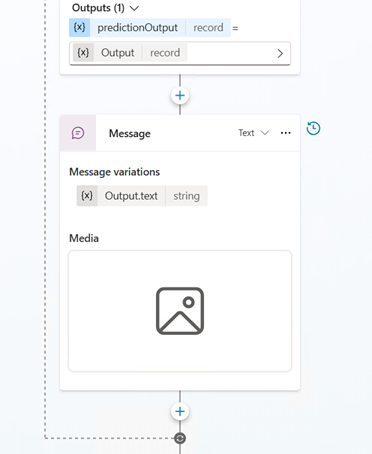
ภายในการวนรอบ เลือก เพิ่มโหนด>สร้างข้อความ เพื่อเพิ่มโหนดข้อความ โหนดข้อความถูกใช้เพื่อถ่ายทอดผลลัพธ์พร้อมท์กลับไปยังผู้ใช้ ในตัวอย่างนี้ พร้อมท์จะเริ่มต้นตัวแปร
Outputด้วยการตอบสนอง ข้อความ ถูกเก็บไว้ในOutput.textในส่วนข้อความ ให้เลือก แทรกตัวแปร และเลือก
Output.textเลือก เพิ่ม>รูปภาพ เพื่อเพิ่มรูปภาพลงในข้อความ
ถัดไป จัดรูปแบบ เพื่อแสดงรูปภาพอย่างถูกต้อง เลือก สื่อ และใต้ URL ของรูปภาพ เลือก เลือกตัวแปร>สูตร และป้อนสูตรต่อไปนี้:
"data:" & Topic.Output.artifacts.mychart.mimeType & ";base64," & Topic.Output.artifacts.mychart.base64ContentNote
รูปแบบนี้เป็นสิ่งจําเป็นเพื่อให้การสนทนาแสดงภาพได้อย่างถูกต้อง ในตัวอย่าง
mychartนี้ แสดงชื่อที่เราเลือกสําหรับผลลัพธ์ไฟล์ในพร้อมท์ของเรา และOutputคือชื่อตัวแปร รายละเอียดสามารถเปลี่ยนแปลงได้ในตัวอย่างอื่น ๆ โดยขึ้นอยู่กับวิธีการตั้งชื่อเอาต์พุตพร้อมท์และตัวแปรหัวข้อ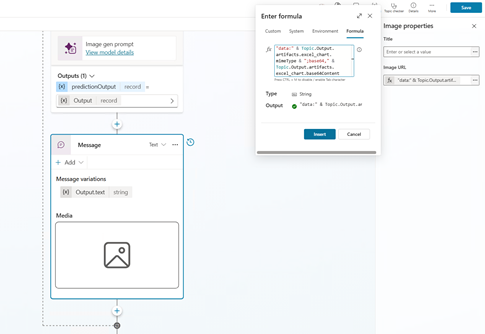
เลือก บันทึก เพื่อบันทึกหัวข้อของคุณ
เลือก ทดสอบ คุณควรเห็นรูปภาพปรากฏขึ้นเมื่อมีการทริกเกอร์พร้อมท์
ตัวอย่างเพิ่มเติมของคำสั่งที่ใช้ตัวแปลโค้ด
ตารางต่อไปนี้แสดงตัวอย่างเพิ่มเติมของพร้อมท์ที่สามารถใช้กับตัวแปลโค้ดที่เปิดใช้งาน ตัวอย่างเหล่านี้แสดงวิธีการพร้อมท์ตัวแปลโค้ดเพื่อให้ดําเนินงานที่ซับซ้อน
| พร้อมท์ | ผลลัพธ์ที่คาดไว้ |
|---|---|
| สร้างไฟล์ PDF เพื่อบันทึกรายละเอียดคําสั่งซื้อ | สร้างแบบฟอร์มการจับภาพคําสั่งซื้อในแบบฟอร์ม PDF |
| สร้างสำเนาของ <พารามิเตอร์ A> สำหรับไฟล์ PDF | สร้างสําเนาของอินพุตไฟล์ PDF ที่ให้มา |
| สร้างไฟล์ Excel ด้วยชุดข้อมูลสังเคราะห์ของธุรกรรมการขาย | สร้างไฟล์ Excel ด้วยธุรกรรมการขายตัวอย่าง คุณสามารถปรับปรุงประสิทธิภาพได้โดยการให้คำสั่งเพิ่มเติมเพื่อสร้างข้อมูลแบบสังเคราะห์ที่มีความก้าวหน้ายิ่งขึ้น ตัวอย่างถัดไปแสดงคำสั่งที่มีความซับซ้อนเชิงเทคนิคมากขึ้น |
| สร้างไฟล์ Excel ด้วยชุดข้อมูลสังเคราะห์จริงที่จําลองธุรกรรมการขายรายสัปดาห์ในสี่ภูมิภาค ("เหนือ" "ภาคใต้" "ตะวันออก" "ตะวันตก") สําหรับปีปฏิทินเต็ม แต่ละเรกคอร์ดควรประกอบด้วย: - วันที่ของธุรกรรม (รายสัปดาห์) - ภูมิภาค - ชื่อพนักงานขาย (อย่างน้อยสามชื่อที่ไม่ซ้ำกันสําหรับแต่ละภูมิภาค) - ประเภทผลิตภัณฑ์ (ตัวอย่างเช่น "อิเล็กทรอนิกส์" "เฟอร์นิเจอร์" "เครื่องใช้", "เสื้อผ้า") - ชื่อผลิตภัณฑ์ (ชื่อจริงตามประเภท) - จำนวนหน่วยที่ขายได้ - ราคาต่อหน่วย (แตกต่างกันตามประเภท) - ยอดขายรวม (คํานวณแล้ว) - ตรงตามเป้าหมาย (ใช่/ไม่ใช่ โดยยึดตามค่าเกณฑ์ของภูมิภาค) - ไตรมาส - ช่องทาง (ออนไลน์, ร้านค้าปลีก, ผู้จัดจําหน่าย) - เซ็กเมนต์ลูกค้า (ตัวอย่างเช่น "องค์กร" "SMB" "ผู้บริโภค") ส่งการเปลี่ยนแปลงแบบสุ่มและลักษณะตามฤดูกาล: - เพิ่มยอดขายสําหรับ "อิเล็กทรอนิกส์" ในไตรมาส 4 - ยอดขายต่ำลงใน "เหนือ" ในช่วงม.ค. - ก.พ. (จําลองการชะลอตัวของฤดูหนาว) - ยอดขายเสื้อผ้าที่สูงขึ้นในไตรมาส 2 (ฤดูใบไม้ผลิ) ชุดข้อมูลสุดท้ายควรมีอย่างน้อย 2,000 แถว เพิ่มการสุ่มเล็กน้อยเพื่อความเป็นจริง |
พร้อมท์นี้สร้างไฟล์ Excel ที่มีข้อมูลสังเคราะห์มากขึ้นกว่าแต่ก่อน พร้อมท์นี้แสดงให้เห็นถึงประสิทธิภาพของตัวแปลโค้ดและวิธีที่เราควรให้คําสั่งที่ชัดเจนและละเอียดในพร้อมท์ |
| สร้างแผ่นสรุปโดยอัตโนมัติ – โดยใช้ <พารามิเตอร์ A> สร้าง: - ค่าสะสมรายเดือน - ภูมิภาคที่มีประสิทธิภาพสูงสุด - การจัดรูปแบบตามเงื่อนไขสําหรับส่วนที่มีประสิทธิภาพต่ำ |
ทําการวิเคราะห์ไฟล์ Excel โดยการส่งไฟล์เป็นข้อมูลป้อนเข้าลงในพร้อมท์นี้ พรอมต์นี้สร้างข้อมูลสรุปใน Excel แต่สามารถบันทึกเป็นไฟล์ PDF ได้เช่นกัน โดยการเลือกคำสั่งที่เหมาะสม |
| เน้นเซลล์เป็นสีเขียวถ้ายอดขาย > 1,000 หรือกำหนดเป็นสีแดง | ขอให้ตัวแปลโค้ดดําเนินการจัดรูปแบบ Excel ตามเงื่อนไขและสูตร การจัดรูปแบบถูกระบุไว้ในพร้อมท์ดังภาพประกอบ คุณสามารถใช้แนวคิดเดียวกันนี้กับกรณีการใช้งานอื่น ๆ ใน Excel การจัดการการจัดรูปแบบ/สไตล์ |