หมายเหตุ
การเข้าถึงหน้านี้ต้องได้รับการอนุญาต คุณสามารถลอง ลงชื่อเข้าใช้หรือเปลี่ยนไดเรกทอรีได้
การเข้าถึงหน้านี้ต้องได้รับการอนุญาต คุณสามารถลองเปลี่ยนไดเรกทอรีได้
Note
บทความนี้อธิบายคุณสมบัติที่ใช้ในเอเจนต์หรือการไหลของเอเจนต์ที่ขับเคลื่อนโดยฮาร์เนสมาตรฐาน
ด้วยการใช้ Code Interpreter ใน Microsoft Copilot Studio และพรอมต์ของ Prompt Builder ผู้สร้างสามารถสร้างเอเจนต์ AI ที่:
- รันโค้ด Python สําหรับการวิเคราะห์ข้อมูล ประมวลผลไฟล์ Word, Excel, PowerPoint และ PDF รวมถึงการแสดงผลข้อมูล เรียนรู้เกี่ยวกับข้อจํากัดของเนื้อหาเอกสาร Word ในหัวข้อ วิธีที่เอเจนต์อ่านเอกสารที่อัปโหลด
- ใช้โมเดลภาษาสําหรับการตอบสนองเชิงสร้างสรรค์
คุณลักษณะนี้ได้รับการปรับให้เหมาะสำหรับนักพัฒนา นักวิเคราะห์ธุรกิจ และผู้สร้างแบบเขียนโค้ดน้อย การสร้างโค้ดและการดําเนินการผสานรวมกับระบบนิเวศของ Copilot Studio ได้อย่างราบรื่นเพื่อสร้างโซลูชันที่ขับเคลื่อนด้วย AI ที่มีประสิทธิภาพ
เพื่อเรียนรู้วิธีใช้ข้อความ Dataverse Predict ในการเรียกพรอมต์และประมวลผลคําตอบที่ได้รับ นักพัฒนาควรอ่านโปรแกรมแปลโค้ดสําหรับนักพัฒนาและทบทวนตัวอย่างคอมโพเนนต์ของ Power Apps Component Framework (PCF)
Prerequisites
สิทธิ์การใช้งาน: Microsoft Copilot Studio การเรียกเก็บเงินและสิทธิ์การใช้งาน การสร้างโค้ดและการดำเนินการถือเป็นคุณลักษณะ ข้อความและเครื่องมือ AI สร้างสรรค์ (พรีเมียม)
ภูมิภาคที่รองรับ: พร้อมใช้งานสําหรับระบบคลาวด์สาธารณะทั้งหมด บริการคลาวด์สาธารณะยังไม่รองรับในขณะนี้
ความสามารถของตัวแปลโค้ด
เอเจนต์ที่ใช้ตัวแปลโค้ดสามารถเขียนและรันโค้ด Python สําหรับงานขั้นสูงได้ กรณีการใช้งานรวมถึง:
- การประมวลผลไฟล์ Excel: สร้าง คัดลอก และอัปเดตแผ่นงาน Excel ในสมุดงาน อ่านและนำสไตล์เซลล์ไปใช้ คัดลอกการจัดรูปแบบข้ามเซลล์ คัดลอกและอัปเดตสูตรข้ามเซลล์ และอื่น ๆ อีกมากมาย
- การประมวลผลไฟล์ Word และ PowerPoint สําหรับเอกสาร Word เอเจนต์จะอ่านข้อความจากย่อหน้าและตารางมาตรฐานในเนื้อหาเอกสาร ดูข้อมูลเพิ่มเติมในหัวข้อ วิธีที่เอเจนต์อ่านเอกสารที่อัปโหลด
- การประมวลผลไฟล์ PDF: สร้างและคัดลอกไฟล์ PDF อ่านตารางและย่อหน้าข้อความ
- การประมวลผลข้อมูลตาราง Dataverse
- การคำนวณทางคณิตศาสตร์และสถิติที่ซับซ้อน
- การวิเคราะห์ข้อมูล การจัดการ และการแสดงภาพข้อมูล (ตัวอย่างเช่น แผนภูมิและกราฟ)
ตัวตีความโค้ดเพิ่มความสามารถต่อไปนี้ให้กับพรอมต์:
- การรองรับไฟล์เป็นประเภทผลลัพธ์ในพรอมต์
- การรองรับไฟล์ Excel สำหรับเป็นชนิดข้อมูลนำเข้าและส่งออกสำหรับพร้อมท์
Note
หากต้องการค้นหาเนื้อหาไฟล์ Excel ให้ใช้ตัวแปลรหัสแทนการค้นหาเชิงความหมาย การค้นหาเชิงความหมายมีข้อจํากัดสําหรับการจัดทําดัชนีเซลล์
สร้างคำสั่งด้วยหนึ่งในสองวิธี:
- ใน Power Apps: ใช้ตัวเลือก สร้างคำสั่งของคุณเอง ใน AI Hub
- ใน Copilot Studio: เพิ่มคำกระตุ้นเป็นเครื่องมือในระดับตัวแทนหรือหัวข้อ
เรียนรู้เพิ่มเติมเกี่ยวกับคำสั่งในภาพรวมคำสั่ง
คุณยังสามารถใช้ตัวแปลโค้ดในแชทตัวแทนใน Copilot Studio ได้
เริ่มพร้อมท์ใหม่ใน Power Apps ศูนย์ AI และเปิดใช้งานตัวแปลความหมายโค้ด
คุณสามารถเริ่มพร้อมท์ใหม่ในศูนย์กลาง AI บน Power Apps และเปิดการทำงานของตัวตีความโค้ดในการตั้งค่าพร้อมท์
ไปที่ Power Apps
เลือก ฮับ AI ในบานหน้าต่างด้านซ้าย
เลือก Prompts.
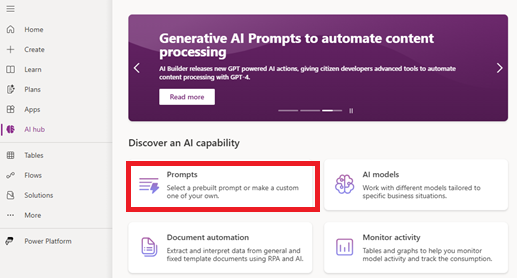
เลือก สร้างพร้อมท์ของคุณเอง
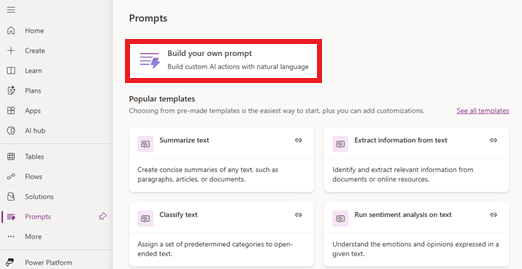
ตั้งชื่อพรอมต์ของคุณ
ในส่วน คําแนะนํา ให้เลือกจุดสามจุด (...) จากนั้นเลือก การตั้งค่า
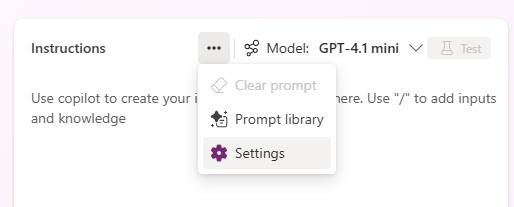
ที่ การตั้งค่า ให้เปิดตัวแปลโค้ด
ปิด การตั้งค่า เพื่อกลับไปยังตัวแก้ไขพร้อมท์
ตัวแก้ไขพร้อมท์จะเปิดขึ้นพร้อมกับเปิดใช้งานตัวแปลโค้ด ถัดไป ให้เขียนคำสั่งสำหรับพรอมต์ของคุณ
เริ่มพร้อมท์ใหม่เป็นเครื่องมือภายในเอเจนต์และเปิดตัวแปลโค้ด
คุณสามารถเริ่มพร้อมท์ใหม่เป็นเครื่องมือภายในตัวแทนใน Copilot Studio และเปิดใช้งานตัวแปลโค้ดสําหรับพร้อมท์นั้น
ใน Copilot Studio ให้ไปยังเอเจนต์ที่คุณต้องการใช้ตัวแปลโค้ด
เพิ่มพร้อมท์ใหม่เป็นเครื่องมือไปยังเอเจนต์ โดยสามารถทำได้ทั้งในระดับเอเจนต์หรือระดับหัวข้อ
เพิ่มคำสั่งที่ระดับตัวแทน
ไปที่หน้าเครื่องมือ
เลือกเพิ่มเครื่องมือ>พร้อมท์
เพิ่มคำกระตุ้นในระดับหัวข้อ:
ไปที่หน้า หัวข้อ และเลือกหัวข้อที่คุณต้องการเพิ่มพร้อมท์
เลือก เพิ่มโหนด ในหัวข้อตำแหน่งที่คุณต้องการเพิ่มคำสั่งเตือน
เลือกเพิ่มเครื่องมือ>ข้อความแจ้งเตือนใหม่
ส่วนติดต่อการเขียนพร้อมท์ของตัวสร้างพร้อมแบบฝังจะเปิดขึ้น
บนแถบข้อมูล เลือกจุดสามจุด (...) จากนั้นเลือก การตั้งค่า
บนหน้า การตั้งค่า เลือก เปิดใช้งานตัวแปลโค้ด
ปิด การตั้งค่า เพื่อกลับไปยังตัวแก้ไขพร้อมท์
ตัวแก้ไขพร้อมท์จะเปิดขึ้นพร้อมกับเปิดใช้งานตัวแปลโค้ด ถัดไป ให้เขียนคำสั่งสำหรับพรอมต์ของคุณ
เขียนคำแนะนำสำหรับการแจ้งเตือนของคุณ
จากนั้นเขียนคําแนะนําของพรอมต์ กําหนดค่าพรอมต์ตามต้องการ และบันทึกเพื่อสร้างพรอมต์นั้น
เรียนรู้เพิ่มเติมเกี่ยวกับวิธีการใช้ตัวแปลโค้ดในพร้อมท์ในตัวอย่างพร้อมท์ตัวแปลโค้ด
แนวทางปฏิบัติที่เป็นมาตรฐานสำหรับการใช้ตัวแปลโค้ดในพร้อมท์
- ใช้เครื่องมือ AI อื่นๆ เช่น Copilot เพื่อรับคำสั่งที่ปรับให้เหมาะสมสำหรับการเริ่มต้น
- ใช้พร้อมท์ที่แม่นยำพร้อมตัวอย่าง (การพรอมป์ต์แบบยกตัวอย่างไม่กี่ตัวอย่าง)
- ระบุเอาต์พุต (ตัวอย่างเช่น "ส่งกลับเป็น JSON" หรือ "Excel" หรือ "PDF")
Limitations
Note
เอเจนต์อาจไม่อ่านข้อความในเอกสาร Word ที่ปรากฏเฉพาะในกล่องข้อความ รูปร่าง WordArt SmartArt ส่วนหัวหรือส่วนท้าย หรือวัตถุที่ฝังหรือเชื่อมโยง เรียนรู้รายละเอียดและเคล็ดลับในหัวข้อ วิธีที่เอเจนต์อ่านเอกสารที่อัปโหลด
- การวิเคราะห์ไฟล์หลายไฟล์ที่อัปโหลดในพร้อมท์เดียวไม่ได้รับการสนับสนุน
- การส่งกลับผลลัพธ์หลายไฟล์ในพร้อมท์เดียวไม่ได้รับการสนับสนุน
- ไม่รองรับการถามคำถามเกี่ยวกับไฟล์ที่อัปโหลดในหลายช่วง
- เมื่อต้องการใช้ล่ามโค้ด คุณต้องกําหนดค่าตัวแทนของคุณในการตั้งค่าตัวแทน เพื่อใช้การรับรองความถูกต้องของผู้ใช้ ตัวอย่างเช่น การใช้ Direct Line กับ No authentication ที่เลือกจะไม่ทํางานกับสถานการณ์ที่ใช้ตัวแปลโค้ด
แก้ไข ปัญหา
หากคุณพบข้อผิดพลาดเมื่อใช้ตัวแปลโค้ด ให้ลองทําตามขั้นตอนต่อไปนี้:
- ตรวจสอบให้แน่ใจว่าได้รับสิทธิ์ที่จําเป็นทั้งหมดแล้ว ตรวจสอบว่าบัญชีผู้ใช้และเอเจนต์มีสิทธิ์ที่จําเป็นในการดําเนินการแจ้งให้ตัวแปลโค้ดทราบ
- ตรวจสอบการตั้งค่า ยืนยันว่ามีการเปิดใช้งานตัวแปลโค้ดในการตั้งค่าพร้อมท์ และเอเจนต์ของคุณได้รับการกําหนดค่าให้ใช้การรับรองความถูกต้องผู้ใช้
- ดูบันทึกข้อผิดพลาดสําหรับข้อมูลโดยละเอียด ตรวจสอบบันทึกข้อผิดพลาดใน Copilot Studio หรือสภาพแวดล้อม Power Platform ที่เกี่ยวข้องเพื่อระบุสาเหตุที่แท้จริงของปัญหาและดําเนินการแก้ไข