หมายเหตุ
การเข้าถึงหน้านี้ต้องได้รับการอนุญาต คุณสามารถลอง ลงชื่อเข้าใช้หรือเปลี่ยนไดเรกทอรีได้
การเข้าถึงหน้านี้ต้องได้รับการอนุญาต คุณสามารถลองเปลี่ยนไดเรกทอรีได้
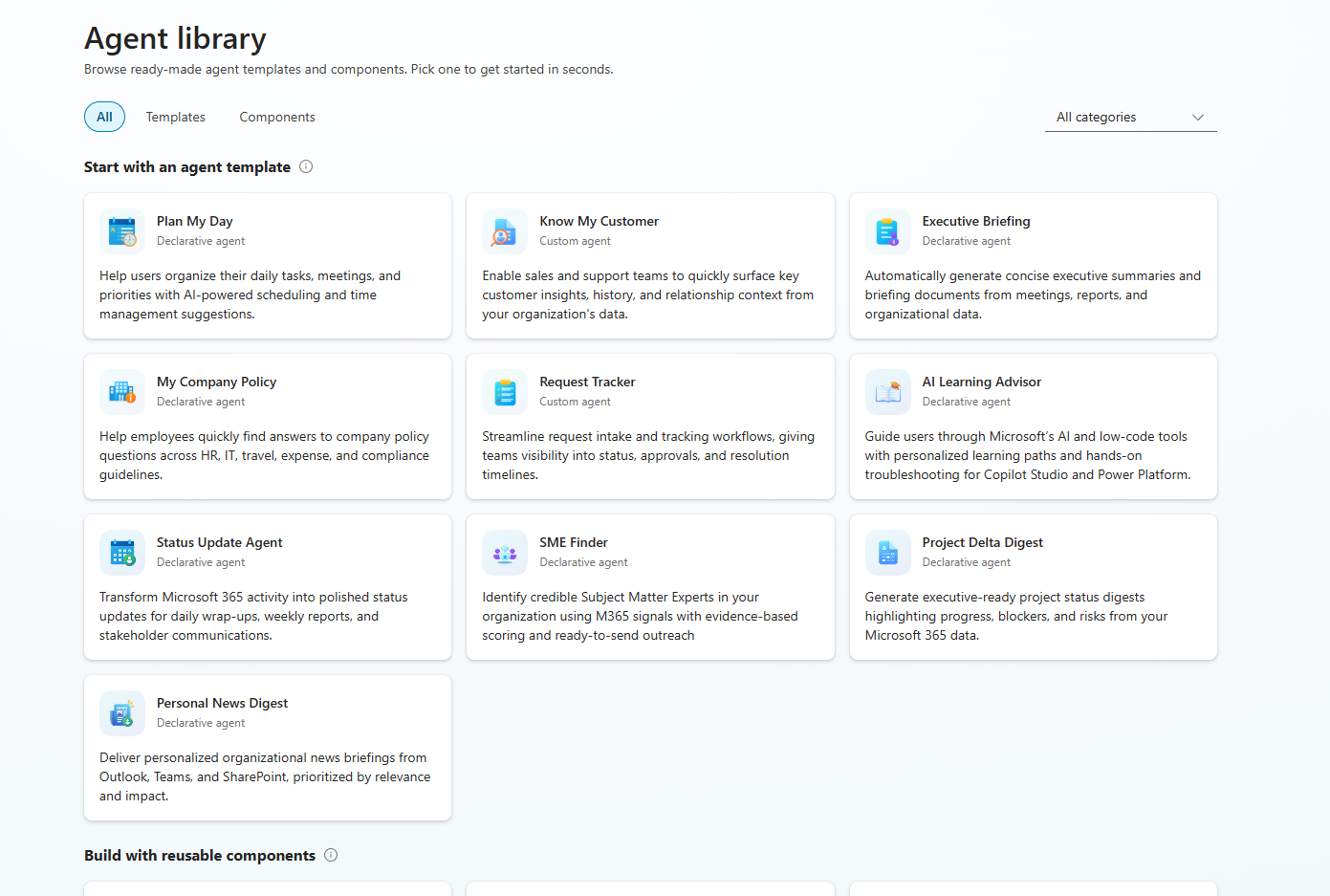
ไลบรารีตัวแทนเป็นแค็ตตาล็อกที่รวบรวมและสไตล์ marketplace ของเทมเพลตตัวแทน AI ที่พร้อมสําหรับการผลิตและส่วนประกอบที่นํามาใช้ใหม่สําหรับ Microsoft Copilot Studio และ Microsoft 365 Copilot ซึ่งให้องค์กรที่มีประสบการณ์ในการบริการตนเองเพื่อค้นหา ประเมิน และปรับใช้ตัวแทนลงในสภาพแวดล้อม Power Platform โดยตรง ประสบการณ์นี้ช่วยเร่งเวลาให้คุ้มค่าตั้งแต่สัปดาห์ถึงนาที
ทีมสามารถเรียกดูแค็ตตาล็อกวิชวลที่สมบูรณ์ของเทมเพลตจัดทําสําเร็จที่จัดการกับสถานการณ์ทางธุรกิจทั่วไปแทนการสร้างตัวแทนตั้งแต่เริ่มต้น พวกเขาสามารถปรับใช้เทมเพลตเหล่านี้โดยใช้โฟลว์การติดตั้งที่แนะนําและปรับแต่งให้เหมาะสมกับความต้องการขององค์กร
คุณสามารถค้นหาแอป Agent Library ได้ใน Microsoft Marketplace คุณยังสามารถดาวน์โหลดไฟล์เทมเพลตพื้นฐานจาก GitHub
เหตุใดจึงใช้ไลบรารีตัวแทน
- เร่งการปรับใช้: ปรับใช้ตัวแทนที่พร้อมสําหรับการผลิตในไม่กี่นาทีแทนที่จะสร้างตั้งแต่เริ่มต้น แต่ละเทมเพลตจัดทําสําเร็จ ทดสอบ และทําตามแนวทางปฏิบัติที่ดีที่สุด Microsoft
- สร้างการกํากับดูแล: ทุกเทมเพลตทําตามมาตรฐานการรักษาความปลอดภัยการปฏิบัติตามข้อบังคับและการออกแบบ AI ของ Microsoft เพื่อให้องค์กรมีพื้นฐานอย่างมั่นคงตั้งแต่วันเดียว
- การค้นพบที่แนะนํา: แค็ตตาล็อกสไตล์ Marketplace พร้อมเมตาดาต้า การค้นหา และการกรองที่สมบูรณ์ ทําให้ง่ายต่อการค้นหาตัวแทนที่เหมาะสมสําหรับสถานการณ์ธุรกิจของคุณ
- ส่วนประกอบที่นํามาใช้ใหม่ได้: นอกเหนือจากตัวแทนที่สมบูรณ์ ไลบรารีประกอบด้วยบล็อกการสร้างแบบแยกส่วน เช่น การวิจัย การแยกเอกสาร และการสังเคราะห์เนื้อหา ที่คุณสามารถเพิ่มลงในตัวแทนของคุณเองได้
- สามารถปรับแต่งได้เต็มรูปแบบ: ตัวแทนทุกคนคือของคุณหลังจากการปรับใช้ ปรับแต่งคําแนะนํา แหล่งความรู้ การสร้างแบรนด์ และการดําเนินการให้เหมาะสมกับองค์กรของคุณ
รับไลบรารีตัวแทน
หากต้องการเข้าถึงไลบรารี คุณสามารถรับแอปจาก Microsoft Marketplace หรือดาวน์โหลดเทมเพลตได้โดยตรงจาก GitHub
จาก Marketplace (แนะนํา)
- ไปที่ไลบรารี Agent บน Microsoft Marketplace
- เลือก รับทันที และลงชื่อเข้าใช้ด้วยบัญชี Microsoft 365 ของคุณ
- ตรวจทานและยอมรับข้อกําหนดการใช้บริการ จากนั้นเลือก รับทันที อีกครั้งเพื่อยืนยัน
- ในศูนย์การจัดการ Power Platform ให้เลือกสภาพแวดล้อมที่คุณต้องการติดตั้งแอป จากนั้นเลือก ติดตั้ง
- รอให้การติดตั้งเสร็จสมบูรณ์ คุณสามารถตรวจสอบความคืบหน้าใน ศูนย์การจัดการแพลตฟอร์ม Power ภายใต้ Environments> [เลือกสภาพแวดล้อมของคุณ] >ทรัพยากร>Dynamics 365 แอป
- เมื่อการติดตั้งเสร็จสิ้น ให้เปิดแอปไลบรารีของบริษัทจาก make.powerapps.com>Apps เพื่อเรียกดูเทมเพลตและตัวแทนการปรับใช้
เรียนรู้เพิ่มเติมเกี่ยวกับการติดตั้งแอปจาก Marketplace ใน ติดตั้งแอปในมุมมองสภาพแวดล้อม
จาก GitHub
หากคุณต้องการดาวน์โหลดเทมเพลตโดยตรง ให้ดาวน์โหลดจากที่เก็บเทมเพลต microsoft/m365-agent แต่ละเทมเพลตมี README พร้อมคําแนะนําในการตั้งค่า
Note
Marketplace และ GitHub มีเทมเพลตเดียวกัน ความแตกต่างคือประสบการณ์การใช้งาน: Marketplace มีแค็ตตาล็อกวิชวลพร้อมการปรับใช้ที่แนะนําและ GitHub มอบไฟล์โซลูชันดิบให้กับคุณ
Prerequisites
ก่อนที่คุณจะสามารถปรับใช้ตัวแทนจากไลบรารีได้ ตรวจสอบให้แน่ใจว่าคุณมีข้อกําหนดเบื้องต้นต่อไปนี้อยู่ก่อนแล้ว จําเป็นต้องมีข้อกําหนดเบื้องต้นบางอย่างสําหรับตัวแทนทั้งหมด ในขณะที่ข้อกําหนดเบื้องต้นอื่น ๆ ขึ้นอยู่กับชนิดของตัวแทนที่คุณกําลังปรับใช้
ตัวแทนทั้งหมด
- ผู้เช่าที่ Microsoft 365
- สภาพแวดล้อมของ Power Platform ที่มี Dataverse
- บทบาทความปลอดภัยของผู้ดูแลระบบหรือผู้สร้างสภาพแวดล้อม
Note
แอปไลบรารีตัวแทนใช้ Power Apps คอมโพเนนต์แรกโค้ด (คอมโพเนนต์โค้ด) เพื่อมอบประสบการณ์ผู้ใช้ที่ทันสมัยและสมบูรณ์ การติดตั้งจาก Marketplace จะเปิดใช้งานคอมโพเนนต์โค้ดในสภาพแวดล้อมของคุณโดยอัตโนมัติ ถ้าคุณติดตั้งด้วยตนเอง ผู้ดูแลระบบต้อง เปิดใช้งานคอมโพเนนต์โค้ด ในการตั้งค่าสภาพแวดล้อม ไม่จําเป็นต้องมีสิทธิ์การใช้งานเพิ่มเติมนอกเหนือจากสิทธิ์ Power Platform ของคุณที่มีอยู่
แอดเจนต์ที่ปรับแต่งได้เอง (Copilot Studio)
- สิทธิการใช้งานของผู้ใช้ Copilot Studio และ :
- ชุดเครดิต Copilot ระดับผู้เช่า , หรือ
- แผน pay-as-you-go เชื่อมโยงกับการสมัครใช้งาน Azure
เรียนรู้เพิ่มเติมใน สิทธิ์การใช้งาน Copilot Studio
ตัวแทนเชิงประกาศ (Microsoft 365 Copilot)
- สิทธิ์การใช้งาน Microsoft 365 Copilot สําหรับผู้ใช้แต่ละราย
- เปิดใช้งานการโหลดด้านข้างของแอปแบบกําหนดเอง ในศูนย์การจัดการทีม
Important
เทมเพลตบางตัวใช้ตัวเชื่อมต่อที่จําเป็นต้องมีผู้ให้บริการแบบจําลอง AI หรือบริการภายนอก ถ้าองค์กรของคุณมี นโยบายข้อมูล ให้ตรวจสอบว่าตัวเชื่อมต่อที่จําเป็นไม่ได้ถูกบล็อก เทมเพลตที่ใช้เฉพาะ Dataverse (เช่น Request Tracker) ทํางานกับการตั้งค่าการป้องกันการสูญหายของข้อมูลเริ่มต้น (DLP) ส่วนใหญ่
เทมเพลตที่พร้อมใช้งาน
แม่แบบตัวแทนต่อไปนี้จะพร้อมใช้งานในไลบรารี แต่ละเทมเพลตเป็นโซลูชันที่มีส่วนประกอบในตัวซึ่งคุณสามารถปรับใช้กับสภาพแวดล้อมที่เข้ากันได้
| เทมเพลต | คำอธิบาย |
|---|---|
| วางแผนวันของฉัน | กําหนดการรายวันของ AI ที่ใช้ปฏิทินและลําดับความสําคัญของคุณเพื่อจัดระเบียบวันของคุณ |
| รู้จักลูกค้าของคุณ | แสดงข้อมูลเชิงลึกของลูกค้า ประวัติความสัมพันธ์ และบริบทบัญชีสําหรับทีมขายและการสนับสนุน |
| บทสรุปสําหรับผู้บริหาร | สร้างรายงานสรุปของผู้บริหารที่รัดกุมจากการประชุม รายงาน และข้อมูลองค์กร |
| นโยบายของบริษัทของฉัน | ตอบคําถามพนักงานเกี่ยวกับ HR, IT, การเดินทาง, ค่าใช้จ่าย และนโยบายการปฏิบัติตามกฎระเบียบโดยใช้ความรู้ขององค์กร |
| Request Tracker | ปรับปรุงคําขอ, การติดตาม, การอนุมัติ และการแก้ไขปัญหาเวิร์กโฟลว์ |
| ผู้ให้คําแนะนําการเรียนรู้ AI | ส่งมอบทักษะ AI ส่วนบุคคลและคําแนะนําการเรียนรู้ |
| ตัวแทนการปรับปรุงสถานะ | ช่วยให้ผู้ใช้เตรียมการอัปเดตสถานะกับเป้าหมายและ OKR |
| Project Delta Digest | สรุปการเปลี่ยนแปลงโครงการและผลต่างระหว่างเอกสารและการสนทนาทั้งหมด |
| การเจาะลึกข่าวส่วนบุคคล | ส่งมอบข่าวส่วนตัวที่ปรับให้เหมาะสมกับบริบทการทํางานของผู้ใช้ |
| ตัวค้นหา SME | ค้นหาผู้เชี่ยวชาญเฉพาะเรื่องที่มีพื้นฐานอยู่ในข้อมูลบุคคลและข้อมูลองค์กร |
ส่วนประกอบที่สามารถนํากลับมาใช้ใหม่ได้
คอลเลกชันคอมโพเนนต์เป็นความสามารถแบบโมดูลาร์ที่คุณสามารถเพิ่มลงในตัวแทนใด ๆ ได้ นำเข้าคอมโพเนนต์ลงในสภาพแวดล้อมของคุณ จากนั้นอ้างอิงจาก หัวข้อ ของเอเจนต์ของคุณและเพิ่มโหนด เรียกใช้งาน เรียนรู้เพิ่มเติมใน เรียกใช้การดําเนินการหรือหัวข้อ
| ส่วนประกอบ | คำอธิบาย |
|---|---|
| วิจัย | เพิ่มการค้นคว้าบนเว็บและความสามารถในการสังเคราะห์ข้อมูล |
| การแยกเอกสาร | แยกข้อมูลที่มีโครงสร้างออกจากเอกสารและไฟล์ที่อัปโหลด |
| การสังเคราะห์เนื้อหา | รวมและสรุปข้อมูลจากหลายแหล่งลงในเนื้อหาที่ปรับแต่งแล้ว |
| ลำดับบันทึกของความคิด | จับกระบวนการให้เหตุผลของตัวแทนสําหรับความโปร่งใส การดีบัก และการตรวจสอบ |
| บทสรุปสําหรับผู้บริหาร | สร้างเนื้อหาการบรรยายสรุประดับผู้บริหารจากข้อมูลองค์กร |
| บันทึกประวัติการสนทนา | คงบทสนทนาไว้กับ Dataverse สําหรับการปฏิบัติตามกฎระเบียบหรือการวิเคราะห์ |
| การบริการการจัดการตั๋วของ ServiceNow | สร้างและจัดการ ServiceNow ตั๋วบริการไอทีจากการสนทนา |
ชนิดของตัวแทน
ไลบรารีประกอบด้วยเทมเพลตสองชนิด ซึ่งแต่ละชนิดกําหนดเป้าหมายไปยังแพลตฟอร์มที่แตกต่างกัน
ตัวแทนแบบกําหนดเองเป็นตัวแทนแบบสแตนด์อโลนในตัว Copilot Studio พวกเขาสามารถเผยแพร่ไปยังหลายช่อง รวมถึง Microsoft 365 Copilot, Microsoft Teams, การสนทนาบนเว็บ และอื่นๆ อีกมากมาย เอเย่นต์ที่กำหนดเองใช้คุณลักษณะ เช่น หัวข้อที่กำหนดเองได้, AI เชิงสร้างสรรค์ที่ใช้แหล่งความรู้, และการบูรณาการ Power Automate เรียนรู้เพิ่มเติมใน สร้างและลบตัวแทน
ตัวแทน ประกาศ ขยาย Microsoft 365 Copilot ด้วยคำแนะนำ ความรู้ และการดำเนินการเฉพาะทาง คุณสร้างเครื่องมือเหล่านี้ด้วย Agent Builder ใน Microsoft 365 Copilot หรือชุดเครื่องมือ Microsoft 365 Agents ใน Visual Studio Code และปรับใช้เป็นแอป Teams เรียนรู้เพิ่มเติมใน ตัวแทนเชิงประกาศสําหรับ Microsoft 365 Copilot
แต่ละการ์ดเทมเพลตในไลบรารีตัวแทนแสดงประเภท
ปรับใช้เทมเพลต
การปรับใช้เทมเพลตจากไลบรารีจะนําเข้าโซลูชันจัดทําสําเร็จลงในสภาพแวดล้อมของคุณ หลังจากการปรับใช้ ให้ปรับแต่งตัวแทนให้พอดีกับความต้องการของคุณ
จากแอปไลบรารีตัวแทน
เปิดแอปไลบรารีตัวแทนและค้นหาเทมเพลต
เลือกการ์ดเพื่อดูรายละเอียด ข้อกําหนดเบื้องต้น และตัวเลือกการปรับใช้
สําหรับ ตัวแทนแบบกําหนดเอง แอปจะนําเข้าโซลูชันลงในสภาพแวดล้อมของคุณ ตั้งค่าการอ้างอิงการเชื่อมต่อและตัวแปรสภาพแวดล้อมเมื่อมีการขอให้ดำเนินการ
สำหรับ ตัวแทนแบบประกาศ ให้เลือกจาก:
- ปรับแต่งและดาวน์โหลด - ตั้งชื่อตัวแทนและคําแนะนํา จากนั้นดาวน์โหลด
- ใช้ตัวสร้างตัวแทน — ทําตามคําแนะนําการตั้งค่า (ไม่จําเป็นต้องมีรหัส)
- สร้างด้วย Visual Studio — โคลน repo และใช้ชุดเครื่องมือตัวแทน
ทําตามขั้นตอนหลังการติดตั้งในแอป
จาก GitHub
ดาวน์โหลดไฟล์ .zip จาก microsoft/m365-agent-templates
ปรับใช้เทมเพลตกับสภาพแวดล้อมของคุณ:
ทําตาม README สําหรับรายละเอียดการกําหนดค่า
หลังจากที่คุณปรับใช้
ทําตามขั้นตอนเหล่านี้เพื่อให้แน่ใจว่าเจ้าหน้าที่ของคุณทํางานได้อย่างสมบูรณ์:
- กําหนดค่าการเชื่อมต่อ: ตรวจสอบให้แน่ใจว่าการเชื่อมต่อทั้งหมดชี้ไปยังการเชื่อมต่อที่ถูกต้อง และตรวจสอบความถูกต้องในสภาพแวดล้อมของคุณ
- ตั้งค่าตัวแปรสภาพแวดล้อม: กรอกข้อมูลในค่าใดก็ตามที่เทมเพลตต้องการ (จุดสิ้นสุด API SharePoint URL และอื่น ๆ)
- เปิดใช้งานโฟลว์ระบบคลาวด์: ถ้าเทมเพลตรวม Power Automate โฟลว์ระบบคลาวด์ ให้ตรวจสอบว่าเปิดใช้งานอยู่
- เผยแพร่ตัวแทน: เปิดตัวแทนใน Copilot Studio และเลือก เผยแพร่ ตัวแทนที่นำเข้าไม่ได้เผยแพร่อัตโนมัติ
- ทดสอบ: ใช้พร้อมท์ตัวอย่างจากเอกสารของเทมเพลตเพื่อตรวจสอบการทํางานของตัวแทนตามที่คาดไว้
ปรับแต่ง
คุณสามารถปรับแต่งตัวแทนที่คุณปรับใช้ได้อย่างเต็มที่ ตัวอย่างเช่น คุณสามารถ:
- ปรับแต่งคําแนะนําและพร้อมท์เพื่อให้ตรงกับเสียงและคําศัพท์ขององค์กรคุณ
- เพิ่มแหล่งความรู้ของคุณเอง เช่น SharePoint ไซต์ ตาราง Dataverse และเว็บไซต์
- ขยายความสามารถของตัวแทนด้วยหัวข้อใหม่, โฟลว์ใน Power Automate, หรือการดำเนินการของตัวเชื่อมต่อ
- อัปเดตชื่อตัวแทน ไอคอน และการสร้างแบรนด์เพื่อให้สอดคล้องกับองค์กรของคุณ
การแก้ไขปัญหา
| ปัญหา | สิ่งที่จะลอง |
|---|---|
| การนําเข้าล้มเหลว | ตรวจสอบว่าคุณมีบทบาทความปลอดภัยที่ถูกต้องและได้เปิดใช้งาน Dataverse แล้ว สามารถเรียกใช้การนําเข้าได้ครั้งละหนึ่งรายการเท่านั้น |
| ตัวแทนที่ถูกบล็อกโดย DLP | ถามผู้ดูแลระบบของคุณว่าองค์กรของคุณอนุญาตตัวเชื่อมต่อที่จําเป็นหรือไม่ เทมเพลตเฉพาะข้อมูลเช่น Request Tracker มักจะทํางานกับนโยบาย DLP เริ่มต้น |
| เจ้าหน้าที่ไม่ตอบสนอง | ตรวจสอบให้แน่ใจว่ามีการเผยแพร่ตัวแทน การเชื่อมต่อถูกตั้งค่า ตัวแปรสภาพแวดล้อมถูกกรอกข้อมูล และโฟลว์ระบบคลาวด์ถูกเปิดใช้งาน |
| ตัวแทนประกาศหายไปใน M365 Copilot | ยืนยันว่าผู้ใช้มีสิทธิ์การใช้งาน Microsoft 365 Copilot และเปิดใช้งานการโหลดด้านข้าง อาจใช้เวลาสักครู่เพื่อให้ปรากฏ |
| พร้อมท์ความยินยอม MCP | ตัวแทนบางรายแสดงปุ่ม อนุญาต สําหรับการใช้งานครั้งแรก เลือกเพียงครั้งเดียว การเลือกยังคงอยู่ |
คำถามที่ถามบ่อย
มีค่าใช้จ่ายหรือไม่? Yes. แอปและเทมเพลตฟรี คุณต้องมีสิทธิ์การใช้งานที่ถูกต้อง (Copilot Studio หรือ Microsoft 365 Copilot) เพื่อเรียกใช้ตัวแทน
ไลบรารีตัวแทนไม่แตกต่างจาก Copilot Studio Kit อย่างไร? Copilot Studio Kit ช่วยให้คุณสามารถสร้าง ทดสอบ และควบคุมตัวแทนได้ ไลบรารีตัวแทนมีตัวแทนที่ถูกสร้างไว้ล่วงหน้าให้คุณนำไปใช้งาน พวกเขากําลังเสริมกันอยู่
เทมเพลตได้รับการสนับสนุนโดย Microsoft หรือไม่? เทมเพลตมีให้ as-is โดยทีมที่ปรึกษาลูกค้า Power (Power CAT) และผู้ร่วมสร้างชุมชน สําหรับการสนับสนุนผลิตภัณฑ์ ติดต่อ ฝ่ายสนับสนุนของ Microsoft หากต้องการรายงานข้อบกพร่องหรือร้องขอคุณลักษณะ ให้ไปที่ สร้างปัญหาใหม่
ข้อมูลที่เกี่ยวข้อง
- ภาพรวม Copilot Studio Kit
- Copilot Studio และตัวอย่างตัวแทน
- คู่มือ Copilot Studio
- เอกสารเกี่ยวกับการขยายความสามารถของ Microsoft 365 Copilot
- microsoft/m365-agent-templates บน GitHub