หมายเหตุ
การเข้าถึงหน้านี้ต้องได้รับการอนุญาต คุณสามารถลอง ลงชื่อเข้าใช้หรือเปลี่ยนไดเรกทอรีได้
การเข้าถึงหน้านี้ต้องได้รับการอนุญาต คุณสามารถลองเปลี่ยนไดเรกทอรีได้
บนหน้า เอเจนต์ ของ Copilot Studio ผู้สร้างสามารถดูได้จากสถานะระดับเอเจนต์แห่งเดียวว่าเอเจนต์ที่เผยแพร่แล้วปฏิบัติตามมาตรฐานความปลอดภัยและมาตรฐานการกำกับดูแลหรือไม่ และตรวจสอบว่าการตรวจจับภัยคุกคามของเอเจนต์เปิดใช้งานอยู่หรือไม่ ดูข้อมูลเพิ่มเติมได้ที่ แนวคิดหลัก – การรักษาความปลอดภัยและการกำกับดูแลใน Copilot Studio
สถานะความปลอดภัยของเอเจนต์ที่เผยแพร่จะปรากฏในคอลัมน์ สถานะการป้องกัน บนหน้า เอเจนต์ โดยการแสดงสถานะการป้องกันของแต่ละเอเจนต์เป็น ได้รับการป้องกัน, ต้องตรวจสอบ หรือ ไม่ทราบ ผู้สร้างสามารถตรวจสอบได้อย่างรวดเร็วว่าเมื่อใดที่การตรวจจับภัยคุกคามทำงานอยู่และเอเจนต์ของตนได้รับการปกป้อง
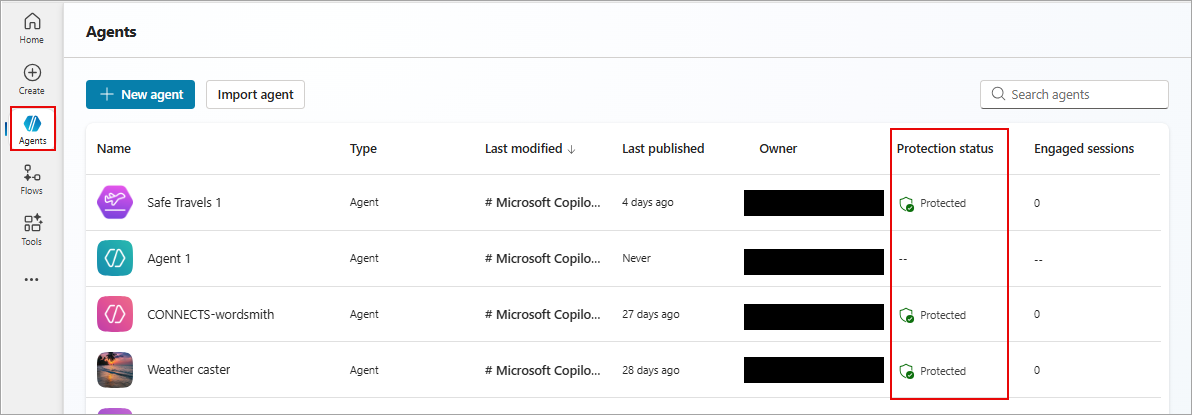
ค่าที่เป็นไปได้ที่เอเจนต์ที่เผยแพร่แล้วอาจมีภายใต้ สถานะการป้องกัน ได้แก่ ได้รับการปกป้อง, ต้องตรวจสอบ และ ไม่ทราบ
เมื่อสถานะระดับเอเจนต์ของเอเจนต์เป็น ได้รับการป้องกัน ไม่จําเป็นต้องดําเนินการทันที (ตามสัญญาณที่ตรวจพบ) เมื่อสถานะเป็น ได้รับการปกป้อง จะมีไอคอนโล่สีเขียวแสดงขึ้นเพื่อเน้นให้เห็นว่าเอเจนต์นี้ได้รับการปกป้อง ( )
)
เมื่อสถานะระดับเอเจนต์เป็น ต้องตรวจสอบ หมายความว่านโยบายของเอเจนต์ถูกละเมิดหรือการรับรองความถูกต้องไม่เพียงพอ ไม่ว่าผลสถานะจะเป็นอย่างไร ผู้สร้างสามารถดูรายละเอียดแนวลึกเพื่อดูข้อมูลสรุประดับเอเจนต์ที่มีรายละเอียดเพิ่มเติมเกี่ยวกับความปลอดภัยของเอเจนต์ โดยแบ่งออกเป็นหมวดหมู่ต่าง ๆ
เลือกสถานะของเอเจนต์ของคุณในคอลัมน์ สถานะการป้องกัน เพื่อดูกล่องโต้ตอบสรุประดับเอเจนต์เกี่ยวกับสถานะการป้องกันเอเจนต์ของคุณ
สรุปสถานะการป้องกัน
ในกล่องโต้ตอบสรุปสถานะการป้องกัน โปรไฟล์การป้องกันของเอเจนต์ของคุณจะถูกแบ่งออกเป็นสามประเภท: การรับรองความถูกต้อง, นโยบาย และ การกลั่นกรองเนื้อหา แต่ละประเภทเหล่านี้สามารถมีสถานะเป็น ได้รับการปกป้อง, ต้องตรวจสอบ หรือ ไม่ทราบ เช่นเดียวกับสถานะสรุประดับเอเจนต์บนหน้า เอเจนต์
นอกจากนี้ กล่องโต้ตอบนี้จะแสดงจำนวนข้อความที่ถูกบล็อกเนื่องจากภัยคุกคามที่อาจเกิดขึ้น การละเมิดนโยบาย และการละเมิดการตั้งค่าการกลั่นกรองเนื้อหา ภัยคุกคามที่อาจเกิดขึ้นสามารถเป็นได้ทั้งทางตรงหรือทางอ้อม ตัวอย่างเช่น ภัยคุกคามที่อาจเกิดขึ้นอาจเกิดจากผู้ใช้ที่ใช้สิทธิ์ผู้ดูแลระบบเพื่อแก้ไขการตั้งค่าความปลอดภัย อีกทางหนึ่ง ภัยคุกคามที่อาจเกิดขึ้นอาจเป็นแหล่งความรู้ที่อ้างอิง เอเจนต์ที่เผยแพร่ทั้งหมดจะเปิดใช้งานการตรวจจับภัยคุกคามโดยอัตโนมัติและแสดงป้ายชื่อ ใช้งานอยู่
เช่นเดียวกับสถานะการป้องกันระดับเอเจนต์ หาก การรับรองความถูกต้อง หรือ นโยบาย ละเมิดมาตรฐานความปลอดภัยที่ยอมรับ ตามที่กําหนดโดยการตั้งค่าความปลอดภัยของเอเจนต์ ป้ายกํากับ ต้องตรวจสอบ จะปรากฏถัดจากประเภทในกล่องโต้ตอบสรุป หากหมวดหมู่ใดหมวดหมู่หนึ่งเหล่านี้มีป้ายชื่อ ต้องมีการตรวจสอบ ป้ายชื่อนี้จะปรากฏขึ้นในสถานะการป้องกันระดับเอเจนต์รายการเดียวบนหน้า เอเจนต์
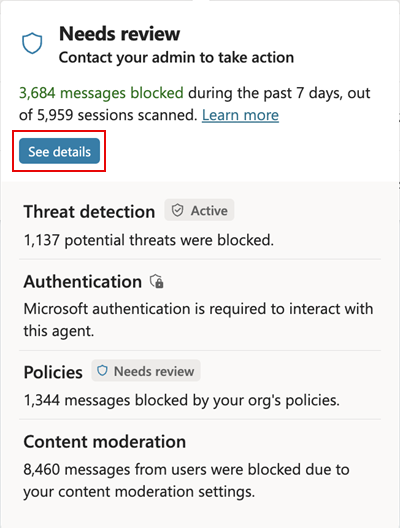
จากกล่องโต้ตอบการป้องกันสรุประดับเอเจนต์ หากคุณต้องการดูรายละเอียดเพิ่มเติม ให้เลือก ดูรายละเอียด เพื่อเปิดกล่องโต้ตอบ การวิเคราะห์ความปลอดภัย
การวิเคราะห์ความปลอดภัย
กล่องโต้ตอบ การวิเคราะห์ความปลอดภัย จะแสดงสถิติและแนวโน้มเกี่ยวกับข้อความที่ถูกบล็อกและสถานะของเอเจนต์ในประเภทของการรับรองความถูกต้อง นโยบาย และการกลั่นกรองเนื้อหา
เลือกช่วงวันที่ของข้อมูลการวิเคราะห์ความปลอดภัยที่คุณต้องการดู หากไม่มีข้อมูลที่อยู่ในช่วงใดช่วงหนึ่งต่อไปนี้ ช่วงเหล่านั้นจะไม่ปรากฏเป็นตัวเลือกที่สามารถเลือกได้ในตัวเลือกช่วงวันที่ เลือกจากตัวเลือกช่วงต่อไปนี้:
- 7 วันที่แล้ว
- 14 วันที่แล้ว
- 30 วันที่แล้ว
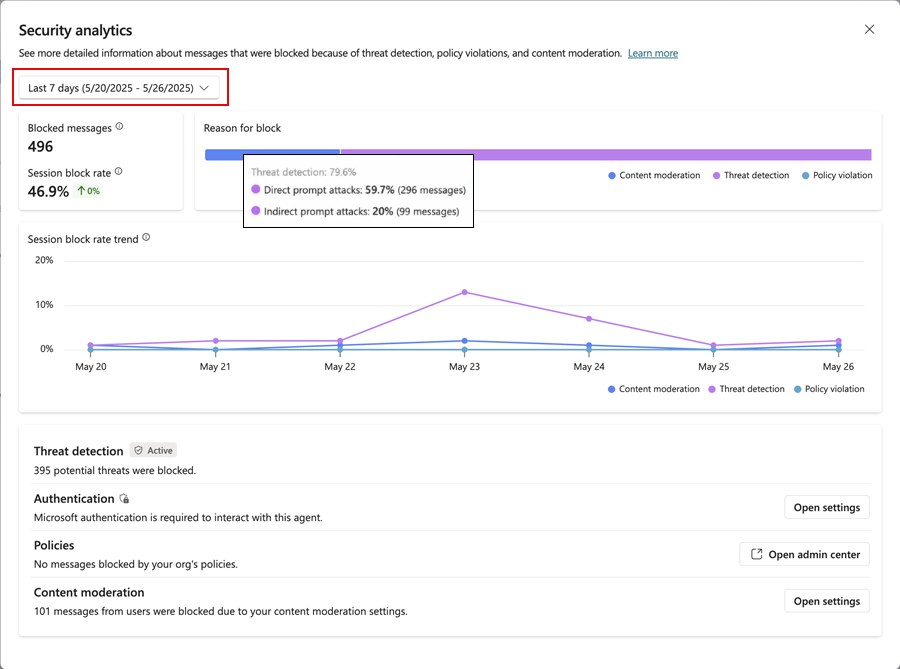
แผนภูมิแท่งแบบเรียงซ้อน เหตุผลของการบล็อก จะแบ่งผลรวมของข้อความที่ถูกบล็อกทั้งหมดในกรอบเวลาที่กำหนดออกเป็นส่วนของแท่งที่มีรหัสสี โดยความยาวของแต่ละส่วนจะแสดงถึงสัดส่วนของแต่ละเหตุผลในการบล็อก ตัวอย่างเช่น ในภาพ มีข้อความที่ถูกบล็อก 496 ข้อความในช่วงเจ็ดวันที่ผ่านมา ในจำนวนข้อความที่ถูกบล็อกเหล่านี้ 79.6% ถูกบล็อกเนื่องจากเป็นภัยคุกคามที่อาจเกิดขึ้น (ส่วนแถบสีชมพู) โดยประมาณ 60% ของจำนวนข้อความที่ถูกบล็อกทั้งหมดเป็นการโจมตีด้วยพร้อมท์โดยตรง หากดูกราฟ แนวโน้มอัตราการบล็อกเซสชัน จะเห็นว่าอัตราการบล็อกข้อความเนื่องจากการตรวจพบภัยคุกคามที่อาจเกิดขึ้นพุ่งสูงสุดในวันที่ 23 พฤษภาคม
กราฟ แนวโน้มอัตราการบล็อกเซสชัน จะแสดงส่วนแบ่งของจำนวนเซสชันทั้งหมดที่พร้อมท์ถูกบล็อกเป็นเส้นแนวโน้มเมื่อเวลาผ่านไป แต่ละประเภทของการป้องกันทั้งสามจะถูกแสดงเป็นเส้นแนวโน้มที่แยกจากกันและมีการกำหนดสี โดยใช้รหัสสีเดียวกับแผนภูมิแท่ง เหตุผลที่ถูกบล็อก สำหรับข้อมูลเพิ่มเติมเกี่ยวกับเซสชันการสนทนา โปรดดู เซสชันการสนทนา
| ประเภทการตรวจจับหรือการป้องกันภัยคุกคาม | คำอธิบาย | การดำเนินการ |
|---|---|---|
| การตรวจหาภัยคุกคาม | ส่วนประกอบนี้แสดงสถิติของการโจมตีด้วยพร้อมท์ที่ถูกบล็อก ซึ่งจะถูกบล็อกโดยอัตโนมัติตามค่าเริ่มต้น ช่วยให้ผู้สร้างได้รับข้อมูลเชิงลึกเกี่ยวกับจํานวนการโจมตีและแนวโน้ม ซึ่งช่วยให้พวกเขาเข้าใจภูมิทัศน์ด้านความปลอดภัยของเอเจนต์ของตน | |
| การรับรองความถูกต้อง | ส่วนประกอบนี้ระบุว่าเอเจนต์ต้องการการรับรองความถูกต้องของผู้ใช้หรือเป็นสาธารณะ หากเอเจนต์อัตโนมัติเผยแพร่ต่อสาธารณะ อาจเปิดเผยข้อมูลที่ละเอียดอ่อนแก่ผู้โจมตีที่อาจเกิดขึ้นหรือบุคคลที่ไม่ได้รับอนุญาต ในกรณีเช่นนี้ สถานะจะแสดงช่องทางภัยคุกคามที่อาจต้องให้ผู้สร้างดำเนินการตรวจสอบ | เลือก เปิดการตั้งค่า เพื่อไปที่หน้า การตั้งค่า>ความปลอดภัย>การรับรองความถูกต้อง ของเอเจนต์ ซึ่งคุณสามารถเลือกวิธีการรับรองความถูกต้องได้ |
| นโยบาย | ส่วนประกอบนี้สะท้อนถึงการละเมิดนโยบายที่ตั้งค่าโดยผู้ดูแลระบบในศูนย์การจัดการ Power Platform เอเจนต์อาจละเมิดนโยบายเหล่านี้ และผู้สร้างจำเป็นต้องรับทราบการละเมิดเหล่านี้และทำการปรับเปลี่ยนตามความจำเป็น ตัวอย่างเช่น นโยบายข้อมูลขององค์กรอาจบล็อกตัวเชื่อมต่อที่เอเจนต์พยายามใช้ | ทําการเปลี่ยนแปลงที่จําเป็นในเอเจนต์ของคุณเพื่อให้สอดคล้องกับนโยบายขององค์กรของคุณ หากต้องการตรวจสอบข้อผิดพลาดที่เกิดจากนโยบาย ให้เลือกลิงก์ ตรวจสอบข้อผิดพลาด ที่อยู่ใต้ นโยบาย หากจำเป็นต้องเปลี่ยนแปลงนโยบายขององค์กรของคุณ และคุณมีสิทธิ์เข้าถึง ให้เลือก เปิดศูนย์การจัดการ เพื่อไปยังศูนย์การจัดการ Power Platform ซึ่งคุณสามารถดูหรือแก้ไขนโยบายขององค์กรของคุณได้ |
| การกลั่นกรองเนื้อหา | ส่วนประกอบนี้ไม่ส่งผลกระทบต่อสถานะการป้องกันโดยตรง แต่เป็นส่วนหนึ่งของสถิติและแนวโน้มที่พร้อมใช้งานสำหรับผู้สร้าง ซึ่งช่วยให้แน่ใจว่าเนื้อหาที่สร้างขึ้นโดยเอเจนต์ปฏิบัติตามระดับความลับที่ต้องการ | เลือก เปิดการตั้งค่า เพื่อไปที่หน้า กาารตั้งค่า>AI สร้างสรรค์ ของเอเจนต์ และภายใต้ การกลั่นกรอง>ระดับการกลั่นกรองเนื้อหา ปรับแถบเลื่อนไปยังระดับการกลั่นกรองเนื้อหาที่ต้องการ |