หมายเหตุ
การเข้าถึงหน้านี้ต้องได้รับการอนุญาต คุณสามารถลอง ลงชื่อเข้าใช้หรือเปลี่ยนไดเรกทอรีได้
การเข้าถึงหน้านี้ต้องได้รับการอนุญาต คุณสามารถลองเปลี่ยนไดเรกทอรีได้
Note
ฮาร์เนสที่ใช้สร้างเอเจนต์นี้ใช้การเรียกเก็บเงินตามการใช้งาน การใช้ การสร้าง การทดสอบ และการประเมินเอเจนต์อาจใช้เครดิต Copilot ดูข้อมูลเพิ่มเติมในภาพรวมของการเรียกเก็บเงินตามการใช้งาน
โหนดดึงข้อมูลจะประมวลผลเอกสารและคืนค่าและตารางที่คุณกําหนด รองรับเอกสารหลายประเภท รวมถึงใบแจ้งหนี้ สัญญา รายงาน ใบเสร็จรับเงิน รายการเดินบัญชีธนาคาร และงบการเงิน ครอบคลุมไฟล์ในรูปแบบต่าง ๆ เช่น PDF, Word, Excel และ PowerPoint ข้อมูลที่สกัดออกมาจะกลายเป็นเนื้อหาแบบไดนามิกที่ขั้นตอนเวิร์กโฟลว์ในภายหลังสามารถใช้ได้
โหนดดึงข้อมูลมอบประสบการณ์การเขียนเอกสารที่เน้นเอกสาร พร้อมการตั้งค่าที่ง่าย การทดสอบแบบอินไลน์ และเครื่องมือที่ปรับแต่งให้เหมาะกับ AI คุณสามารถกําหนดสคีมาการสกัดจากเอกสารตัวอย่าง เทมเพลต หรือฟิลด์ที่คุณเพิ่มด้วยตนเองได้
ใช้โหนดดึงข้อมูลเมื่อเวิร์กโฟลว์ต้องการเปลี่ยนเอกสารให้เป็นโครงสร้างที่คาดการณ์ได้ก่อนที่จะสร้างระเบียน ส่งข้อความ ตัดสินใจ หรือเรียกการดําเนินการอื่น
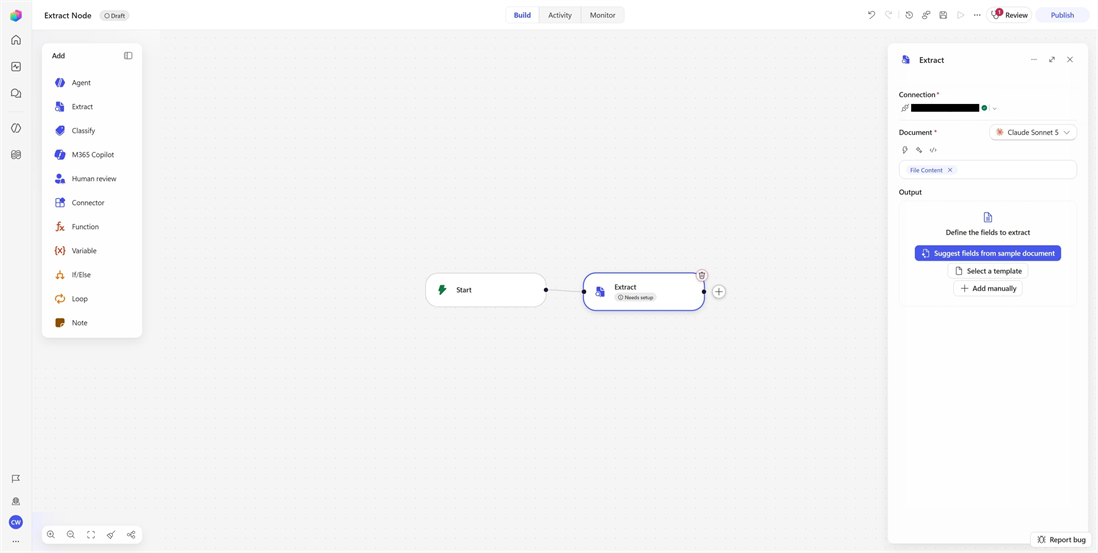
โดยใช้โหนดดึงข้อมูล คุณสามารถ:
- ดึงค่าที่ตั้งชื่อและตารางออกจากเอกสาร
- สร้างฟิลด์จากเอกสารตัวอย่างที่เป็นตัวแทน
- เริ่มต้นด้วยเทมเพลตสําหรับประเภทเอกสารทั่วไป
- ทดสอบโหนดดึงข้อมูลด้วยเอกสารทดสอบที่อัปโหลด
- ดูตัวอย่างเอกสารในโหนด
เพิ่มโหนดสกัด
ใน Copilot Studio ไปที่ Flows และเปิดเวิร์กโฟลว์ที่มีอยู่ หรือสร้างเวิร์กโฟลว์ใหม่
- เวิร์กโฟลว์ใหม่: คุณเข้าถึงตัวออกแบบเพื่อกําหนดค่าทริกเกอร์
- เวิร์กโฟลว์ที่มีอยู่: เปิดเวิร์กโฟลว์และไปที่แท็บ สร้าง
เลือกไอคอน Extract บนแผง Add
แผงการกําหนดค่าจะเปิดขึ้นสําหรับโหนดดึงข้อมูล
ให้ข้อมูลนําเข้าเพื่อดึงข้อมูล
ในช่อง เอกสาร ให้ป้อนเอกสารที่คุณต้องการประมวลผล ใช้ตัวเลือกเนื้อหาแบบไดนามิกเพื่อเลือกไฟล์หรือเนื้อหาไฟล์จากโหนดทริกเกอร์ การกระทํา หรือเวิร์กโฟลว์ก่อนหน้า
ตัวอย่างเช่น ในเวิร์กโฟลว์ที่ทํางานเมื่ออีเมลมาถึงพร้อมไฟล์แนบ ให้ตั้งค่าอินพุตเป็นเนื้อหาไฟล์แนบ ในเวิร์กโฟลว์ที่เรียกใช้ด้วยตนเอง ให้ใช้เนื้อหาไฟล์จากทริกเกอร์
เลือกรุ่น
ใช้แบบเลื่อนลงโมเดลในช่อง เอกสาร เพื่อเลือกโมเดลที่ขับเคลื่อนการดึงข้อมูล ลองพิจารณาการแลกเปลี่ยนระหว่างความสามารถกับความเร็ว:
- เลือกโมเดลที่มีความสามารถมากขึ้นเมื่อเอกสารยาว มีตารางซับซ้อน หรือมีค่าที่คลุมเครือ
- เลือกโมเดลที่เร็วขึ้นเมื่อเอกสารมีรูปแบบที่สม่ําเสมอและเวิร์กโฟลว์ทํางานด้วยปริมาณสูง
ทดสอบโมเดลที่เลือกด้วยเอกสารตัวแทนก่อนเผยแพร่เวิร์กโฟลว์
ข้อความคัดลอกจากเอกสารตัวอย่าง
ใช้เอกสารตัวอย่างเมื่อคุณต้องการให้โหนดดึงข้อมูลเสนอฟิลด์และตารางตามเนื้อหาของเอกสาร
- ในโหนดดึงข้อมูล ให้เลือก แนะนําฟิลด์จากเอกสารตัวอย่าง
- อัปโหลดเอกสารตัวแทน
- รอให้โหนดวิเคราะห์เอกสารและแนะนําฟิลด์
- ตรวจสอบชื่อฟิลด์ที่แนะนํา คําอธิบาย ประเภท และตาราง
- เพิ่ม ลบ เปลี่ยนชื่อ หรือแก้ไขฟิลด์ตามต้องการ
เลือกเทมเพลต
ใช้เทมเพลตเมื่อเอกสารของคุณใช้รูปแบบธุรกิจทั่วไปและคุณต้องการเริ่มต้นด้วยฟิลด์ที่กําหนดไว้ล่วงหน้า
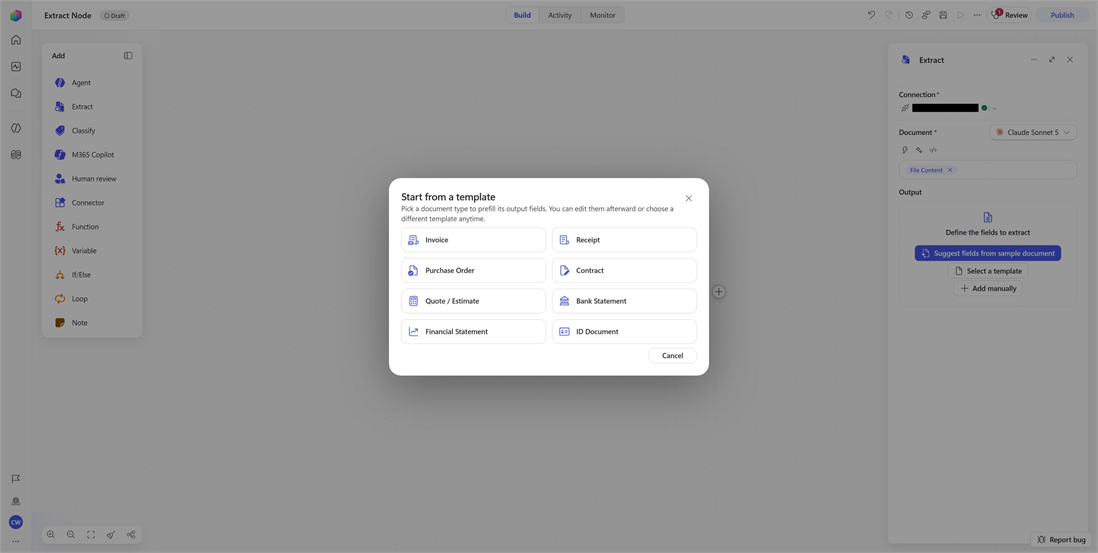
- ในโหนดดึงข้อมูล ให้เลือก เลือกเทมเพลต
- เลือกเทมเพลตที่ตรงกับประเภทเอกสารของคุณมากที่สุด
- ตรวจสอบชื่อฟิลด์ที่แนะนํา คําอธิบาย ประเภท และตาราง
- เพิ่ม ลบ เปลี่ยนชื่อ หรือแก้ไขฟิลด์ตามต้องการ
เพิ่มฟิลด์ด้วยตนเอง
ใช้การกําหนดค่าด้วยตนเองเมื่อคุณรู้แน่ชัดว่าเวิร์กโฟลว์ต้องการข้อมูลอะไรบ้าง หรือเมื่อเอกสารตัวอย่างหรือเทมเพลตไม่ตรงกับสถานการณ์ของคุณ
- ในโหนดดึงข้อมูล ให้เลือก เพิ่มด้วยตนเอง
- กรอก ชื่อที่ชัดเจนและไม่ซ้ํากัน ชื่อจะกลายเป็นโทเค็นเนื้อหาแบบไดนามิกที่ใช้ในขั้นตอนถัดไป
- เลือกประเภทที่ตรงกับค่าหรือตารางที่คุณต้องการดึงออกมา
- หากต้องการ เพิ่ม คําอธิบาย ที่อธิบายข้อมูลที่ต้องระบุในเอกสาร
- ทำซ้ำสำหรับแต่ละฟิลด์หรือตารางที่โหนดควรส่งกลับ
ใช้ประเภทฟิลด์รายการสําหรับข้อมูลซ้ํา เช่น รายการใบแจ้งหนี้ ผลิตภัณฑ์ หรือผู้เข้าร่วม
ตัวอย่างเช่น สคีมาการสกัดใบแจ้งหนี้อาจประกอบด้วย invoiceNumber, vendorName, invoiceDate, totalAmount, และรายการlineItems
ใช้ค่าที่ดึงออกมาในเวิร์กโฟลว์ของคุณ
เมื่อโหนดดึงข้อมูลทํางาน แต่ละฟิลด์ที่คุณกําหนดค่าจะกลายเป็นเนื้อหาแบบไดนามิกที่คุณสามารถนําไปใช้ในขั้นตอนถัดไป
- เลือกการดําเนินการที่คุณต้องการใช้ค่าที่ดึงออกมา
- เปิดตัวเลือกเนื้อหาแบบไดนามิกในฟิลด์ที่คุณต้องการกรอก
- เลือกฟิลด์จากขั้นตอน Extract
ทดสอบโหนดแยกข้อมูล
หลังจากที่คุณเพิ่มฟิลด์ผลลัพธ์ที่ถูกต้อง บานหน้าต่าง ทดสอบ จะปรากฏขึ้น ใช้บาน หน้าต่างทดสอบ ในแผงด้านข้างของเอเจนต์เพื่อรันโหนดดึงและตรวจสอบผลลัพธ์
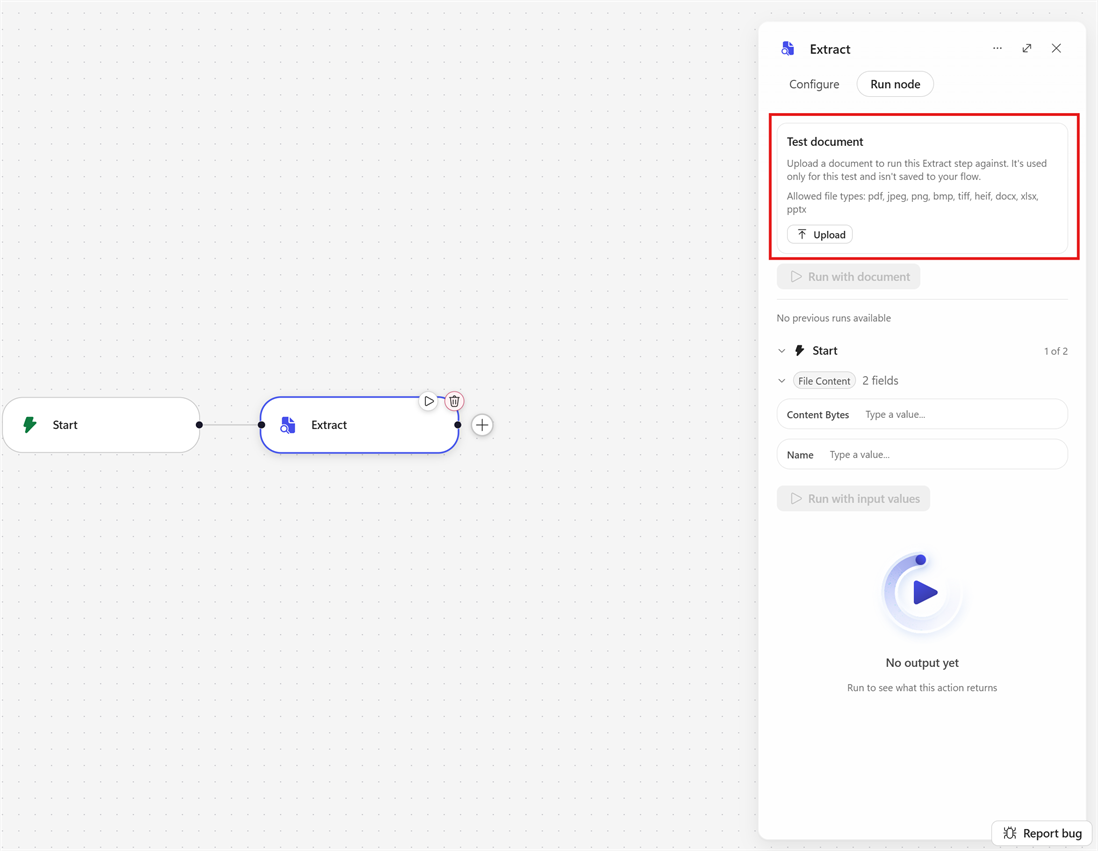
เลือกโหนดเพื่อเปิดแผงคุณสมบัติด้านข้าง
เพิ่มฟิลด์ที่ถูกต้องอย่างน้อยหนึ่งช่องเพื่อเปิดใช้งานบานหน้าต่าง
เลือกแท็บ ทดสอบ
อัปโหลดเอกสารทดสอบ ป้อนข้อมูลด้วยตนเอง หรือใช้ข้อมูลนําเข้าจากการรันเวิร์กโฟลว์ก่อนหน้า
เลือก รันการทดสอบ
การทดสอบจะรันโหนดโดยใช้เอกสารทดสอบที่อัปโหลดหรือเอกสาร workflow run ที่ใช้มาก่อนเพื่อแสดงผลลัพธ์ที่สร้างขึ้น การทดสอบช่วยยืนยันว่าโหนดดึงข้อมูลทํางานได้สําเร็จและให้คําตอบตามที่คุณต้องการ หลังจากสร้างผลการทดสอบแล้ว ให้ประเมินคุณภาพของคําตอบนั้นและประเมินว่าตอบสนองความคาดหวังและข้อกําหนดของคุณได้ดีแค่ไหน
สถานการณ์อัตโนมัติ
โหนดดึงข้อมูลทํางานได้ดีที่สุดในฐานะขั้นตอนการแปลง: ขั้นตอนก่อนหน้าจะสร้างเอกสาร โหนดดึงข้อมูลจะเปลี่ยนเป็นค่าที่มีชื่อ และขั้นตอนถัดไปจะทํางานกับค่าเหล่านั้น
ดําเนินการใบแจ้งหนี้
เวิร์กโฟลว์จะได้รับใบแจ้งหนี้ผ่านการอัปโหลดไฟล์ กล่องจดหมายที่แชร์ หรือโฟลเดอร์ SharePoint โหนดสกัดจะคืนหมายเลขใบแจ้งหนี้ รายละเอียดผู้ขาย วันที่ จํานวนรวม ข้อมูลภาษี และรายการรายการ
การดําเนินการภายหลังจะสร้างระเบียน Dataverse ส่งใบแจ้งหนี้เพื่อขออนุมัติ หรือส่งการแจ้งเตือนเมื่อยอดรวมเกินเกณฑ์ที่กําหนด
ประมวลผลไฟล์แนบอีเมล
เวิร์กโฟลว์จะถูกทริกเกอร์เมื่ออีเมลมาถึงพร้อมไฟล์แนบเอกสาร โหนดดึงข้อมูลจะดึงข้อมูลลูกค้าหรือบัญชีจากไฟล์แนบ และในขั้นตอนถัดไป จะสร้างหรืออัปเดตระเบียนในระบบธุรกิจ
ส่งเอกสารสําหรับการตรวจสอบ
เวิร์กโฟลว์จะได้รับสัญญาหรือรายงานจาก SharePoint โหนดสกัดจะระบุรายละเอียดสําคัญ เช่น วันที่สัญญา ชื่อฝ่าย หรือจํานวนเงิน เงื่อนไขจะส่งเอกสารไปยังผู้อนุมัติที่เหมาะสมและอัปเดตเมตาดาต้า
ดึงข้อมูลจากรายงาน
เวิร์กโฟลว์จะได้รับรายงานที่เกิดซ้ําในรูปแบบที่สอดคล้องกัน โหนดดึงข้อมูลจะคืนค่าที่จําเป็นสําหรับการดําเนินการในขั้นตอนถัดไป เช่น การสร้างงาน การอัปเดตระเบียน หรือการส่งสรุปไปยังช่อง Teams
คำถามที่ถามบ่อย
ควรใช้โหนดสกัดแทนโหนดตัวแทนเมื่อไหร่?
ใช้ โหนดแยกข้อมูล เพื่อแยกข้อมูลจากเอกสารให้อยู่ในโครงสร้างที่กำหนดไว้ ใช้ โหนดเอเจนต์ เมื่อเวิร์กโฟลว์ต้องการเหตุผลที่กว้างขึ้น เครื่องมือ ความรู้ หรือการทํางานหลายขั้นตอน
ฉันสามารถแก้ไขฟิลด์ที่สร้างจากเอกสารตัวอย่างหรือเทมเพลตได้หรือไม่?
ใช่ คุณสามารถเพิ่ม ลบ เปลี่ยนชื่อ และปรับปรุงฟิลด์และตารางก่อนบันทึกการกําหนดค่าโหนดดึงข้อมูล
ฉันสามารถดึงข้อมูลที่ซ้ํากันได้ไหม?
ใช่ ใช้ฟิลด์ตารางสําหรับข้อมูลซ้ํา เช่น รายการใบแจ้งหนี้ สินค้า หรือแถวอื่น ๆ ในเอกสาร
โหนดสกัดจะมาแทนที่โหนดตัวแทนหรือไม่?
ไม่ โหนดสกัดข้อมูลเป็นความสามารถสำหรับการประมวลผลเอกสารเฉพาะทาง ซึ่งสร้างขึ้นบนพื้นฐานของโหนดเอเจนต์ ใช้โหนดดึงเมื่อเป้าหมายหลักของคุณคือการดึงเอกสารแบบมีโครงสร้าง