หมายเหตุ
การเข้าถึงหน้านี้ต้องได้รับการอนุญาต คุณสามารถลอง ลงชื่อเข้าใช้หรือเปลี่ยนไดเรกทอรีได้
การเข้าถึงหน้านี้ต้องได้รับการอนุญาต คุณสามารถลองเปลี่ยนไดเรกทอรีได้
สร้างตารางเสมือนเพื่อรวมข้อมูลจากไฟล์ Excel ที่อยู่ใน OneDrive เพื่อใช้เป็นแหล่งข้อมูลจากภายนอกที่แสดงข้อมูลนั้นเป็นตารางได้อย่างราบรื่นใน Microsoft Dataverse ตารางเสมือนช่วยให้คุณสามารถดู สร้าง และแก้ไขข้อมูลจากภายนอกได้โดยไม่ต้องจำลองข้อมูลนั้นใน Dataverse
ข้อกำหนดเบื้องต้น
- สิทธิการใช้งาน Microsoft Dataverse ผ่าน Power Apps หรือ Microsoft Dynamics 365 ไม่สามารถใช้สิทธิการใช้งาน Microsoft 365 หรือ Teams เพื่อสร้างตารางเสมือน
- ไฟล์ Excel ที่คุณใช้เป็นแหล่งข้อมูลต้องจัดเก็บอยู่ใน OneDrive
- ไฟล์ Excel ต้องมีข้อมูลที่จัดรูปแบบเป็นตาราง
- ไฟล์ Excel ต้องมีคอลัมน์ GUID ข้อมูลเพิ่มเติม: สร้างการเชื่อมต่อสำหรับผู้ให้บริการตัวเชื่อมต่อเสมือนของ Excel
ดาวน์โหลดและติดตั้งตัวให้บริการตัวเชื่อมต่อเสมือนสำหรับ Excel
ดาวน์โหลดและติดตั้งตัวเชื่อมต่อเสมือน ไปที่ Microsoft commercial marketplace และค้นหา
Virtual Connectorหรือเลือกลิงก์เพื่อดาวน์โหลดผู้ให้บริการ: ตัวเชื่อมต่อเสมือนใน Dataverse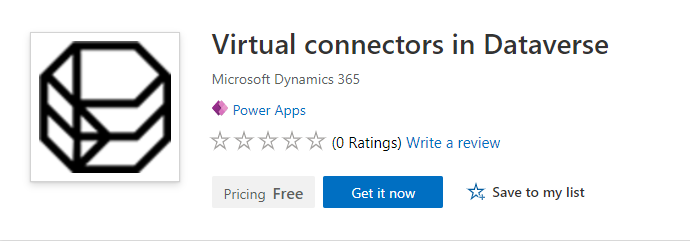
เลือก รับทันที ในกล่องโต้ตอบลงชื่อเข้าใช้ ให้ป้อนชื่อบัญชีที่ทำงานหรือโรงเรียน หากคุณเห็นด้วยกับข้อกำหนดและเงื่อนไข ให้เลือก ดำเนินการต่อ ศูนย์จัดการ Power Platform จะเปิดขึ้นโดยอัตโนมัติ
ให้เลือกสภาพแวดล้อมที่คุณต้องการติดตั้งโซลูชัน หากคุณเห็นด้วยกับข้อกำหนดและเงื่อนไข ให้เลือก ติดตั้ง เมื่อการติดตั้งเสร็จสมบูรณ์ คุณจะเห็น ตัวเชื่อมต่อเสมือนในแอป Dataverse ที่ติดตั้งภายใต้ สภาพแวดล้อม -> [ชื่อสภาพแวดล้อมของคุณ] -> แอป Dynamics 365

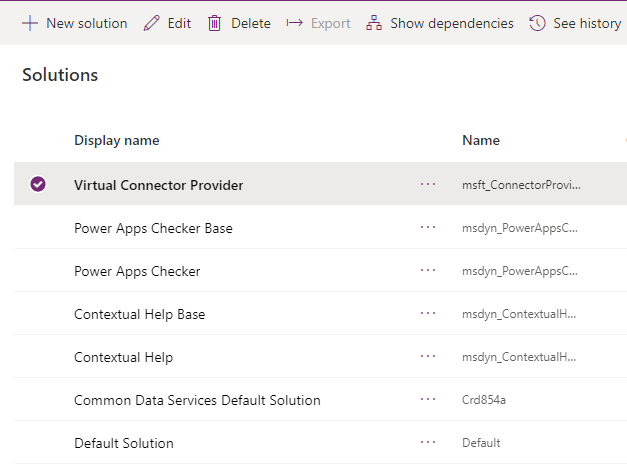
คุณจะเห็นโซลูชัน ผู้ให้บริการตัวเชื่อมต่อเสมือน และโซลูชันอื่น ๆ ที่เปิดใช้งานในสภาพแวดล้อม Power Platform
สร้างการเชื่อมต่อสำหรับผู้ให้บริการตัวเชื่อมต่อเสมือนของ Excel
ชมวิดีโอสั้นๆ ที่แสดงวิธีสร้างตารางเสมือนโดยผู้ให้บริการตัวเชื่อมต่อเสมือนของ Excel
- ไปที่ Power Apps (make.powerapps.com) แล้วเลือกสภาพแวดล้อมที่คุณต้องการตั้งค่าตารางเสมือน
- ในบานหน้าต่างนำทางด้านซ้าย ให้เลือก การเชื่อมต่อ แล้วเลือก การเชื่อมต่อใหม่ หากรายการไม่อยู่ในบานหน้าต่างแผงด้านข้าง ให้เลือก …เพิ่มเติม แล้วเลือกรายการที่คุณต้องการ
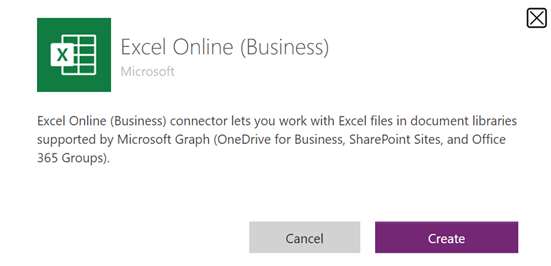
- เลือก ตัวเชื่อมต่อเสมือน Microsoft Excel Online (Business) จากรายการของการเชื่อมต่อ
- ระบบจะขอให้คุณระบุรายละเอียดเพิ่มเติมเพื่อเชื่อมต่อกับแหล่งข้อมูล
- เลือก สร้างใหม่ ระบบจะใช้ข้อมูลรับรองการลงชื่อเข้าใช้ปัจจุบันของคุณ
สร้างการอ้างอิงการเชื่อมต่อ
คุณต้องสร้างการอ้างอิงการเชื่อมต่อของคุณเองเมื่อคุณใช้ตัวให้บริการตัวเชื่อมต่อเสมือนของ Excel
ไปที่ โซลูชัน
เลือก โซลูชันเริ่มต้น หรือโซลูชันอื่นที่มีอยู่ในสภาพแวดล้อมของคุณเพื่อสร้างตารางเสมือน
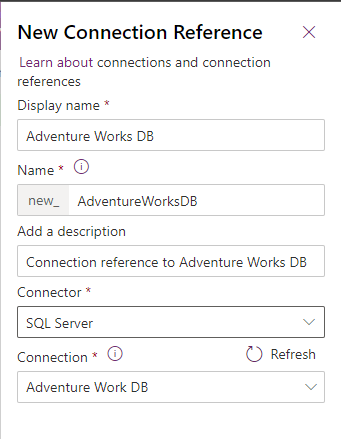
เลือก สร้าง แล้วเลือก การอ้างอิงการเชื่อมต่อ
ป้อนข้อมูล ชื่อที่แสดง แล้วเลือกการเชื่อมต่อที่คุณสร้างให้กับตัวเลือก ตัวเชื่อมต่อ แล้วเลือกการเชื่อมต่อข้อมูลที่คุณสร้างขึ้น
สร้างแหล่งข้อมูล
ตอนนี้สร้างแหล่งข้อมูลตารางเสมือนใน Dataverse
หมายเหตุ
- เมื่อคุณใช้ผู้ให้บริการตัวเชื่อมต่อเสมือนของ Excel ตาราง แค็ตตาล็อกเอนทิตี จะถูกสร้างขึ้นโดยระบบ ซึ่งแสดงรายการของตารางที่มีอยู่ทั้งหมดโดยใช้ข้อกำหนดตาราง (เมตาดาต้า) จากแหล่งข้อมูลภายนอก แค็ตตาล็อกเอนทิตีจะไม่ยืนยันข้อมูลใด ๆ และจะแสดงสถานะปัจจุบันของแหล่งข้อมูลภายนอกเสมอ คุณสามารถเลือกตารางจากแค็ตตาล็อกเอนทิตีเพื่อสร้างตารางเสมือนได้ หากคุณกำลังทำงานกับแหล่งข้อมูลภายนอกหลายแหล่ง แค็ตตาล็อกเอนทิตีจะถูกสร้างขึ้นสำหรับแต่ละแหล่งภายนอก ข้อมูลเพิ่มเติม: แค็ตตาล็อกของเอนทิตี
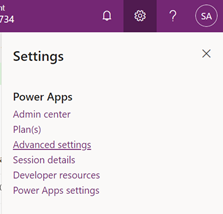
เลือก ไคอนรูปเฟือง -> การตั้งค่าขั้นสูง
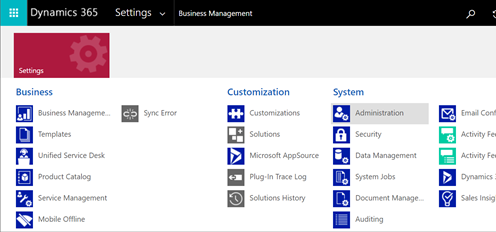
ในแถบนำทาง ให้เลือก การตั้งค่า แล้วจากนั้นเลือก การจัดการ
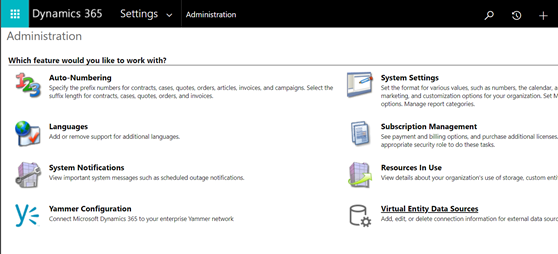
เลือก แหล่งข้อมูลของเอนทิตีเสมือน
เลือก ใหม่ ในกล่องโต้ตอบแบบป๊อปอัป ให้เลือก ผู้ให้บริการข้อมูลตัวเชื่อมต่อเสมือน
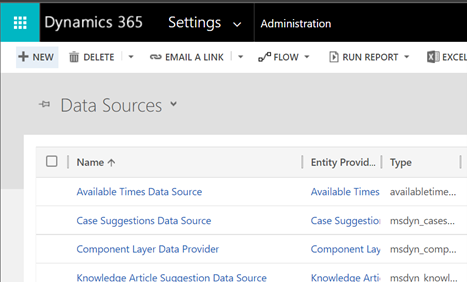
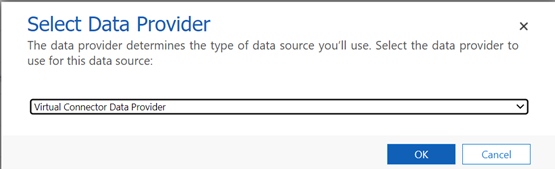
ตั้งชื่อ แหล่งข้อมูล ของคุณ แล้วเลือก ข้อมูลอ้างอิงการเชื่อมต่อ ที่คุณสร้างในรายการดรอปดาวน์

เพิ่มค่าชุดข้อมูลของคุณ
วางชื่อของไฟล์รวมถึงนามสกุลลงในค่าชุดข้อมูล ควรจำไว้เสมอว่าไฟล์จะต้องอยู่ใน OneDrive ที่ใช้สำหรับการตั้งค่าการเชื่อมต่อ (ตัวอย่างเช่น: SampleData.xlsx)
เลือก บันทึก
แค็ตตาล็อกเอนทิตี
ด้วยการอ้างอิงการเชื่อมต่อและการตั้งค่าแหล่งข้อมูลตารางเสมือน แคตตาล็อกเอนทิตี จะถูกสร้างขึ้นโดยอัตโนมัติ แคตตาล็อกเอนทิตี เป็นข้อมูลจำพาะของแหล่งข้อมูลและจะแสดงตารางทั้งหมดที่อยู่ในแหล่งข้อมูลตามลำดับ
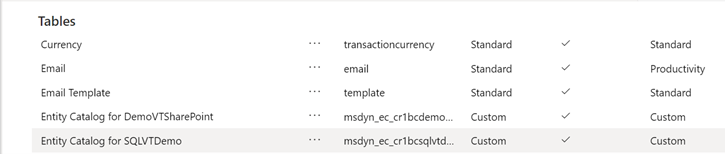
หมายเหตุ
- การสร้างแค็ตตาล็อกเอนทิตีเป็นกระบวนการแบบอะซิงโครนัส ขั้นตอนนี้อาจใช้เวลาสักครู่ ทั้งนี้ขึ้นอยู่กับสภาพแวดล้อมของคุณ
- ตารางที่แสดงในแคตตาล็อกเอเนทิตีไม่ใช่ตารางเสมือนในตัวเอง คุณต้องเลือกจากรายการตารางที่แสดงข้อมูลภายนอกนี้เพื่อสร้างตารางเสมือนใน Dataverse
เคล็ดลับ
ถ้าการสร้างแค็ตตาล็อกเอนทิตี ใช้เวลานาน คุณสามารถตรวจสอบสถานะความสมบูรณ์ของงานได้โดยไปที่มุมมอง การตั้งค่า -> System Job
ดูแค็ตตาล็อกเอนทิตี
เลือก ข้อมูล>ตาราง แล้วเลือกแค็ตตาล็อกเอนทิตีที่สร้างขึ้น
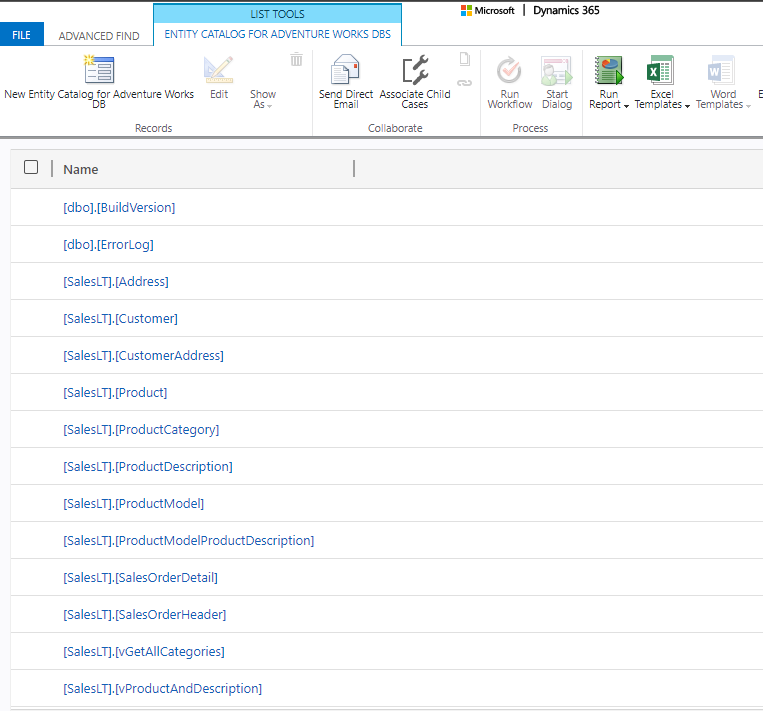
เลือก ค้นหาขั้นสูง และใช้คอลัมน์ ค้นหา แค็ตตาล็อกประกอบด้วยคำนำหน้า แค็ตตาล็อกเอนทิตีสำหรับ ตามด้วยการอ้างอิงการเชื่อมต่อ (ตัวอย่าง: แค็ตตาล็อกเอนทิตีสำหรับ Adventure Works) ค้นหาแค็ตตาล็อกเอนทิตีสำหรับการเชื่อมต่อข้อมูลของคุณและเลือก ผลลัพธ์ เพื่อแสดงตารางแหล่งข้อมูล ภายนอกทั้งหมด
หมายเหตุ
ปัจจุบันยังไม่รองรับการสร้างตารางเสมือนจำนวนมาก แม้ว่าแค็ตตาล็อกของเอนทิตีจะอนุญาตให้คุณเลือกหลายตารางได้ แต่คุณจะต้องเลือกหนึ่งตารางในแต่ละครั้งเพื่อสร้างตารางเสมือน
ในการสร้างตารางเสมือน ต้องสร้างแอปแบบจำลองสำหรับแค็ตตาล็อกเอนทิตี เลือกตารางแค็ตตาล็อกเอนทิตี
เลือก สร้างแอพ ในการนำทางด้านบน
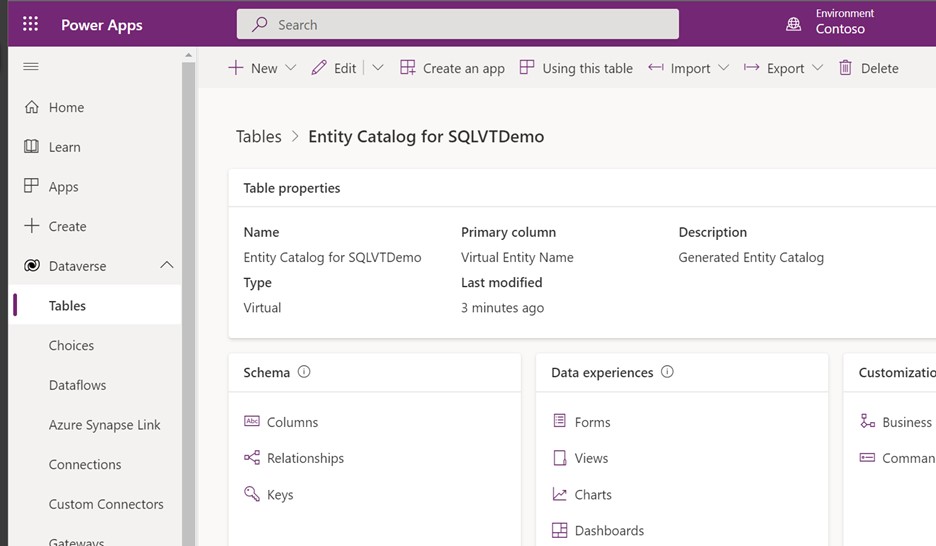
ตั้งชื่อแอป และเลือก สร้างใหม่
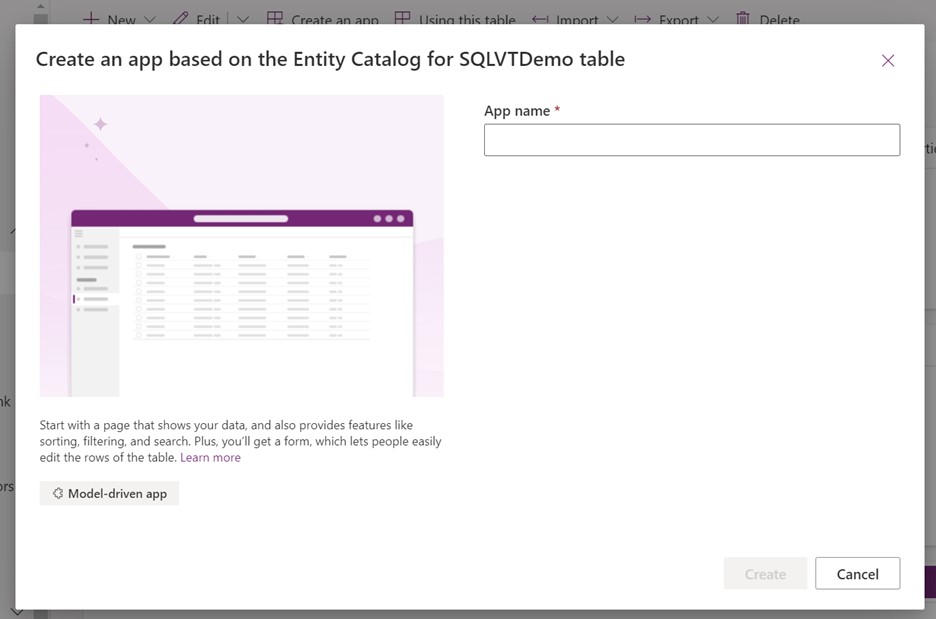
แอปจะถูกสร้างขึ้นโดยอัตโนมัติโดยใช้ตารางแค็ตตาล็อกเอนทิตี
เมื่อสร้างแอปเสร็จแล้ว คุณสามารถเลือก เผยแพร่ เพื่อให้แอปสมบูรณ์และใช้งานในภายหลัง หรือคุณสามารถเลือก เล่น เพื่อสร้างตารางเสมือนของคุณตอนนี้โดยไม่ต้องเผยแพร่แอป
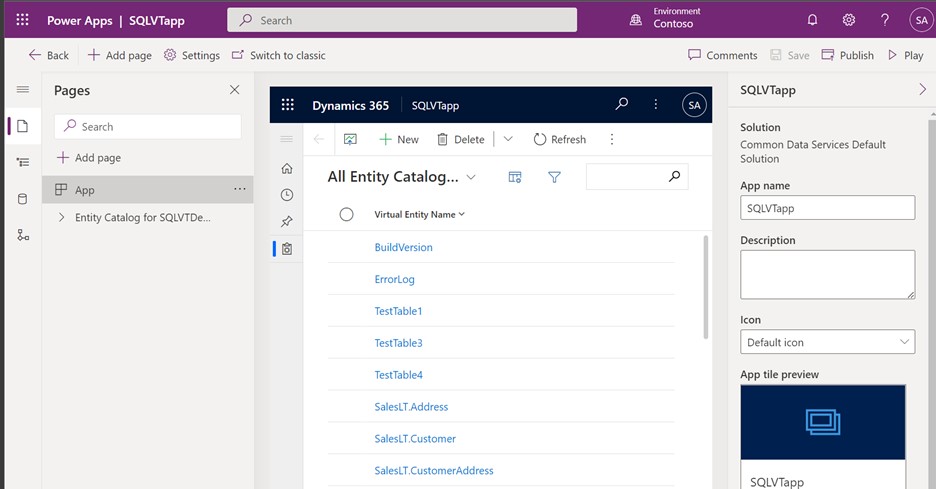
ตารางทั้งหมดจากไฟล์ Excel ของคุณจะมีให้ในมุมมองแอป
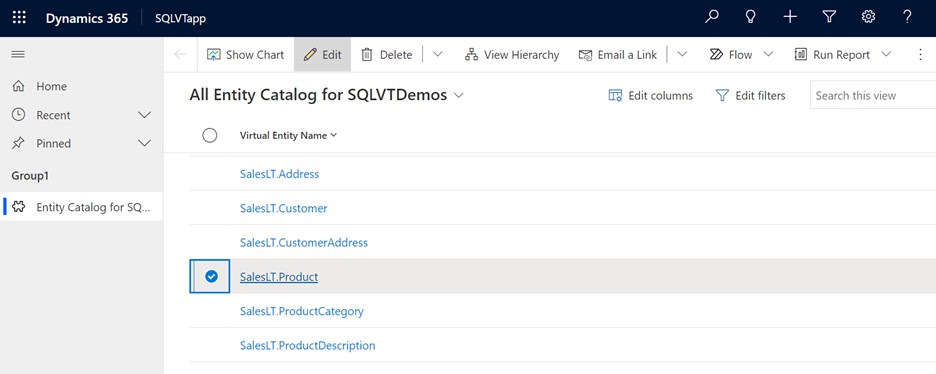
เลือกชุดข้อมูลที่คุณต้องการใช้จากแค็ตตาล็อกเอนทิตี จากนั้นเลือก แก้ไข ในแถบนำทาง
รอให้การโหลดแบบฟอร์มสำเร็จสมบูรณ์ก่อนทำการแก้ไข เมื่อโหลดแบบฟอร์มจะปรากฏดังนี้:
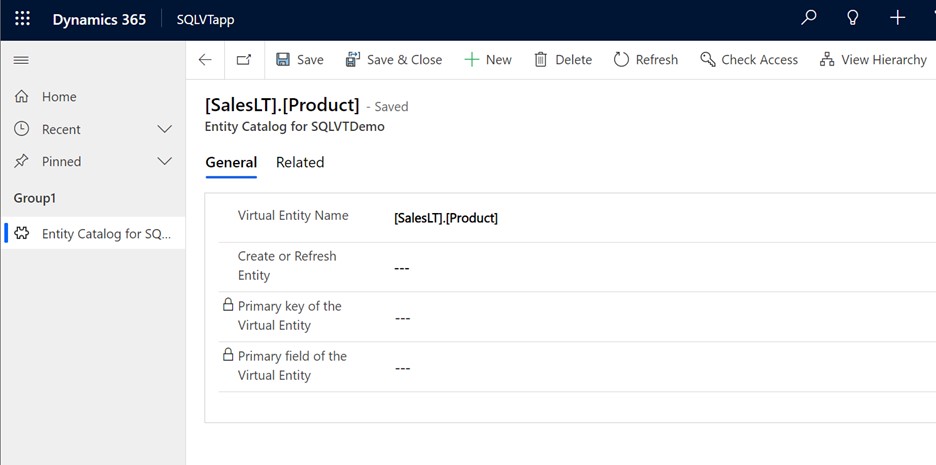
ในแบบฟอร์มที่กำหนด ให้ตั้งค่าคอลัมน์ สร้างใหม่ หรือ รีเฟรชเอนทิตี เป็น ใช่
เลือก คีย์หลัก และ ฟิลด์หลัก ของเอนทิตีเสมือนโดยใช้รายการดรอปดาวน์เพื่อค้นหาคอลัมน์ที่คุณต้องการใช้
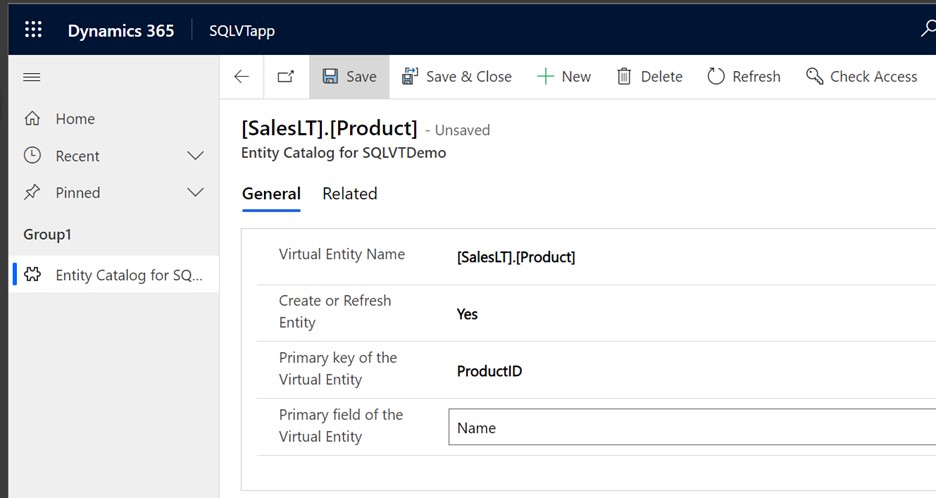
บันทึกเรกคอร์ดเพื่อสร้างตารางเสมือน
หมายเหตุ
หลังจากบันทึกเสร็จแล้ว แบบฟอร์มจะ "รีเซ็ต" โดยให้ทุกช่องว่างเปล่า ซึ่งถือเป็นเรื่องปกติ
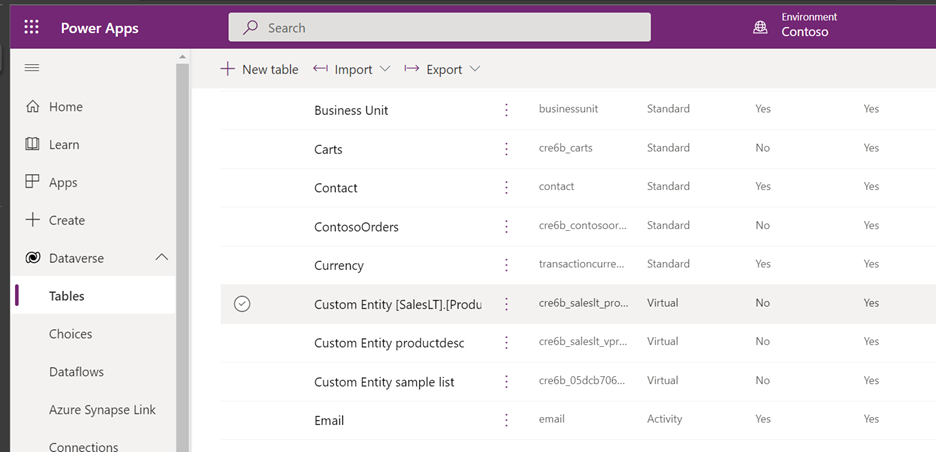
กลับไปที่โฮมเพจ Power Apps แล้วเลือก ข้อมูล ขณะนี้ตารางเสมือนของคุณถูกสร้างขึ้นด้วยคำนำหน้า "เอนทิตีแบบกำหนดเอง" อาจใช้เวลาสักครู่เพื่อให้การสร้างเสร็จสมบูรณ์
สำคัญ
- ผู้ให้บริการจะจับคู่คีย์หลักที่เชื่อมโยงกับแหล่งข้อมูลภายนอกโดยอัตโนมัติเมื่อมีการสร้างตารางเสมือน การดำเนินการ CRUD ทั้งหมดสามารถทำได้บนตารางเสมือนที่สร้างขึ้น
- คอลัมน์ทั้งหมดในข้อมูลภายนอกจะถูกแมปกับประเภทของ Dataverse ที่รองรับโดยตัวเชื่อมต่อโดยอัตโนมัติ คุณสามารถตรวจสอบรายละเอียดตารางเสมือนและเปลี่ยนแปลงได้โดยไปที่มุมมอง การตั้งค่า -> การปรับแต่ง – เอนทิตี
- ตารางเสมือนจำเป็นต้องมีฟิลด์สตริงอย่างน้อยหนึ่งฟิลด์เพื่อใช้เป็นคอลัมน์ ชื่อหลัก
เมื่อคุณสร้างตารางเสมือนแล้ว คุณสามารถทำงานกับตารางนั้นในลักษณะเดียวกับตารางอื่น ๆ ได้ คุณสามารถเริ่มกำหนดความสัมพันธ์กับตารางอื่น ๆ ในสภาพแวดล้อมและใช้ในตารางในโฟลว์ Power Apps และ Power Automate ของคุณ