หมายเหตุ
การเข้าถึงหน้านี้ต้องได้รับการอนุญาต คุณสามารถลอง ลงชื่อเข้าใช้หรือเปลี่ยนไดเรกทอรีได้
การเข้าถึงหน้านี้ต้องได้รับการอนุญาต คุณสามารถลองเปลี่ยนไดเรกทอรีได้
ใช้ตัวออกแบบฟอร์ม เมื่อต้องการสร้าง แก้ไข หรือกำหนดค่าฟอร์มสำหรับแอปแบบจำลองข้อมูล
สร้างฟอร์ม
เข้าสู่ระบบ Power Apps
ในบานหน้าต่างนำทางด้านซ้าย เลือก โซลูชัน จากนั้นเปิดโซลูชันที่คุณต้องการ หากรายการไม่อยู่ในบานหน้าต่างแผงด้านข้าง ให้เลือก …เพิ่มเติม แล้วเลือกรายการที่คุณต้องการ
เปิดตาราง เช่น ตารางบัญชี และจากนั้นเลือกพื้นที่ ฟอร์ม
เลือก ฟอร์มใหม่ จากนั้นเลือกฟอร์มชนิดใดชนิดหนึ่งต่อไปนี้:
- ฟอร์มหลัก ชนิดฟอร์มหลักสําหรับการโต้ตอบโดยผู้ใช้กับข้อมูลระเบียน เนื้อหาของฟอร์มใหม่จะถูกเติมโดยใช้ข้อกำหนดฟอร์มหลักที่มีอยู่ ถ้ามีฟอร์มหลักหลายฟอร์ม ฟอร์มที่ด้านบนของรายการในลำดับฟอร์มสำหรับแอปของคุณจะถูกใช้เพื่อกรอกฟอร์มใหม่
- ฟอร์มแสดงผลแบบด่วน ฟอร์มแสดงผลแบบด่วนปรากฏขึ้นภายในฟอร์มหลักเพื่อแสดงข้อมูลแบบอ่านอย่างเดียวเพิ่มเติมที่อ้างอิงคอลัมน์การค้นหา เรียนรู้เพิ่มเติมเกี่ยวกับฟอร์มหลัก
- ฟอร์มสร้างด่วน เหมาะอย่างยิ่งสําหรับการสร้างระเบียนใหม่อย่างรวดเร็วที่ต้องการเฉพาะคอลัมน์ที่จําเป็นเท่านั้น ปรากฏในแผงด้านข้างเพื่อให้ผู้ใช้ไม่ต้องออกจากหน้าจอปัจจุบัน
- การ์ดฟอร์ม สําหรับการแสดงข้อมูลขนาดกะทัดรัดในเค้าโครงที่เหมาะสําหรับหน้าจอขนาดเล็กหรือพื้นที่ในตารางย่อยหรือมุมมอง
ป้อน ชื่อฟอร์ม และป้อน คำอธิบาย หรือไม่ก็ได้
หากคุณต้องการคำแนะนำจาก Copilot สำหรับคอลัมน์ที่จะสร้างสำหรับฟอร์มตามค่า ชื่อฟอร์ม และ คำอธิบาย ให้เลือก รับคำแนะนำคอลัมน์ที่สร้างโดย AI สำหรับข้อมูลเพิ่มเติมเกี่ยวกับการใช้คุณลักษณะ AI นี้ ให้ไปที่ คำแนะนำคอลัมน์โดย Copilot
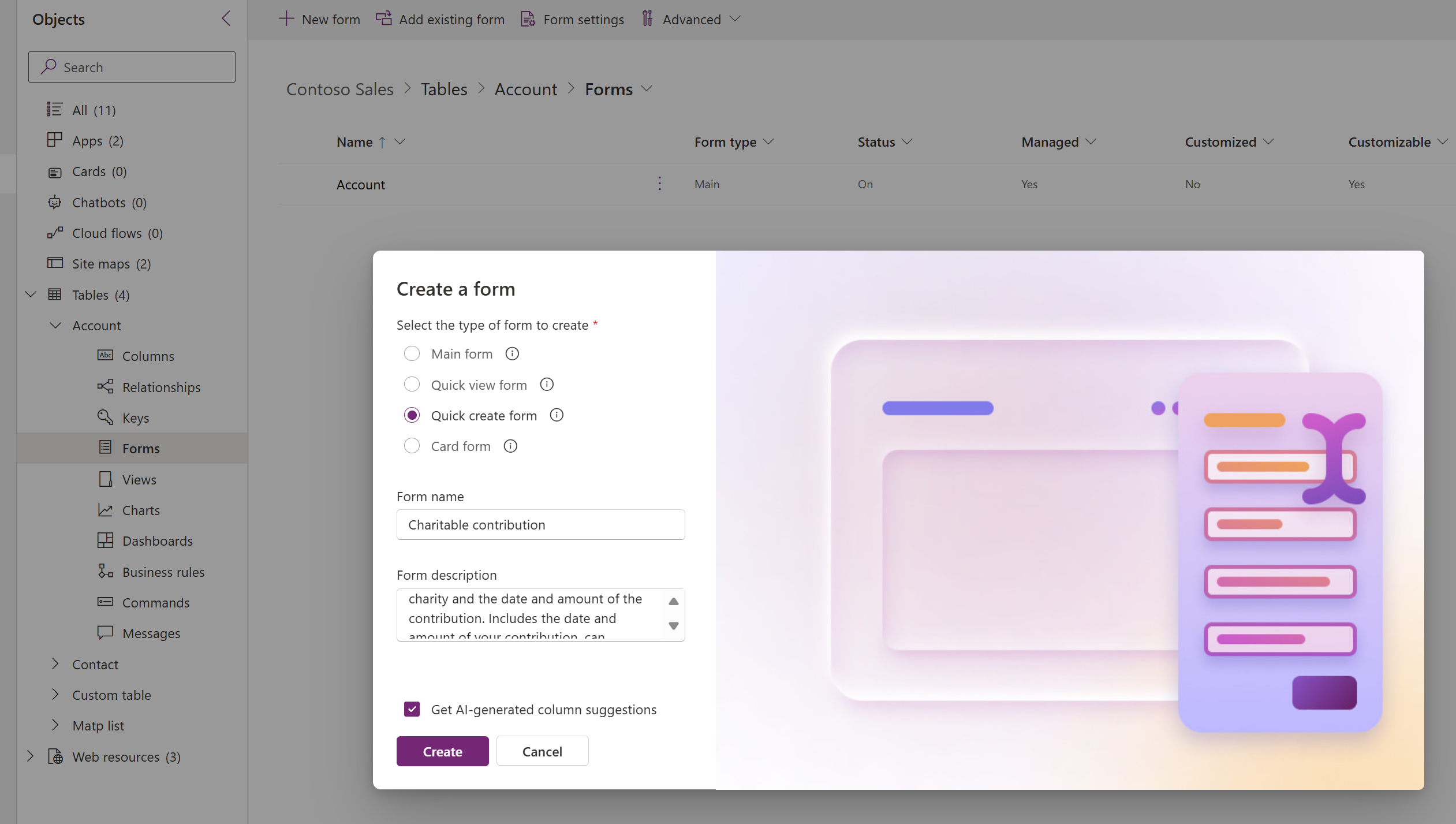
เลือก สร้าง.
แก้ไขฟอร์ม
- เข้าสู่ระบบ Power Apps
- บนบานหน้าต่างนำทางด้านซ้าย เลือก โซลูชัน จากนั้นเปิดโซลูชันที่คุณต้องการ หากรายการไม่อยู่ในบานหน้าต่างแผงด้านข้าง ให้เลือก …เพิ่มเติม แล้วเลือกรายการที่คุณต้องการ
- เปิดตาราง เช่น ตารางบัญชี แล้วเลือกพื้นที่ ฟอร์ม
- เลือกฟอร์มที่คุณต้องการ แล้วเลือก แก้ไข บนแถบคำสั่ง
- ทำการเปลี่ยนแปลง เช่น การเพิ่มคอลัมน์หรือ การกำหนดค่าคุณสมบัติ
- เมื่อคุณทําการเปลี่ยนแปลงไปยังฟอร์มเสร็จแล้ว เลือก บันทึกเท่านั้น เพื่อบันทึกฟอร์ม หรือเลือก บันทึกและเผยแพร่ เพื่อบันทึกและให้การเปลี่ยนแปลงของคุณพร้อมใช้งานสําหรับผู้ใช้แอป
คำแนะนำคอลัมน์โดย Copilot
ใช้คำแนะนำคอลัมน์โดย Copilot เพื่อเลือกคอลัมน์ที่ดีที่สุดที่จะแสดงในฟอร์มแอปแบบจำลองของคุณ แทนที่จะใช้ช่องเริ่มต้นที่ Power Apps เลือก ผู้สร้างสามารถดูคำแนะนำจาก Copilot ได้ คำแนะนำคอลัมน์จะขึ้นอยู่กับชื่อฟอร์มและคำอธิบาย ผู้สร้างสามารถตรวจสอบคำแนะนำและปรับเปลี่ยนได้ตามต้องการ ช่วยประหยัดเวลาและปรับปรุงคุณภาพของแอป
ข้อกำหนดเบื้องต้น
- ข้อกำหนดเบื้องต้นสำหรับ Copilot ในคุณลักษณะ Power Apps: ภาพรวมของ Copilot ใน Power Apps (พรีวิว)
- เรียนรู้วิธีเปิดใช้งาน Copilot ต่างๆ ในภูมิภาคของคุณ: เปิดใช้งาน Copilot ต่างๆ และฟีเจอร์ AI เชิงสร้างสรรค์
วิธีทำงานของคำแนะนำคอลัมน์
คำแนะนำคอลัมน์จะสามารถใช้งานได้เมื่อคุณสร้างฟอร์มหรือมุมมองใหม่สำหรับตาราง Microsoft Dataverse
คำแนะนำคอลัมน์สามารถใช้ได้สำหรับชนิดฟอร์มต่อไปนี้:
- Quick view
- สร้างแบบด่วน
หากต้องการทำความเข้าใจผลกระทบของ AI ของคำแนะนำฟิลด์โดย Copilot ใน Power Apps ให้ไปที่ คำถามที่พบบ่อยสำหรับคำแนะนำฟิลด์โดย Copilot
คุณสมบัติของฟอร์ม
รายการเหล่านี้เป็นคุณสมบัติที่พร้อมใช้งานในการกำหนดค่าฟอร์ม เมื่อคุณสร้างหรือแก้ไขฟอร์มโดยใช้ตัวออกแบบฟอร์ม
| ชื่อ | คำอธิบาย |
|---|---|
| ชื่อเรื่อง | ป้อนชื่อที่มีความหมายต่อผู้สร้างรายอื่นและผู้ใช้แอป ชื่อนี้แสดงต่อผู้ใช้แอป ถ้าผู้ใช้มีการเข้าถึงไปยังฟอร์มที่หลากหลายสำหรับตาราง พวกเขาจะใช้ชื่อนี้เพื่อแยกความแตกต่างระหว่างฟอร์มต่างๆ ที่มีอยู่ จำเป็นต้องมีคุณสมบัตินี้ |
| คำอธิบาย | ป้อนคำอธิบายที่อธิบายว่าฟอร์มนี้แตกต่างจากฟอร์มอื่นๆ อย่างไร คำอธิบายนี้จะปรากฏต่อผู้สร้างในรายการของฟอร์มสำหรับตารางในตัวสำรวจโซลูชันเท่านั้น |
| ความกว้างสูงสุด | ตั้งค่าความกว้างสูงสุด (เป็นพิกเซล) เพื่อจำกัดความกว้างของฟอร์ม ค่าเริ่มต้นคือ 1900 จำเป็นต้องมีคุณสมบัตินี้ |
| แสดงรูปภาพ | แสดงรูปหลักของตาราง หากมีการตั้งค่าไว้ การตั้งค่านี้เปิดใช้งานการแสดงคอลัมน์รูปในส่วนหัวของฟอร์ม ข้อมูลเพิ่มเติม: เปิดใช้งานหรือปิดใช้งานตัวเลือกตาราง |
ดูเพิ่มเติม
ภาพรวมของตัวออกแบบฟอร์มแบบจำลอง
เพิ่ม กำหนดค่า ย้าย หรือลบคอลัมน์บนฟอร์ม
เพิ่ม กำหนดค่า ย้าย หรือลบ ส่วนประกอบบนฟอร์ม
เพิ่ม กําหนดค่า ย้าย หรือลบส่วนบนฟอร์ม
เพิ่ม กำหนดค่า ย้าย หรือลบ แท็บบนฟอร์ม
กำหนดค่าคุณสมบัติส่วนหัวในตัวออกแบบฟอร์ม
เพิ่มและกําหนดค่าคอมโพเนนต์ Subgrid บนฟอร์มเรียนรู้เพิ่มเติมเกี่ยวกับฟอร์มสร้างแบบด่วนเรียนรู้เพิ่มเติมเกี่ยวกับฟอร์มแสดงผลแบบด่วนเพิ่มและกําหนดค่าคอมโพเนนต์มุมมองด่วนบนฟอร์ม
กําหนดค่าคอมโพเนนต์การค้นหาบนฟอร์ม