หมายเหตุ
การเข้าถึงหน้านี้ต้องได้รับการอนุญาต คุณสามารถลอง ลงชื่อเข้าใช้หรือเปลี่ยนไดเรกทอรีได้
การเข้าถึงหน้านี้ต้องได้รับการอนุญาต คุณสามารถลองเปลี่ยนไดเรกทอรีได้
ใช้ ตัวออกแบบแอปที่ทันสมัย เพื่อเปิดใช้งานแอปแบบจำลองของคุณสำหรับการใช้งานแบบออฟไลน์บนอุปกรณ์เคลื่อนที่ เมื่อเปิดใช้งานโหมดออฟไลน์ ผู้ใช้จะทำงานกับข้อมูลได้โดยไม่ต้องเชื่อมต่ออินเทอร์เน็ตบน แอป Power Apps Mobile
ข้อกำหนดเบื้องต้น
ตรวจสอบข้อกำหนดเบื้องต้นต่อไปนี้ก่อนที่คุณจะเปิดใช้งาน Mobile Offline:
คุณต้องมีบทบาทผู้สร้างสภาพแวดล้อม ผู้ดูแลระบบ หรือผู้กำหนดค่าระบบในการกำหนดค่าโหมดออฟไลน์สำหรับแอปแบบจำลอง บทบาทเหล่านี้มีสิทธิ์การใช้งานการสร้าง อ่าน เขียน ลบและแชร์ใน โปรไฟล์ Mobile Offline สำหรับข้อมูลเพิ่มเติม: โปรดดู เกี่ยวกับบทบาทความปลอดภัยที่กำหนดไว้ล่วงหน้า
ผู้ใช้ที่มีบทบาท ผู้ใช้พื้นฐาน สามารถเปิดและใช้แอปแบบออฟไลน์ได้ บทบาทนี้มีสิทธิ์การใช้งานการอ่านสำหรับตาราง โปรไฟล์ Mobile Offline
หากคุณมีบทบาทความปลอดภัยที่กำหนดเอง ตรวจสอบให้แน่ใจว่าคุณมีสิทธิ์ใช้งานการอ่านสำหรับโปรไฟล์ Mobile Offline สำหรับข้อมูลเพิ่มเติม โปรดดู แท็บสิทธิ์การใช้งานเบ็ดเตล็ด
เพิ่มประสิทธิภาพแอปสำหรับ Mobile Offline
แอปสำหรับอุปกรณ์เคลื่อนที่ทำงานบนหน้าจอขนาดเล็กที่มีการเชื่อมต่อจำกัด ก่อนที่คุณจะเปิดใช้งานโหมดออฟไลน์ ตรวจสอบให้แน่ใจว่าแอปแบบจำลองของคุณได้รับการปรับให้เหมาะสมสำหรับการใช้งานแบบออฟไลน์และบนมือถือ พิจารณาจำนวนสถานการณ์ของผู้ใช้ที่คุณต้องการรองรับและปริมาณข้อมูลที่แอปใช้ สร้างแอปที่เรียบง่ายและมีขนาดเล็ก
หากคุณมีผู้ใช้เดสก์ท็อปและผู้ใช้อุปกรณ์มือถือระยะไกล ให้ปรับประสบการณ์ผู้ใช้ให้เหมาะสมโดยสร้างแอปแยกกันสองแอป สร้างแอปออนไลน์สำหรับผู้ใช้ในสำนักงานและแอปอื่นสำหรับผู้ใช้อุปกรณ์เคลื่อนที่ที่อาจมีการเชื่อมต่อจำกัด
ปฏิบัติตามแนวทางปฏิบัติที่ดีที่สุดเหล่านี้เมื่อสร้างแอปสำหรับการใช้งาน Mobile Offline:
ระบุสถานการณ์ระหว่างเดินทางที่เกี่ยวข้องกับการทำงาน เช่น งานที่ดำเนินการโดยผู้ใช้ที่มีการทำงานในภาคสนาม
ลดความซับซ้อนของแอปด้วยการจำกัดจำนวนเมตาดาต้าของแอปที่ต้องดาวน์โหลดบนอุปกรณ์ของผู้ใช้ เพิ่มเฉพาะตารางและมุมมองที่จำเป็นสำหรับผู้ใช้มือถือของคุณ สำหรับข้อมูลเพิ่มเติม ไปที่ เพิ่มหน้าในแอปของคุณ
เก็บเฉพาะมุมมองที่จำเป็น และลบสิ่งที่ไม่ต้องการทุกวัน ตัวอย่างเช่น เก็บมุมมอง บัญชีที่ใช้งานอยู่ของฉัน และลบมุมมอง บัญชีทั้งหมด ทำให้ฟอร์มของคุณมีขนาดเล็กเพื่อประสบการณ์ที่ราบรื่นและใช้งานง่ายบนอุปกรณ์ที่มีหน้าจอขนาดเล็ก ต่อไปนี้คือการปรับให้เหมาะสมที่เป็นไปได้สำหรับฟอร์มบนมือถือ:
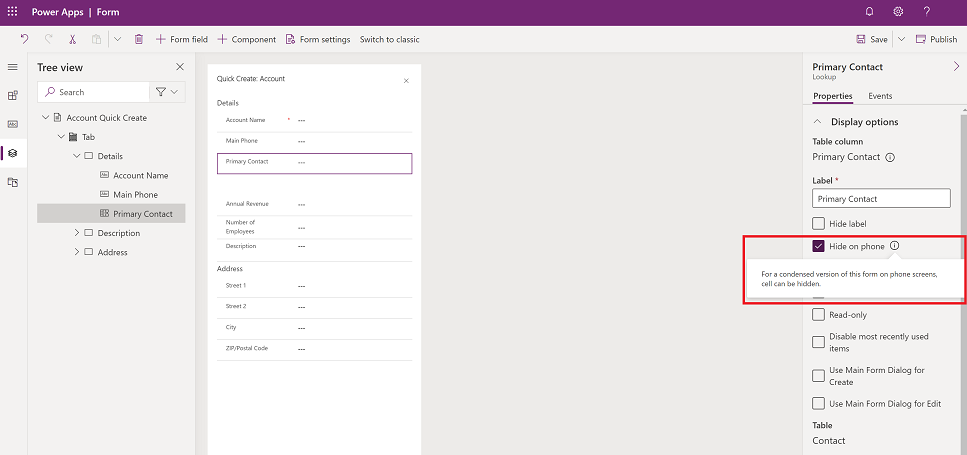
สร้างฟอร์มเฉพาะสำหรับการใช้งานบนมือถือ
ใช้ฟอร์มสำหรับการทำงานบนมือถือและเดสก์ท็อปร่วมกัน แต่ปิดการใช้งานบางฟิลด์สำหรับมือถือ
เปิดใช้งานแอปสำหรับการใช้งานแบบออฟไลน์
ลงชื่อเข้าใช้ Power Apps
ในบานหน้าต่างนำทางด้านซ้าย เลือก แอป จากนั้น เลือกเพื่อเปิดแอปแบบจำลองที่คุณต้องการเปิดใช้งานออฟไลน์
เลือก เพิ่มเติม (...)>แก้ไข เพื่อเปิดตัวออกแบบแอปสมัยใหม่
บนแถบคำสั่ง เลือก การตั้งค่า
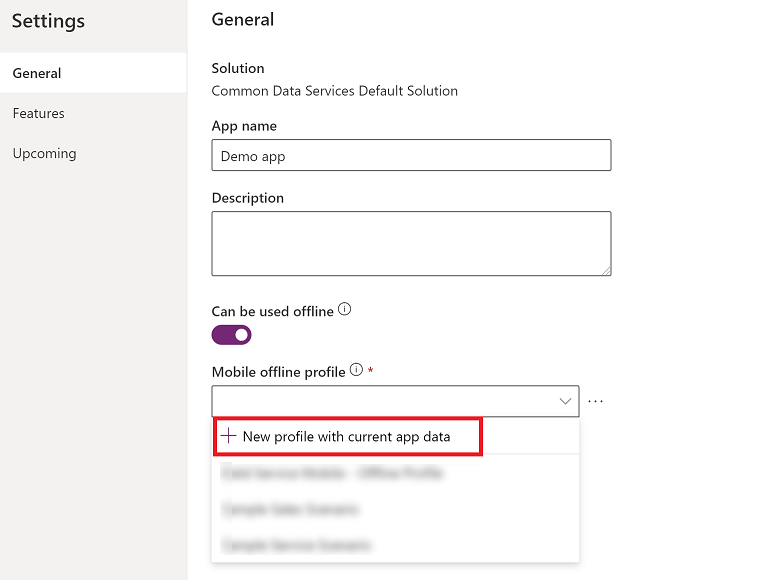
บนแท็บ ทั่วไป ตั้งค่า ใช้แบบออฟไลน์ได้ เป็น เปิด
เลือกชนิดของโปรไฟล์ออฟไลน์: ค่าเริ่มต้น หรือ จำกัดเฉพาะผู้ใช้ที่เลือก
หากคุณเลือก ค่าเริ่มต้น แอปนี้เปิดใช้งานสำหรับการใช้งานออฟไลน์ให้กับผู้ใช้ทุกคน เลือกโปรไฟล์ออฟไลน์ที่มีอยู่หรือเลือก โปรไฟล์ใหม่ที่มีข้อมูลแอปปัจจุบัน ในการตั้งค่าโปรไฟล์ออฟไลน์ใหม่ โปรดดู ตั้งค่าโปรไฟล์ Mobile Offline
หากคุณเลือก จำกัดเฉพาะผู้ใช้ที่เลือก แอปนี้เปิดใช้งานสำหรับการใช้งานออฟไลน์เฉพาะสำหรับรายชื่อผู้ใช้ที่เลือกเท่านั้น เลือกโปรไฟล์ออฟไลน์หนึ่งหรือหลายรายการ หรือเลือก โปรไฟล์ใหม่ที่มีข้อมูลแอปปัจจุบัน ในการตั้งค่าโปรไฟล์ออฟไลน์ใหม่ โปรดดู ตั้งค่าโปรไฟล์ Mobile Offline
คุณต้องมีสิทธิ์ของผู้ดูแลระบบจึงจะกำหนดผู้ใช้ให้กับโปรไฟล์ออฟไลน์ได้
ปิดหน้า การตั้งค่า และจากนั้น บันทึกและเผยแพร่แอปของคุณ เมื่อเสร็จแล้ว แอปจะได้รับการตั้งค่าสำหรับการใช้งานแบบออฟไลน์
ตั้งค่าโปรไฟล์ Mobile Offline
โปรไฟล์ Mobile Offline แสดงชุดข้อมูลที่มีการซิงค์บนอุปกรณ์ของผู้ใช้ โปรไฟล์นี้ประกอบด้วยตาราง รวมถึงตัวกรองที่เกี่ยวข้อง ซึ่งจะนำไปใช้เมื่อมีการซิงค์ข้อมูลกับอุปกรณ์ของผู้ใช้ สำหรับข้อมูลเพิ่มเติมเกี่ยวกับโปรไฟล์ออฟไลน์ โปรดดู แนวทางโปรไฟล์ออฟไลน์
หากโปรไฟล์ออฟไลน์อยู่ในโหมดขั้นสูง คุณจะต้องเพิ่มผู้ใช้ในโปรไฟล์ออฟไลน์ หากคุณไม่เพิ่มผู้ใช้ในโปรไฟล์ออฟไลน์ ผู้ใช้จะไม่สามารถใช้แอปในโหมดออฟไลน์ได้
เปิดใช้งานตารางสำหรับออฟไลน์
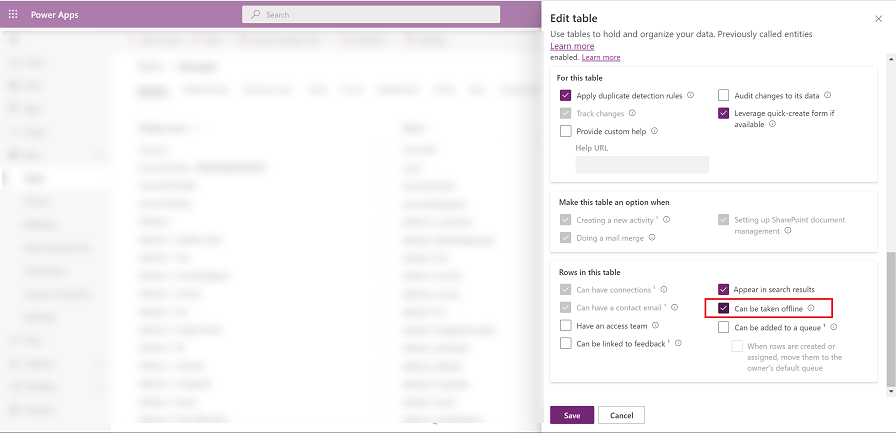
คุณต้องเปิดใช้งานตารางสำหรับออฟไลน์เพื่อเพิ่มลงในโปรไฟล์ออฟไลน์ บางตารางเปิดใช้งานออฟไลน์โดยค่าเริ่มต้น ทำตามขั้นตอนเหล่านี้เพื่อตรวจสอบว่ามีการเปิดใช้งานตารางสำหรับออฟไลน์หรือไม่
ลงชื่อเข้าใช้ Power Apps
ในบานหน้าต่างด้านซ้าย เลือก ข้อมูล>ตาราง
เลือกตารางที่คุณต้องการเพิ่มโปรไฟล์ออฟไลน์แล้วเลือก การตั้งค่า บนบรรทัดคำสั่ง
ในการตั้งค่า แก้ไขตาราง เลือก ตัวเลือกขั้นสูง และในส่วน แถวในตารางนี้ เลือก ออฟไลน์ได้
แอปสามารถเชื่อมโยงกับโปรไฟล์เดียวเท่านั้น อย่างไรก็ตาม สามารถแชร์โปรไฟล์ระหว่างหลายแอปได้ ซึ่งจะมีประโยชน์เมื่อแอปหลายๆ แอปใช้ชุดข้อมูลร่วมกัน ซึ่งทำให้ดาวน์โหลดเพียงครั้งเดียวบนอุปกรณ์และระหว่างแอป
สร้างโปรไฟล์เริ่มต้น
ตัวออกแบบแอปสมัยใหม่จะสร้างโปรไฟล์ออฟไลน์เริ่มต้นที่อิงกับการกำหนดค่าแอป
โปรไฟล์ออฟไลน์เริ่มต้นเป็นจุดเริ่มต้นที่จะช่วยให้คุณสร้างโปรไฟล์ออฟไลน์ได้อย่างรวดเร็ว โปรไฟล์เริ่มต้นไม่คำนวณหาตัวกรองที่เหมาะสมที่สุดสำหรับแต่ละตาราง คุณควรตรวจสอบและปรับตัวกรองที่เสนอตามความต้องการขององค์กรของคุณ
เลือก โปรไฟล์ใหม่ที่มีข้อมูลแอปปัจจุบัน
ตรวจสอบตัวกรองที่เสนอสำหรับแต่ละตาราง ตรวจสอบให้แน่ใจว่าข้อมูลที่ดาวน์โหลดในอุปกรณ์ของผู้ใช้จำกัดเฉพาะที่จำเป็นเท่านั้น เน้นตารางที่ใช้บ่อยที่สุดในแอปของคุณ ซึ่งโดยส่วนใหญ่แล้วจะมีชุดตัวกรอง แถวขององค์กร
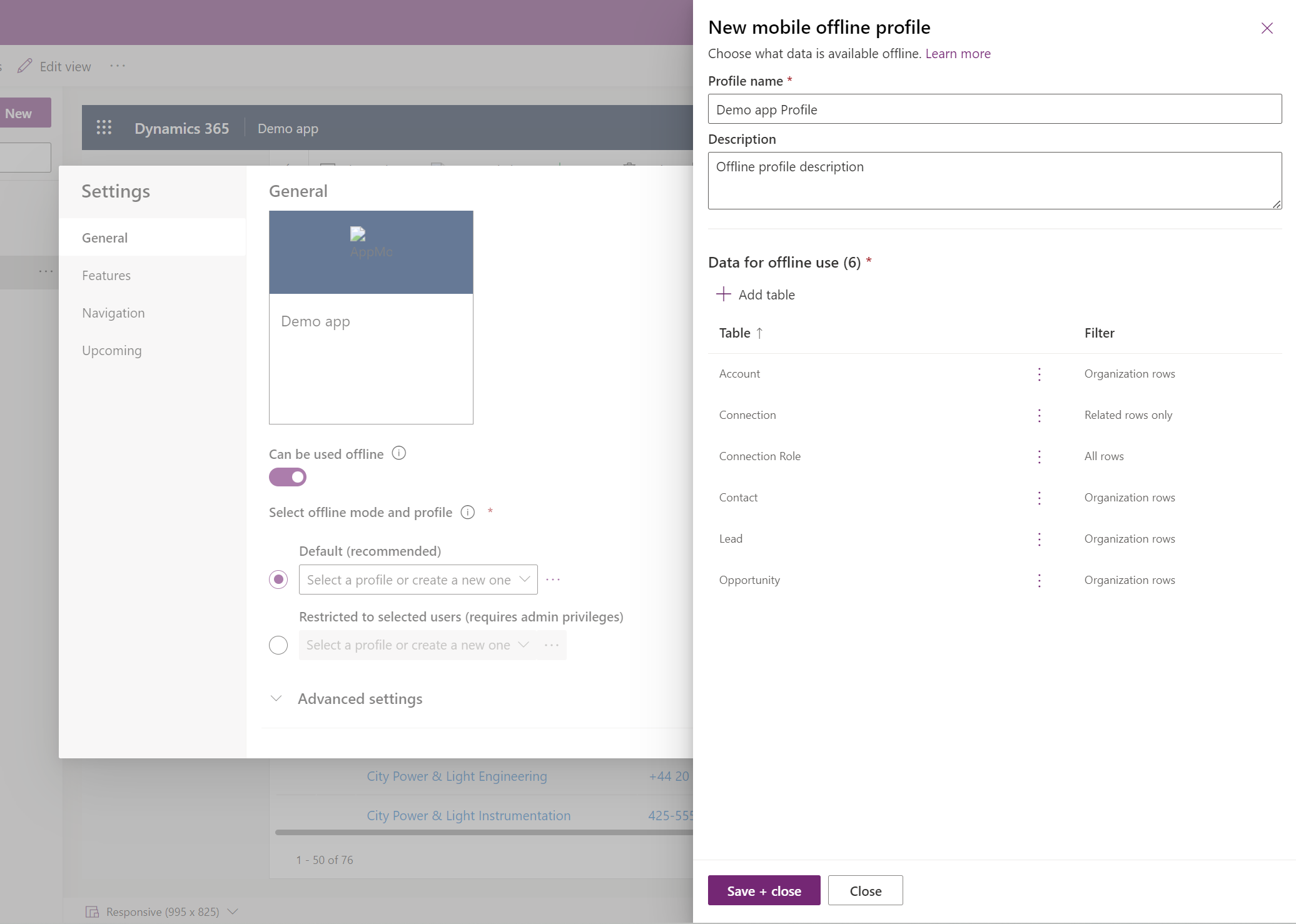
ตารางที่เพิ่มลงในโปรไฟล์ยังมีตัวกรอง แถวที่เกี่ยวข้องเท่านั้น ด้วย ตารางเหล่านี้เป็นตารางที่ใช้ในมุมมองบางอย่างที่ต้องการข้อมูลที่เกี่ยวข้อง คุณอาจไม่จำเป็นต้องปรับเปลี่ยนตามความต้องการขององค์กรคุณ
เพิ่มตารางในโปรไฟล์ออฟไลน์และใช้ตัวกรอง
การใช้ตัวกรองที่เหมาะสมสำหรับตารางแต่ละตารางที่กำหนดค่าในโปรไฟล์ออฟไลน์ เป็นสิ่งสำคัญในการจำกัดปริมาณข้อมูลที่ดาวน์โหลดบนอุปกรณ์ของผู้ใช้
ให้แน่ใจว่าคุณกำหนดค่าอย่างน้อยหนึ่งกฎโปรไฟล์สำหรับแต่ละตารางในการดาวน์โหลดข้อมูล
| การกำหนดเอง | คำแนะนำ |
|---|---|
| แถวขององค์กร - หากเลือกไว้ ให้เลือกอย่างน้อยหนึ่งตัวเลือกเหล่านี้: - แถวของผู้ใช้ - แถวของทีม - แถวหน่วยธุรกิจ |
ถ้าคุณต้องการกำหนดตัวกรองนี้ จากนั้นคุณต้องเลือกอย่างน้อยหนึ่งในตัวเลือกที่ระบุ ขอแนะนำให้ไม่มีตัวกรองที่ระดับหน่วยธุรกิจสำหรับตาราง เว้นแต่มีเหตุผลที่คาดเดายาก แนะนำให้สำหรับสถานการณ์สมมติของข้อมูลหลักที่มีชุดข้อมูลขนาดใหญ่ เช่น รายการราคา |
| แถวทั้งหมด | ถ้าคุณกำลังเลือกตัวกรองนี้ คุณไม่สามารถกำหนดกฎตัวกรองอื่นใดได้ |
| แถวที่เกี่ยวข้องเท่านั้น | ตรวจสอบให้แน่ใจว่าได้เพิ่มตารางที่เกี่ยวข้องลงในโปรไฟล์ออฟไลน์แล้ว |
| แบบกำหนดเอง | คุณสามารถกำหนดตัวกรองแบบกำหนดเองได้ลึกถึงสามระดับ |
โปรดทราบว่าคุณสามารถมีตารางที่เกี่ยวข้อง 15 ตารางในตัวกรองแบบกำหนดเอง นอกจากนี้ คุณยังสามารถมีความสัมพันธ์ 15 รายการได้ด้วย รายการเหล่านี้คือการตรวจสอบที่แตกต่างกันซึ่งอาจไม่รวมกัน ขีดจำกัดความสัมพันธ์ 15 รายการเป็นแบบเปลี่ยนแปลง ซึ่งหมายความว่าถ้าตาราง B มี N ความสัมพันธ์ และคุณเพิ่มการอ้างอิงไปยังตาราง B ในตาราง A จากนั้น จะเพิ่มจำนวนความสัมพันธ์ของ A ขึ้น N+1 หนึ่งบวก N แล้วในตาราง B ขีดจำกัดนี้เป็นรายการต่อโปรไฟล์สำหรับตารางในโปรไฟล์
เลือก เพิ่มตาราง
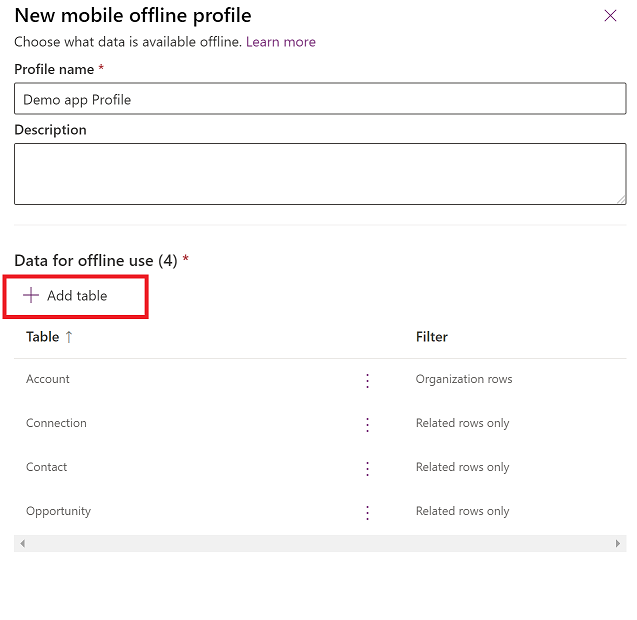
เลือกตาราง แล้วจากนั้น กำหนดตัวกรอง
ตั้งค่าตัวกรองต่อไปนี้:
เลือกแถวที่คุณต้องการทำให้พร้อมใช้งานแบบออฟไลน์ สำหรับตัวเลือก กำหนดเอง ใช้ ตัวสร้างนิพจน์ เพื่อกำหนดเงื่อนไขขั้นสูง
ความสัมพันธ์ แสดงรายการความสัมพันธ์ที่แตกต่างกันระหว่างตารางปัจจุบันกับตารางอื่นๆ ที่เพิ่มในโปรไฟล์ออฟไลน์ การเลือกความสัมพันธ์นั้นช่วยให้แน่ใจว่าแถวที่เกี่ยวข้องที่ตามมาหลังความสัมพันธ์นั้นจะดาวน์โหลดและทำให้ใช้งานได้แบบออฟไลน์
ไฟล์ และ รูปภาพ ช่วยให้คุณสามารถกำหนดคอลัมน์ตารางสำหรับไฟล์หรือรูปภาพที่ต้องดาวน์โหลดแบบออฟไลน์ สำหรับไฟล์ คุณสามารถเลือกดาวน์โหลดทุกคอลัมน์หรือไม่เลือกเลยก็ได้ สำหรับรูปภาพ คุณสามารถเลือกแต่ละคอลัมน์ที่ต้องการดาวน์โหลดแบบละเอียด
ช่วงเวลาการซิงค์ กำหนดความถี่ในการซิงค์ที่จะใช้บนอุปกรณ์เพื่อซิงค์ข้อมูลกับเซิร์ฟเวอร์ หากข้อมูลของตารางไม่เปลี่ยนแปลงบ่อย เช่น แคตตาล็อกหรือตารางผลิตภัณฑ์ คุณอาจต้องการเน้นที่การซิงค์ข้อมูลเมื่อจำเป็นเท่านั้น เช่น การรีเฟรชวันละครั้งเท่านั้น
คุณสามารถมีตารางที่เกี่ยวข้องได้ไม่เกิน 15 ตารางในโปรไฟล์ หากเกินขีดจำกัด คุณจะได้รับข้อผิดพลาดและจะไม่สามารถเผยแพร่โปรไฟล์ออฟไลน์ได้
เลือก เพิ่ม + บันทึก เพื่อเพิ่มตารางและตัวกรองไปยังโปรไฟล์
เมื่อตารางทั้งหมดได้รับการกำหนดค่าอย่างเหมาะสมสำหรับโปรไฟล์แล้ว ให้เลือก เสร็จแล้ว>เผยแพร่แอปพลิเคชันของคุณ
เมื่อเผยแพร่แอปแล้ว แอปจะเปิดใช้งานสำหรับการใช้ออฟไลน์
เพิ่มผู้ใช้ไปยังโปรไฟล์ออฟไลน์
หากคุณเลือกโหมดโปรไฟล์ออฟไลน์ ค่าเริ่มต้น ผู้ใช้ทุกคนที่มีสิทธิ์เข้าถึงแอปก็สามารถใช้งานได้ในโหมดออฟไลน์เช่นกัน
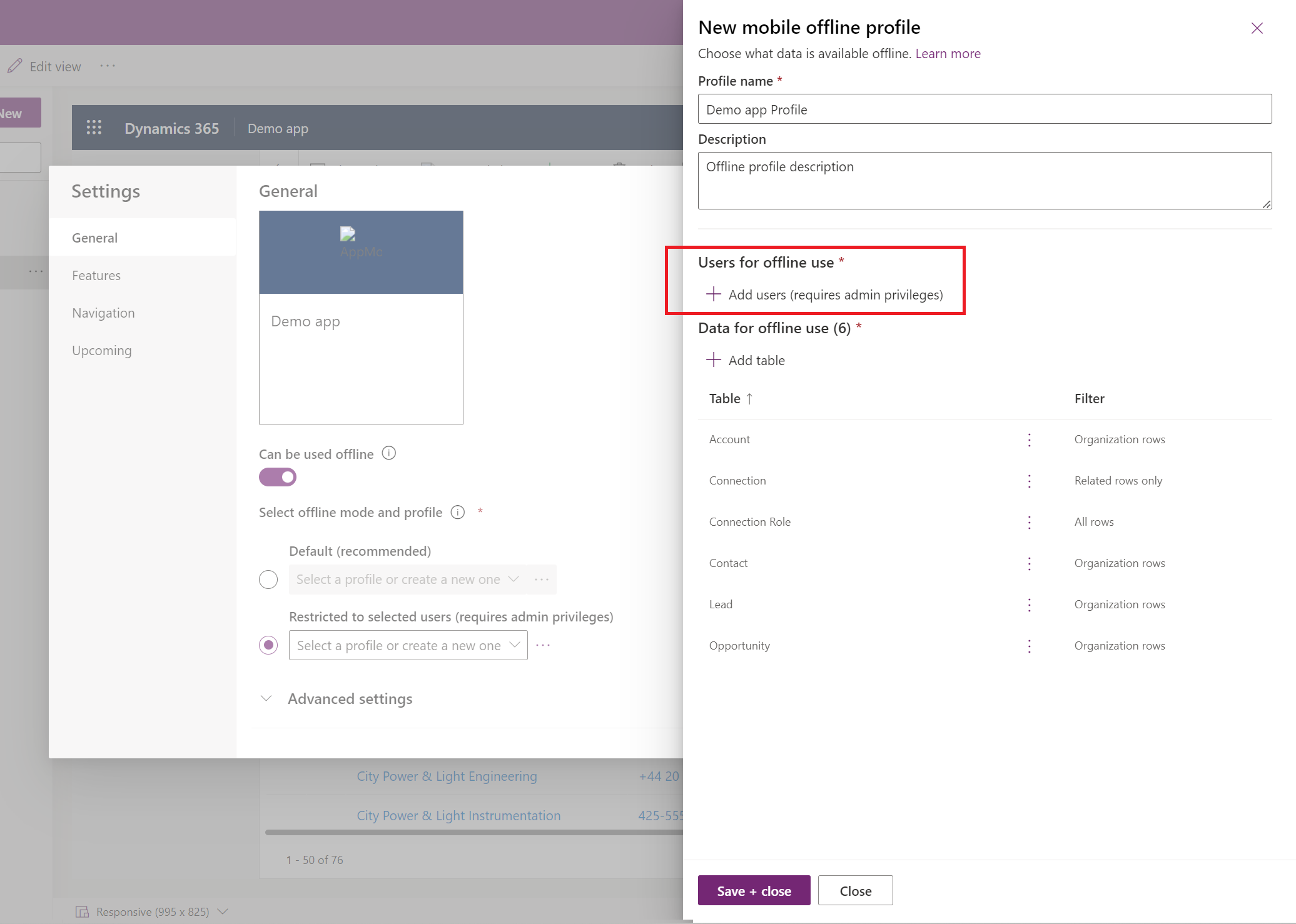
แต่ถ้าคุณเลือก จำกัดเฉพาะผู้ใช้ที่เลือก คุณต้องเพิ่มผู้ใช้ด้วยตนเอง (ต้องมีสิทธิ์ของผู้ดูแลระบบ) ไปยังโปรไฟล์ออฟไลน์ แอปจะเปิดใช้งานสำหรับการใช้งานออฟไลน์สำหรับผู้ใช้ที่กำหนดค่าเหล่านั้นเท่านั้น
เลือก เพิ่มผู้ใช้ (ต้องมีสิทธิ์ของผู้ดูแลระบบ)
ลงชื่อเข้าใช้ในศูนย์จัดการ Power Platform
ในพื้นที่ ผู้ใช้ที่เข้าถึงแบบออฟไลน์ ให้เลือก เพิ่มผู้ใช้
เลือกผู้ใช้ที่คุณต้องการเพิ่มในโปรไฟล์ Mobile Offline ผู้ใช้ที่เพิ่มตามทีมจะแสดงภายใต้แต่ละทีม ผู้ใช้ที่เพิ่มทีละรายการจะแสดงภายใต้ผู้ใช้แต่ละราย
เมื่อคุณเพิ่มบุคลากรเสร็จแล้ว ให้เลือก บันทึก
หากคุณทำการเปลี่ยนแปลงใดๆ กับทีมในกลุ่ม Microsoft Entra ID คุณต้องลบและเพิ่มทีมกลับเข้าไปในโปรไฟล์ Mobile Offline เพื่อให้การเปลี่ยนแปลงมีผล
เปิดใช้งาน Mobile Offline แบบคลาสสิก
ออฟไลน์อันดับแรกเป็นโหมดเริ่มต้นเมื่อคุณเปิดใช้งานแอปสำหรับการใช้งานออฟไลน์ หากคุณต้องการเปลี่ยนเป็น โหมดคลาสสิกออฟไลน์ คุณต้องเปิดใช้งานสำหรับแอปแบบจำลองของคุณ เป็นการตั้งค่าแอปแยกต่างหากสำหรับแต่ละแอป
ลงชื่อเข้าใช้ Power Apps
ในบานหน้าต่างนำทางด้านซ้าย เลือก แอป จากนั้น เลือกเพื่อเปิดแอปแบบจำลองที่คุณต้องการเปิดใช้งานออฟไลน์
เลือก เพิ่มเติม (...) >แก้ไข เพื่อเปิดตัวออกแบบแอปสมัยใหม่
บนแถบคำสั่ง เลือก การตั้งค่า
บนแท็บ คุณลักษณะ ให้ตั้งค่าการสลับ เปิดใช้งานคลาสสิกออฟไลน์ เป็น ใช่
เลือก บันทึก แล้วเผยแพร่แอป
กำหนดการตั้งค่าการซิงค์บนอุปกรณ์เคลื่อนที่
คุณสามารถอนุญาตให้ผู้ใช้ควบคุมช่วงเวลาการซิงค์อัตโนมัติหรือประเภทการเชื่อมต่อเพื่อซิงโครไนซ์ข้อมูล
บนแถบคำสั่ง เลือก การตั้งค่า
เลือกแท็บ ที่กำลังจะเกิดขึ้น:
- ตั้งค่าตัวเลือก อนุญาตให้ผู้ใช้ปรับความถี่ในการซิงค์ เป็น เปิด เพื่อปรับช่วงเวลาการซิงค์ให้ซิงค์บ่อยขึ้นหรือน้อยลง ขึ้นอยู่กับความต้องการของแต่ละบุคคล ผู้ใช้สามารถเลือกที่จะไม่ซิงค์โดยอัตโนมัติได้ หากต้องการซิงค์ตามความต้องการเท่านั้น
- ตั้งค่าตัวเลือก อนุญาตให้ผู้ใช้ซิงค์บน Wi-Fi เท่านั้น เป็น เปิด เพื่อให้ผู้ใช้เลือกว่าการซิงค์อัตโนมัติเกิดขึ้นบนเครือข่ายโทรศัพท์ไร้สายและการเชื่อมต่อ Wi-Fi หรือเฉพาะเมื่อเชื่อมต่อกับเครือข่าย Wi-Fi เท่านั้น
เปิดโหมดออนไลน์
โหมดออฟไลน์เป็นอันดับแรกมอบประสบการณ์ที่ดีที่สุดสำหรับผู้ใช้ในสภาวะที่ไม่มีเครือข่ายและสัญญาณต่ำ เมื่อข้อมูลของคุณซิงโครไนซ์แล้ว คุณจะทำงานกับข้อมูลบนอุปกรณ์ในพื้นที่ของคุณโดยไม่คำนึงถึงสถานะเครือข่าย อย่างไรก็ตาม หากโปรไฟล์ออฟไลน์ของคุณมีตัวกรอง คุณอาจไม่สามารถเข้าถึงข้อมูลทั้งหมดที่ทำได้เมื่อออนไลน์ในเบราว์เซอร์ แม้ว่าอุปกรณ์ของคุณจะเชื่อมต่อกับเครือข่ายก็ตาม
หากการเข้าถึงข้อมูลที่ไม่ได้ดาวน์โหลดไปยังอุปกรณ์เป็นสิ่งสำคัญ คุณสามารถเปิดใช้งานการสลับ โหมดออนไลน์ ที่ผู้ใช้มองเห็นได้ในหน้าสถานะอุปกรณ์ เมื่อผู้ใช้ใช้การสลับ โหมดออนไลน์ ผู้ใช้จะสามารถเข้าถึงข้อมูลที่ไม่ได้ซิงโครไนซ์กับอุปกรณ์ภายในเครื่องได้ การสลับสามารถเปิดใช้งานได้เฉพาะเมื่ออุปกรณ์เชื่อมต่อกับเครือข่ายเท่านั้น
- บนแถบคำสั่ง เลือก การตั้งค่า
- เลือกแท็บ คุณลักษณะ
- ตั้งค่าตัวเลือก อนุญาตให้ผู้ใช้ทำงานในโหมดออนไลน์ เป็น เปิด เพื่อให้ผู้ใช้เลือกได้ว่าต้องการใช้แอปในโหมดออนไลน์เมื่อเชื่อมต่อกับเครือข่ายหรือไม่
ความสามารถที่รองรับ
กฎเกณฑ์ทางธุรกิจ : รองรับกฏทางธุรกิจในมือถือออฟไลน์ สำหรับข้อมูลเพิ่มเติม ดู สร้างกฎธุรกิจในการใช้ตรรกะในฟอร์มแอปแบบจำลอง
โฟลว์กระบวนการธุรกิจ: คุณสามารถใช้โฟลว์กระบวนการธุรกิจในโหมดออฟไลน์ได้หากตรงตามเงื่อนไขต่อไปนี้:
- โฟลว์กระบวนการธุรกิจใช้ในแอปที่คุณสามารถเรียกใช้งานบน Power Apps บนมือถือได้
- Power Apps บนมือถือมีการกำหนดค่าการใช้งานออฟไลน์
- โฟลว์กระบวนการทางธุรกิจมีตารางเดี่ยว
- ตารางโฟลว์กระบวนการธุรกิจถูกเพิ่มใน โปรไฟล์ออฟไลน์
หมายเหตุ
ถ้าตารางเชื่อมโยงกับโฟลว์กระบวนการธุรกิจหลายขั้นตอน เพื่อให้โฟลว์กระบวนการธุรกิจทำงานแบบออฟไลน์ จะต้องเพิ่มโฟลว์กระบวนการธุรกิจทั้งหมดลงในโปรไฟล์ออฟไลน์
มีคำสั่งสามคำสั่งที่พร้อมใช้งานสำหรับโฟลว์กระบวนการธุรกิจเมื่อคุณเรียกใช้แอปในโหมดออฟไลน์บนแอป Power Apps บนมือถือ
- ลำดับขั้นถัดไป
- ลำดับขั้นก่อนหน้า
- ตั้งค่าลำดับขั้นที่ใช้งาน
สำหรับข้อมูลเพิ่มเติม ดู เรียกใช้โฟลว์กระบวนการธุรกิจแบบออฟไลน์
การสนับสนุนการค้นหา: การค้นหาได้รับการสนับสนุนสำหรับตารางที่กำหนดค่าสำหรับ Mobile Offline ตารางทั้งหมดที่มีส่วนร่วมในการค้นหาควรกำหนดค่าการใช้งานในโหมดออฟไลน์เช่นกัน
หมายเหตุเกี่ยวกับตัวควบคุมไทม์ไลน์: หมายเหตุเกี่ยวกับตัวควบคุมไทม์ไลน์พร้อมใช้งานในโหมดออฟไลน์ คุณสามารถถ่ายภาพ อ่าน บันทึกย่อ และเพิ่ม/ลบไฟล์แนบในโหมดออฟไลน์ คุณต้องเพิ่มตาราง บันทึกย่อ โดยใช้ตัวเลือก แถวที่เกี่ยวข้องเท่านั้น และผู้ใช้ (systemuser) ในโปรไฟล์ออฟไลน์
หมายเหตุ
ฟิลด์ วันที่ ไม่พร้อมใช้งานสำหรับการค้นหาแบบ Mobile offline
ตารางแบบกำหนดเอง: คำสั่งเหล่านี้มีอยู่เพื่อแก้ไขฟอร์ม: ทำเครื่องหมายเสร็จสมบูรณ์รีเฟรชแปลงเป็นโอกาสทางการขาย และ ลบ