หมายเหตุ
การเข้าถึงหน้านี้ต้องได้รับการอนุญาต คุณสามารถลอง ลงชื่อเข้าใช้หรือเปลี่ยนไดเรกทอรีได้
การเข้าถึงหน้านี้ต้องได้รับการอนุญาต คุณสามารถลองเปลี่ยนไดเรกทอรีได้
เทมเพลตแอปตัวอย่างหลายรายการสามารถใช้งานใน Microsoft Teams ซึ่งคุณสามารถดาวน์โหลดได้จาก ที่นี่ คุณสามารถเลือกเทมเพลตแอปตัวอย่างที่เหมาะกับความต้องการทางธุรกิจของคุณมากที่สุด และติดตั้งอย่างรวดเร็วเพื่อเริ่มต้นใช้งาน เทมเพลตแอปตัวอย่างที่สร้างด้วย Power Apps มักประกอบด้วยส่วนประกอบต่างๆ เช่น แอป โฟลว์ และตาราง
สำคัญ
เทมเพลตแอปตัวอย่างที่มีให้ ดาวน์โหลด มีให้ตามที่เป็นอยู่ สำหรับปัญหา ข้อเสนอแนะ การสนับสนุน หรือการเปลี่ยนแปลงที่เกี่ยวข้องกับเทมเพลตแอปตัวอย่าง ให้ไปที่ https://github.com/microsoft/teams-powerapps-app-templates/issues และส่งปัญหาหรือคำขอดึงข้อมูล
เทมเพลตแอปตัวอย่างที่มีอยู่
ตารางต่อไปนี้แสดงเทมเพลตแอปตัวอย่างที่มีให้ ดาวน์โหลด

บอร์ด
วิธีง่ายๆ ในการเชื่อมต่อและแบ่งปันกับผู้คนในองค์กรของคุณที่มีความสนใจคล้ายกัน

ประกาศ
แอปผู้จัดการและผู้ใช้สำหรับการสื่อสารของบริษัท

แนวคิดของพนักงาน
แอปสำหรับการส่งเสริมการขายและไอเดีย

วิธีการ
เรียนรู้วิธีการเป็นผู้สร้าง Power Apps

การสอบสวน
แอปสำหรับผู้จัดการและผู้ใช้สำหรับการตรวจพื้นที่

การรายงานปัญหา
แอปตัวจัดการและผู้ใช้สำหรับการรายงานปัญหา

เหตุการณ์สำคัญ
แอปเพื่อติดตามโครงการและความคิดริเริ่ม

มุมมอง
วิธีง่ายๆ ในการเพิ่มหัวข้อและขยายหัวข้อด้วยคำถามและคำตอบสำหรับการสนทนา

Profile+
ค้นหาข้อมูลเกี่ยวกับบุคคลในองค์กรของคุณอย่างรวดเร็ว

เชื่อมต่อ
เชื่อมต่อกับผู้คนในองค์กรของคุณที่มีทักษะคล้ายกัน
บทช่วยสอนต่อไปนี้แสดงวิธีการติดตั้งแอปแนวคิดของพนักงาน คุณสามารถใช้ขั้นตอนที่คล้ายกันเพื่อติดตั้งเทมเพลตแอปตัวอย่างอื่นๆ
ติดตั้งเทมเพลตแอปตัวอย่าง
หากต้องการเรียนรู้เกี่ยวกับการติดตั้งเทมเพลตแอปตัวอย่าง ให้ไปที่ https://github.com/microsoft/teams-powerapps-app-templates
หมายเหตุ
- การติดตั้งเทมเพลตแอปตัวอย่างโดยอัตโนมัติจะเปิดใช้งานกลุ่ม Microsoft 365 ของทีมที่เลือกสำหรับการรักษาความปลอดภัย ข้อมูลเพิ่มเติม: เปิดใช้งานการรักษาความปลอดภัยสำหรับ Microsoft 365 ของกลุ่มคนที่เลือก
- หากอัปโหลดหรือติดตั้งเทมเพลตแอปตัวอย่างที่อัปโหลดไม่ได้ ให้ตรวจสอบ นโยบายสิทธิ์ของแอปใน Microsoft Teams
เรียกใช้เทมเพลตแอปตัวอย่าง
ในการเรียกใช้แอปที่ติดตั้ง ให้เลือกแท็บของแอปจากช่องทางของทีม ในตัวอย่างนี้ เราจะใช้ Employee ideas
ขั้นตอนที่ 1 - อนุญาตการเชื่อมต่อ
ก่อนที่คุณจะสามารถใช้แอป คุณอาจถูกขอสิทธิ์ของคุณเพื่อใช้การเชื่อมต่อ
หมายเหตุ
รายการการเชื่อมต่อที่คุณเห็นด้านล่างเป็นตัวอย่าง จำนวนและชนิดของการเชื่อมต่อที่ขอสิทธิ์ของคุณอาจแตกต่างกันไปขึ้นอยู่กับแอปที่คุณติดตั้ง
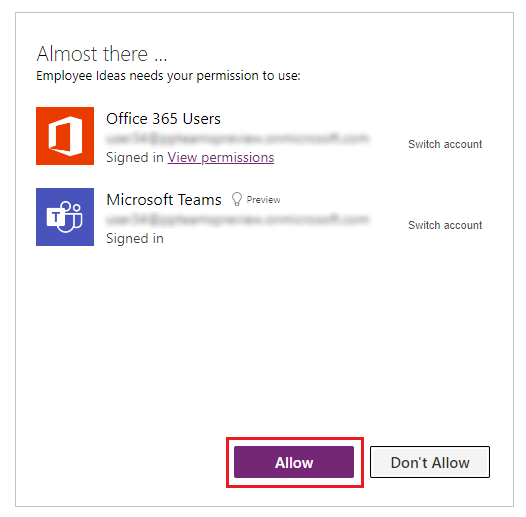
เลือก อนุญาต เพื่อให้แอปสามารถใช้การเชื่อมต่อได้
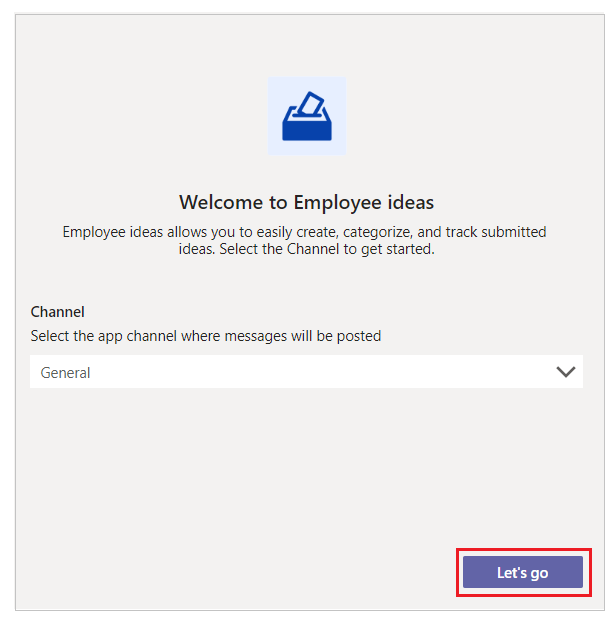
ข้ันตอนที่ 2 - เลือกช่องทาง
เลือกช่องทาง (ในตัวอย่างนี้ ช่องทางจะถูกเติมโดยอัตโนมัติ) จากนั้นเลือก เริ่มเลย
ขั้ตอนที่ 3 - ใช้แอป
แอป แนวคิดของพนักงาน ตอนนี้เปิดและพร้อมให้คุณใช้งานแล้ว
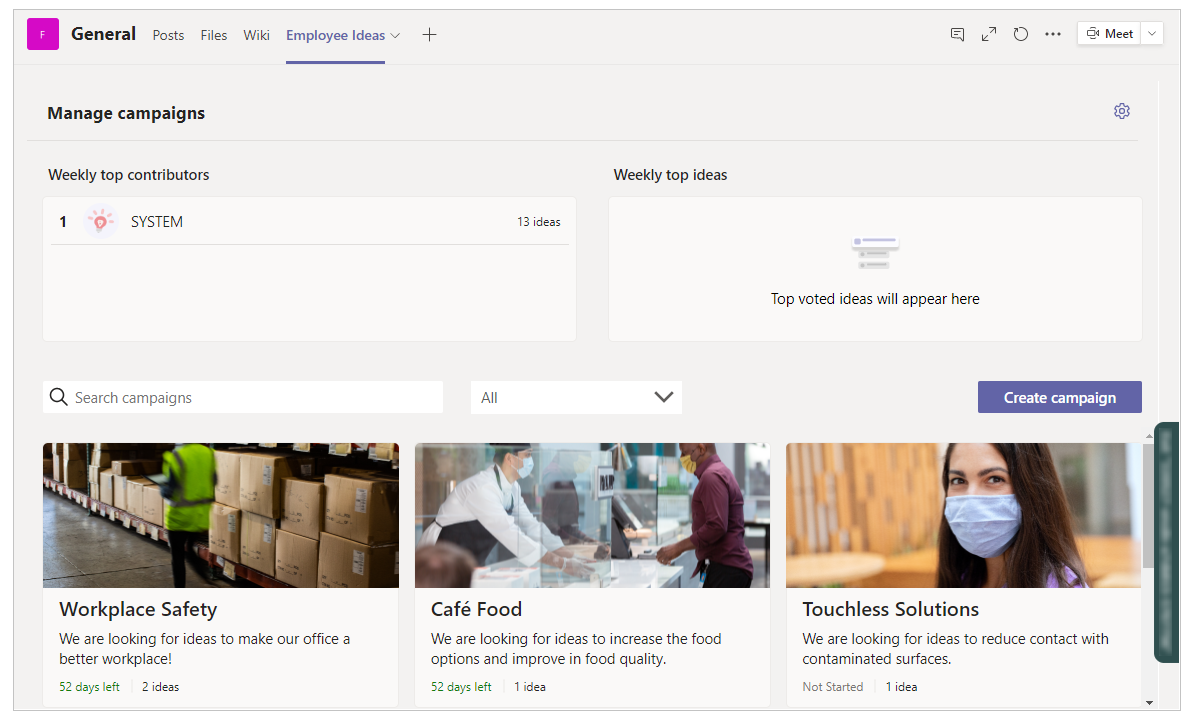
สำหรับรายละเอียดเพิ่มเติมเกี่ยวกับการใช้แอป แนวคิดของพนักงาน ไปที่ แนวคิดของพนักงาน
แก้ไขเทมเพลตแอปตัวอย่าง
คุณสามารถปรับแต่งและแก้ไขส่วนประกอบของแอป Power Apps ที่ติดตั้งเพิ่มเติมได้ใน Teams ข้อมูลเพิ่มเติม: การจัดการแอปของคุณ
รายงานข้อผิดพลาดการติดตั้ง
หากคุณพบข้อผิดพลาดใด ๆ ในระหว่างขั้นตอนการติดตั้ง คุณสามารถช่วยเราแก้ไขปัญหาได้อย่างมีประสิทธิภาพมากขึ้นโดยเลือก Ctrl+Alt+A บนแป้นพิมพ์เพื่อรับรายละเอียดเซสชัน สำหรับข้อมูลเพิ่มเติมเกี่ยวกับรายละเอียดเซสชัน ไปที่ แท็บ เกี่ยวกับ
สำหรับปัญหาที่เกี่ยวข้องกับเทมเพลตแอปตัวอย่าง โปรดรายงานปัญหาที่ https://github.com/microsoft/teams-powerapps-app-templates
การอัปเดตเทมเพลตแอปตัวอย่าง
การอัปเดตเทมเพลตแอปตัวอย่างจะได้รับการเผยแพร่ทันที หากคุณมีเทมเพลตแอปตัวอย่างที่ใช้งานอยู่แล้ว แอปเวอร์ชันใหม่จะถูกสร้างขึ้นพร้อมกับการอัปเดตเหล่านี้และเผยแพร่เป็นเวอร์ชันที่ใช้งานจริง หากคุณ ปรับแต่งแอปตัวอย่าง คุณสามารถ คืนค่าแอปเป็นเวอร์ชันก่อนหน้า ที่มีการปรับแต่งของคุณ หรือสร้างการปรับแต่งใหม่ที่ด้านบนของเวอร์ชันที่ใช้งานจริงที่อัปเดตแล้ว เมื่อคืนค่าแอปเพื่อรักษาการปรับแต่งของคุณ ตรวจสอบให้แน่ใจว่าได้ตรวจสอบการทำงานของแอปเพื่อความเข้ากันได้กับการอัปเดต
คำถามที่ถามบ่อยเกี่ยวกับเทมเพลตแอปตัวอย่าง
สำหรับคำถามที่ถามบ่อยเกี่ยวกับเทมเพลตแอปตัวอย่าง ให้ไปที่ คำถามที่ถามบ่อยเกี่ยวกับเทมเพลตแอปตัวอย่าง
ดูเพิ่มเติม
ปรับแต่งเทมเพลตแอปตัวอย่างการจัดการแอปของคุณใน Teamsมุมมองของแอป Power Apps