หมายเหตุ
การเข้าถึงหน้านี้ต้องได้รับการอนุญาต คุณสามารถลอง ลงชื่อเข้าใช้หรือเปลี่ยนไดเรกทอรีได้
การเข้าถึงหน้านี้ต้องได้รับการอนุญาต คุณสามารถลองเปลี่ยนไดเรกทอรีได้
คุณลักษณะ สรุปแถว ในแอปช่วยให้ผู้ใช้มีภาพรวมสั้นๆ ซึ่งสร้างโดย AI ของรายละเอียดที่สําคัญเกี่ยวกับบันทึก ข้อมูลสรุปช่วยให้ผู้ใช้เข้าใจข้อมูลสำคัญได้อย่างรวดเร็วโดยไม่ต้องสแกนฟิลด์ เรกคอร์ดที่เกี่ยวข้อง หรือไทม์ไลน์ของกิจกรรมด้วยตนเอง คุณเห็นข้อมูลสรุปเป็นย่อหน้าหรือสัญลักษณ์แสดงหัวข้อย่อย ดังนั้นจึงอ่านง่าย
สามารถเข้าถึงสรุปได้สองวิธี:
- จากแถบ ข้อมูลเชิงลึก ที่ด้านบนของฟอร์มหลัก
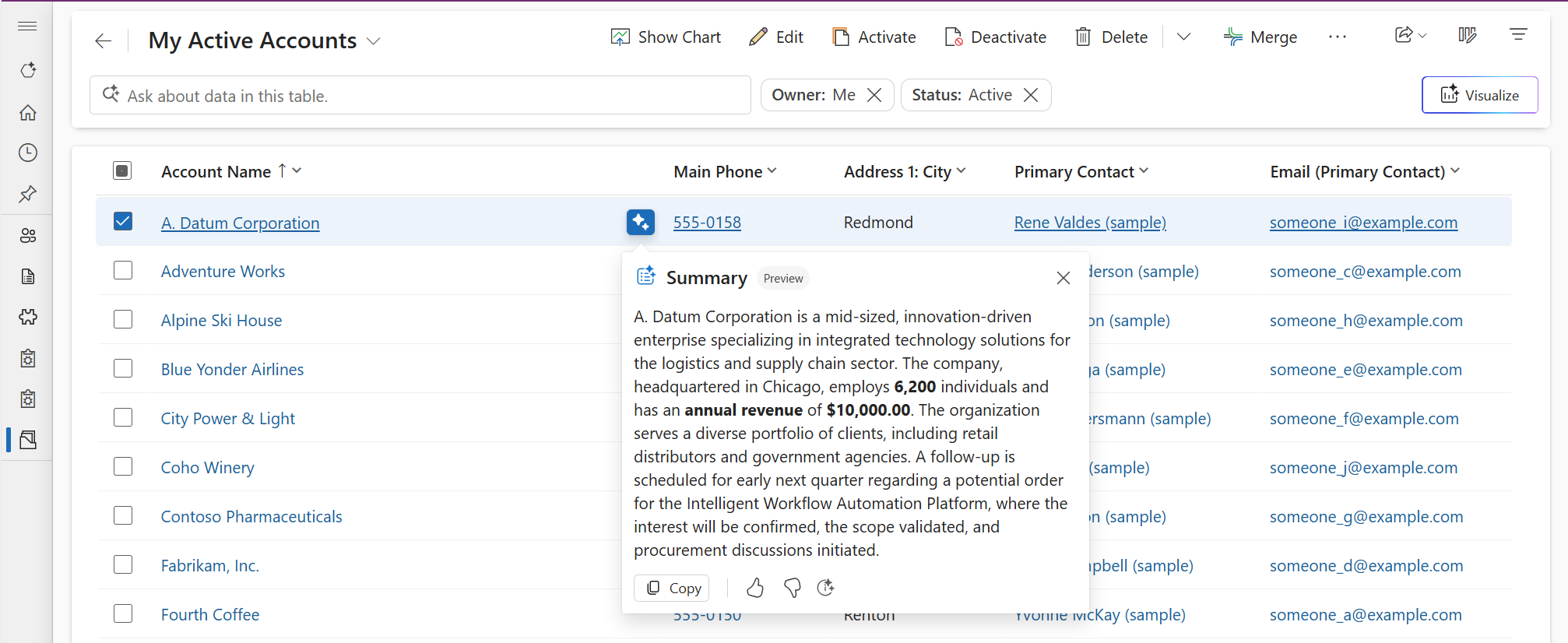
- จากหน้ามุมมองโดยเลือกการดำเนินการสรุปแบบอินไลน์ในกริด ซึ่งจะเปิดสรุปสำหรับเรกคอร์ดในป๊อปอัปของโมดอล
คุณลักษณะนี้ช่วยเพิ่มประสิทธิภาพของผู้ใช้โดยการนำเสนอข้อมูลเชิงลึกที่มีบริบทหลากหลายโดยตรงภายในแบบฟอร์ม ผู้ใช้สามารถทำงานกับบทสรุปเพื่อคัดลอกเนื้อหาสร้างข้อมูลที่อัปเดตใหม่และให้ข้อเสนอแนะเกี่ยวกับความเกี่ยวข้องปรับปรุงทั้งการใช้งานและความแม่นยำ
ข้อกำหนดเบื้องต้น
ต้องเปิดใช้งานการตั้งค่าแต่ละรายการต่อไปนี้เพื่อดูสรุปแถวสําหรับแอป
- การเปิดใช้งานสวิตช์ การ์ดข้อมูลเชิงลึก AI สำหรับสภาพแวดล้อมของ Power Platform
รายละเอียดคุณสมบัติ
การเข้าถึงสรุปเรกคอร์ด
ดูข้อมูลสรุปของเรกคอร์ดจากฟอร์มหรือมุมมองเมื่อมีการกําหนดค่าตารางเพื่อแสดงสรุป
-
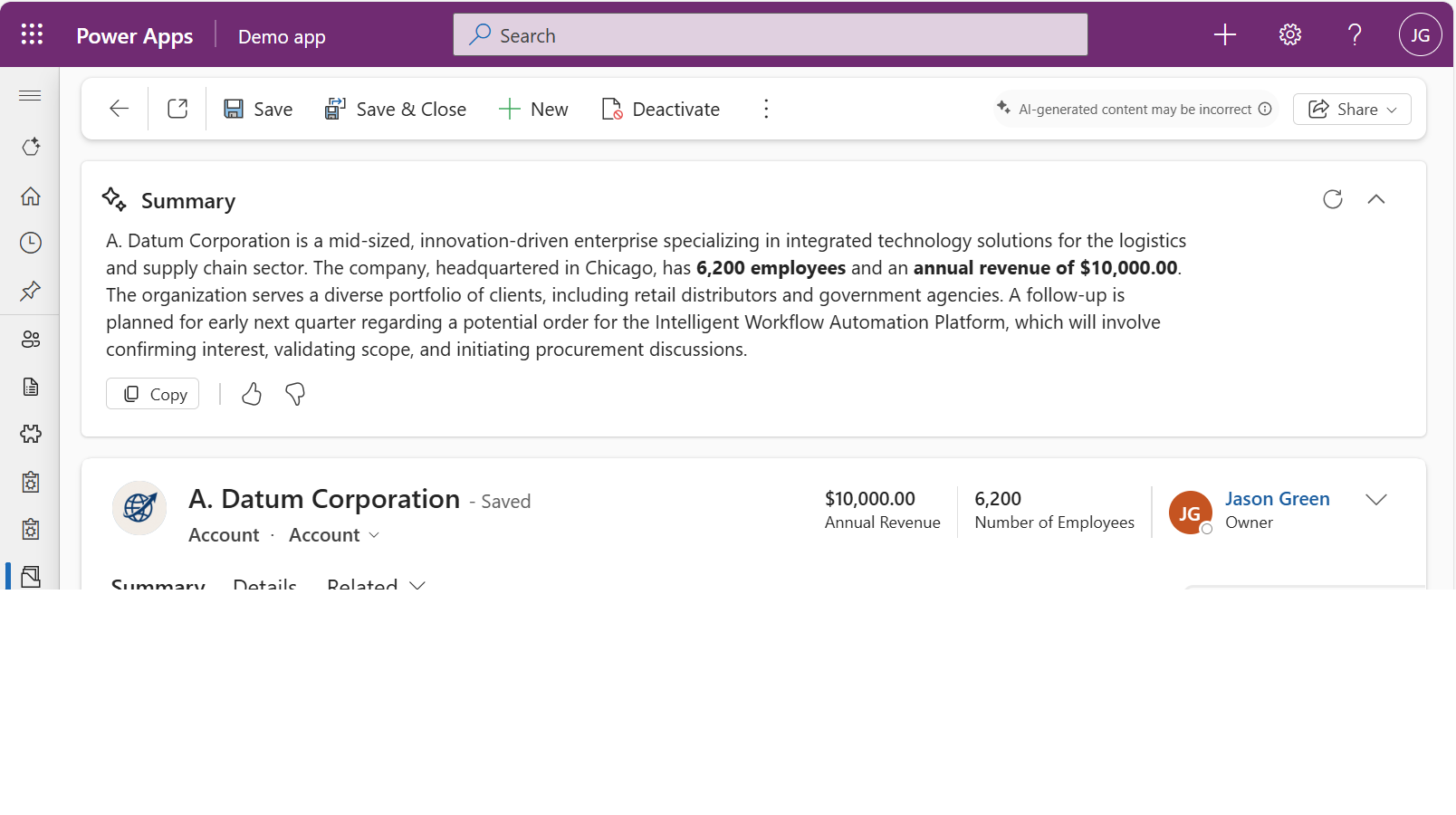
ฟอร์ม: เมื่อดูเรกคอร์ดในฟอร์มหลัก สรุปจะปรากฏในแถบข้อมูลเชิงลึกที่ด้านบนของฟอร์มหลัก
หมายเหตุ
คุณจะเห็นสรุปเรกคอร์ดหลังจากที่คุณบันทึกเรกคอร์ดใหม่ หากคุณยังไม่ได้บันทึกเรกคอร์ด พื้นที่สรุปจะยังคงซ่อนอยู่
-
มุมมอง: เมื่อเรียกดูเรกคอร์ดในมุมมอง ให้เลือกการดำเนินการสรุปแบบอินไลน์ถัดจากเรกคอร์ดเพื่อเปิดสรุปในป๊อปอัปโมดอล
การโต้ตอบกับสรุป
ต่อไปนี้คือการดำเนินการบางอย่างที่คุณสามารถทำงานได้กับสรุป:
- คัดลอก: เลือกเพื่อคัดลอกเนื้อหาสรุปไปยังคลิปบอร์ดได้โดยตรงเพื่อการแชร์หรือการจัดทำเอกสารประกอบที่ง่ายดาย สําเนาสรุปในรูปแบบ markdown ดังนั้นเมื่อคุณวางลงในแอปพลิเคชันอื่น การจัดรูปแบบอาจไม่ปรากฏเหมือนกับที่ปรากฏในแอป
- ความคิดเห็น: ใช้ไอคอนยกนิ้วโป้งขึ้นหรือคว่ำนิ้วโป้งลงเพื่อให้คะแนนประโยชน์ของสรุป ความคิดเห็นของคุณจะช่วยปรับปรุงข้อมูลสรุปในอนาคตเพื่อให้ตอบสนองความคาดหวังและความต้องการของคุณได้ดียิ่งขึ้น
- รีเฟรช: (ฟอร์มอย่างเดียว) เลือกปุ่ม รีเฟรช ในการสร้างสรุปใหม่ เพื่อให้แน่ใจว่าข้อมูลเป็นการอัปเดตล่าสุดของเรกคอร์ด
-
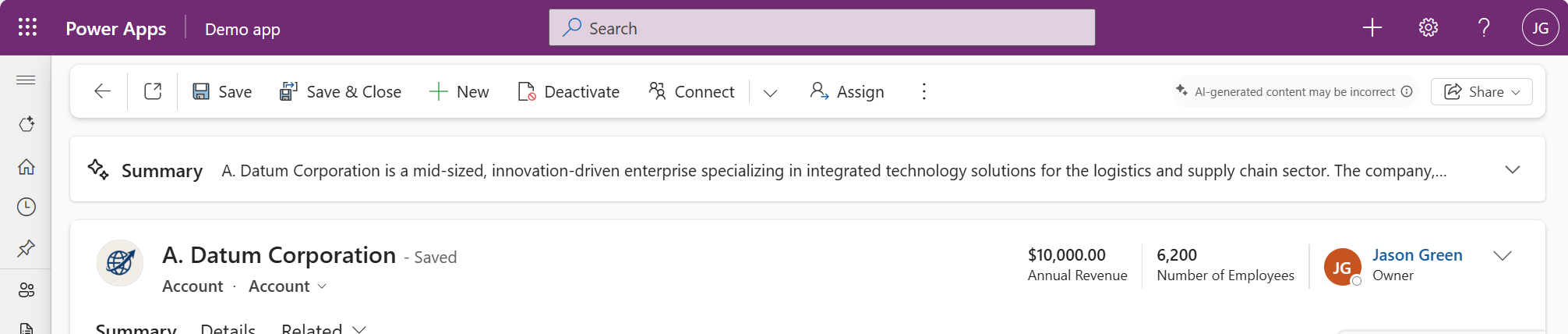
ขยาย/ยุบ (ฟอร์มอย่างเดียว): ในฟอร์ม แถบข้อมูลเชิงลึกจะถูกยุบตามค่าเริ่มต้นและแสดงภาพรวมสรุปในหนึ่งบรรทัด ขยายแถบข้อมูลเชิงลึกเพื่อดูรายละเอียดเพิ่มเติม
ข้อกําหนดสิทธิ์การใช้งาน
คุณลักษณะสรุปแถวจําเป็นต้องมีสิทธิ์การใช้งานของผู้ใช้ที่ยึดตามผลิตภัณฑ์ ถ้าผู้ใช้ไม่มีสิทธิ์การใช้งาน คุณลักษณะนี้จะถูกซ่อนไว้ การบังคับใช้สิทธิ์การใช้งานนี้จะค่อยๆ เผยแพร่ตามความพร้อมใช้งานทั่วไปของคุณลักษณะ
- Power Apps แอปที่ขับเคลื่อนด้วยแบบจําลอง: ผู้ใช้ต้องมีสิทธิ์การใช้งานแบบพรีเมียมของ Power Apps สําหรับรายละเอียด โปรดดูคําแนะนําสิทธิ์การใช้งาน Power Platform
- Dynamics 365 แอปที่ขับเคลื่อนด้วยแบบจําลอง: ผู้ใช้ต้องมีสิทธิ์การใช้งานระดับองค์กรหรือพรีเมียม Dynamics 365 ตามที่อธิบายไว้ใน คู่มือสิทธิ์การใช้งานDynamics 365
การใช้งานอาจขึ้นอยู่กับขีดจํากัดการบริการหรือการควบคุมปริมาณ Microsoft ขอสงวนสิทธิ์ในการอัปเดตขีดจํากัด
การควบคุมของผู้ดูแลระบบ
ตัวควบคุมผู้ดูแลระบบหลักสำหรับการสรุปแถวจะย้ายไปที่ศูนย์การจัดการ Power Platform ภายใต้ Copilot>การตั้งค่า>Power Apps>สรุป>สรุปแถว เรียนรู้เพิ่มเติมเกี่ยวกับฮับ Copilot here
การตั้งค่าแอป AI insight cards (EnableFormInsights) สำหรับฟอร์มหลักซึ่งมีอยู่ก่อนหน้านี้ในศูนย์การจัดการของ Power Platform การตั้งค่า>ผลิตภัณฑ์>คุณลักษณะ กำลังถูกย้าย คุณสามารถกำหนดค่าการตั้งค่านี้ในระดับแอปได้โดยใช้การตั้งค่าตัวออกแบบแอป Model App Designer Setting หรือ Solution Explorer App Settings