หมายเหตุ
การเข้าถึงหน้านี้ต้องได้รับการอนุญาต คุณสามารถลอง ลงชื่อเข้าใช้หรือเปลี่ยนไดเรกทอรีได้
การเข้าถึงหน้านี้ต้องได้รับการอนุญาต คุณสามารถลองเปลี่ยนไดเรกทอรีได้
การแสดงภาพข้อมูลแผนภูมิช่วยให้คุณแสดงภาพข้อมูลในมุมมองเป็นแผนภูมิ การแสดงภาพนี้ทําให้ง่ายต่อการทําความเข้าใจแนวโน้ม รูปแบบ และความสัมพันธ์ในข้อมูลของคุณ การแสดงภาพเป็นแบบโต้ตอบ ยึดตามคอลัมน์ที่มองเห็นได้ในมุมมอง และคุณสามารถปรับแต่งเพื่อให้สนับสนุนการสํารวจข้อมูลเพิ่มเติม
ข้อกำหนดเบื้องต้น
- แอปทั้งหมดบนเว็บสนับสนุนการแสดงภาพข้อมูลแผนภูมิเมื่อ เปิดรูปลักษณ์ที่ทันสมัยรีเฟรช แล้ว
- ดู ข้อกําหนดสิทธิ์การใช้งาน และ การควบคุมผู้ดูแลระบบ สําหรับการตั้งค่าเพิ่มเติม
แสดงข้อมูลเป็นภาพในมุมมอง
เมื่อคุณไปที่หน้ากริด คุณจะเห็นตัวเลือก แสดงภาพ ที่ด้านบนของหน้า
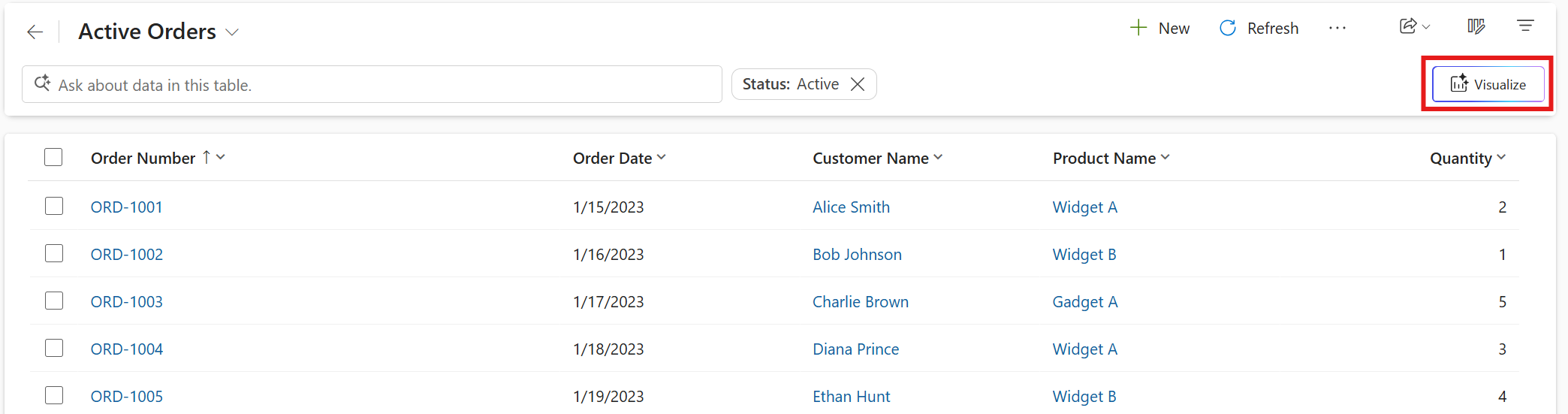
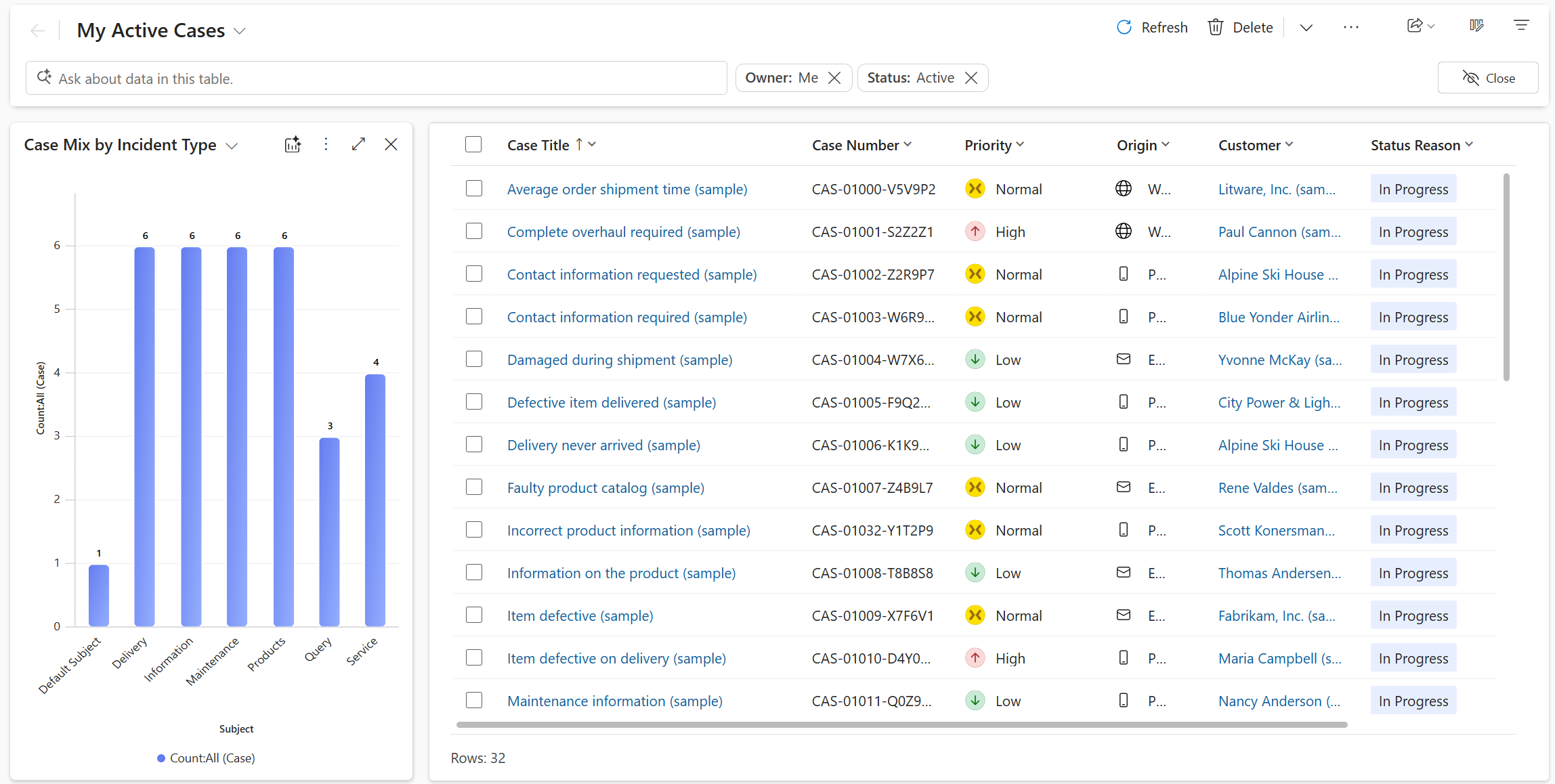
เมื่อคุณเลือก แสดงภาพ บานหน้าต่างแผนภูมิจะเปิดขึ้นถัดจากตารางข้อมูลเพื่อช่วยเสริมตารางแถว ถ้าตารางมีระบบหรือแผนภูมิส่วนบุคคล แผนภูมิเริ่มต้นสําหรับตารางจะปรากฏขึ้น ถ้าตารางไม่มีแผนภูมิ AI จะสร้างการแสดงภาพสําหรับมุมมองที่ยึดตามคอลัมน์และตัวกรองที่มองเห็นได้ การแสดงภาพเป็นแผนภูมิที่รวบรวมข้อมูลไว้ในมุมมอง
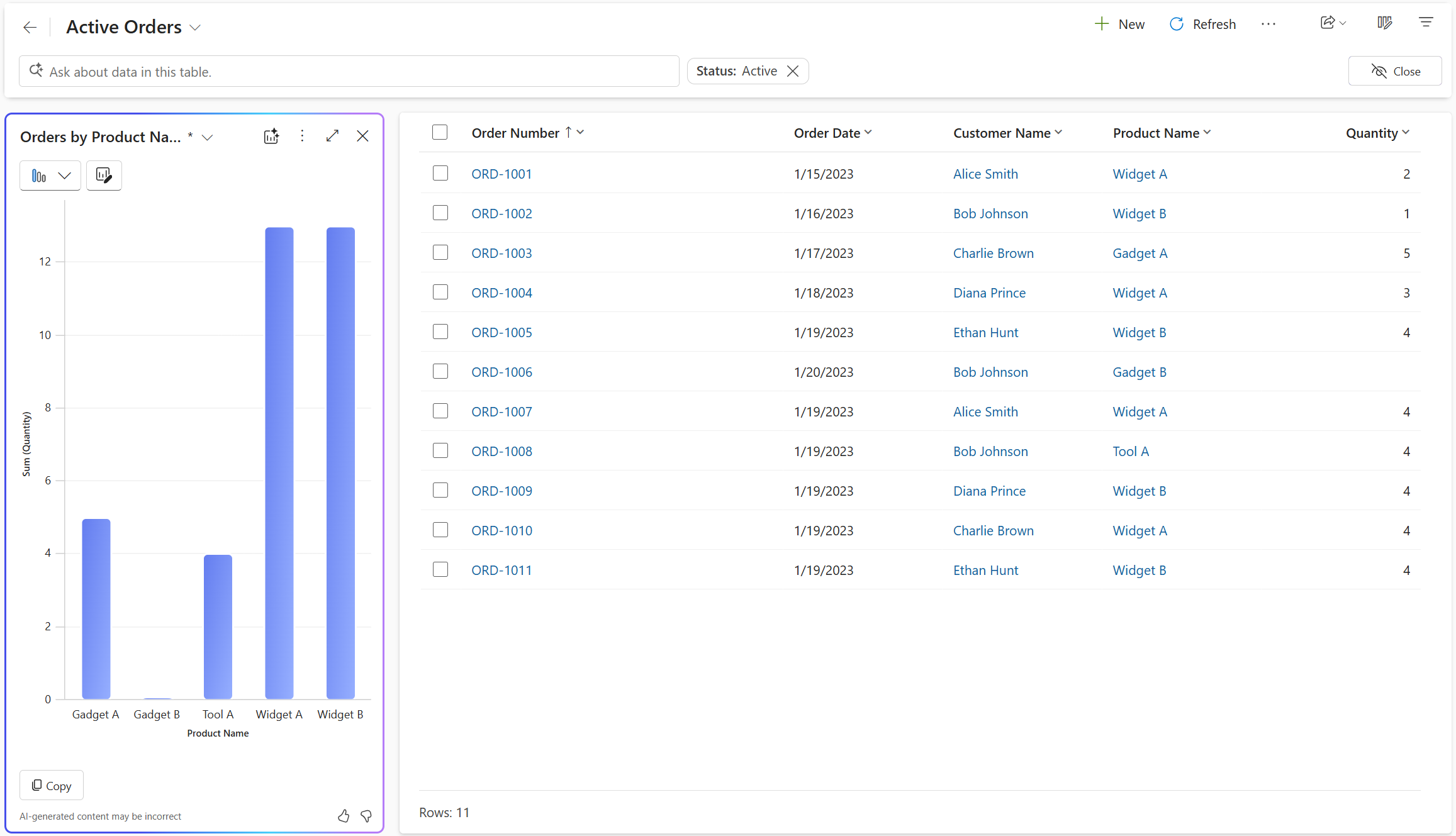
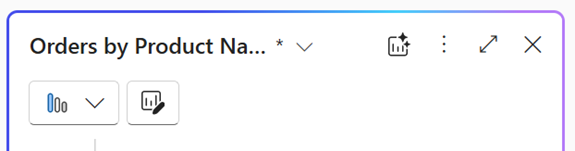
ถ้าการแสดงภาพข้อมูลแผนภูมิสร้างภาพสําหรับมุมมอง คุณสามารถแก้ไขแผนภูมิ โดยการเปลี่ยนชนิดแผนภูมิ คอลัมน์ที่แสดงภาพ หรือทั้งสองอย่าง ถ้าคุณเพิ่มหรือลบคอลัมน์ออกจากมุมมอง การแสดงภาพข้อมูลแผนภูมิจะสร้างแผนภูมิใหม่ตามชุดคอลัมน์ที่อัปเดตแล้วสําหรับการแสดงภาพ ถ้าคุณเพิ่มหรือลบตัวกรอง การแสดงภาพแผนภูมิจะรีเฟรชแผนภูมิโดยไม่เปลี่ยนแปลงการแสดงภาพ เครื่องหมายดอกจัน (*) ถัดจากชื่อแผนภูมิแสดงว่าแผนภูมิยังไม่ได้บันทึก
เลือกจุดสามจุดในมุมบนขวาของบานหน้าต่างแผนภูมิ จากนั้นเลือก บันทึกเป็น เพื่อบันทึกแผนภูมิ
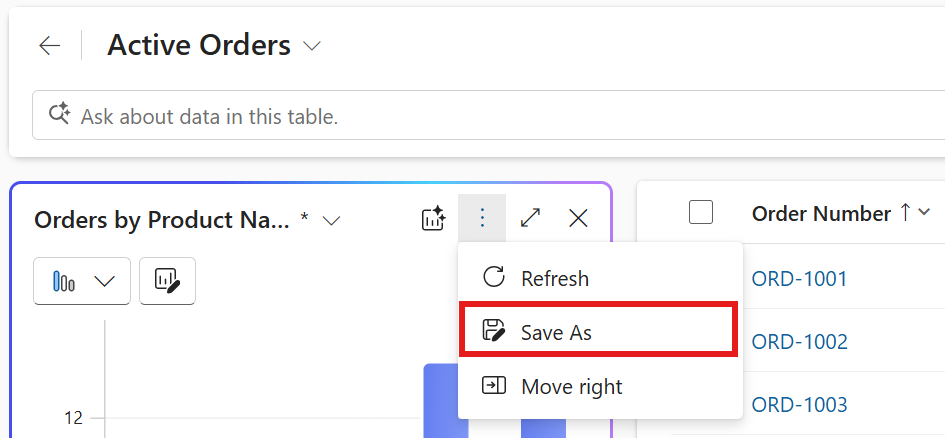
การแสดงภาพข้อมูลแผนภูมิเติมชื่อแผนภูมิและคําอธิบายโดยอัตโนมัติ แต่คุณสามารถแก้ไขให้เหมาะสมกับความต้องการของคุณ เลือก บันทึก เพื่อบันทึกแผนภูมิ คุณเข้าถึงแผนภูมิที่บันทึกไว้โดยใช้ตัวสลับแผนภูมิในบานหน้าต่างแผนภูมิ ไอคอน แสดงภาพ ที่อยู่ถัดจากชื่อแผนภูมิระบุว่าเป็นแผนภูมิที่ AI สร้างขึ้น ซึ่งช่วยให้คุณแยกความแตกต่างจากแผนภูมิอื่น ๆ
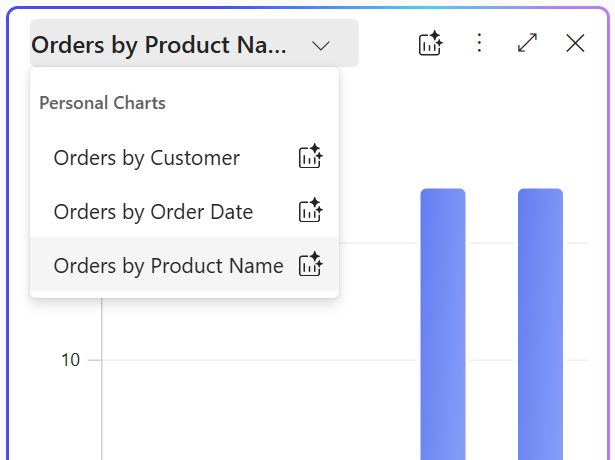
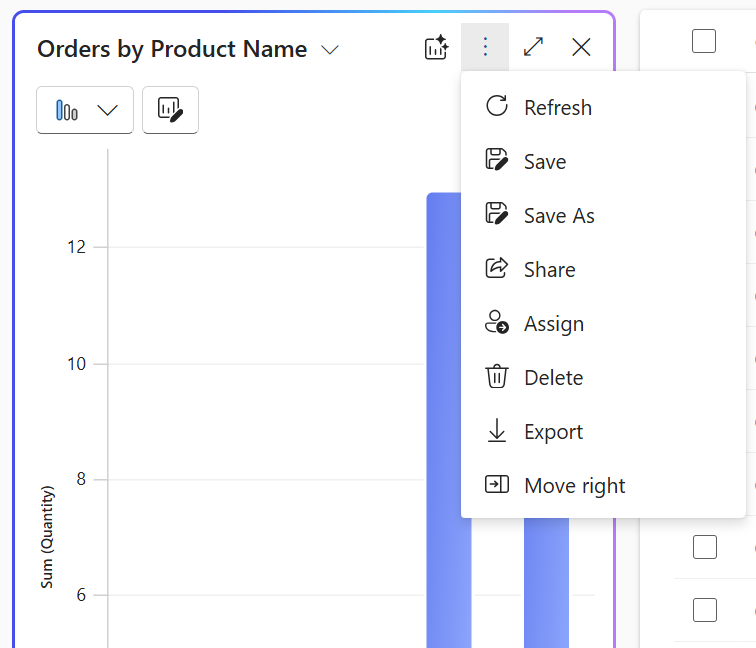
เมื่อต้องการจัดการแผนภูมิส่วนบุคคล ให้เลือกแผนภูมิในตัวสลับแผนภูมิ จากนั้นเลือกจุดสามจุดที่มุมขวาบนของบานหน้าต่างแผนภูมิ เลือกตัวเลือกเพื่อลบ มอบหมาย หรือแชร์แผนภูมิกับผู้อื่นในองค์กรของคุณ
วางเมาส์เหนือแผนภูมิเพื่อตรวจสอบจุดข้อมูลหรือเลือกองค์ประกอบของแผนภูมิเพื่อเจาะลึกข้อมูล เส้นตาราง กรองแถวโดยอัตโนมัติเพื่อให้ตรงกับพื้นที่ที่เลือกของแผนภูมิ การเลือกพื้นที่เดียวกันของแผนภูมิจะเป็นการสลับการเลือกอีกครั้งและเอาตัวกรองออก
หมายเหตุ
แผนภูมิที่สร้างขึ้นโดยใช้ตัวออกแบบแผนภูมิแบบดั้งเดิมใช้การจัดรูปแบบเดียวกันกับแผนภูมิที่ AI สร้างขึ้น เมื่อต้องการเรียนรู้วิธีการปิดการอัปเดตการกําหนดลักษณะสําหรับแผนภูมิที่สร้างขึ้นโดยใช้ตัวออกแบบแผนภูมิแบบดั้งเดิม ให้ดู จัดการการตั้งค่าคุณลักษณะ
แสดงภาพข้อมูลในมุมมองด้วยภาษาธรรมชาติ
ใช้พร้อมท์ภาษาธรรมชาติในแถบค้นหาบนหน้าเส้นตารางเพื่อแสดงภาพข้อมูลในมุมมอง ต่อไปนี้คือตัวอย่างพร้อมท์เพื่อช่วยให้คุณเข้าใจประเภทของคำขอที่รองรับ
- แสดงภาพข้อมูลเป็นแผนภูมิแท่ง
- ลูกค้าตามตำแหน่งที่ตั้ง ใช้พร้อมท์ [ชื่อตาราง] และ [คอลัมน์] แบบทั่วไป ขึ้นอยู่กับตารางที่คุณกำลังสร้างภาพ
- แนวโน้มของคำสั่งซื้อที่สร้างขึ้นในปีบัญชีนี้
- แสดงภาพรายได้เฉลี่ยต่อเดือนเป็นแผนภูมิคอลัมน์
- แสดงภาพกรณีที่มีลำดับความสำคัญสูงเป็นแผนภูมิ
- แสดงภาพข้อมูลเป็นแผนภูมิฟอง

บานหน้าต่างแผนภูมิ
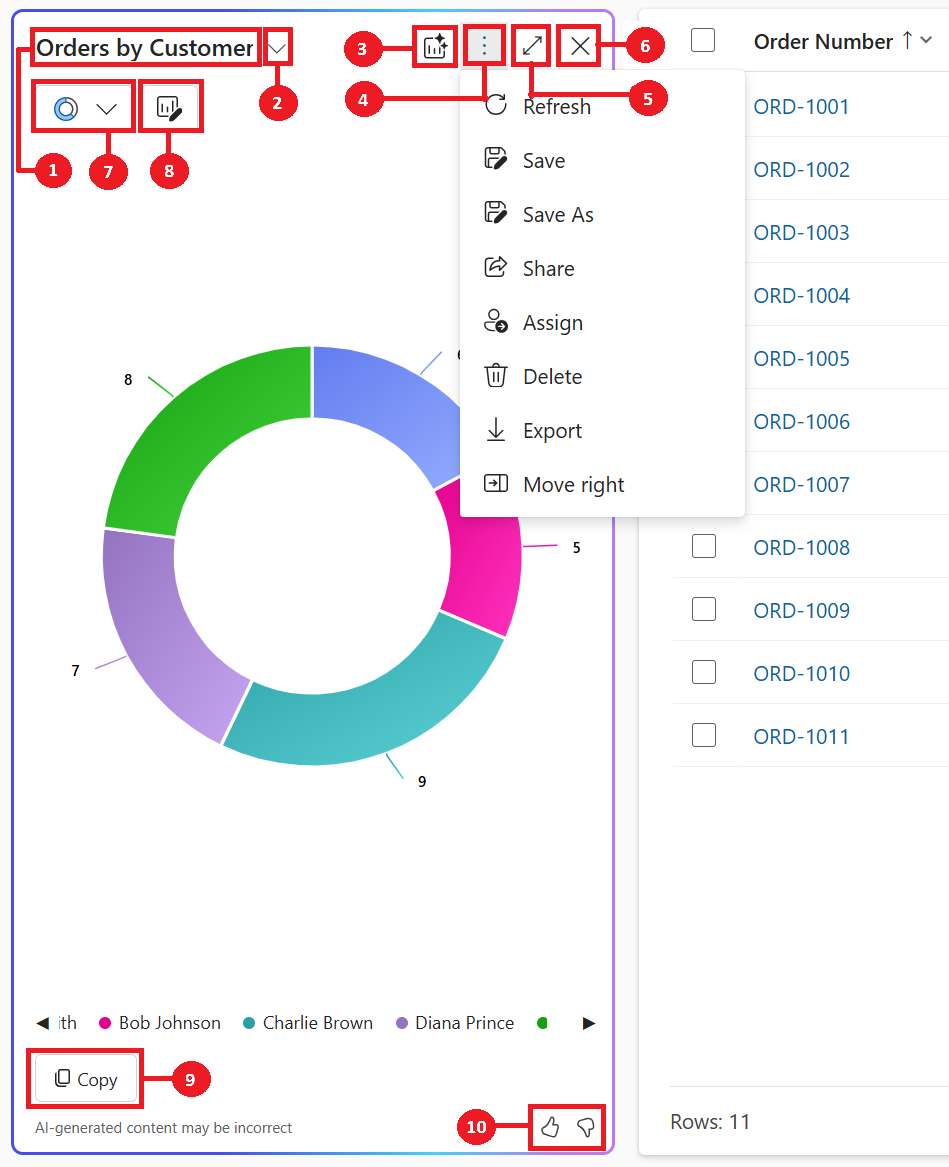
- ชื่อแผนภูมิ: ชื่อที่สร้างโดย AI สำหรับแผนภูมิตามข้อมูลและคอลัมน์ที่แสดงภาพ
- ตัวสลับแผนภูมิ: เลือกและจัดการแผนภูมิที่บันทึกไว้ ใช้เพื่อสลับระหว่างแผนภูมิต่างๆ รวมถึงแผนภูมิส่วนบุคคลที่สร้างโดย AI สำหรับมุมมองปัจจุบัน
- สร้างแผนภูมิใหม่ด้วย AI: แผนภูมิที่ AI สร้างขึ้นสําหรับการแสดงภาพของมุมมองนี้
- คำสั่งในการจัดการแผนภูมิที่บันทึกไว้:คำสั่งในการจัดการแผนภูมิที่บันทึกไว้จะปรากฏเป็นจุดสามจุดที่มุมขวาบนของบานหน้าต่างแผนภูมิ พวกเขามีตัวเลือกในการดำเนินการกับแผนภูมิที่บันทึกไว้
- ขยาย: เลือก ขยาย เพื่อขยายแผนภูมิให้เต็มหน้าจอเพื่อมุมมองที่ดีขึ้นของพื้นที่แผนภูมิ
- ปิด: เลือก ปิด เพื่อปิดบานหน้าต่างแผนภูมิ
- ตัวเลือกแผนภูมิ: รายการของชนิดแผนภูมิที่สนับสนุน 11 ชนิด ได้แก่ แผนภูมิวงกลม โดนัท แท่ง คอลัมน์ แท่งแบบกลุ่ม แผนภูมิแท่งแบบเรียงซ้อน คอลัมน์แบบกลุ่ม คอลัมน์แบบเรียงซ้อน แผนภูมิเส้น ฮิสโทแกรม และแผนภูมิฟอง
- แก้ไขคอลัมน์แผนภูมิ: กําหนดแผนภูมิเองโดยการเลือกคอลัมน์จากมุมมองที่จะแสดงภาพ
- คัดลอก: เลือก คัดลอก เพื่อคัดลอกแผนภูมิเป็นไฟล์ PNG ไปยังคลิปบอร์ด
- ความคิดเห็น: เลือก ยกนิ้วโป้งขึ้น หรือ คว่ำนิ้วโป้งลง เพื่อให้ความคิดเห็นเกี่ยวกับคุณลักษณะนี้
หากต้องการให้ความคิดเห็นเกี่ยวกับคุณลักษณะ ให้เลือกปุ่มยกนิ้วโป้งขึ้นหรือลงบนบานหน้าต่างแผนภูมิ และแสดงความคิดเห็นโดยละเอียดเพื่อช่วยปรับปรุงคุณลักษณะ
ข้อกําหนดสิทธิ์การใช้งาน
ข้อมูลแสดงภาพในมุมมองจําเป็นต้องมีสิทธิ์การใช้งานของผู้ใช้ที่ยึดตามผลิตภัณฑ์ ถ้าผู้ใช้ไม่มีสิทธิ์การใช้งาน คุณลักษณะนี้จะถูกซ่อนไว้ การบังคับใช้สิทธิ์การใช้งานนี้จะค่อยๆ เผยแพร่ตามความพร้อมใช้งานทั่วไปของคุณลักษณะ
- Power Apps แอปที่ขับเคลื่อนด้วยแบบจําลอง: ผู้ใช้ต้องมีสิทธิ์การใช้งานแบบพรีเมียมของ Power Apps สําหรับรายละเอียด โปรดดูคําแนะนําสิทธิ์การใช้งาน Power Platform
- Dynamics 365 แอปที่ขับเคลื่อนด้วยแบบจําลอง: ผู้ใช้ต้องมีสิทธิ์การใช้งานระดับองค์กรหรือพรีเมียม Dynamics 365 ตามที่อธิบายไว้ใน คู่มือสิทธิ์การใช้งานDynamics 365
การใช้งานอาจขึ้นอยู่กับขีดจํากัดการบริการหรือการควบคุมปริมาณ Microsoft ขอสงวนสิทธิ์ในการอัปเดตขีดจํากัด
การควบคุมของผู้ดูแลระบบ
ตัวควบคุมผู้ดูแลระบบหลักสําหรับแสดงข้อมูลด้วยภาพในมุมมองกําลังย้ายไปยังศูนย์การจัดการ Power Platform ภายใต้ Copilot>การตั้งค่า>Power Apps>สํารวจ>การแสดงภาพแผนผัง เรียนรู้เพิ่มเติมใน Copilot Hub นี้จะค่อยๆเผยแพร่ในสัปดาห์ถัดไป
อนุญาตให้ AI สร้างแผนภูมิเพื่อแสดงภาพข้อมูลในการตั้งค่าแอปมุมมอง (NLChartDataVisualizationSetting) ก่อนหน้านี้ที่มีอยู่ในหน้าการตั้งค่า>>สภาพแวดล้อมของศูนย์การจัดการแพลตฟอร์ม> Power กําลังย้ายและคุณสามารถกําหนดค่าการตั้งค่านี้ได้ในระดับแอปโดยใช้จัดการการตั้งค่าแอปแบบจําลองในตัวออกแบบแอปหรืออัปเดตข้อกําหนดการตั้งค่า
ข้อมูลที่เกี่ยวข้อง
จัดการการตั้งค่าคุณลักษณะ
คำถามที่ถามบ่อยของ AI ที่รับผิดชอบเกี่ยวกับการจัดรูปแบบการแสดงของ Copilot ในมุมมอง