หมายเหตุ
การเข้าถึงหน้านี้ต้องได้รับการอนุญาต คุณสามารถลอง ลงชื่อเข้าใช้หรือเปลี่ยนไดเรกทอรีได้
การเข้าถึงหน้านี้ต้องได้รับการอนุญาต คุณสามารถลองเปลี่ยนไดเรกทอรีได้
สำคัญ
ตอนนี้การสร้างแอปพร้อมใช้งานแล้วใน Copilot Cowork และจะเผยแพร่ไปยัง Microsoft Copilot Studio ในเร็ว ๆ นี้ เราขอแนะนําให้ใช้ประสบการณ์เหล่านี้เพื่อมุ่งไปข้างหน้า สําหรับข้อมูลเพิ่มเติม ให้ดูบล็อกโพสต์
[บทความนี้เป็นเอกสารก่อนการนำออกใช้ และอาจเปลี่ยนแปลงได้]
ประสบการณ์การใช้งานใหม่ของ Power Apps คือแพลตฟอร์มแบบดั้งเดิมของ AI ที่สร้างวิธีแก้ไขปัญหาทางธุรกิจ รวมถึงข้อกําหนด ข้อมูล และแอปเต็มรูปแบบด้วยโค้ดที่สร้างขึ้น คุณสามารถทําให้เวิร์กโฟลว์เป็นอัตโนมัติ รวมแหล่งข้อมูลได้อย่างราบรื่น และเร่งการพัฒนาแอปโดยไม่ต้องมีความรู้ในการเขียนโค้ดที่ครอบคลุม
ทำไมต้องเลือกบรรยากาศของ Power Apps?
ประสบการณ์การใช้งานจะแปลงวิธีที่คุณสร้างแอปพลิเคชันทางธุรกิจโดยการรวมความสามารถหลักสามอย่างเข้าด้วยกันในพื้นที่ทํางานแบบรวมเดียว:
การสร้างต้นแบบอย่างรวดเร็ว: ไปจากความคิดเพื่อทํางานแอปในไม่กี่นาทีไม่ใช่สัปดาห์ เพียงแค่อธิบายความต้องการทางธุรกิจของคุณด้วยภาษาธรรมชาติ และ AI สร้างโซลูชันที่สมบูรณ์ รวมถึงรูปแบบข้อมูล ตรรกะทางธุรกิจ และส่วนติดต่อผู้ใช้
การพัฒนาแบบรวม: แทนที่จะสลับระหว่างเครื่องมือแยกต่างหากสําหรับการวางแผน การสร้างแบบจําลองข้อมูล และการสร้างแอป ให้ทํางานกับทุกอย่างในที่เดียว ทําการเปลี่ยนแปลงแผน ข้อมูล หรือแอปของคุณ และดูการอัปเดตมีผลโดยอัตโนมัติทั่วทั้งคอมโพเนนต์ทั้งหมด
ความช่วยเหลือที่ขับเคลื่อนด้วย AI: รับคําแนะนําอัจฉริยะ การสร้างโค้ด และแนวทางการแก้ไขปัญหาตลอดกระบวนการพัฒนา AI เข้าใจบริบททางธุรกิจของคุณและช่วยให้คุณตัดสินใจทางสถาปัตยกรรมได้ดียิ่งขึ้น
เหมาะสําหรับ: นักวิเคราะห์ธุรกิจ นักพัฒนาพลเมือง และนักพัฒนามืออาชีพที่ต้องการสร้างแอปพลิเคชันทางธุรกิจอย่างรวดเร็วโดยไม่ต้องจมอยู่ในรายละเอียดการใช้งานทางเทคนิค
กรณีการใช้งานทั่วไป: แอปการเตรียมความพร้อมของพนักงาน, ระบบการจัดการสินค้าคงคลัง, เครื่องมือการติดตามโครงการ, แอปพลิเคชันคําติชมของลูกค้า และโซลูชันเวิร์กโฟลว์ของแผนก
ดูวิดีโอนี้เพื่อดูประสบการณ์การใช้งานจริง วิดีโอสาธิตวิธีการสร้างแอปพลิเคชันทางธุรกิจที่สมบูรณ์จากคําอธิบายข้อความอย่างง่าย:
หลังจากดูวิดีโอ สํารวจการฝึกปฏิบัติโดยละเอียดใน สร้างแอป ข้อมูล และแผนร่วมกัน เพื่อทําความเข้าใจกระบวนการพัฒนาเต็มรูปแบบ
สำคัญ
- คุณลักษณะนี้อยู่ในพรีวิว
- คุณลักษณะพรีวิวไม่ได้มีไว้สำหรับการนำไปใช้งานจริง และอาจมีการจำกัดฟังก์ชันการทำงาน คุณลักษณะเหล่านี้ขึ้นอยู่กับ ข้อตกลงการใช้งานเพิ่มเติม และพร้อมใช้งานก่อนการเปิดตัวอย่างเป็นทางการ เพื่อให้ลูกค้าสามารถเข้าถึงได้ก่อนใครและให้ข้อเสนอแนะ
ข้อกำหนดเบื้องต้น
ผู้ดูแลระบบผู้เช่าต้องเปิดใช้งาน Copilot สําหรับผู้เช่า เมื่อต้องการเปิดใช้งาน Copilot ผู้ดูแลระบบควร:
- ลงชื่อเข้าใช้ใน ศูนย์การจัดการ Power Platform
- ในบานหน้าต่างนําทาง ไปที่การตั้งค่าเพื่อเปิดหน้าการตั้งค่าผู้เช่า
- ตั้งค่าสวิตช์สำหรับ Copilot ใน Power Apps (ตัวอย่าง) ให้เป็น เปิด
- เลือก บันทึก เพื่อนำการเปลี่ยนแปลงมาใช้
ตัวเลือกแต่แนะนํา: สําหรับแอปคุณภาพสูง ให้เปิดใช้งานแบบจําลอง Anthropic โดยไปที่สภาพแวดล้อม>ของศูนย์>การจัดการแพลตฟอร์ม Power[ชื่อของสภาพแวดล้อม]>คุณลักษณะ>การตั้งค่า>เปิดใช้งานแบบจําลองภายนอก
สําหรับข้อมูลเพิ่มเติม โปรดดู การตั้งค่าผู้เช่า
ความสามารถนี้ไม่พร้อมใช้งานในสภาพแวดล้อมเริ่มต้น
ความสามารถนี้พร้อมใช้งานเฉพาะในภูมิภาคสหรัฐอเมริกา ออสเตรเลีย เอเชีย และอินเดียเท่านั้น และในภาษาอังกฤษเท่านั้น สําหรับข้อมูลเพิ่มเติม โปรดดู สํารวจคุณลักษณะ Copilot ตามภูมิศาสตร์และภาษา
การแก้ไขปัญหาการเชื่อมต่อ
หากคุณพบข้อผิดพลาดในการเชื่อมต่อหรือไม่สามารถเข้าถึงสภาพแวดล้อมได้:
-
ตรวจสอบภูมิภาคสภาพแวดล้อม: ตรวจสอบให้แน่ใจว่าคุณสามารถเข้าถึงสภาพแวดล้อมที่ตั้งอยู่ในสหรัฐอเมริกา ออสเตรเลีย เอเชีย หรืออินเดียได้ คุณสามารถตรวจสอบภูมิภาคของสภาพแวดล้อมของคุณได้ใน ศูนย์การจัดการ Power Platform:
- ลงชื่อเข้าใช้ไปยังศูนย์จัดการ Power Platform
- ในบานหน้าต่างนําทาง ให้เลือก จัดการ>สภาพแวดล้อม
- ค้นหาคอลัมน์ ภูมิภาค เพื่อดูว่าสภาพแวดล้อมของคุณถูกโฮสต์ไว้ที่ใด
สําหรับการสนับสนุนเพิ่มเติมเกี่ยวกับปัญหาการเชื่อมต่อ โปรดติดต่อฝ่ายสนับสนุน Power Platform
เข้าถึงบรรยากาศของ Power Apps
คุณสามารถเข้าถึงประสบการณ์การใช้งานใหม่ได้หนึ่งในสองวิธี:
ไปที่ https://vibe.powerapps.com และลงชื่อเข้าใช้เพื่อเริ่มต้นใช้งานประสบการณ์ใหม่
อีกวิธีหนึ่งคือ ลงชื่อเข้าใช้ Power Apps ที่ด้านบน เลือก ลองใช้ประสบการณ์ใหม่ (ตัวอย่าง) เพื่อเปิดใช้งาน
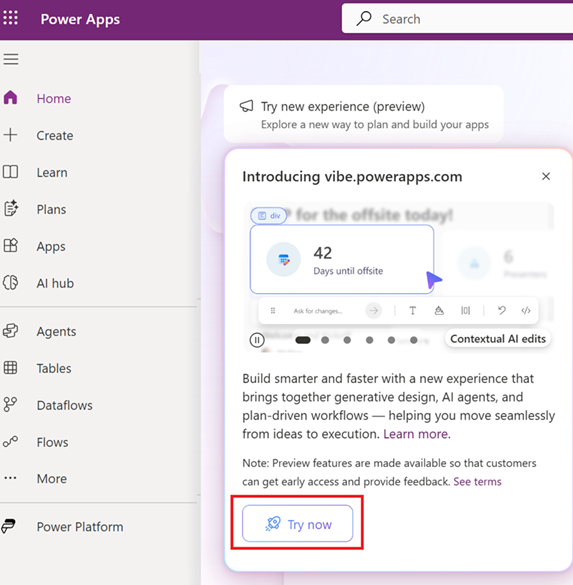
หมายเหตุ
ถ้าคุณเข้าถึงประสบการณ์การใช้งานใหม่ผ่านทาง Power Apps คุณจําเป็นต้องเปิดใช้งานในแต่ละครั้งที่คุณลงชื่อเข้าใช้
การนำทาง
แถบเมนูด้านซ้ายแสดงรายการต่อไปนี้:
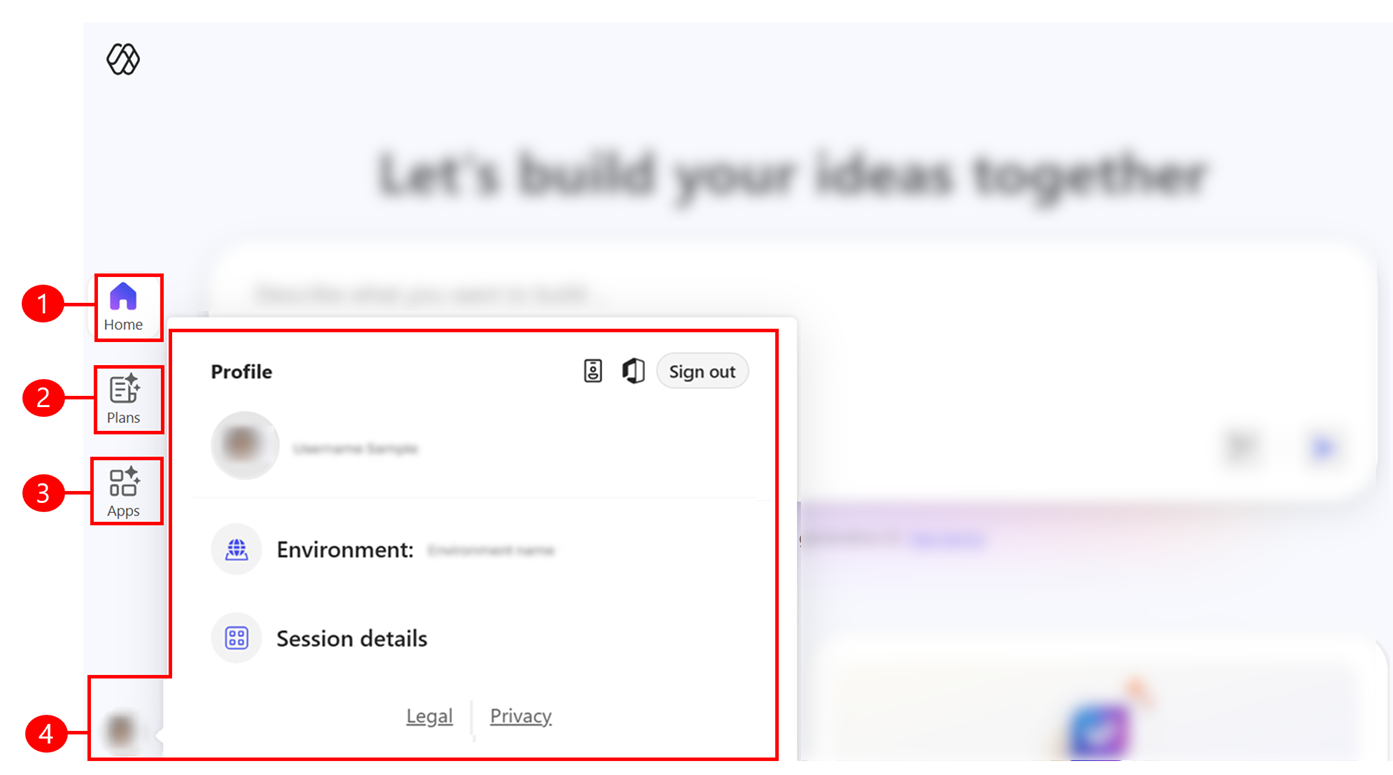
คำอธิบายสัญลักษณ์:
- หน้าแรก: ส่งกลับคุณไปยังเพจเริ่มต้นหลัก
- แอป: เปิด เล่น หรือแก้ไขแอปที่คุณสร้างขึ้นหรือที่ผู้อื่นแชร์กับคุณ
- โปรไฟล์: เข้าถึงตัวเลือกสภาพแวดล้อม รายละเอียดเซสชัน การแจ้งเตือน และการตั้งค่า
ใส่พร้อมท์ของคุณเพื่อสร้างแอปพลิเคชัน
อธิบายแนวคิดของคุณโดยใช้ภาษาธรรมชาติ
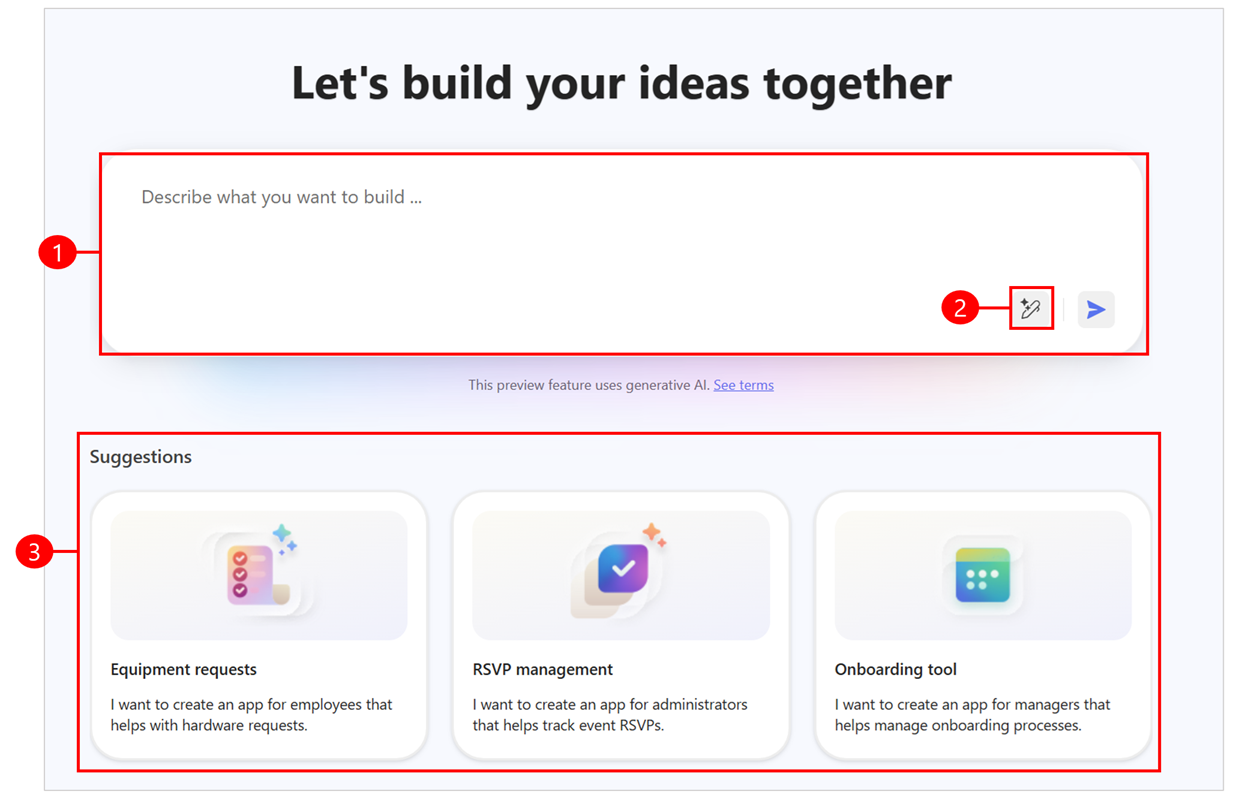
คำอธิบายสัญลักษณ์:
ป้อนข้อความแจ้งเตือน: พิมพ์คําอธิบายของสิ่งที่คุณต้องการสร้าง
แผน: ใช้โหมดนี้เพื่อตรวจสอบและพูดคุยเกี่ยวกับแผนกับตัวแทนก่อนที่จะทําการเปลี่ยนแปลง
ปรับปรุงพร้อมท์ (ไม่บังคับ): เพิ่มรายละเอียดเพิ่มเติมในพร้อมท์ของคุณก่อนที่จะสร้างแอปของคุณ
เริ่มการเขียนตามคำบอก: เริ่มใช้คำสั่งเสียงเป็นข้อความและพูดใส่ไมโครโฟนเพื่อแปลงเสียงของคุณเป็นข้อความ
คําแนะนํา: ต้องการทดลองหรือไม่ เลือกคําแนะนําเพื่อสํารวจประสบการณ์การสร้างแอปใหม่