หมายเหตุ
การเข้าถึงหน้านี้ต้องได้รับการอนุญาต คุณสามารถลอง ลงชื่อเข้าใช้หรือเปลี่ยนไดเรกทอรีได้
การเข้าถึงหน้านี้ต้องได้รับการอนุญาต คุณสามารถลองเปลี่ยนไดเรกทอรีได้
[บทความนี้เป็นเอกสารก่อนการนำออกใช้ และอาจเปลี่ยนแปลงได้]
ประสบการณ์การใช้งานใหม่ใน Power Apps จะรวมแผน แบบจําลองข้อมูล และแอปเข้าด้วยกันในพื้นที่การออกแบบเดียว วิธีการแบบรวมนี้ช่วยลดสิ่งรบกวนและช่วยให้คุณมุ่งเน้นไปที่การสร้างโซลูชันได้อย่างมีประสิทธิภาพ
ความสามารถหลัก
- ออกแบบทุกอย่างเข้าด้วยกัน: สร้างแอป แผน และแบบจําลองข้อมูลเข้าด้วยกันในกระบวนการเดียวที่เชื่อมต่อกัน
- สร้างได้เร็วขึ้นด้วย AI: ย้ายจากแนวคิดไปยังต้นแบบการทํางานด้วยการสนทนาแบบการสนทนาอย่างรวดเร็ว
- การสร้างแอปโต้ตอบแบบทันที: สร้างเว็บแอปที่ทันสมัยได้โดยตรงจากความต้องการและข้อมูลของคุณด้วยการคลิกเพียงครั้งเดียว
สำคัญ
- คุณลักษณะนี้เป็นคุณลักษณะพรีวิว
- คุณลักษณะพรีวิวไม่ได้มีไว้สำหรับการนำไปใช้งานจริง และอาจมีการจำกัดฟังก์ชันการทำงาน คุณลักษณะเหล่านี้ขึ้นอยู่กับ ข้อตกลงการใช้งานเพิ่มเติม และพร้อมใช้งานก่อนการเปิดตัวอย่างเป็นทางการ เพื่อให้ลูกค้าสามารถเข้าถึงได้ก่อนใครและให้ข้อเสนอแนะ
สร้างแอป
ลงชื่อเข้าใช้ https://vibe.powerapps.com
ใส่พร้อมท์ของคุณในกล่องข้อความ โหมดแผนเป็นโหมดเริ่มต้น ซึ่งหมายความว่าจะเริ่มต้นด้วยแผนที่มีคําถามที่อาจเข้าใจง่ายก่อนที่จะสร้างแอป คุณยังสามารถเลือก เริ่มการเขียนตามคําบอก และใช้เสียงของคุณเพื่อเปลี่ยนคําพูดให้เป็นข้อความได้
คำแนะนำ
หากต้องการข้ามการวางแผนและเริ่มสร้างแอป ให้เลือก วางแผน อีกครั้งเพื่อปิด
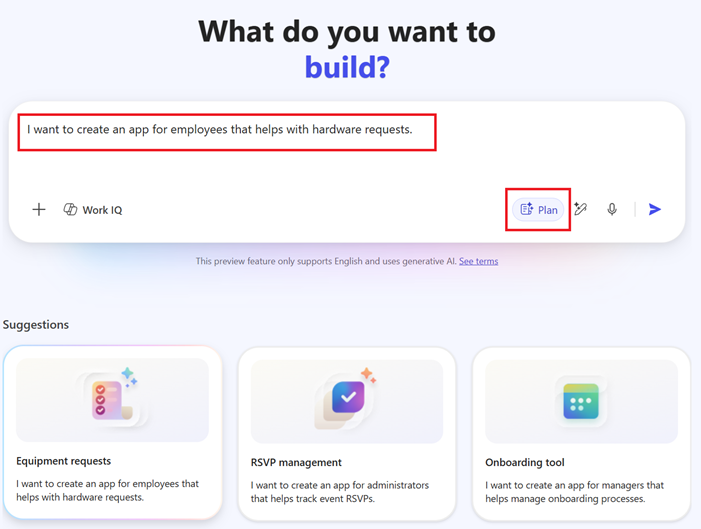
ในโหมด แผน ตัวแทนจะแสดงแผนที่จะเสนอให้ตรวจสอบก่อนสร้างแอป นอกจากนี้ อาจถามคําถามติดตามผลเพื่อทําให้ข้อกําหนดของคุณชัดเจนขึ้น
เมื่อดูแผนได้ดี เลือก ยอมรับแผนนี้และสร้างส่งแอป>เพื่อเริ่ม สร้างแอปของคุณ
ตัวแทนเริ่มทํางานและโหลดสินทรัพย์ เมื่อเสร็จแล้ว คุณมีแอป แบบจําลองข้อมูล (ถ้ามี) และแผน (ถ้ามี) ที่สร้างขึ้น จากนั้นคุณสามารถทําการแก้ไขที่จําเป็น
การบันทึกครั้งแรกจะจัดเก็บแอป ตาราง และวางแผนร่วมกันในโซลูชันที่คุณเลือก ในขณะที่ข้อมูลของคุณยังคงอยู่ในตารางแบบร่าง (ในหน่วยความจํา) ถ้าคุณไม่เห็นปุ่ม บันทึก ที่ด้านบนขวาของหน้าจอ แอปของคุณจะถูกบันทึกโดยอัตโนมัติ
เพิ่มเนื้อหางาน
คุณสามารถปรับปรุงการสร้างแอปโดยการแนบ เนื้อหางาน ลงในพร้อมท์ของคุณ ซึ่งให้บริบททางธุรกิจ Copilot มากขึ้นเพื่อให้สามารถสร้างผลลัพธ์ที่เกี่ยวข้องและแม่นยํามากขึ้น
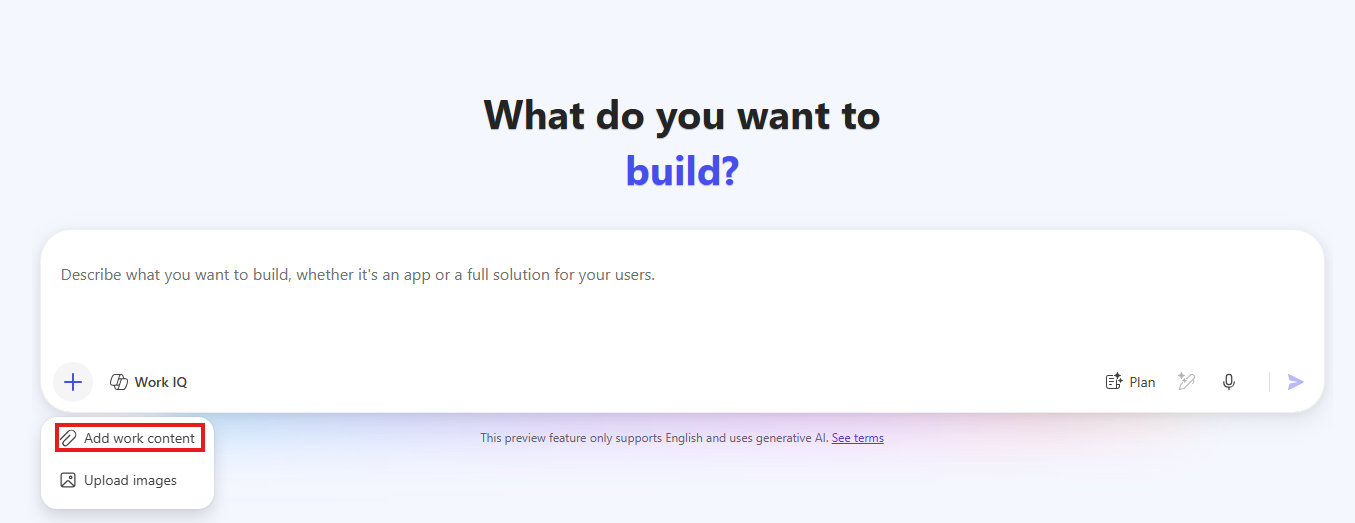
- ใส่พร้อมท์ที่อธิบายแอปที่คุณต้องการสร้าง
- เลือก+ เพิ่มเนื้อหางาน
- เลือกเนื้อหาที่คุณต้องการแนบ:
- ไฟล์ (Word หรือ Excel)
- อีเมล
- แชท
- แนบรายการที่เกี่ยวข้องอย่างน้อยหนึ่งรายการ
- ส่งคำสั่งของคุณ
ข้อจำกัดที่ทราบ
โปรดคํานึงถึงข้อจํากัดเหล่านี้เมื่อคุณใช้เนื้อหาที่ทํางาน:
- คุณจําเป็นต้องมีสิทธิ์การใช้งาน Copilot เพื่อใช้ฟีเจอร์นี้
- ไม่สนับสนุนไฟล์ที่เข้ารหัสลับหรือป้องกัน นโยบายขององค์กรของคุณอาจเข้ารหัสลับไฟล์บางไฟล์โดยอัตโนมัติ
- เนื้อหาขนาดใหญ่หรือซับซ้อนอาจส่งผลต่อคุณภาพของผลลัพธ์
- ประเภทเนื้อหาที่ได้รับการสนับสนุนจะถูกจํากัดไว้ที่ Word (.docx) Excel (.xlsx) อีเมล และการสนทนา
- เนื้อหาที่แนบมาจะได้รับการวิเคราะห์เฉพาะเมื่อคุณสร้างแอปเท่านั้น การอัปเดตแบบเรียลไทม์ไม่ได้รับการสนับสนุน
ตรวจทานและปรับแต่งแอปและแบบจําลองข้อมูลของคุณที่สร้างขึ้น
พื้นที่ทํางานใหม่ใช้ประสบการณ์การแชทแบบรวมที่รักษาบริบทขณะที่คุณสลับไปมาระหว่าง Plan, Data และ App ซึ่งช่วยเร่งการพัฒนาโดยช่วยให้คุณสามารถแสดงตัวอย่างแอปด้วยภาพ ตรวจสอบรหัส และทําการเปลี่ยนแปลงโดยไม่ต้องออกจากพื้นที่ทํางาน
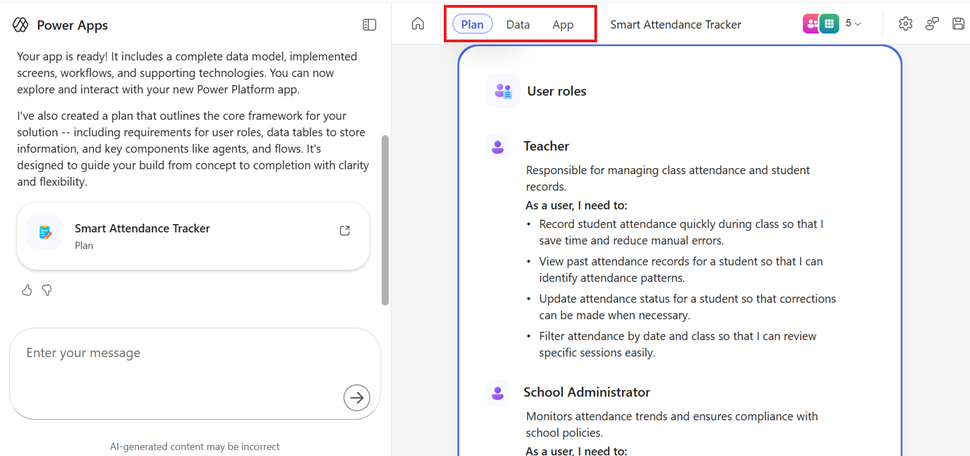
รายการของการดําเนินการถัดไปจะปรากฏเหนือพื้นที่สนทนาเพื่อแนะนําขั้นตอนถัดไปที่เกี่ยวข้อง
ถ้าคุณส่งคําขอ แล้วตัดสินใจที่จะยกเลิก ให้เลือกปุ่มหยุด
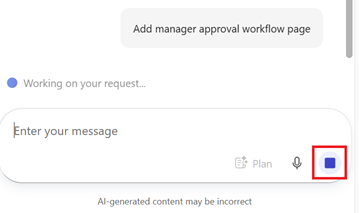
พื้นที่โฟกัส
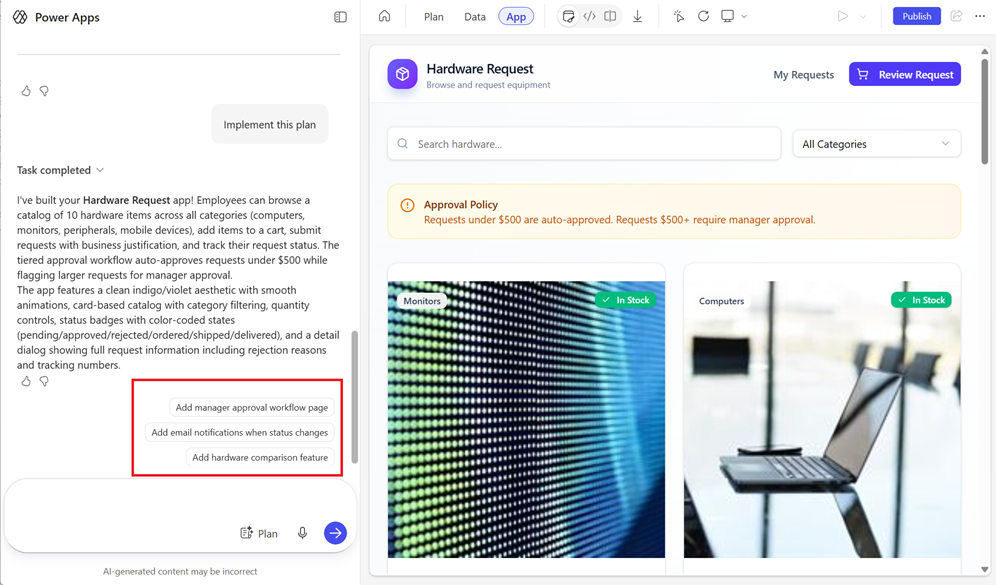
แต่ละพื้นที่โฟกัสแสดงเครื่องมือเฉพาะเหนือพื้นผิวการทํางาน ตัวอย่างเช่น เมื่อคุณเลือกพื้นที่โฟกัส ของแอป คุณจะเห็นตัวเลือกเหล่านี้:

คำอธิบายสัญลักษณ์:
- แอป: เมื่อเลือกพื้นที่โฟกัสนี้จะแสดงตัวเลือกเมนูเฉพาะสําหรับแอป
- แสดงตัวอย่าง: ดูตัวอย่างแบบสดของแอป
- รหัส: เข้าถึงและตรวจสอบรหัสของแอป
- แยก: ดูทั้งรหัสและตัวอย่างแอปแบบเคียงข้างกัน
- สลับการแก้ไขแบบอินไลน์: เลือกพื้นที่ใดก็ได้ในแอป และแก้ไขข้อความโดยตรง
- รีเฟรชตัวอย่าง: โหลดตัวอย่างแอปใหม่เพื่อดูการเปลี่ยนแปลงล่าสุด
- เลือกขนาดหน้าจอแสดงตัวอย่าง: เลือก เดสก์ท็อปแท็บเล็ต หรือ อุปกรณ์เคลื่อนที่ เพื่อดูว่าแอปของคุณแสดงผลในขนาดหน้าจอและการวางแนวอย่างไร
- เล่น: เรียกใช้แอปเพื่อทดสอบลักษณะการทํางานและการโต้ตอบ ใช้รายการแบบเลื่อนลงเพื่อแสดงคิวอาร์โค้ด จากนั้นสแกนเพื่อเปิดแอปบนอุปกรณ์เคลื่อนที่ของคุณในเบราว์เซอร์
แก้ไขแอปที่สร้างขึ้น
เมื่อการสร้างเสร็จสิ้น การแสดงตัวอย่างวิชวลจะปรากฏในโฟกัสบนพื้นผิวงาน
คุณสามารถโต้ตอบกับแอปได้โดยตรง โดยใช้รายการนําทางและปุ่มเพื่อดูวิธีการทํางานของแอปและการตอบสนอง
เมื่อต้องการตรวจสอบรหัส ให้สลับไปยังมุมมองโค้ดหรือมุมมองแยก ขยายโฟลเดอร์ src เพื่อดูโฟลเดอร์ย่อยและไฟล์ และเลือกไฟล์ใด ๆ เพื่อดูโค้ดที่สร้างขึ้น
เมื่อคุณปรับเปลี่ยนแอป แผน หรือข้อมูล ตัวแทนจะวิเคราะห์การเปลี่ยนแปลงของคุณเพื่อดูว่าจําเป็นต้องมีการอัปเดตที่ใดในโซลูชันหรือไม่ ถ้าเป็นเช่นนั้น ตัวแทนจะใช้การอัปเดตและสรุปการแชทโดยอัตโนมัติ
แก้ไขแอปโดยใช้การสนทนา
ใช้การแชทเข้าบนพื้นผิวการทํางานเพื่อถามคําถามหรือร้องขอการเปลี่ยนแปลงไปยังแอปที่สร้างขึ้น ตัวอย่างเช่น: "ปุ่มนี้ทําอะไรได้บ้าง" หรือ "เปลี่ยนธีมเป็นสีน้ําเงิน"
โหมดแผน: หากต้องการพูดคุยเกี่ยวกับการเปลี่ยนแปลงที่อาจเกิดขึ้นกับตัวแทนก่อนที่จะนําไปใช้ เลือก แผน ในกล่องแชท เจ้าหน้าที่เสนอแผนการรีวิวของคุณ เมื่อคุณยอมรับตัวแทนจะดําเนินการตามแผนและทําการแก้ไขที่จําเป็น เมื่อการแก้ไขเสร็จสมบูรณ์ โหมด แผน จะปิดโดยอัตโนมัติ
คําถาม:หากคุณถามคําถาม ตัวแทนจะให้คําตอบที่ชัดเจน
คําขอเปลี่ยนแปลง: ถ้าคุณร้องขอการเปลี่ยนแปลง ตัวแทนจะประเมินคําขอ สรุปแผนการใช้งาน และจากนั้นนําไปใช้
การเปลี่ยนแปลงที่ไม่รองรับ: หากเอเจนต์ไม่สามารถใช้การเปลี่ยนแปลงได้โดยตรง คุณจะได้รับคําแนะนําทีละขั้นตอนหรือคําแนะนําสําหรับลองคําขออีกครั้ง
แก้ไขแอปโดยใช้การดําเนินการแบบอินไลน์
ใช้การดําเนินการแบบอินไลน์เพื่อแก้ไขสไตล์ของแอปของคุณ
เลือกตัวเลือกเพื่อสลับการแก้ไขแบบอินไลน์
เลือกรายการที่คุณต้องการแก้ไข องค์ประกอบมีเค้าโครงและติดป้ายชื่อด้วยวัตถุโค้ดที่เกี่ยวข้องเพื่อให้คุณทราบอย่างชัดเจนว่าคุณกําลังแก้ไขอะไรอยู่
ขึ้นอยู่กับชนิดขององค์ประกอบ บานหน้าต่างคุณสมบัติหรือตัวควบคุมแบบอินไลน์จะปรากฏขึ้นสําหรับการพิมพ์ สไตล์ หรือเค้าโครง ปรับค่าเช่น ฟอนต์ สี หรือระยะห่างในบานหน้าต่างโดยตรง
คำแนะนำ
หากมีหลายองค์ประกอบที่ใช้สไตล์เดียวกัน การเปลี่ยนแปลงเดียวจะนําไปใช้ทั่วทั้งกลุ่ม ตัวอย่างเช่น การเปลี่ยนสีของปุ่มภายในการ์ดจะอัปเดตปุ่มทั้งหมดในกลุ่มการ์ดนั้น
แก้ไขแบบอินไลน์อัปเดตโค้ดที่เกี่ยวข้องโดยตรงโดยไม่เกี่ยวข้องกับตัวแทน AI
คุณยังสามารถเปิดแชทแบบอินไลน์บนองค์ประกอบที่เลือกและร้องขอการเปลี่ยนแปลงเช่น ทําปุ่มนี้สีน้ําเงินหลัก บริบทขององค์ประกอบจะถูกส่งผ่านโดยอัตโนมัติ ดังนั้นคุณไม่จําเป็นต้องอธิบายในพร้อมท์
เมื่อคุณทําเสร็จแล้ว ให้ตรวจสอบผลลัพธ์ในการแสดงตัวอย่างวิชวล ถ้าจําเป็น ให้สลับไปยังมุมมอง โค้ด หรือมุมมอง แยก เพื่อตรวจสอบไฟล์ที่สร้างขึ้น
แป้นพิมพ์ลัดสําหรับการดําเนินการแบบอินไลน์
ใช้แป้นพิมพ์ลัดเพื่อเปิดและปิดการแก้ไขแบบอินไลน์ขณะแก้ไขแอปของคุณ
- กดค้างและปล่อย Alt เพื่อสลับรูปแบบท่าทางการแก้ไขแบบอินไลน์
- กด Esc เพื่อยกเลิกรูปแบบท่าทางการแก้ไขแบบอินไลน์
แก้ไขแบบจําลองข้อมูลที่สร้างขึ้น
เลือก ข้อมูล เพื่อตรวจสอบและปรับปรุงแบบจําลองข้อมูลของคุณ มุมมองข้อมูลแสดงตารางที่เสนอทั้งหมด ความสัมพันธ์ของตาราง และตัวอย่างข้อมูลเพื่อช่วยให้คุณเข้าใจสคีมาและวิธีที่แอปที่สร้างขึ้นใช้ข้อมูล ตารางมีอยู่ในหน่วยความจําเท่านั้นและจะไม่ถูกเผยแพร่ไปยังแหล่งข้อมูลจนกว่าคุณจะเผยแพร่อย่างชัดเจน คุณสามารถปรับเปลี่ยนได้จนกว่าจะตรงตามความต้องการทางธุรกิจของคุณ สำหรับข้อมูลเพิ่มเติม โปรดดู สร้างและแก้ไขตารางโดยใช้ Power Apps
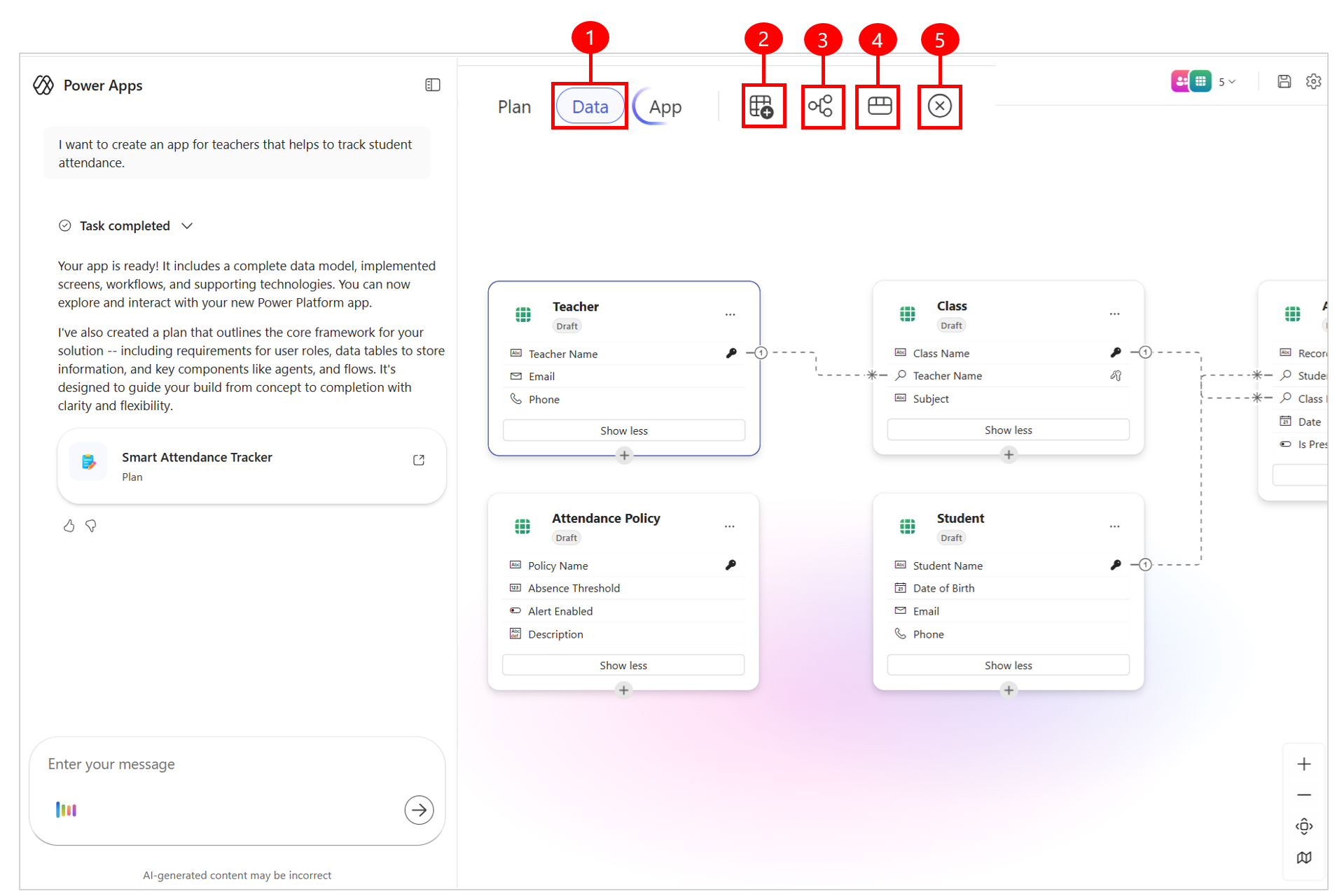
คำอธิบายภาพ
- ข้อมูล: แก้ไขแบบจําลองข้อมูลโดยตรงในมุมมองนี้
- เพิ่มตาราง: เพิ่มแบบร่างหรือตารางที่มีอยู่
- สร้างความสัมพันธ์: สร้างความสัมพันธ์ของตารางระหว่างสองตาราง
- มุมมองข้อมูล: ดูประสบการณ์การใช้งานพื้นที่ทํางานข้อมูลที่คุณสร้างตาราง กําหนดค่าความสัมพันธ์ของตาราง และสามารถดูไดอะแกรมของข้อมูลของคุณ
- ลบ: ลบตารางและแถวของตารางที่เกี่ยวข้องทั้งหมด
แก้ไขข้อมูลโดยใช้การสนทนา
ใช้แชทเพื่อถามคําถามหรือร้องขอการเปลี่ยนแปลงในเขตข้อมูล ตาราง และความสัมพันธ์ที่เสนอ
คุณยังสามารถขอข้อมูลตัวอย่างเพิ่มเติมเพื่อเสริมชุดข้อมูลสําหรับแอป เจ้าหน้าที่วิเคราะห์คําขอของคุณและทําการอัปเดตที่จําเป็น
การดําเนินการบางอย่างอาจไม่ได้รับการสนับสนุนผ่านการแชทของตัวแทน สําหรับข้อมูลเพิ่มเติม โปรดดูที่ส่วน ข้อจํากัด ในบทความ
แก้ไขข้อมูลโดยใช้การดําเนินการแบบอินไลน์
เพิ่มตารางใหม่หรือตารางที่มีอยู่ หรือทําการเปลี่ยนแปลงไปยังความสัมพันธ์ ตาราง และตัวอย่างข้อมูลเป้าหมายได้โดยตรงภายในพื้นที่ทํางานข้อมูล
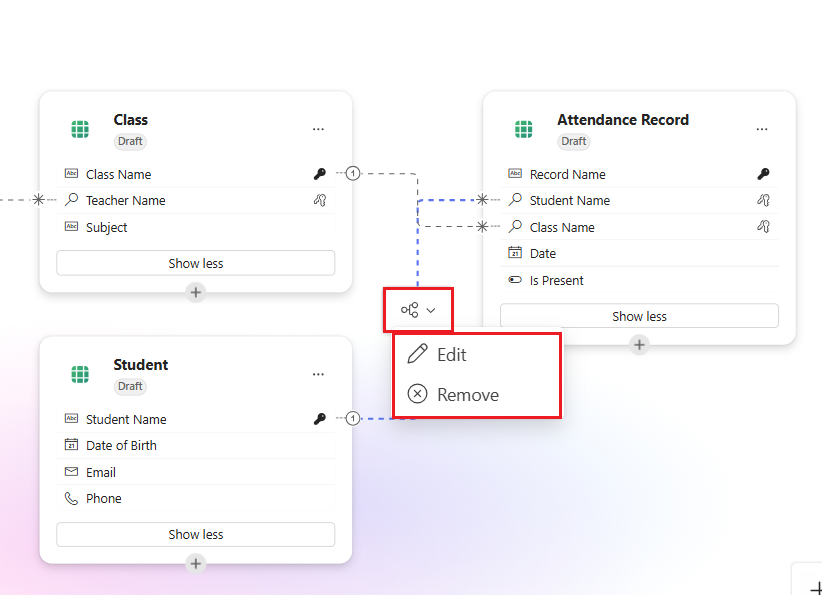
เมื่อต้องการแก้ไขข้อมูล ให้เลือกเส้นความสัมพันธ์หรือจุดไข่ปลา (...) ที่อยู่ถัดจากตารางที่คุณต้องการปรับเปลี่ยน
เลือก ลบ เพื่อลบความสัมพันธ์หรือตารางออกจากแบบจําลองข้อมูล หรือทําการแก้ไขเฉพาะตามความจําเป็น
เพิ่มตารางข้อมูล
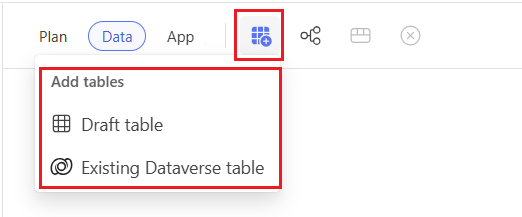
เลือก เพิ่มตาราง ในแถบคําสั่งเพื่อรวมตารางใหม่หรือตารางที่มีอยู่ในรูปแบบข้อมูลของคุณ
เลือก ตารางแบบร่าง เพื่อสร้างตารางในหน่วยความจําใหม่ตั้งแต่เริ่มต้น หรือเลือก ตาราง Dataverse ที่มีอยู่ เพื่อเพิ่มข้อมูลที่คุณมีอยู่แล้ว
หมายเหตุ
คุณยังสามารถเพิ่มข้อมูล SharePoint ได้ สําหรับข้อมูลเพิ่มเติม เพิ่มรายการ SharePoint ในช่อง Power Apps
เพิ่มและแก้ไขความสัมพันธ์
เลือก เพิ่มความสัมพันธ์ ในแถบคําสั่งเพื่อเพิ่มความสัมพันธ์ใหม่ระหว่างสองตาราง
หากต้องการแก้ไขความสัมพันธ์ ให้เลือกเส้นความสัมพันธ์ระหว่างสองตารางและเลือก แก้ไข จากเมนูดรอปดาวน์ เปลี่ยนชนิดความสัมพันธ์หรือเพิ่มคอลัมน์การค้นหา คุณยังสามารถดําเนินการแก้ไขขั้นสูง เช่น การเปลี่ยนชื่อตรรกะที่ใช้ในความสัมพันธ์
การกําหนดค่าความสัมพันธ์บางอย่างในปัจจุบันไม่ได้รับการรองรับ สำหรับข้อมูลเพิ่มเติม ให้ดู ข้อจำกัดที่ทราบ
ลบตารางข้อมูล
เลือกตารางที่คุณต้องการลบออก
เลือก ลบ ในแถบคําสั่ง
- ถ้าคุณลบตารางแบบร่างออก คุณจะลบตารางนั้นพร้อมกับแถวทั้งหมด
- ถ้าคุณลบตาราง Dataverse ที่มีอยู่ ตารางและข้อมูลของตารางจะยังคงอยู่ในแหล่งข้อมูลต้นฉบับ คุณลบการอ้างอิงออกจากโซลูชันของคุณเท่านั้น
ดูและแก้ไขข้อมูลในตาราง
- เลือก ดูข้อมูล จากแถบคําสั่ง
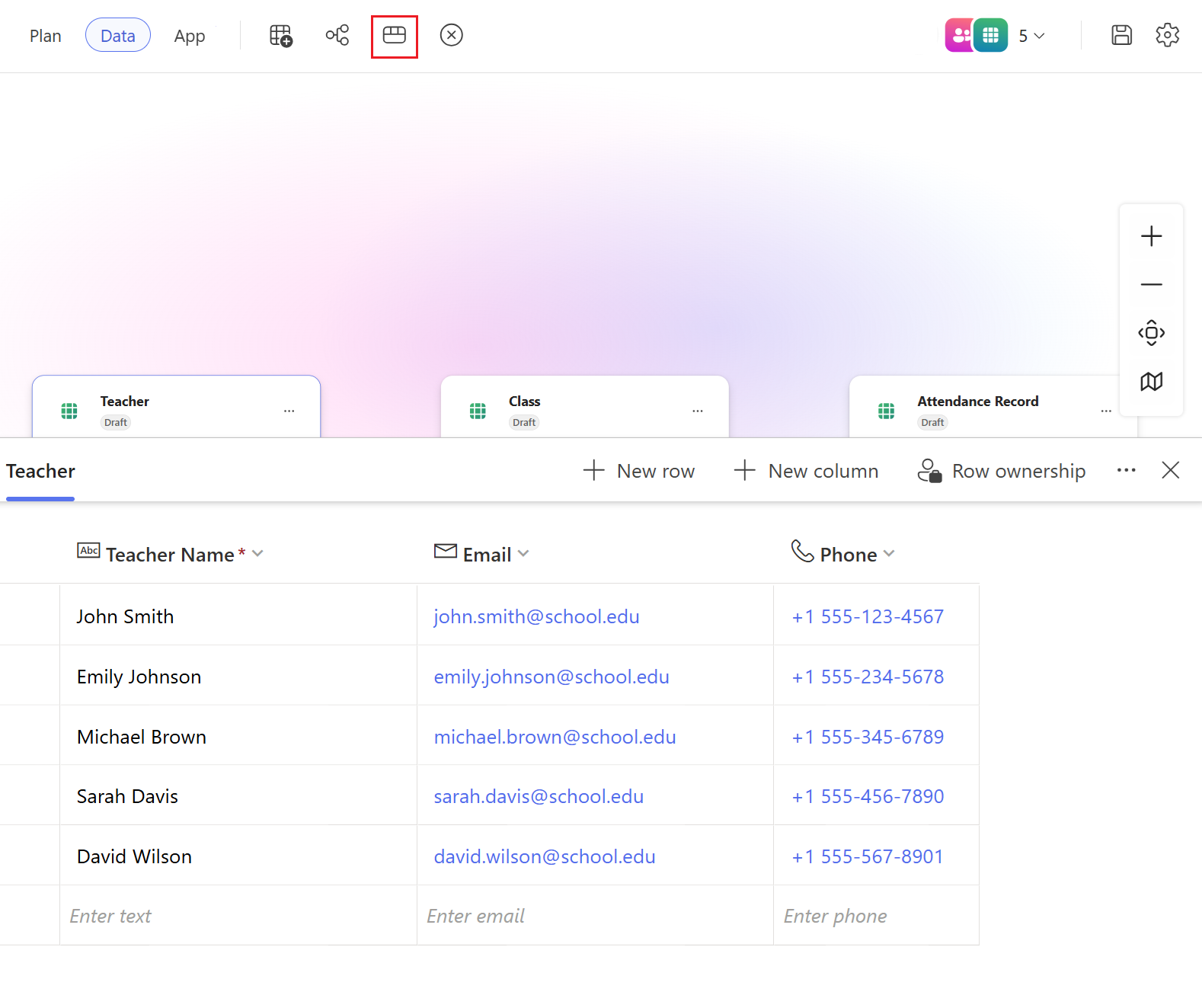
- ในมุมมองนี้ คุณสามารถเพิ่ม เอาออก หรือปรับเปลี่ยนคอลัมน์และแถวได้ตามความจําเป็น
การเป็นเจ้าของแถว
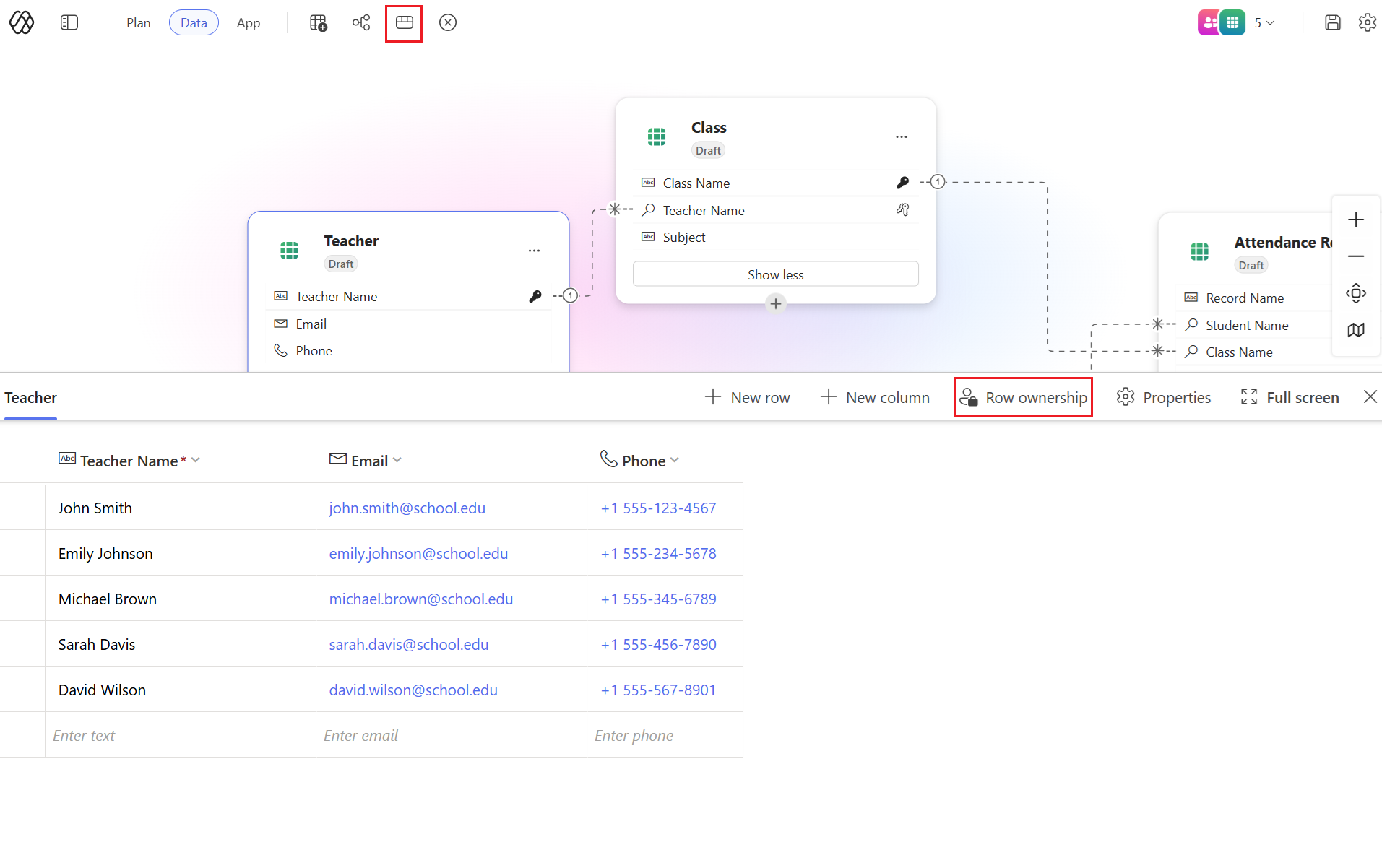
หากต้องการเปลี่ยนประเภทความเป็นเจ้าของเป็น ผู้ใช้ทีม หรือ องค์กร ให้ใช้หนึ่งในวิธีต่อไปนี้:
เลือกตัวเลือก มุมมอง จากนั้นเลือก ความเป็นเจ้าของแถว
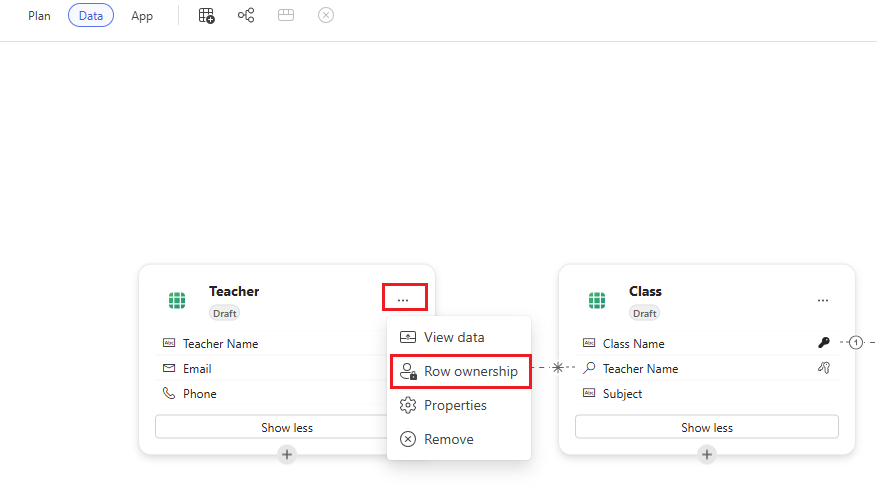
เลือกดูข้อมูลบนแถบคําสั่ง เลือกแถว จากนั้นเลือกความเป็นเจ้าของแถว
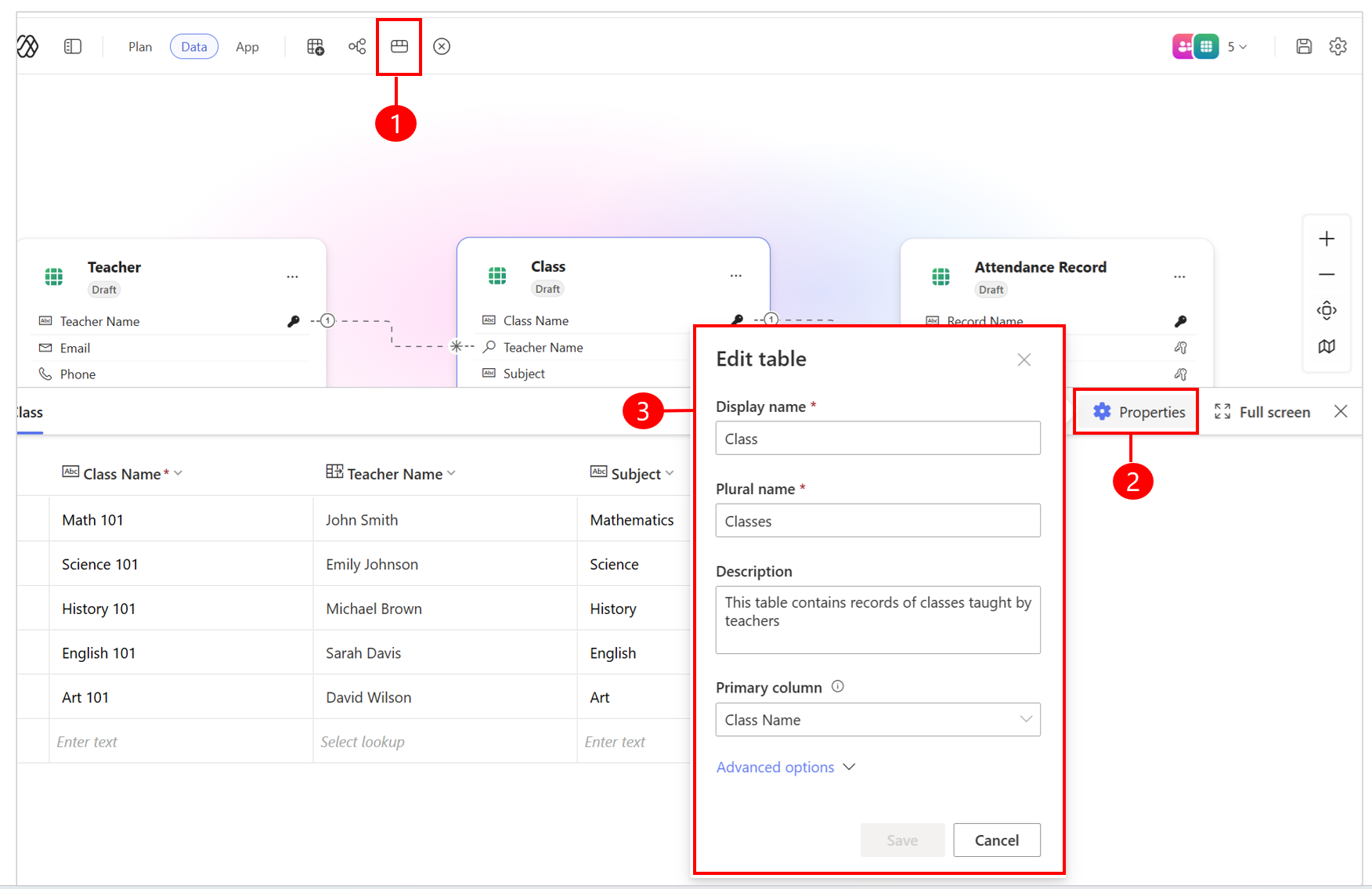
แก้ไขคุณสมบัติของตารางข้อมูล
- เลือกตารางที่คุณต้องการแก้ไข จากนั้นเลือก ดูข้อมูล ในแถบคําสั่ง
- เลือก คุณสมบัติ เพื่ออัปเดตชื่อที่แสดงของตาราง ชื่อพหูพจน์ คําอธิบาย และรายละเอียดอื่นๆ
ความสามารถในการจัดการวงจรชีวิตแอปพลิเคชัน (ALM)
ฟีเจอร์ ALM ต่อไปนี้ได้รับการรองรับ:
บันทึก: สําหรับแอปใหม่ที่สร้างขึ้นหลังจากวันที่ 9 เมษายน 2026 AutoSave จะเปิดใช้งานตามค่าเริ่มต้น คุณไม่จําเป็นต้องเลือกบันทึกด้วยตนเอง สําหรับแอปที่สร้างขึ้นก่อนวันที่นี้ จําเป็นต้องบันทึกด้วยตนเอง บันทึกความคืบหน้าของคุณโดยเลือก บันทึก ในแถบคําสั่งเมื่อใดก็ได้ การดําเนินการนี้จะบันทึกการแก้ไขทั้งหมดไปยังทุกวัตถุโซลูชันในโซลูชันที่คุณต้องการ
เผยแพร่ข้อมูล: หากต้องการเผยแพร่ตารางแบบร่าง ให้เลือก เผยแพร่ตารางแบบร่าง จากเมนูบริบทของการ์ดข้อมูลเมื่อคุณพร้อมที่จะสร้างตารางที่พร้อมใช้งานสําหรับการผลิต คุณสามารถเลือก Dataverse เป็นแหล่งข้อมูลเป้าหมายได้ เมื่อเผยแพร่แล้ว แอปใดๆ ที่ใช้ตารางแบบร่างเหล่านี้จะอัปเดตโดยอัตโนมัติเพื่อใช้เวอร์ชันที่เผยแพร่
การเผยแพร่แอป: เมื่อคุณพร้อมที่จะเผยแพร่แอปของคุณสําหรับการผลิต เลือก เผยแพร่ ในแถบคําสั่งของแอป ถ้าแอปของคุณใช้ตารางแบบร่างคุณจะได้รับพร้อมท์ให้เผยแพร่ตารางเหล่านั้นด้วยเช่นกัน
แชร์แอป: เมื่อต้องการแชร์แอปของคุณกับผู้อื่น ให้เลือก แชร์ และเพิ่มบัญชีผู้ใช้ที่คุณต้องการให้สิทธิ์การเข้าถึง คุณยังสามารถแชร์กับกลุ่มที่เปิดใช้งานการรักษาความปลอดภัย Microsoft Entra ID ไม่สนับสนุนรายชื่อผู้รับและกลุ่ม Microsoft 365 ที่ไม่มีฟีเจอร์ด้านความปลอดภัย
หมายเหตุ
การแชร์กลุ่มทํางานเฉพาะในสภาพแวดล้อมการผลิตเท่านั้น สภาพแวดล้อมของนักพัฒนาไม่สนับสนุนสิทธิ์ระดับกลุ่ม
เลือกแหล่งข้อมูลและเผยแพร่
เมื่อคุณพร้อมที่จะเผยแพร่ ให้เลือก เผยแพร่
ตาราง Dataverse ของคุณได้รับการเผยแพร่ในสภาพแวดล้อมเดียวกัน
ข้อจำกัดที่ทราบ
ประสบการณ์การใช้งาน Power Apps ใหม่มีข้อจํากัดดังต่อไปนี้:
- คุณไม่สามารถเข้าถึงหรือแก้ไขแอปที่สร้างขึ้นในประสบการณ์การเขียนใหม่ภายนอกประสบการณ์การเขียนใหม่ได้
- ถ้าคุณส่งออกแอปและแก้ไขภายนอกประสบการณ์การเขียนใหม่ (ตัวอย่างเช่น ใน VS Code) ปรับใช้ใหม่ผ่านทาง PAC CLI จะสร้างแอปใหม่ และจะยกเลิกการเชื่อมต่อจากแผนเดิม
- ในปัจจุบัน คุณสามารถมีแอปได้เพียงหนึ่งแอปต่อแผนเท่านั้น ไม่รองรับแอปหลายแอปภายในแผนเดียว
- คุณไม่สามารถเปิดแผนที่มีอยู่ล่วงหน้าในประสบการณ์ใหม่
- ไม่รองรับแอปพื้นที่ทํางานและแอปที่ขับเคลื่อนด้วยแบบจําลอง คุณไม่สามารถแนะนํา เปิด หรือแก้ไขชนิดแอปเหล่านี้ในประสบการณ์การเขียนใหม่
- ตารางที่มีอยู่ไม่ได้รับการแนะนําโดยอัตโนมัติระหว่างข้อเสนอแบบจําลองข้อมูล คุณสามารถเพิ่มตารางที่มีอยู่ลงในแผนของคุณได้ด้วยตนเอง
- การแก้ไขตาราง Dataverse ที่มีอยู่ผ่านทางแชทยังไม่ได้รับการรองรับในขณะนี้ คุณสามารถทําการเปลี่ยนแปลงตารางเหล่านี้ผ่านตัวแก้ไขข้อมูลด้วยตนเอง
- การแก้ไขรหัสโดยตรงในมุมมอง โค้ด หรือมุมมอง แยก จะไม่ได้รับการรองรับ คุณไม่สามารถแก้ไขรหัสได้โดยตรงในมุมมองเหล่านี้
- การเขียนร่วมกัน ซึ่งช่วยให้ผู้สร้างหลายคนสามารถแก้ไขแอปได้พร้อมกัน ไม่รองรับใน Power Apps vibe
- เมื่อคุณแชร์แอป ผู้ใช้ที่แชร์กับสามารถเล่นแอปได้เท่านั้น
แชร์ข้อคิดเห็นของคุณ
คําติชมเกี่ยวกับเนื้อหาที่สร้างขึ้น: ใช้ไอคอนยกนิ้วโป้งขึ้นหรือคว่ํานิ้วโป้งลงในบานหน้าต่างการสนทนาเพื่อจัดอันดับเนื้อหาที่สร้างขึ้น สําหรับรายละเอียดเพิ่มเติม เลือก แจ้งให้เราทราบว่าทําไม จึงต้องแสดงข้อคิดเห็นที่เฉพาะเจาะจง
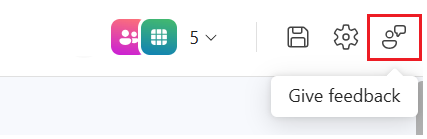
คําติชมเกี่ยวกับประสบการณ์การใช้งานโดยรวม: เลือก ให้คําติชม ในแถบคําสั่งเพื่อแชร์ความคิดของคุณเกี่ยวกับประสบการณ์โดยรวม เลือกหมวดหมู่คําติชมและใส่ข้อคิดเห็นของคุณในเขตข้อมูลที่ให้ไว้
ดูเพิ่มเติมที่
คำถามที่พบบ่อยสำหรับประสบการณ์ใช้งาน vibe ของ Power Apps ('พรีวิว')