หมายเหตุ
การเข้าถึงหน้านี้ต้องได้รับการอนุญาต คุณสามารถลอง ลงชื่อเข้าใช้หรือเปลี่ยนไดเรกทอรีได้
การเข้าถึงหน้านี้ต้องได้รับการอนุญาต คุณสามารถลองเปลี่ยนไดเรกทอรีได้
Copilot ในโฟลว์ระบบคลาวด์ช่วยให้คุณสร้างระบบอัตโนมัติที่เพิ่มประสิทธิภาพเวิร์กโฟลว์ของคุณ ใช้ภาษาธรรมชาติเพื่ออธิบายสิ่งที่คุณต้องการ และสร้างโฟลว์ผ่านหลายขั้นตอนของการสนทนา
Cloud flows ของ Copilot สามารถ:
- ทําความเข้าใจเจตนาของคุณและสร้างโฟลว์ตามพร้อมท์สถานการณ์ที่คุณระบุ
- ตั้งค่าการเชื่อมต่อโดยอัตโนมัติเพื่อให้คุณได้รับการทํางานอัตโนมัติโดยเร็วที่สุดเท่าที่เป็นไปได้
- กำหนดพารามิเตอร์ที่จำเป็นในโฟลว์ตามพรอมต์ของคุณ
- ตอบสนองต่อคําขอของคุณเพื่อทําการเปลี่ยนแปลงโฟลว์ของคุณ เช่น อัปเดตการดําเนินการและแทนที่การดําเนินการ
- ตอบคำถามเกี่ยวกับโฟลว์และผลิตภัณฑ์ของคุณ ตัวอย่างเช่น คุณสามารถถามคำถาม Copilot เกี่ยวกับโฟลว์ของคุณ เช่น โฟลว์ของฉันทำอะไร เพื่อรับข้อมูลสรุปว่าโฟลว์ทำอะไร คุณยังถามคำถามผลิตภัณฑ์ Copilot ได้ เช่น ฉันจะเข้าถึงโฟลว์ย่อยได้อย่างไร และ ฉันจะเข้าถึงสิทธิการใช้งานได้อย่างไร
- แนะนำคำอธิบายสำหรับโฟลว์เมื่อคุณแก้ไขรายละเอียดของโฟลว์
สำคัญ
- Copilot เป็นเทคโนโลยีใหม่ที่ยังอยู่ระหว่างการพัฒนา ซึ่งได้รับการปรับให้เหมาะสมสําหรับใช้กับภาษาอังกฤษและมีการสนับสนุนที่จํากัดสําหรับภาษาอื่น ๆ ดังนั้น ส่วนหนึ่งอาจปรากฏในภาษาอังกฤษแทนที่จะเป็นภาษาที่คุณต้องการ
- ความสามารถนี้ให้บริการโดย Azure OpenAI Service
- สําหรับข้อมูลเพิ่มเติม โปรดดูคําถามที่พบบ่อยเกี่ยวกับ AI ที่รับผิดชอบสําหรับ Power Automate คําถามที่พบบ่อยเกี่ยวกับ AI ที่รับผิดชอบสําหรับ Copilot ในโฟลว์ระบบคลาวด์ และคําถามที่พบบ่อยสําหรับ Copilot ความปลอดภัยของข้อมูลและความเป็นส่วนตัวใน Microsoft Power Platform
สร้างโฟลว์ระบบคลาวด์โดยใช้ Copilot
ปฏิบัติตามขั้นตอนเหล่านี้เพื่อสร้างโฟลว์ด้วย Copilot
ลงชื่อเข้าใช้ Power Automate
บนเมนูนำทางทางด้านซ้าย ให้ตรวจสอบให้แน่ใจว่ามีการเลือก หน้าแรก ไว้แล้ว
บน โฮมเพจ เลือก สร้างด้วย Copilot จากนั้นในเขตข้อมูล โฟลว์ของคุณทําอะไร ให้อธิบายรายละเอียดว่าคุณต้องการให้ระบบอัตโนมัติของคุณทํางานโดยใช้ภาษาธรรมชาติอย่างไร
เรียนรู้เพิ่มเติมใน วิธีเขียนพร้อมท์ที่ดี
เมื่อคุณพอใจกับพร้อมท์ของคุณ เลือกไอคอนส่ง (ลูกศร)
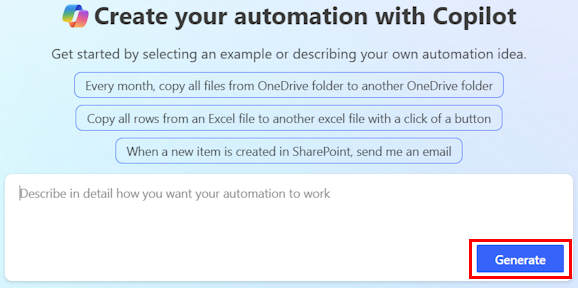
ขณะที่คุณพิมพ์ Copilot จะแนะนำข้อความพร้อมท์เพื่อช่วยให้คุณปรับแต่งคำขอของคุณได้ดียิ่งขึ้น หากคุณเลือกคำแนะนำข้อใดข้อหนึ่ง ระบบจะนำคุณไปยังหน้าจอที่อธิบายไว้ในขั้นตอนถัดไป
Copilot สร้างโครงสร้างสำหรับโฟลว์ของคุณตามคำอธิบายของคุณ โครงสร้างประกอบด้วยทริกเกอร์ที่แนะนำและการดำเนินการอย่างน้อยหนึ่งรายการสำรับโฟลว์ของคุณ ทริกเกอร์ คือเหตุการณ์ที่เริ่มต้นโฟลว์ การดำเนินการ คือเหตุการณ์ที่คุณต้องการให้โฟลว์ทำหลังจากเหตุการณ์ทริกเกอร์เกิดขึ้น
หากคุณพอใจกับโฟลว์ที่แนะนำ ให้เลือก เก็บไว้และดำเนินการต่อ
หากคุณต้องการแก้ไขโฟลว์ที่แนะนำ ให้ป้อนข้อมูลเพิ่มเติมในฟิลด์ เพิ่มรายละเอียดเพิ่มเติมสำหรับ Copilot ที่จะทำงานด้วย แล้วเลือกลูกศรขวา โฟลว์ที่แนะนำจะสร้างใหม่ตามข้อมูลใหม่
หลังจากที่คุณเลือก เก็บไว้และดำเนินการต่อ ให้ตรวจสอบว่าการเชื่อมต่อที่เป็นส่วนหนึ่งของโฟลว์ได้รับการกำหนดค่าอย่างถูกต้อง การเชื่อมต่อที่กำหนดค่าอย่างถูกต้องจะถูกทำเครื่องหมายด้วยเครื่องหมายถูกสีเขียว การเชื่อมต่อที่ต้องให้ความสนใจจะถูกทำเครื่องหมายด้วยเครื่องหมายอัศเจรีย์สีแดง
หากการเชื่อมต่อต้องการความสนใจ ให้เลือกและทำตามคำแนะนำเพื่อกำหนดค่า
เลือก สร้างโฟลว์
ตัวออกแบบจะเปิดขึ้นพร้อมกับโฟลว์ของคุณ และบานหน้าต่าง Copilot จะปรากฏขึ้นทางด้านขวา
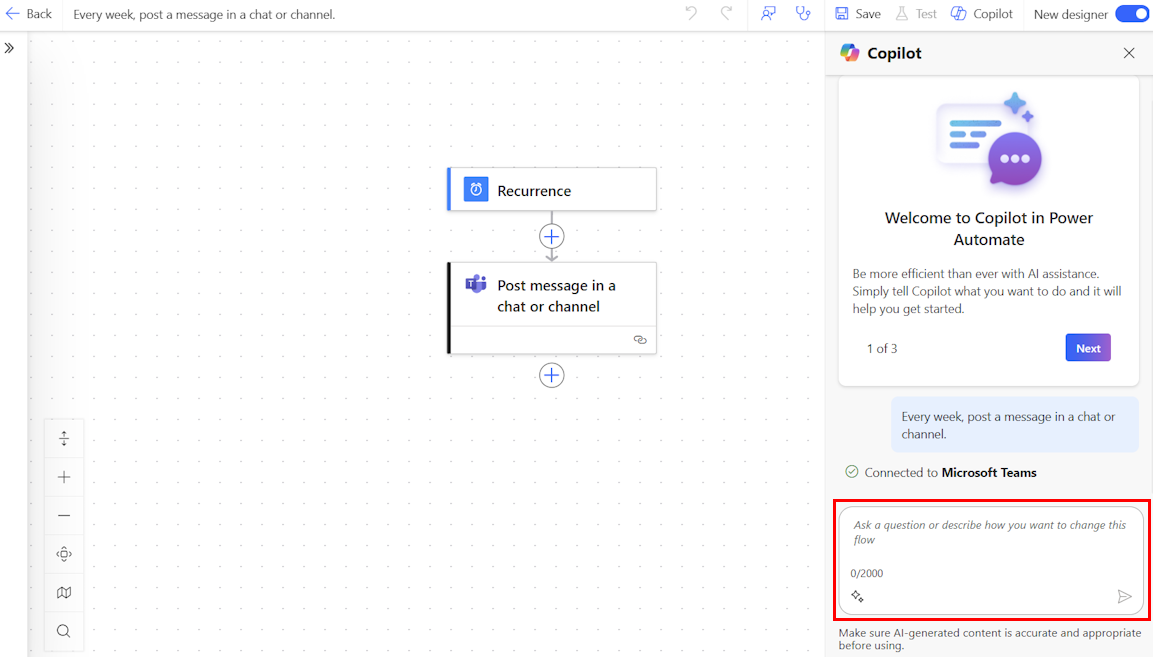
ในบานหน้าต่าง Copilot ทำตามคำแนะนำ Copilot เพื่อตั้งค่าโฟลว์ให้เสร็จสมบูรณ์ (ถ้ามี) ถามคำถาม หรือแก้ไขโฟลว์ของคุณ
เมื่อโฟลว์ของคุณเสร็จสิ้นแล้ว ให้เลือก บันทึก บนแถบคำสั่ง
เมื่อบันทึกโฟลว์ของคุณแล้ว เราขอแนะนําให้คุณทดสอบ
วิธีเขียนพรอมต์ที่ดี
วิธีเขียนพร้อมท์ที่ดีมีมากกว่าการเจาะจงคำขอของคุณ หรือการบอกว่าคุณต้องการให้ผลลัพธ์แสดงออกมาอย่างไร Copilot ให้คุณลองใช้พร้อมท์รูปแบบต่างๆ เพื่อช่วยคุณประเมินว่าแบบใดได้ผลดีที่สุด หากผลลัพธ์เริ่มต้นไม่ใช่สิ่งที่คุณต้องการ ให้ลองปรับแต่งพร้อมท์และเรียกใช้อีกครั้ง
- เพื่อให้ได้ผลลัพธ์ที่ดีและแม่นยำยิ่งขึ้น ให้ระบุพร้อมท์ในรูปแบบ เมื่อเกิด X ให้ทำ Y
- ระบุข้อมูลให้เฉพาะเจาะจงมากที่สุดเท่าที่จะเป็นไปได้ แทนที่จะเป็นพร้อมท์ทั่วไป เช่น ฉันต้องการดำเนินการกับอีเมล ให้ลองใช้ข้อความนี้แทน: เมื่ออีเมลมาถึง ฉันต้องการโพสต์หัวเรื่องของอีเมลไปที่ช่องทาง Teams General ของ 'Contoso'
- ถ้าเป็นไปได้ ให้ระบุตัวเชื่อมต่อในพร้อมท์ของคุณ ตัวอย่างเช่น รวม Outlook, Teams, Forms หรืออื่นๆ
- ลองปรับแต่งพรอมต์ของคุณเพื่อปรับจูนให้ละเอียดขึ้น
สำหรับข้อมูลทั่วไปเพิ่มเติมเกี่ยวกับการเขียนพร้อมท์ด้วย Generative AI ให้ไปที่ ศิลปะของพร้อมท์: ทำอย่างไรจึงจะได้รับประโยชน์สูงสุดจาก Generative AI
ตัวอย่างของการโต้ตอบกับ Copilot
ส่วนนี้อธิบายสถานการณ์ตัวอย่างบางประการเกี่ยวกับวิธีการโต้ตอบกับ Copilot
| จากหน้าหน้าแรกหรือให้คำอธิบายเพื่อออกแบบ | ภายในพื้นที่ทำงาน |
|---|---|
| เมื่อมีอีเมลมาจาก contoso@gmail.com ให้โพสต์ใน Teams | ถาม Copilot ให้แก้ไขโฟลว์: ฉันต้องการส่งหัวเรื่องอีเมลไปยังแชนเนล Teams หรือถาม Copilot ว่าโฟลว์ของคุณทำอะไร: โฟลว์ของฉันทำอะไร |
| เมื่อมีการสร้างรายการใน SharePoint ส่งการแจ้งเตือนให้ฉันทางมือถือ | แก้ไขโฟลว์ด้วยพร้อมท์นี้: ฉันต้องการส่งชื่อเรื่องรายการไปยังการแจ้งเตือน หรือแก้ไขโฟลว์ด้วยพร้อมท์นี้: ฉันไม่ต้องการรับการแจ้งเตือนสําหรับอุปกรณ์เคลื่อนที่ ส่งอีเมลถึงฉันแทน |
เคล็ดลับ
หากต้องการตัวอย่างเพิ่มเติมที่คุณสามารถลองใช้ได้ ให้ไปที่ไลบรารีพร้อมท์ใน แกลเลอรีโซลูชันตัวอย่าง
แก้ไขโฟลว์โดยใช้ความสามารถ Copilot
นอกจากการใช้ Copilot เพื่อสร้างโฟลว์แล้ว คุณยังสามารถใช้ Copilot เพื่อกำหนดค่าโฟลว์ที่มีอยู่ในตัวออกแบบได้อีกด้วย Copilot มีเฉพาะในตัวออกแบบใหม่และไม่มีในตัวออกแบบคลาสสิก เรียนรู้เพิ่มเติมใน ภาพรวมของโฟลว์ระบบคลาวด์
ลงชื่อเข้าใช้ Power Automate
ในบานหน้าต่างนำทางด้านซ้าย เลือก โฟลว์ของฉัน
ค้นหาโฟลว์ของคุณ จากนั้นเลือกจุดไข่ปลาแนวตั้ง (⋮) แล้วเลือก แก้ไข
อีกวิธีหนึ่งคือ เข้าถึงตัวออกแบบโฟลว์ระบบคลาวด์ด้วยความสามารถ Copilot จากหน้ารายละเอียดโฟลว์ของโฟลว์ที่มีอยู่ของคุณ โดยการเลือกชื่อโฟลว์จากโฟลว์>ของฉันแก้ไขในแถบคําสั่ง
โฟลว์ของคุณจะเปิดโดยมีบานหน้าต่าง Copilot อยู่ทางด้านขวา ขณะนี้คุณสามารถแก้ไขโฟลว์ของคุณได้โดยใช้ตัวออกแบบที่มีความสามารถด้าน Copilot ลองพิมพ์ข้อความแจ้งต่อไปนี้:
- ลบการดำเนินการ <action name>
- ฉันต้องการส่งอีเมลในตอนท้ายของโฟลว์โดยมีหัวเรื่องเท่ากับชื่อไฟล์ SharePoint
- ฉันต้องการโพสต์ข้อความในช่องทาง Teams แทนที่จะใช้อีเมล
- ตรวจสอบว่ารายการ SharePoint แต่ละรายการมีชื่อเท่ากับ 'USB' หรือไม่ และหากเป็นเช่นนั้น ให้ส่งอีเมล
แก้ไขปัญหาใน Copilot
คุณลักษณะการแก้ไขปัญหาใน Copilot สามารถช่วยคุณในการระบุและแก้ไขข้อผิดพลาดที่อาจเกิดขึ้นระหว่างการทดสอบโฟลว์ระบบคลาวด์หรือเมื่อตรวจสอบประวัติการเรียกใช้โฟลว์ คุณสามารถใช้คุณลักษณะ Copilot นี้เมื่อเปิดใช้งานประสบการณ์ตัวออกแบบใหม่
เรียนรู้เพิ่มเติมเกี่ยวกับการแก้ไขปัญหาและ ดูวิดีโอ ใน แก้ไขปัญหาใน Copilot
ขั้นตอนถัดไป
ข้อมูลที่เกี่ยวข้อง
- ความพร้อมใช้งานในภูมิภาคสำหรับโฟลว์ระบบคลาวด์ Power Automate พร้อม Copilot
- คำถามที่ถามบ่อยเกี่ยวกับ AI ที่รับผิดชอบสำหรับ Power Automate
- คำถามที่ถามบ่อยเกี่ยวกับ Copilot ในโฟลว์ระบบคลาวด์
- คำถามที่ถามบ่อยเกี่ยวกับความปลอดภัยและความเป็นส่วนตัวของข้อมูล Copilot ใน Microsoft Power Platform
- ความพร้อมใช้งานของภาษาสำหรับ Power Platform
- ความพร้อมใช้งานตามภูมิศาสตร์สำหรับ Power Platform
- การฝึกอบรม: ใช้ Copilot ใน Power Automate (โมดูล)