หมายเหตุ
การเข้าถึงหน้านี้ต้องได้รับการอนุญาต คุณสามารถลอง ลงชื่อเข้าใช้หรือเปลี่ยนไดเรกทอรีได้
การเข้าถึงหน้านี้ต้องได้รับการอนุญาต คุณสามารถลองเปลี่ยนไดเรกทอรีได้
สร้างโฟลว์ระบบคลาวด์ที่ดำเนินการงานอย่างน้อยหนึ่งงานโดยอัตโนมัติหลังจากเหตุการณ์ทริกเกอร์โฟลว์ ตัวอย่างเช่น สร้างโฟลว์ระบบคลาวด์ที่จะแจ้งเตือนคุณทางอีเมลเมื่อมีใครบางคนส่งทวีตที่ประกอบด้วยคำสำคัญที่คุณระบุ ในตัวอย่างนี้ การส่งทวีตเป็นเหตุการณ์ และการส่งอีเมลเป็น การดำเนินการ
ข้อกำหนดเบื้องต้น
- ลูกค้าองค์กรบน Power Automate
- บัญชี X
- ข้อมูลประจำตัว Office 365
สร้างโฟลว์ระบบคลาวด์
คุณสามารถสร้างโฟลว์ระบบคลาวด์โดยใช้ภาษาธรรมชาติใน Copilot หรือสร้างใหม่ทั้งหมด หากคุณมีสิทธิ์เข้าถึง Copilot ให้เลือกแท็บ การใช้ Copilot เพื่อสร้างโฟลว์ของคุณ หากคุณไม่มีสิทธิ์เข้าถึง Copilot ให้เลือกแท็บ กรณีไม่มี Copilot
ด้วย Copilot คุณสามารถสร้างโฟลว์ระบบคลาวด์โดยใช้ภาษาธรรมชาติ Copilot สร้างโฟลว์ตามพร้อมท์ของคุณ คุณสามารถใช้งาน 'ตามที่เป็น' หรือปรับแต่งเพิ่มเติมก็ได้ เรียนรู้เพิ่มเติมใน กำหนดค่าโฟลว์ระบบคลาวด์ในตัวออกแบบ
ลงชื่อเข้าใช้ Power Automate
คัดลอกพร้อมท์ต่อไปนี้และวางลงในฟิลด์ Copilot:
when a new tweet is posted, send an email to eug@contoso.com with X usernameเลือก สร้าง
ตามคำอธิบาย Copilot จะเริ่มสร้าง ทริกเกอร์ ที่แนะนำและ การดำเนินการ สำหรับโฟลว์ของคุณ ทริกเกอร์ คือเหตุการณ์ที่เริ่มต้นโฟลว์ระบบคลาวด์ การดำเนินการ คือเหตุการณ์ที่คุณต้องการให้โฟลว์ทำหลังจากเหตุการณ์ทริกเกอร์เกิดขึ้น
ในตัวอย่างนี้ ทริกเกอร์คือ เมื่อมีการโพสต์ทวีตใหม่ และการดำเนินการคือ รับผู้ใช้ และ ส่งอีเมล
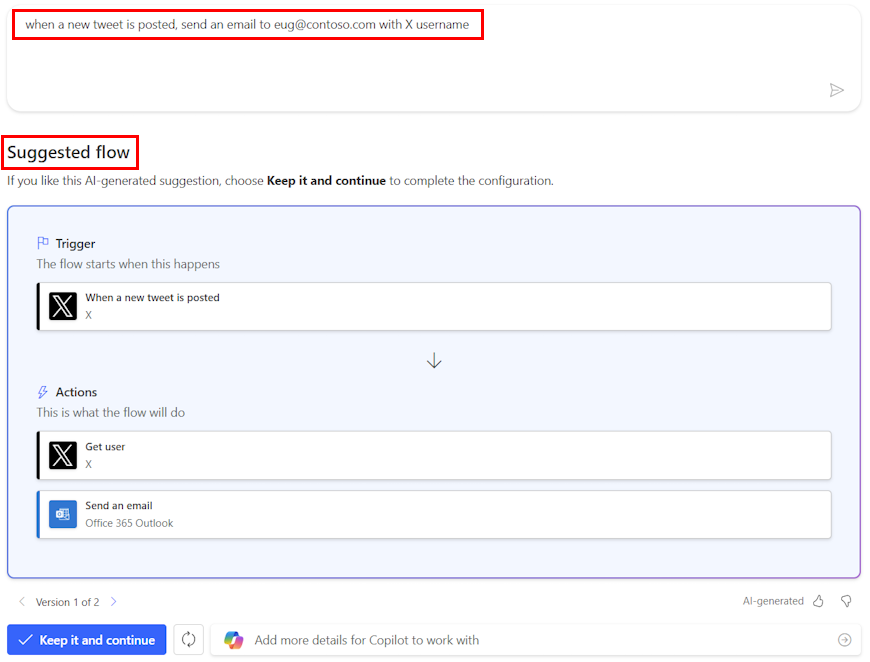
เลือก เก็บไว้และดำเนินการต่อ
ตรวจสอบแอปและบริการที่เชื่อมต่อของคุณไปยัง X และ Outlook เครื่องหมายถูกสีเขียวแสดงว่าการเชื่อมต่อถูกต้อง
เลือก ถัดไป โฟลว์ของคุณจะปรากฏบนตัวออกแบบ
บันทึกโฟลว์และพร้อมใช้งาน
โฟลว์ของคุณจะทริกเกอร์เมื่อมีการโพสต์ทวีตใหม่ที่กล่าวถึงวลีสำคัญ Contoso Company นอและยังส่งอีเมลไปยังที่อยู่อีเมลที่ระบุในการดำเนินการ ส่งอีเมล
ไปที่ ทดสอบโฟลว์ของคุณ
กำหนดค่าโฟลว์ระบบคลาวด์ของคุณในตัวออกแบบ
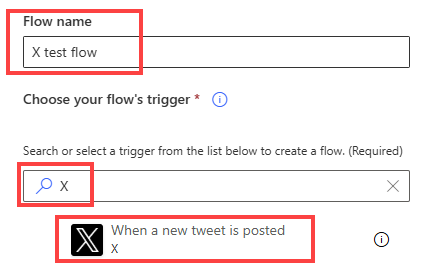
Power Automate ให้คุณสามารถใช้ตัวออกแบบใหม่ หรือตัวออกแบบคลาสสิกเพื่อกำหนดค่าโฟลว์ระบบคลาวด์ของคุณ ขั้นตอนต่างๆ ในตัวออกแบบทั้งคู่จะคล้ายกัน เรียนรู้เพิ่มเติม (พร้อมตัวอย่าง) ใน ระบุความแตกต่างระหว่างตัวออกแบบใหม่กับตัวออกแบบคลาสสิก
ตรวจสอบให้แน่ใจว่าคุณทำตามขั้นตอนในสร้างโฟลว์ระบบคลาวด์เสร็จแล้ว
ด้านล่างทริกเกอร์ เมื่อมีการโพสต์ทวีตใหม่ ให้เลือกเครื่องหมายบวก (+)
ในฟิลด์ ค้นหาการดำเนินการหรือตัวเชื่อมต่อ ให้ป้อน ส่งอีเมล
ภายใต้ Office 365 Outlook เลือก ส่งอีเมล (V2) บานหน้าต่างการกำหนดค่าจะเปิดขึ้น
ในบานหน้าต่างการกำหนดค่า ให้ป้อนที่อยู่อีเมลของคุณในฟิลด์ ถึง
ในฟิลด์ หัวเรื่อง ให้ป้อน ทวีตใหม่จาก: แล้วพิมพ์ช่องว่าง
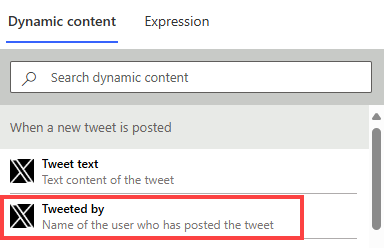
เลือกสายฟ้าที่อยู่ทางขวา แล้วเลือก ทวีตโดย เพื่อเพิ่มตัวยึด
หากคุณไม่เห็นเนื้อหาแบบไดนามิก ทวีตโดย ให้เลือก ดูเพิ่มเติม ที่ด้านบนสุดของรายการ

เลือกฟิลด์ เนื้อความ เลือกสายฟ้า จากนั้นเลือก ข้อความทวีต เพื่อเพิ่มยึดสำหรับข้อความ
หมายเหตุ
หรือคุณสามารถเพิ่มเนื้อหาแบบไดนามิกเพิ่มเติม ข้อความอื่นๆ หรือทั้งสองอย่างไปยังเนื้อความของอีเมล
ปิดบานหน้าต่างการกำหนดค่าโดยเลือก << ที่มุมบนขวาของบานหน้าต่าง
เลือก บันทึก และไปที่ ทดสอบโฟลว์ของคุณ
ทดสอบโฟลว์ของคุณ
หลังจากคุณสร้างโฟลว์ระบบคลาวด์ และบันทึก ให้ส่งทวีตพร้อมคำสำคัญที่คุณระบุ หรือรอให้บุคคลอื่นโพสต์ทวีตดังกล่าว
ในประมาณหนึ่งนาทีหลังจากโพสต์ทวีต ข้อความอีเมลจะแจ้งคุณเกี่ยวกับทวีตใหม่นั้น
เคล็ดลับ
ใช้การดำเนินการ ส่งอีเมล (V2) เพื่อจัดรูปแบบอีเมลที่คุณเป็นคนกำหนดฟอนต์ ใช้ตัวหนา ตัวเอียง หรือขีดเส้นใต้ กำหนดสีและเน้น สร้างรายการหรือลิงก์ และอื่น ๆ
จัดการโฟลว์ระบบคลาวด์
คุณสามารถเก็บโฟลว์ได้สูงสุด 600 รายการในบัญชีของคุณ หากคุณมีโฟลว์ครบ 600 รายการแล้ว ให้ลบออกหนึ่งรายการก่อนที่คุณจะสร้างโฟลว์เพิ่มอีก
ลงชื่อเข้าใช้ Power Automate
ในบานหน้าต่างนำทางด้านซ้าย เลือก โฟลว์ของฉัน
เลือกจุดไข่ปลาแนวตั้ง (⋮) ที่อยู่ถัดจากโฟลว์ที่คุณต้องการจัดการ แล้วทำสิ่งใดสิ่งหนึ่งต่อไปนี้:
หากต้องการหยุดโฟลว์ระบบคลาวด์ชั่วคราว ให้เลือก ปิด

หากต้องการดำเนินการโฟลว์ระบบคลาวด์ต่อ ให้เลือก เปิด
เมื่อต้องการแก้ไขโฟลว์ระบบคลาวด์ เลือก แก้ไข (หรือไอคอนรูปดินสอ) ที่สอดคล้องกับโฟลว์ที่คุณต้องการแก้ไข
เมื่อต้องการลบโฟลว์ระบบคลาวด์ ลบ แล้วเลือก ลบ บนกล่องข้อความที่ปรากฏขึ้น
หากต้องการดูประวัติการเรียกใช้ของโฟลว์ระบบคลาวด์ ให้เลือกโฟลว์จากหน้า โฟลว์ของฉัน จากนั้นเลือก รายละเอียด เพื่อดูประวัติภายใต้ส่วน ประวัติการเรียกใช้ 28 วัน เลือกการเรียกใช้โฟลว์ระบบคลาวด์จากรายการเพื่อดูอินพุตและเอาต์พุตของแต่ละขั้นตอน
ข้อมูลที่เกี่ยวข้อง
- เพิ่มขั้นตอน ไปยังโฟลว์ของคุณ เช่น วิธีต่าง ๆ ในการรับการแจ้งเตือน
- เรียกใช้งานตามกำหนดการ เมื่อคุณต้องการให้การดำเนินการหนึ่งเกิดขึ้นเป็นประจำทุกวัน เกิดขึ้นในวันที่เฉพาะ หรือหลังจำนวนนาทีเฉพาะ
- เพิ่มโฟลว์ระบบคลาวด์ไปยังแอป
- เริ่มต้นใช้งานโฟลว์ของทีมและเชิญบุคคลอื่นเข้าทำงานร่วมกับคุณเพื่อออกแบบโฟลว์
- การฝึกอบรม: เริ่มต้นใช้งาน Power Automate (โมดูล)
- การฝึกอบรม: ปรับปรุงการสื่อสารโดยใช้ Power Automate และตัวเชื่อมต่อผู้ใช้ Office 365 (โมดูล)