หมายเหตุ
การเข้าถึงหน้านี้ต้องได้รับการอนุญาต คุณสามารถลอง ลงชื่อเข้าใช้หรือเปลี่ยนไดเรกทอรีได้
การเข้าถึงหน้านี้ต้องได้รับการอนุญาต คุณสามารถลองเปลี่ยนไดเรกทอรีได้
บทช่วยสอนนี้ช่วยให้คุณได้สัมผัสกับความสามารถของการทำเหมืองกระบวนการด้วยข้อมูลตัวอย่าง ในบทช่วยสอนนี้ คุณจะต้องสร้างกระบวนการ นำเข้าข้อมูล แล้ววิเคราะห์
หมายเหตุ
หากคุณไม่เห็นคุณลักษณะทั้งหมดที่อธิบายไว้ในบทความนี้ และกำลังใช้สภาพแวดล้อมเริ่มต้นของคุณ ให้สร้างสภาพแวดล้อมใหม่และลองอีกครั้ง
ดาวน์โหลดตัวอย่างข้อมูล
สำหรับบทแนะนำการทำเหมืองกระบวนการ ให้ดาวน์โหลดไฟล์ CSV บันทึกเหตุการณ์ตัวอย่าง:
ข้อมูลตัวอย่างในบทช่วยสอนนี้มีไว้สำหรับภาพประกอบเท่านั้นและเป็นข้อมูลสมมติ โดยมิได้มีเจตนาหรือมุ่งหมายที่จะพาดพิงถึงความสัมพันธ์กันตามความเป็นจริง
สร้างกระบวนการ
หมายเหตุ
หากคุณพบข้อความแสดงข้อผิดพลาดขณะพยายามสร้างและวิเคราะห์กระบวนการ อาจเป็นเพราะบทบาทความปลอดภัยหายไป ในการแก้ปัญหานี้ โปรดติดต่อผู้ดูแลระบบของสภาพแวดล้อมของคุณ และขอให้พวกเขากำหนดบทบาทความปลอดภัย ผู้สร้างสภาพแวดล้อม ให้กับคุณ
- ลงชื่อเข้าใช้ Power Automate
- เลือกสภาพแวดล้อมของคุณ
- บนบานหน้าต่างนำทางด้านซ้าย เลือก การทำเหมืองกระบวนการ
- ในส่วน สร้างกระบวนการใหม่ เลือก เริ่มที่นี่
- ในหน้าจอ สร้างกระบวนการใหม่ ป้อนชื่อกระบวนการ จากนั้นเลือก นำเข้าข้อมูล
- (ไม่บังคับ) ป้อนคำอธิบายในกระบวนการของคุณ
- เลือก ดำเนินต่อ
- (ไม่บังคับ) เลือกพื้นที่ทำงาน Power BI เพื่อแนบกระบวนการและตั้งชื่อรายงาน
- เลือก ดำเนินต่อ
การนำเข้าข้อมูล
ในหน้าจอ เลือกแหล่งข้อมูล ให้เลือก ข้อความ/CSV
ภายใต้หัวเรื่อง การตั้งค่าการเชื่อมต่อ เลือก อัปโหลดไฟล์ (ตัวอย่าง)
เลือก เรียกดู
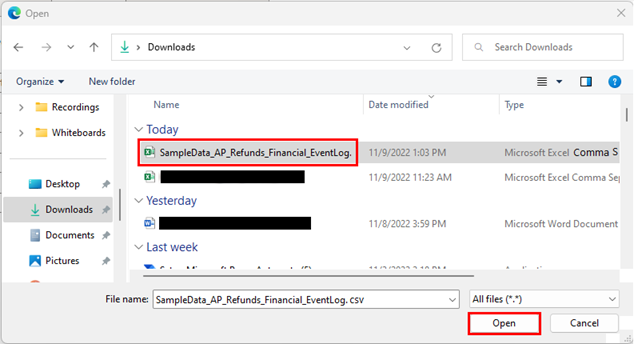
ค้นหาและเลือก SampleData_AP_Refunds_Financial_EventLog.csv ที่คุณดาวน์โหลดไว้ก่อนหน้านี้
เลือก เปิด
หากระบบขอให้ตรวจสอบสิทธิ์ ให้เลือก เข้าสู่ระบบ แล้วทำตามคำแนะนำ
เลือก ถัดไป
เมื่อคุณเห็น Power Query ซึ่งอนุญาตให้คุณแปลงข้อมูลของคุณ ให้เลือก ต่อไป
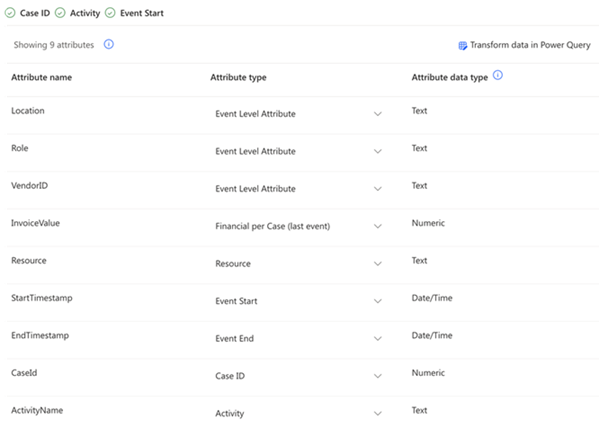
จับคู่ ชื่อแอตทริบิวต์ จากข้อมูลตัวอย่างไปยัง ชนิดแอตทริบิวต์ ตามความเหมาะสม ในตัวอย่างนี้ แอตทริบิวต์ข้อมูลที่คุณเปลี่ยนแปลงคือ InvoiceValue, Resource, StartTimestamp, EndTimestamp, CaseId และ ActivityName
เมื่อเสร็จแล้ว การแมปแอตทริบิวต์ควรมีลักษณะเหมือนภาพหน้าจอต่อไปนี้
เลือก บันทึกและวิเคราะห์ การวิเคราะห์อาจใช้เวลาสักครู่ในการรัน
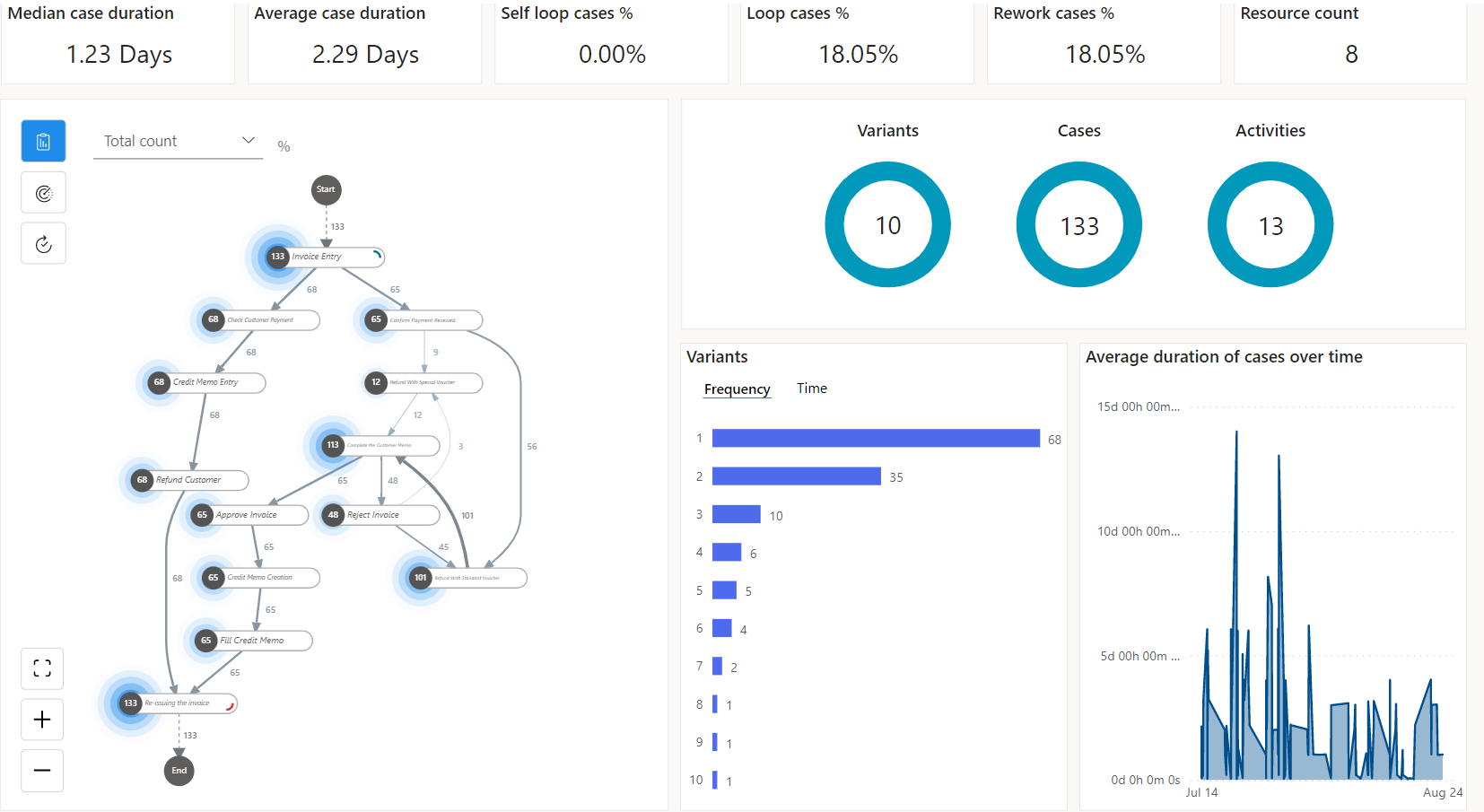
เมื่อกระบวนการวิเคราะห์เสร็จสมบูรณ์ คุณจะเห็นแผนผังกระบวนการและแดชบอร์ดพร้อมข้อมูลเชิงลึกอื่นๆ เกี่ยวกับกระบวนการของคุณ บนแดชบอร์ด คุณสามารถดูเมตริกจำนวนมากที่สามารถช่วยคุณวิเคราะห์กระบวนการของคุณได้ หากต้องการเรียนรู้วิธีการวิเคราะห์แผนผังกระบวนการและเมตริก ให้ไปที่ แสดงภาพและรับข้อมูลเชิงลึกจากกระบวนการในความสามารถของการทำเหมืองกระบวนการ
วิเคราะห์กระบวนการ
มาวิเคราะห์กระบวนการของเรานอกเหนือจาก KPI กัน เราใช้แอป Power Automate Process Mining สำหรับเดสก์ท็อป ซึ่งคุณสามารถแก้ไขและวิเคราะห์กระบวนการที่สร้างขึ้นในความสามารถในการทำเหมืองกระบวนการ
จากแถบคำสั่งของหน้ารายงานการวิเคราะห์ เลือก ดาวน์โหลดแอป Process Mining เพื่อดาวน์โหลด
บนแถบเครื่องมือ ให้เลือกสภาพแวดล้อมจากด้านบนขวา
ค้นหากระบวนการที่คุณสร้างด้วยความสามารถของการทำเหมืองกระบวนการใน Power Automate (กระบวนการขอคืนเงิน AP)
หากต้องการแสดงมุมมองเริ่มต้น ให้เลือก ค่าเริ่มต้น
โมเดลกระบวนการคือ:
- ดาวน์โหลดไปยังเครื่องคอมพิวเตอร์ของคุณและวิเคราะห์ในเครื่อง
- เก็บและวิเคราะห์ในระบบคลาวด์ (พรีวิว) คุณจะได้รับแจ้งเกี่ยวกับความพร้อมใช้งานของตัวเลือกนี้พร้อมข้อความที่ด้านบนของแอปพลิเคชันของคุณ

เรียนรู้เพิ่มเติมเกี่ยวกับการตั้งค่าตัวเลือกใหม่ใน การตั้งค่าแอปพลิเคชัน
คุณพร้อมที่จะใช้ความสามารถขั้นสูงของแอปเดสก์ท็อป Process Mining แล้ว
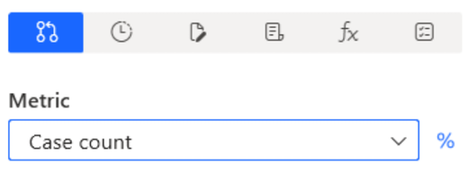
ในแผงเครื่องมือ ปรับแต่ง เลือก ความถี่ (ไอคอนแรก) จากนั้นเลือก จำนวนกรณีและปัญหา จากเมนูแบบหล่นลง เมตริก
แผนผังกระบวนการแสดงจำนวนกรณีของกระบวนการที่รวมกิจกรรมที่ระบุในแต่ละโหนด
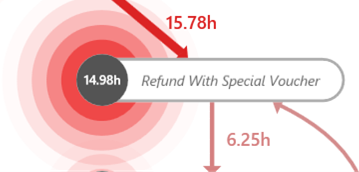
ในแผง ปรับแต่ง เลือกไอคอนนาฬิกา จากนั้นเลือก ระยะเวลาเฉลี่ย จากเมนูแบบหล่นลง
สังเกตว่าขั้นตอน คืนเงินด้วยบัตรกำนัลพิเศษ มีระยะเวลาเฉลี่ยนานเมื่อเทียบกับขั้นตอนอื่นๆ
ในแผง ปรับแต่ง เลือก การเงิน (ไอคอนแผ่นกระดาษ) จากนั้นเลือก เฉลี่ย จากเมนูแบบหล่นลง เมตริก
สังเกตว่าขั้นตอน คืนเงินด้วยบัตรกำนัลพิเศษ เดียวกันเกี่ยวข้องกับ $631.11 ในมูลค่าใบแจ้งหนี้เท่านั้น ซึ่งน้อยกว่าครึ่งหนึ่งของขั้นตอนอื่นๆ ส่วนใหญ่
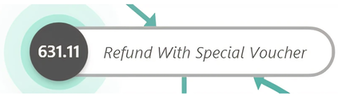
ขั้นตอนนี้อาจเป็นตัวเลือกที่ดีสำหรับการตรวจสอบเพิ่มเติม ดังนั้นให้เลือกโหนดของขั้นตอนนี้
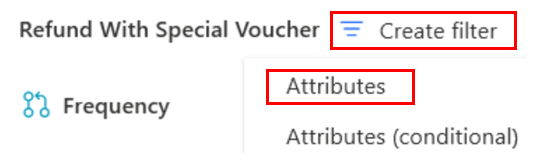
ในแผง การแก้ไข/ปรับปรุงตามคำสั่ง เลือก สร้างตัวกรอง>แอตทริบิวต์
เปรียบเทียบพาธด้วยมุมมองที่แตกต่างกัน
เราต้องการเปรียบเทียบพาธที่มีขั้นตอน คืนเงินด้วยบัตรกำนัลพิเศษ นี้กับพาธที่ไม่มีขั้นตอนนี้ แต่มีขั้นตอนอื่นเรียกว่า คืนเงินด้วยบัตรกำนัลมาตรฐาน ลองกรองพาธที่มี คืนเงินด้วยบัตรกำนัลพิเศษ และ ไม่คืนเงินด้วยบัตรกำนัลมาตรฐาน ลองกรองพาธที่ มีคืนเงินด้วยบัตรกำนัลมาตรฐาน และ ไม่มีคืนเงินด้วยบัตรกำนัลพิเศษ
สร้างมุมมอง 'คืนเงินด้วยบัตรกำนัลพิเศษ'
ในหน้า การกรอง ตรวจสอบให้แน่ใจว่า การคืนเงินด้วยบัตรกำนัลพิเศษ ถูกเลือกในฟิลด์ เก็บค่าใดๆ
บนแถบคำสั่ง ให้เลือก เพิ่มตัวกรอง>แอตทริบิวต์
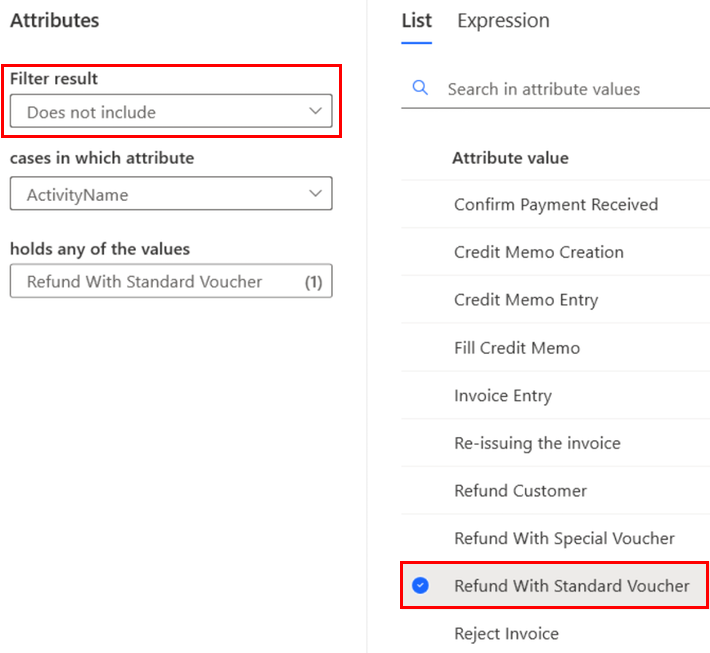
คราวนี้เลือก ไม่รวม จากเมนูแบบหล่นลง ผลการกรอง
ในแท็บ รายการ ให้เลือก คืนเงินด้วยบัตรกำนัลมาตรฐาน เพื่อวางไว้ในฟิลด์ เก็บค่าใดๆ
การกรอง ของคุณควรมีลักษณะดังนี้:
ในมุมด้านล่างขวา เลือก นำไปใช้
ในแถบคำสั่งด้านบน ให้เลือก บันทึก>บันทึกเป็น และป้อน คืนเงินด้วยบัตรกำนัลพิเศษ>บันทึก
สร้างมุมมอง 'คืนเงินด้วยบัตรกำนัลมาตรฐาน'
กลับไปที่หน้าจอตัวกรองโดยเลือกปุ่ม ตัวกรอง ที่ด้านล่างซ้ายของหน้าจอ
ล้างค่า ชุดเกณฑ์ตัวกรอง และทำซ้ำขั้นตอนที่ 1 ถึง 4 ของส่วนก่อนหน้า แต่เลือก คืนเงินด้วย มาตรฐาน บัตรกำนัล ในขั้นตอนที่ 1 และ คืนเงินด้วย พิเศษ บัตรกำนัล ในขั้นตอนที่ 4
ในแถบคำสั่งด้านบน ให้เลือก บันทึก>บันทึกเป็น และป้อน คืนเงินด้วยบัตรกำนัลมาตรฐาน>บันทึก
เปรียบเทียบมุมมอง
คุณสร้างมุมมองที่แตกต่างกันสองแบบ มุมมองหนึ่งแสดงเส้นทางที่มีขั้นตอน คืนเงินด้วยบัตรกำนัลพิเศษ แต่ไม่ใช่ขั้นตอน คืนเงินด้วยบัตรกำนัลมาตรฐาน (คืนเงินด้วยบัตรกำนัลพิเศษ) อีกมุมมองหนึ่งเป็นแบบผกผัน (คืนเงินด้วยบัตรกำนัลมาตรฐาน) ลองเปรียบเทียบสองมุมมองนี้
ในบานหน้าต่างด้านซ้าย เลือก การเปรียบเทียบกระบวนการ
ด้านล่างไทล์ เปรียบเทียบ ให้เลือก เพิ่มเลเยอร์
จากเมนูแบบหล่นลง มุมมอง เลือก คืนเงินด้วยบัตรกำนัลพิเศษ>เพิ่มเลเยอร์
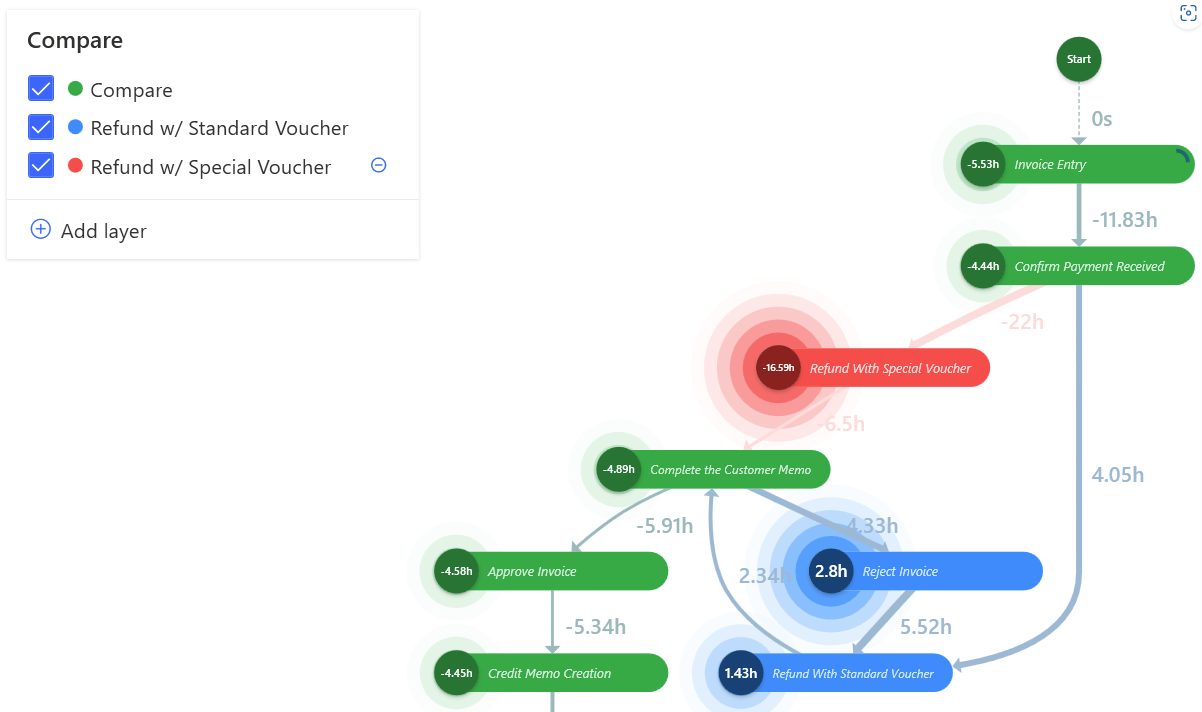
แผนผังกระบวนการที่สร้างขึ้นคือการเปรียบเทียบมุมมองทั้งสอง
ในแผง ปรับแต่ง ทำให้แน่ใจว่า ระยะเวลาเฉลี่ย ถูกเลือกเป็นเมตริก
บันทึกมุมมองนี้เป็น มาตรฐานเทียบกับพิเศษ
ทำความเข้าใจแผนผังกระบวนการด้วยมุมมองที่แตกต่างกัน
โหนดสีเขียวแสดงขั้นตอนทั่วไปสำหรับทั้งสองมุมมอง โหนดสีแดงแสดงถึงขั้นตอนที่เกิดขึ้นในกระบวนการด้วยบัตรกำนัลพิเศษเท่านั้น (ตามที่ระบุโดยคำอธิบายแผนภูมิ เปรียบเทียบ) โหนดสีน้ำเงินแสดงขั้นตอนที่เกิดขึ้นเฉพาะในเส้นทางที่มีบัตรกำนัลมาตรฐาน
ขยายแผง ปรับแต่ง โดยเลือก ปรับแต่ง บนแถบนำทางด้านขวา
เลือก ประสิทธิภาพ (ไอคอนนาฬิกา)
จากเมนูแบบหล่นลง เมตริก ให้เลือก ระยะเวลาเฉลี่ย
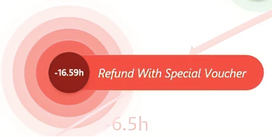
จากขั้นตอนใน วิเคราะห์กระบวนการ (ก่อนหน้านี้ในบทความนี้) มีเพียงเก้ากรณีเท่านั้นที่มี คืนเงินด้วยบัตรกำนัลพิเศษ โดยเฉลี่ยแล้ว กระบวนการจะใช้เวลานานเกือบ 17 ชั่วโมงตามแผนผังการเปรียบเทียบกระบวนการในส่วนนี้
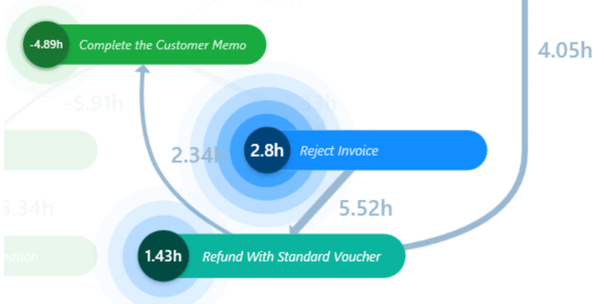
สังเกตว่ากรณีที่มีขั้นตอน การคืนเงินด้วยบัตรกำนัลมาตรฐาน นี้ยังมีความเป็นไปได้ที่ใบแจ้งหนี้จะถูกปฏิเสธ เนื่องจากขั้นตอน ปฏิเสธใบแจ้งหนี้ แนะนำ ขั้นตอน ปฏิเสธใบแจ้งหนี้ นี้ใช้เวลาเฉลี่ยเพียง 2.8 ชั่วโมงในกระบวนการนี้
จากข้อมูลเชิงลึกที่เราได้รับจากการวิเคราะห์นี้ เราจะสรุปสิ่งที่เราค้นพบ หาข้อสรุป และเสนอคำแนะนำบางอย่างสำหรับกระบวนการนี้
สรุปข้อมูลเชิงลึก
การคืนเงินด้วยบัตรกำนัลพิเศษ:
เกิดขึ้นเพียงไม่กี่ครั้งในกระบวนการเมื่อเทียบกับขั้นตอนอื่นๆ
มีเงินไหลเข้ามาค่อนข้างน้อย
เพิ่มระยะเวลาเฉลี่ยของกระบวนการทั้งหมดอย่างมีนัยสำคัญ
การคืนเงินด้วยบัตรกำนัลมาตรฐาน:
- กรณีที่มีขั้นตอนนี้ยังมีใบแจ้งหนี้ที่ถูกปฏิเสธในเวลาต่อมา สิ่งนี้ทำให้เกิดการทำงานซ้ำและเพิ่มเวลาให้กับระยะเวลาเฉลี่ยของกระบวนการ
ข้อควรพิจารณาในการเลือกบัตรกำนัลแบบพิเศษหรือแบบมาตรฐาน
องค์กรนี้มีสองวิธีในการคืนเงินโดยใช้บัตรกำนัล:การคืนเงินด้วยบัตรกำนัลพิเศษ หรือ การคืนเงินด้วยบัตรกำนัลมาตรฐาน บางครั้งอาจทำให้เกิดการทำงานซ้ำเนื่องจากใบแจ้งหนี้บางส่วนถูกปฏิเสธในภายหลัง อีกทางหนึ่ง การใช้บัตรกำนัลพิเศษจะไม่ทำให้ใบแจ้งหนี้ถูกปฏิเสธ สิ่งนี่อาจทำให้ดูเหมือนว่าการใช้บัตรกำนัลพิเศษควรเป็นแนวทางปฏิบัติที่สอดคล้องกัน
อย่างไรก็ตาม ความเป็นไปได้ที่ใบแจ้งหนี้จะถูกปฏิเสธผ่านบัตรกำนัลมาตรฐานจะช่วยประหยัดเวลาขององค์กรได้มากกว่าการใช้บัตรกำนัลพิเศษ สิ่งนี้ไม่เคยทำให้ใบแจ้งหนี้ถูกปฏิเสธ—ความแตกต่างของระยะเวลาเฉลี่ยคือประมาณ 13.79 ชั่วโมง
คำแนะนำ
องค์กรควรให้ความสำคัญกับการใช้บัตรกำนัลมาตรฐานแทนบัตรกำนัลพิเศษ เนื่องจากบัตรกำนัลพิเศษเพียงไม่กี่ใบสามารถเพิ่มเวลาให้กับกระบวนการได้มาก
องค์กรควรทำการวิเคราะห์เพิ่มเติมเพื่อพิจารณาว่าเหตุใดการใช้ใบแจ้งหนี้มาตรฐานจึงมักทำให้เกิดการปฏิเสธใบแจ้งหนี้ หากพวกเขาสามารถค้นพบวิธีแก้ไขได้ องค์กรก็สามารถนำสิ่งนี้ไปใช้เพื่อปรับปรุงกระบวนการต่อไปได้
หากต้องการเรียนรู้เพิ่มเติมเกี่ยวกับวิธีใช้ประโยชน์จากความสามารถขั้นสูงของ Power Automate Process Mining ให้ไปที่ ภาพรวมของ Power Automate Process Mining