หมายเหตุ
การเข้าถึงหน้านี้ต้องได้รับการอนุญาต คุณสามารถลอง ลงชื่อเข้าใช้หรือเปลี่ยนไดเรกทอรีได้
การเข้าถึงหน้านี้ต้องได้รับการอนุญาต คุณสามารถลองเปลี่ยนไดเรกทอรีได้
บทช่วยสอนนี้ที่มีข้อมูลตัวอย่างที่ให้ประสบการณ์การทำเหมืองงานในความสามารถในการทำเหมืองงาน ในบทช่วยสอนนี้ คุณจะได้:
- นำเข้าโซลูชัน
- ดูการบันทึกตัวอย่าง
- วิเคราะห์กระบวนการ
- รวบรวมข้อมูลเชิงลึกด้วยแผนผังกระบวนการ
- ดูตัวชี้วัดด้วยชุดกิจกรรมและตัวแปร
- ระบุโอกาสจากระบบอัตโนมัติ
สำหรับบทช่วยสอนการทำเหมืองงาน ดาวน์โหลด ข้อมูลสาธิตของการบันทึกผู้ใช้ สำหรับบทช่วยสอนการทำเหมืองกระบวนการ ไปที่ บทช่วยสอน: เริ่มต้นใช้งานความสามารถในการทำเหมืองงาน
เตรียมพร้อมสำหรับการทำเหมืองงาน
ลงชื่อเข้าใช้ Power Automate
เลือกสภาพแวดล้อมของคุณ
บนบานหน้าต่างนำทางด้านซ้าย เลือก การทำเหมืองกระบวนการ>กระบวนการ
นำเข้าโซลูชัน
ในบทช่วยสอนนี้ คุณจะนำเข้าโซลูชันซึ่งมีการบันทึกตัวอย่างอยู่แล้ว
บนบานหน้าต่างนำทางไปด้านซ้าย เลือก โซลูชัน
บนแถบเครื่องมือที่ด้านบนสุด เลือก นำเข้าโซลูชัน
เลือก เรียกดู
ดาวน์โหลดไฟล์ RPA ในหนึ่งวัน .zip และเปิด
เลือก ถัดไป
เลือก นำเข้า และรอการนำเข้าโซลูชัน
ดูการบันทึกตัวอย่าง
เมื่อคุณนำเข้าไฟล์ .zip สำเร็จแล้ว บนบานหน้าต่างนำทางด้านซ้าย ให้เลือก การทำเหมืองกระบวนการ>กระบวนการทั้งหมด ด้านล่างบัตรกระบวนการ
เลือก ขั้นตอนการส่งใบแจ้งหนี้
หมายเหตุ
หากนี่เป็นครั้งแรกที่คุณเข้าถึงความสามารถของการทำเหมืองกระบวนการ ตรวจสอบให้แน่ใจว่าคุณได้เลือก กระบวนการ อย่างน้อยหนึ่งครั้ง และรอจนกว่าสปินเนอร์การโหลด กำลังเตรียมสิ่งต่างๆ ให้พร้อม หายไปก่อนที่จะนำเข้า หากคุณนำเข้าโซลูชัน RPA ในหนึ่งวันโดยไม่เริ่มต้นส่วน กระบวนการ ของความสามารถของการทำเหมืองกระบวนการก่อน คุณจะเห็นการบันทึกสองสามรายการในโซลูชันที่นำเข้า
คุณสามารถดูบันทึกที่มีอยู่บางส่วนภายใต้ การบันทึก
เพื่อให้แน่ใจว่าคุณจะเห็นรายการบันทึกที่มีอยู่ทั้งหมด ให้เลือก ดูทั้งหมด
ย้อนกลับไปที่ ขั้นตอนการส่งใบแจ้งหนี้ โดยเลือกจากการแสดงเส้นทางที่ด้านบนของหน้า
สำรวจคุณลักษณะ
คุณจะเห็นคุณลักษณะต่อไปนี้:
การบันทึกใหม่: สร้างการบันทึกใหม่
การวิเคราะห์: ดูแผนผังกระบวนการและข้อมูลเชิงลึก
แบ่งปัน: แบ่งปันกระบวนการของคุณกับสมาชิกในทีมของคุณ
เจ้าของกระบวนการสามารถเลือกบทบาทได้สองตัวเลือกเมื่อแชร์กับผู้ใช้รายอื่น: ผู้มีส่วนร่วม และเจ้าของร่วม บทบาท ผู้มีส่วนร่วม ทำให้ผู้ใช้สามารถอัปโหลดการบันทึกของตนเองไปยังกระบวนการได้ บทบาท เจ้าของร่วม ทำให้ผู้ใช้สามารถอัปโหลดการบันทึกและแก้ไขการบันทึกอื่นๆ ได้
การวิเคราะห์: วิเคราะห์กระบวนการ
สร้างชื่อกิจกรรม: สร้างชื่อกิจกรรมสำหรับกระบวนการของคุณ
ลบกระบวนการ: ลบกระบวนการของคุณ
วิเคราะห์กระบวนการ
เมื่อคุณวิเคราะห์กระบวนการ ความสามารถของการทำเหมืองกระบวนการจะวิเคราะห์การบันทึกที่มีอยู่ เพื่อระบุปัญหาคอขวดภายในกระบวนการทางธุรกิจ
เลือก วิเคราะห์
การวิเคราะห์จะใช้เวลาสองสามนาทีจึงจะเสร็จสมบูรณ์ ในระหว่างกระบวนการนี้ ข้อความแสดงสถานะจะแสดงภายใต้ปุ่ม การบันทึกใหม่
หากคุณพบข้อผิดพลาดระหว่างขั้นตอนการวิเคราะห์ ให้เลือก วิเคราะห์ เพื่อทริกเกอร์การดำเนินการนี้อีกครั้ง
เมื่อเสร็จแล้วคุณจะเห็น สถานะการวิเคราะห์กระบวนการ เปลี่ยนเป็น วิเคราะห์แล้ว เลือก การวิเคราะห์ เพื่อดูแผนผังกระบวนการและข้อมูลเชิงลึก
ขั้นตอนนี้อาจใช้เวลาสองสามนาทีจึงจะเสร็จสมบูรณ์ หลังจากทำการวิเคราะห์แล้ว
เค้าโครงหน้าการวิเคราะห์
ส่วนนี้อธิบายสิ่งที่คุณสามารถทำได้ในหน้าจอ การวิเคราะห์
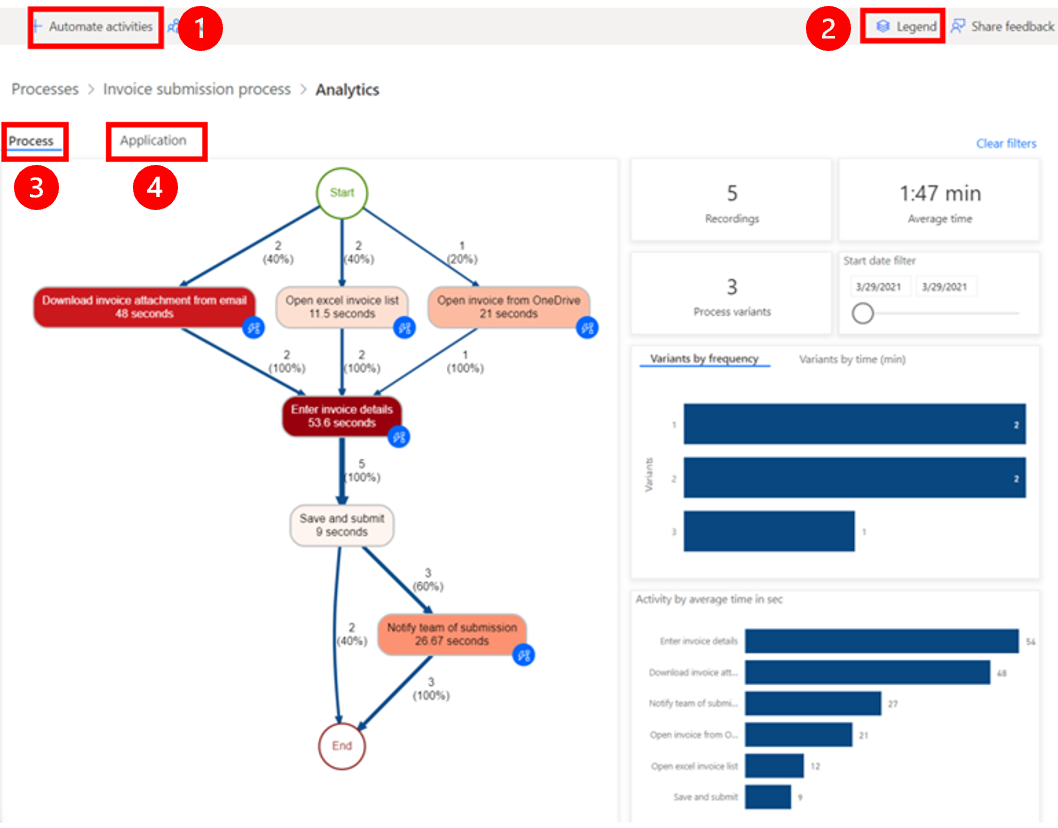
คำอธิบายสัญลักษณ์:
ทำให้กิจกรรมเป็นอัตโนมัติ : เพื่อปรับปรุงกระบวนการทำงานอัตโนมัติ คุณสามารถใช้คุณลักษณะ ทำให้กิจกรรมเป็นอัตโนมัติ คุณลักษณะนี้จะตรวจจับว่าผู้ใช้ดำเนินการโดยใช้แอปพลิเคชันที่มีการดำเนินการ Power Automate เช่น Microsoft Outlook หรือ Excel เมื่อเลือก กิจกรรมอัตโนมัติ กระบวนการ Power Automate แบบร่างที่มีการดำเนินการที่เกี่ยวข้องจะถูกสร้างขึ้น จากนั้นผู้ใช้สามารถแก้ไขและปรับแต่งกระบวนการแบบร่างเพื่อสร้างกระบวนการอัตโนมัติขั้นสุดท้าย
คำอธิบายสัญลักษณ์: ข้อมูลเพิ่มเติมเกี่ยวกับรายงานที่ช่วยให้พวกเขาเข้าใจการแสดงภาพและข้อมูลที่แสดงได้ดียิ่งขึ้น
กระบวนการ: ข้อมูลเชิงลึกเกี่ยวกับกระบวนการที่วิเคราะห์ รวมถึงแผนผังกระบวนการ การวิเคราะห์เวลาสำหรับแต่ละตัวแปร และผู้สร้างบันทึกแต่ละราย
แอปพลิเคชัน: ข้อมูลเกี่ยวกับแอปที่ใช้ในการบันทึก ซึ่งรวมถึงแอปที่ผู้เขียนใช้ ความถี่ในการใช้งาน และลักษณะการเปลี่ยนแปลงระหว่างกัน รายงานนี้อธิบายว่าตัวเชื่อมต่อใดควรใช้เมื่อใช้งานระบบอัตโนมัติสำหรับกระบวนการ และตำแหน่งที่อาจใช้โฟลว์เดสก์ท็อป เนื่องจากไม่มีตัวเชื่อมต่ออยู่แล้ว
ความสัมพันธ์ของขั้นตอนของกระบวนการธุรกิจ
ในตัวอย่างก่อนหน้านี้ คุณจะเห็นขั้นตอนต่างๆ ในกระบวนการทางธุรกิจและระยะเวลาที่เกี่ยวข้อง ขั้นตอนเหล่านี้รวมถึง:
ดาวน์โหลดไฟล์แนบใบแจ้งหนี้จากอีเมล (48 วินาที)
เปิดรายการใบแจ้งหนี้ Excel (11.5 วินาที)
เปิดใบแจ้งหนี้จาก OneDrive (21 วินาที)
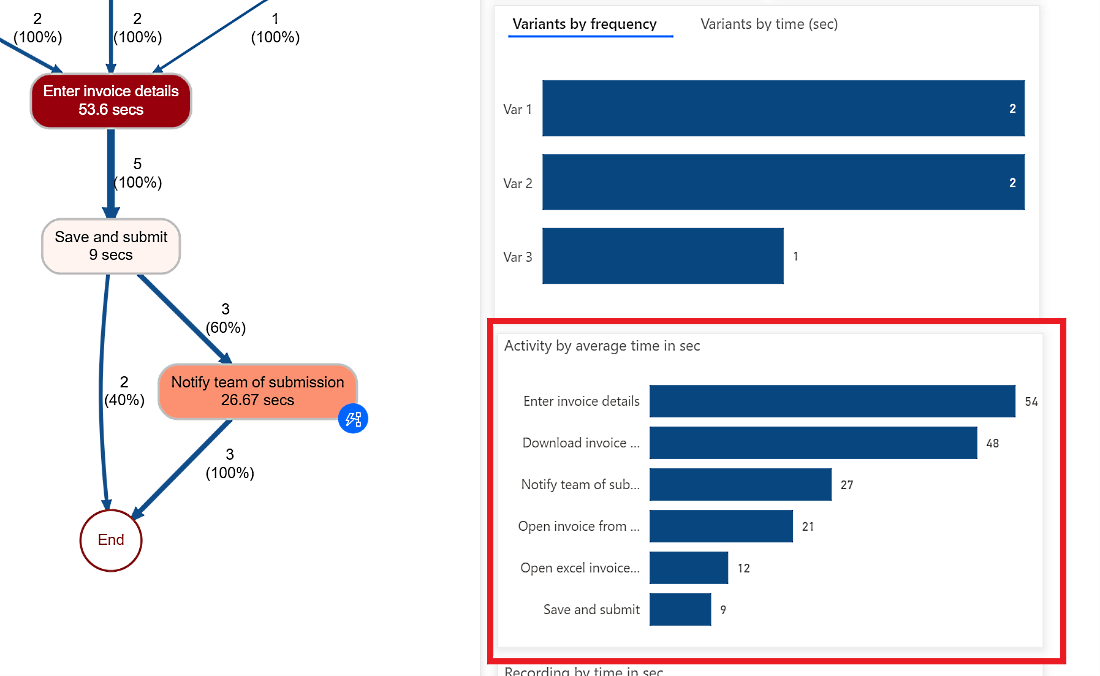
ป้อนรายละเอียดใบแจ้งหนี้ (53.6 วินาที)
บันทึกและส่ง (9 วินาที)
แจ้งให้ทีมทราบถึงการส่ง (26.67 วินาที)
รวบรวมข้อมูลเชิงลึกด้วยแผนผังกระบวนการ
การแสดงภาพและวิเคราะห์กระบวนการเป็นไปได้ด้วยแผนผังกระบวนการ โดยการตรวจสอบการแสดงกราฟิกของวิธีการดำเนินการกระบวนการทางธุรกิจของคุณ คุณสามารถรวบรวมข้อมูลเชิงลึกเกี่ยวกับพื้นที่ที่เป็นไปได้สำหรับการปรับปรุง...
ไปที่แผนผังกระบวนการ โดยเลือก การวิเคราะห์>แผนผังกระบวนการ
ดูตัวชี้วัดด้วยชุดกิจกรรมและตัวแปร
ส่วนนี้จะอธิบายถึงแถบ ตัวแปรตามความถี่ บนแผงทางด้านขวา แผนผังกระบวนการที่เกี่ยวข้องอยู่บนแผงทางด้านซ้าย
บนแผนผังกระบวนการ คุณสามารถสังเกตการรวมกิจกรรมและตัวแปรต่างๆ ที่แสดงแยกกัน ตัวแปรของกระบวนการแสดงถึงลำดับที่ต่างกันตั้งแต่ต้นจนจบกระบวนการ ซึ่งเหมือนกับ 'เส้นทาง' ผ่านกระบวนการที่แตกต่างจากตัวแปรอื่นอย่างน้อยหนึ่งกิจกรรม แผนผังกระบวนการยังให้เมตริกเพิ่มเติม เช่น ความถี่ของกิจกรรม และเวลาที่สามารถประมวลผลได้ ความถี่ของกิจกรรมบ่งชี้จำนวนการบันทึก หรือกรณีทั้งหมดที่ส่งผ่าน การวัดเวลาของอัตราความเร็วคือระยะเวลาระหว่างเหตุการณ์แรกของกรณีและเหตุการณ์สุดท้าย
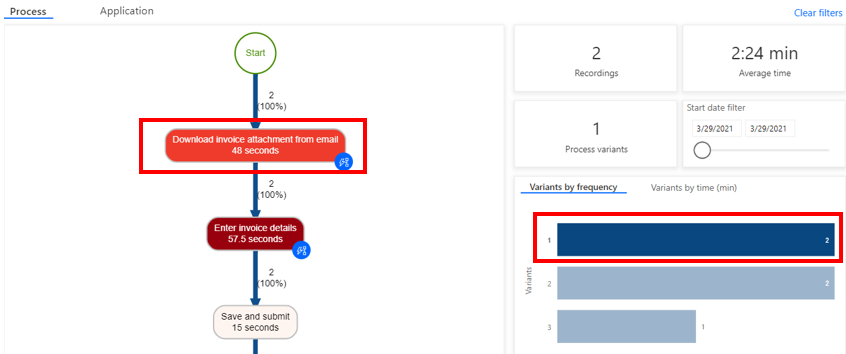
โดยการเลือกแถบแรกบนแผนผังกระบวนการ คุณจะเห็นว่าตัวแปรกระบวนการที่ใช้บ่อยที่สุด ซึ่งเป็นใบแจ้งหนี้ที่ส่งมาทางอีเมล ซึ่งอาจใช้เวลาสักครู่เพื่อให้การเปลี่ยนแปลงมีผลกับแผนภูมิ
ระบุโอกาสจากระบบอัตโนมัติ
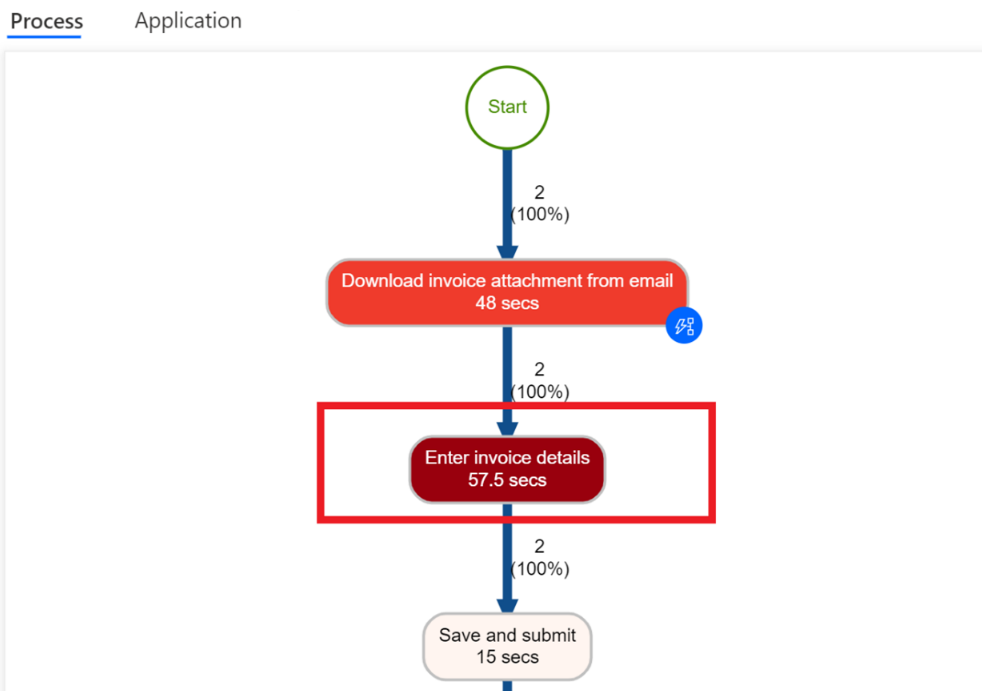
คุณจะเห็นได้ว่าผู้คนใช้เวลามากมายในการป้อนข้อมูลในแอปพลิเคชัน ซึ่งจะช่วยระบุโอกาสในการทำให้กระบวนการเป็นไปโดยอัตโนมัติ
ดูข้อมูลการวิเคราะห์
ยกเลิกการเลือก Var 1 โดยเลือกช่องว่างภายในพื้นที่ แปรผันตามความถี่
ดูข้อมูลการวิเคราะห์ชั้นนำ เวลาดำเนินการเฉลี่ยคือ 1.47 นาที จากห้าการบันทึก
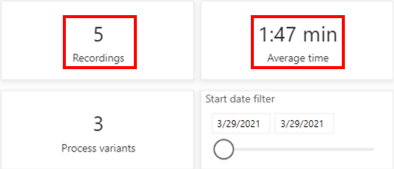
วิเคราะห์แดชบอร์ดตัววัดตามเวลาอื่นๆ
กิจกรรมตามเวลาเฉลี่ยในหน่วยวินาที: สังเกตว่า ป้อนรายละเอียดใบแจ้งหนี้ และ ดาวน์โหลดใบแจ้งหนี้ กำลังใช้เวลามากที่สุด
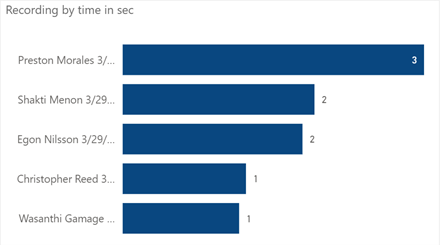
การบันทึกโดยเวลาเฉลี่ยเป็นนาที: สังเกตว่าบางคน (เพรสตัน โมราเลส และ ชากติ เมนอน) ใช้เวลามากกว่าคนอื่น
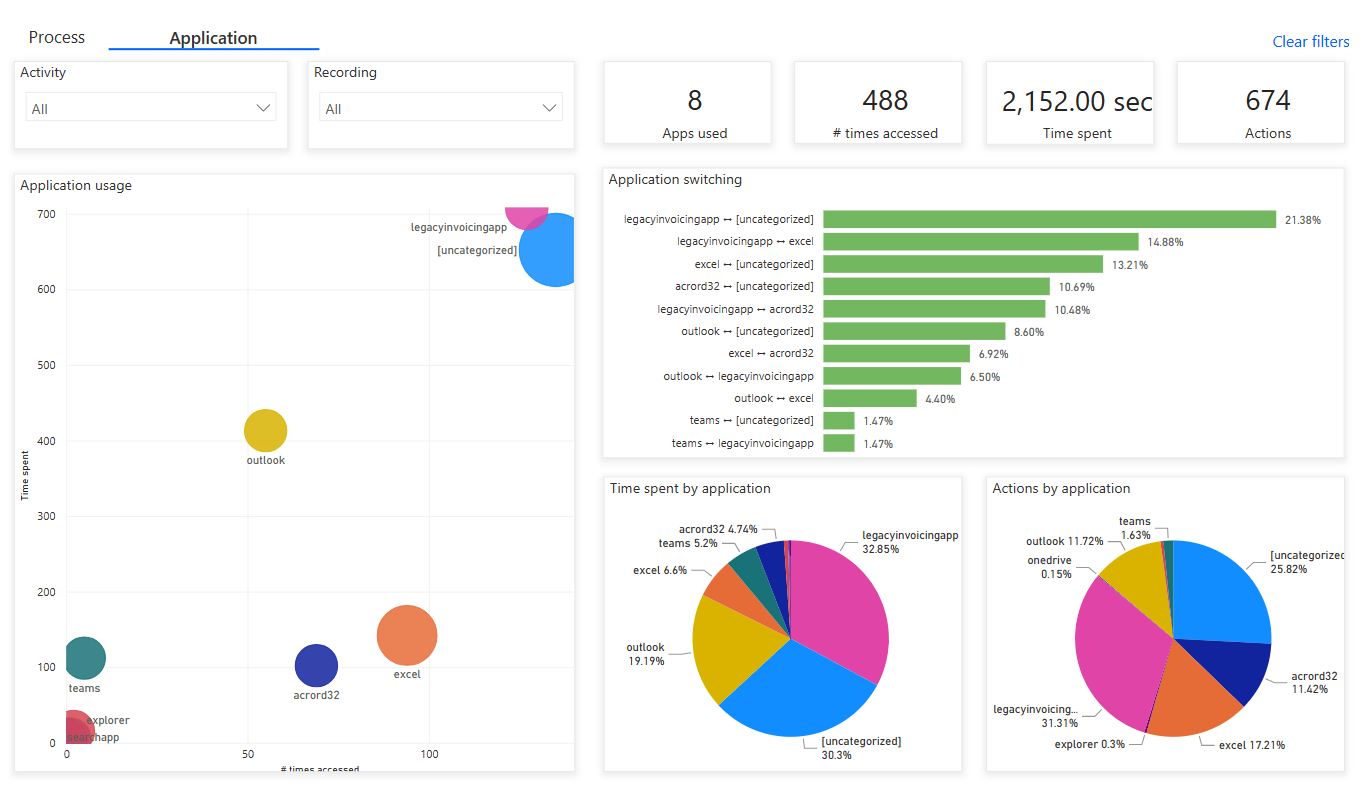
เลือกแท็บ แอปพลิเคชัน เพื่อดูรายละเอียดว่ามีการใช้แอปพลิเคชันใด
อาจใช้เวลาสักครู่ในการโหลดรายงาน
ด้วยการให้ข้อมูลเกี่ยวกับแอปพลิเคชันที่ใช้ในกระบวนการทางธุรกิจ ความถี่ในการใช้งาน และระยะเวลาที่ใช้ในแต่ละแอปพลิเคชัน รายงานนี้จึงมีความสำคัญอย่างยิ่งต่อการได้รับข้อมูลเชิงลึกเกี่ยวกับกระบวนการ
ตัวอย่างเช่น แดชบอร์ดแสดงให้เห็นว่าแอปการออกใบแจ้งหนี้แบบเดิม Outlook และ Excel มีส่วนสำคัญต่อเวลาที่ใช้ไป และการดำเนินการตามแอปพลิเคชัน
ใช้เวลาในการทำความคุ้นเคยกับรายงานต่างๆ
กลับไปที่แผนผังกระบวนการ โดยเลือก กระบวนการ
ดูคุณลักษณะกิจกรรมอัตโนมัติ จากแผนผังกระบวนการ คุณจะเห็นว่าความสามารถของการทำเหมืองกระบวนการได้เน้นกิจกรรมหลายอย่างในฐานะผู้สมัครที่มีศักยภาพสำหรับการทำงานอัตโนมัติโดยพิจารณาจากแอปพลิเคชัน
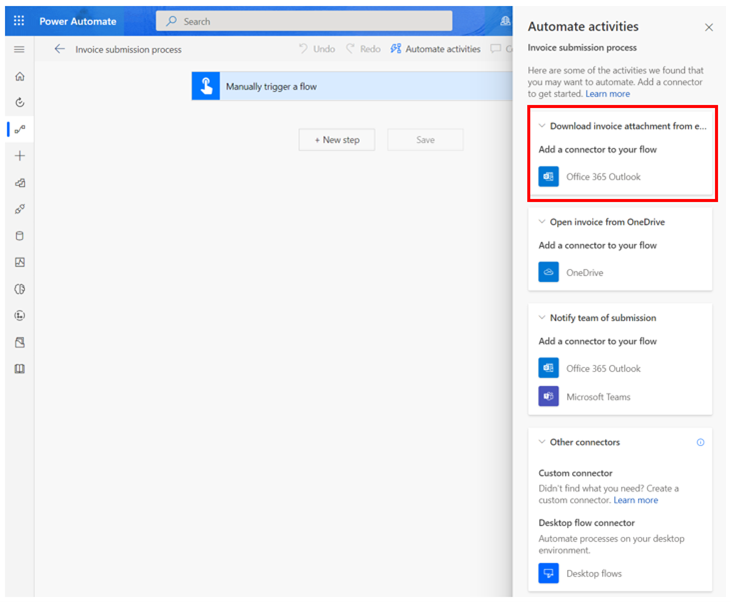
เริ่มสร้างโฟลว์สำหรับการทำงานอัตโนมัติโดยเลือก ทำให้กิจกรรมเป็นอัตโนมัติ ที่ด้านบน
แท็บเปิดขึ้นในเบราว์เซอร์และแสดงตัวออกแบบโฟลว์ การดำเนินการที่แนะนำซึ่งตรงกับกิจกรรมจากแผนผังกระบวนการจะปรากฏบนแผงด้านขวาโดยอัตโนมัติ ตัวอย่างเช่น ขอแนะนำให้คุณใช้ตัวเชื่อมต่ออีเมลหลายตัว เพื่อทำให้กิจกรรม การดาวน์โหลดไฟล์แนบใบแจ้งหนี้จากอีเมล เป็นแบบอัตโนมัติ