หมายเหตุ
การเข้าถึงหน้านี้ต้องได้รับการอนุญาต คุณสามารถลอง ลงชื่อเข้าใช้หรือเปลี่ยนไดเรกทอรีได้
การเข้าถึงหน้านี้ต้องได้รับการอนุญาต คุณสามารถลองเปลี่ยนไดเรกทอรีได้
ด้วย Power BI Desktop คุณสามารถใช้ Python Integrated Development Environment (IDE) ภายนอกของคุณเพื่อสร้างและปรับปรุงสคริปต์ Python แล้วใช้สคริปต์เหล่านั้นใน Power BI
เปิดใช้งาน IDE ของ Python ภายนอก
คุณสามารถเปิดใช้ของคุณ Python IDE ภายนอกจาก Power BI Desktop และจะนําเข้าข้อมูลของคุณโดยอัตโนมัติ และแสดงใน Python IDE จากที่นั่น คุณสามารถปรับเปลี่ยนสคริปต์ใน IDE Python ภายนอก จากนั้นวางกลับลงใน Power BI Desktop เพื่อสร้างวิชวลและรายงาน Power BI
คุณสามารถระบุ Python IDE ที่จะใช้ และเปิดใช้งานได้โดยอัตโนมัติจากภายใน Power BI Desktop
ข้อกําหนด
เมื่อต้องการใช้คุณลักษณะนี้ คุณจําเป็นต้องติดตั้ง Python IDE บนเครื่องคอมพิวเตอร์ของคุณ Power BI Desktop ไม่มีการปรับใช้หรือติดตั้งกลไกจัดการ Python ดังนั้นคุณต้องติดตั้ง Python แยกต่างหากบนคอมพิวเตอร์ของคุณ คุณสามารถเลือก Python IDE ที่จะใช้ ด้วยตัวเลือกต่อไปนี้:
คุณสามารถติดตั้ง Python IDE ตัวโปรดของคุณ ซึ่งมีจํานวนมากที่ใช้งานฟรี เช่น หน้าดาวน์โหลด Visual Studio Code
Power BI Desktop ยังสนับสนุน Visual Studio
คุณยังสามารถติดตั้ง IDE ของ Python อื่น และมี Power BI Desktop ซึ่งเปิดใช้งานที่ Python IDE โดยทําอย่างใดอย่างหนึ่งต่อไปนี้ได้:
- คุณสามารถเชื่อมโยง ได้ ไฟล์ PY ที่มี IDE ภายนอกที่คุณต้องการให้ Power BI Desktop เปิดใช้งาน
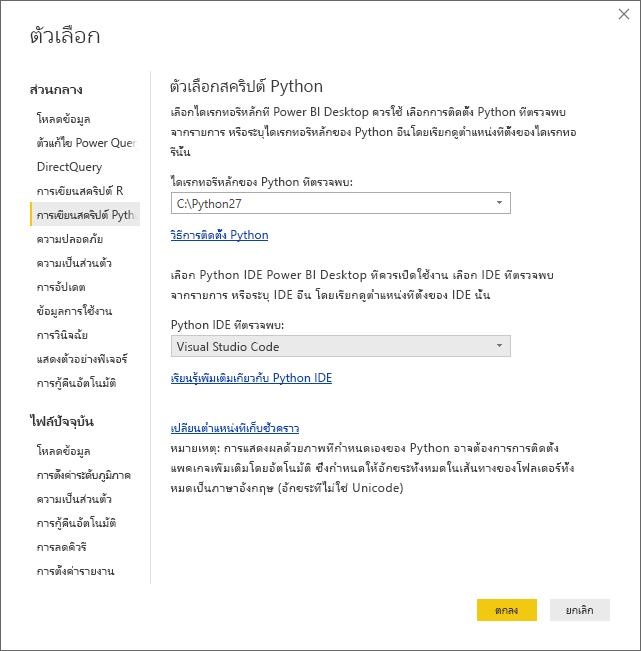
- คุณสามารถระบุ .exe ที่ Power BI Desktop เปิดใช้งานโดยการเลือก อื่น ๆ จากส่วนตัวเลือกสคริปต์ Python ของกล่องโต้ตอบ ตัวเลือก คุณสามารถนํากล่องโต้ตอบ ตัวเลือก โดยไปที่ ไฟล์>ตัวเลือกและการตั้งค่า>ตัวเลือก
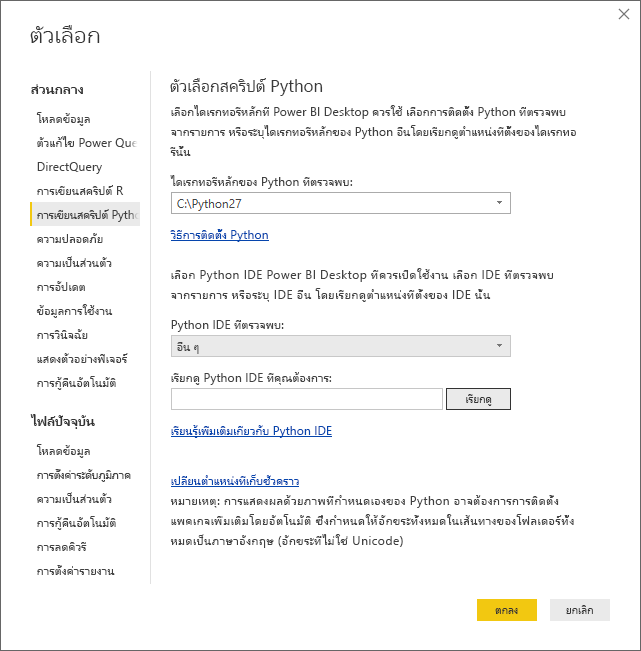
ถ้าคุณมี IDE Python หลายตัวติดตั้งอยู่หลายตัว คุณสามารถระบุได้ว่าจะเปิดตัวใด โดยการเลือกรายการดรอปดาวน์ Python IDE ที่ตรวจพบ ในกล่องโต้ตอบ ตัวเลือก
ตามค่าเริ่มต้น Power BI Desktop จะเปิดใช้ Visual Studio Code เป็น IDE Python ภายนอกเครื่องของคุณ ถ้าไม่ได้ติดตั้ง Visual Studio Code และคุณมี Visual Studio ที่เปิดใช้งานแทน ถ้าไม่มีการติดตั้ง IDE ของ Python เหล่านั้น แอปพลิเคชันที่เชื่อมโยงกับ ไฟล์ PY ถูกเปิดใช้งานแล้ว
และถ้าไม่ใช่ ความสัมพันธ์ของไฟล์ PY มีความเป็นไปได้ที่จะระบุเส้นทางไปยัง IDE แบบกําหนดเองในส่วนตั้งค่าไดเรกทอรีหลักของ Python ของกล่องโต้ตอบตัวเลือก คุณยังสามารถเปิดใช้ IDE สําหรับ Python อื่น โดยการเลือกไอคอนรูปเฟือง การตั้งค่า ด้านข้าง เปิดใช้ Python IDE ไอคอนลูกศร ใน Power BI Desktop
เปิดใช้ Python IDE จาก Power BI Desktop
เมื่อต้องการเปิดใช้ Python IDE จาก Power BI Desktop ให้ทําตามขั้นตอนต่อไปนี้:
โหลดข้อมูลลงใน Power BI Desktop
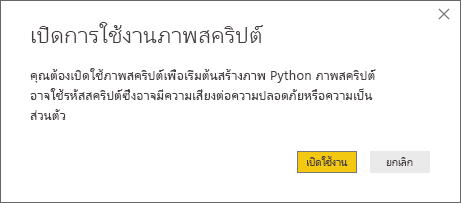
เพิ่มการแสดงภาพ Python ลงในพื้นที่ทํางานของคุณ ถ้าคุณยังไม่ได้เปิดใช้งานรูปของสคริปต์ คุณจะได้รับพร้อมท์ให้ทําเช่นนั้น
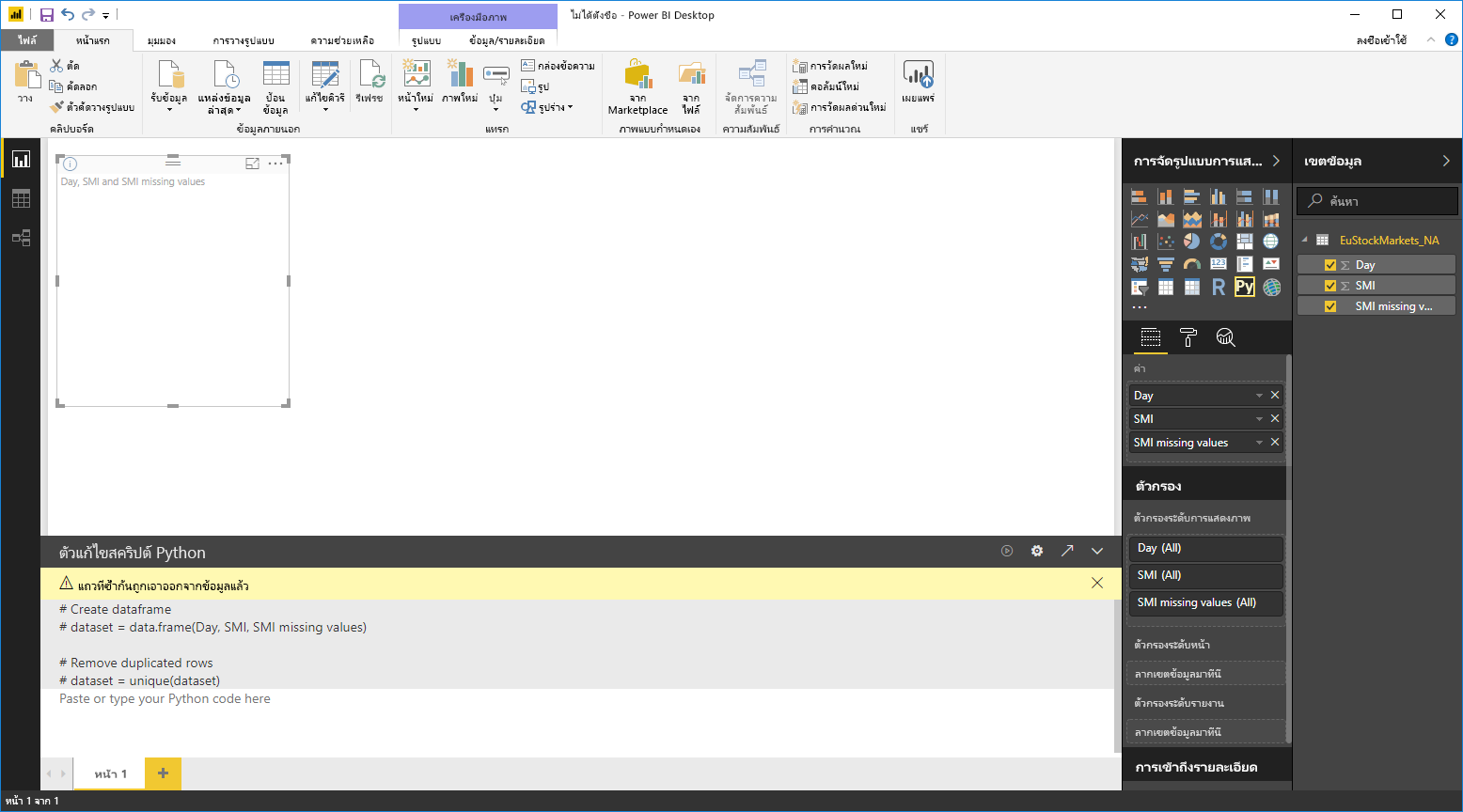
หลังจากเปิดใช้งานวิชวลของสคริปต์ วิชวล Python ว่างเปล่าจะปรากฏขึ้นซึ่งพร้อมที่จะแสดงผลลัพธ์ของสคริปต์ของคุณ บานหน้าต่างตัวแก้ไขสคริปต์ Python จะปรากฏขึ้น
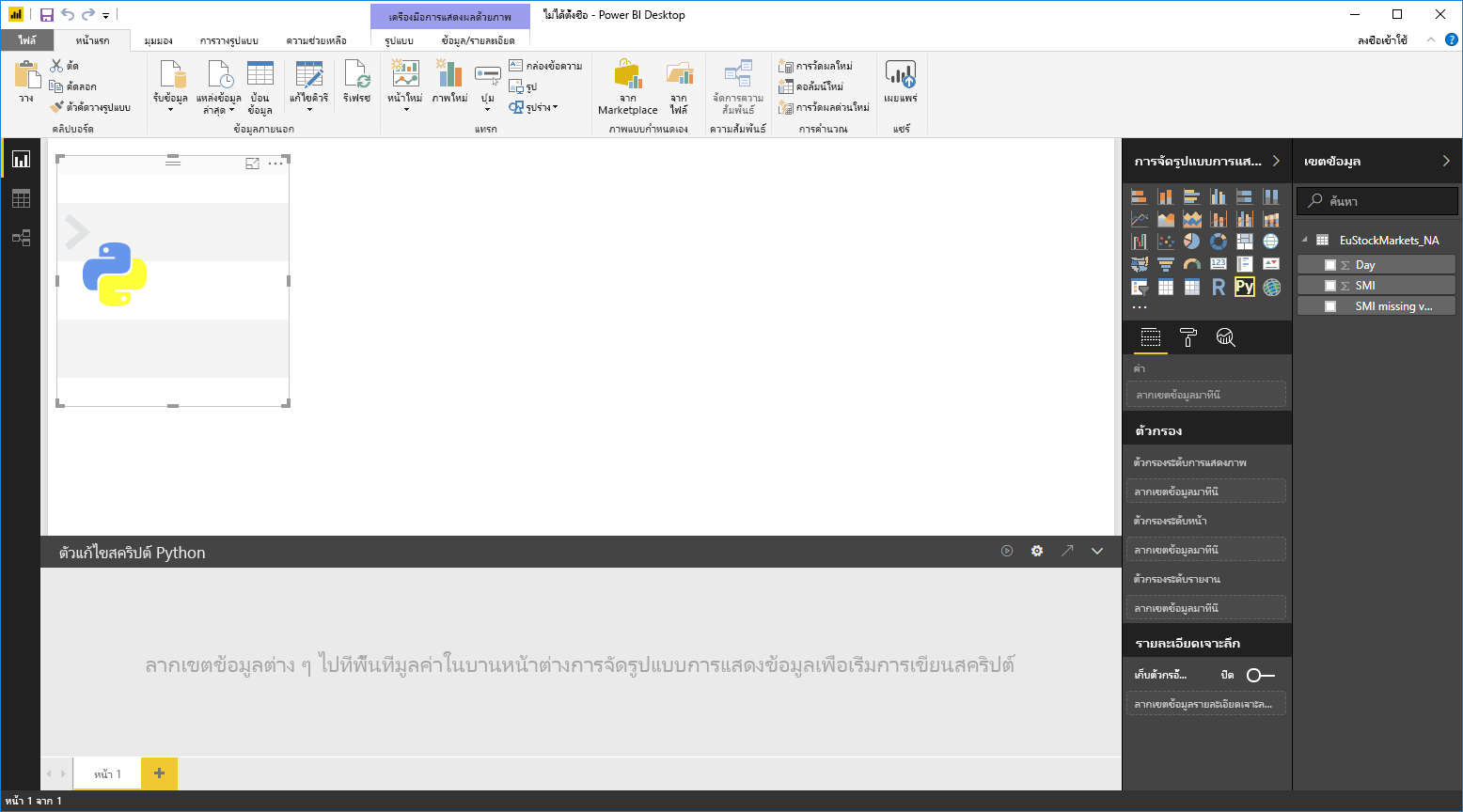
ในตอนนี้ คุณสามารถเลือกเขตข้อมูลที่คุณต้องการใช้ในสคริปต์ Python ของคุณ เมื่อคุณเลือกเขตข้อมูล เขตข้อมูลตัวแก้ไขสคริปต์ Python จะสร้างโค้ดสคริปต์โดยยึดตามเขตข้อมูลที่คุณเลือกโดยอัตโนมัติ คุณสามารถสร้างหรือวางสคริปต์ Python ของคุณได้โดยตรงในบานหน้าต่างตัวแก้ไขสคริปต์ Python หรือคุณสามารถปล่อยให้ว่างเปล่าก็ได้
หมายเหตุ
ชนิดการรวมเริ่มต้นสําหรับวิชวล Python คือ ไม่ต้องทําการสรุป
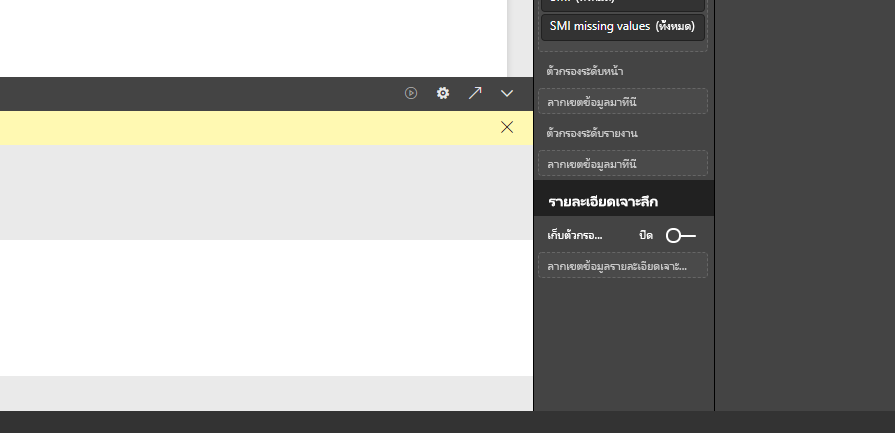
ตอนนี้คุณสามารถเปิดใช้ Python IDE ของคุณได้โดยตรงจาก Power BI Desktop เลือกปุ่ม เปิดใช้ Python IDE พบบนด้านขวาของแถบชื่อเรื่อง ตัวแก้ไขสคริปต์ Python ดังที่แสดงในภาพหน้าจอนี้
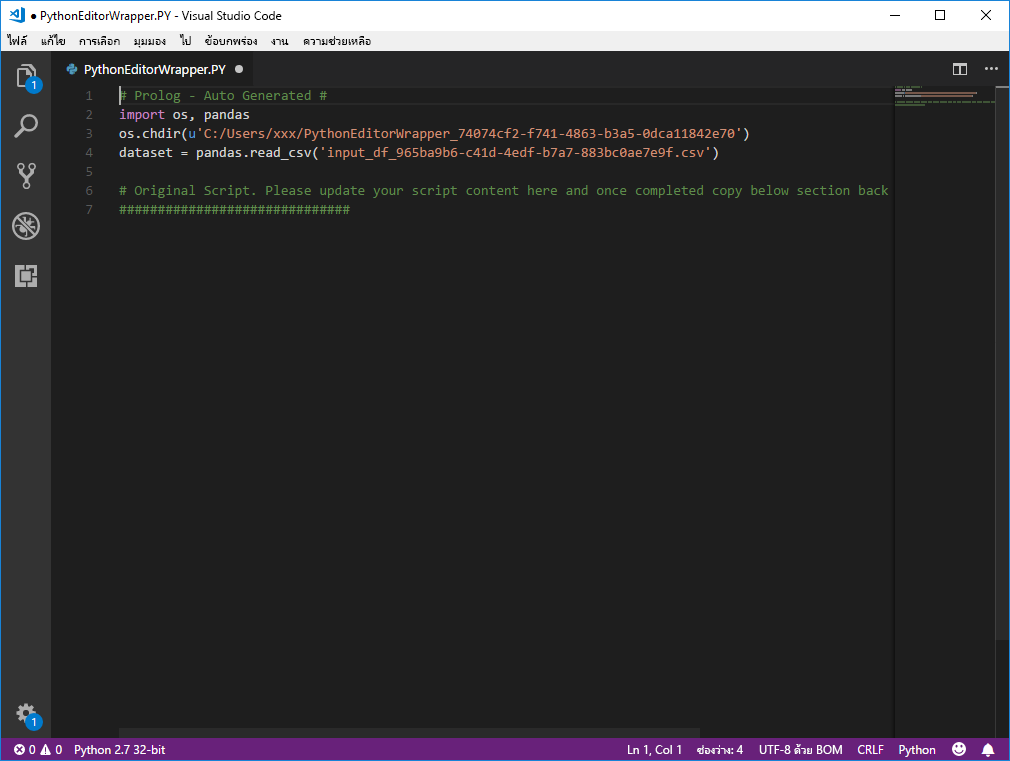
Python IDE ที่คุณระบุจะเปิดใช้งานโดย Power BI Desktop ดังที่แสดงในรูปต่อไปนี้ ในรูปนี้ Visual Studio Code เป็นค่าเริ่มต้น Python IDE
หมายเหตุ
Power BI Desktop จะเพิ่มสามบรรทัดแรกของสคริปต์ เพื่อให้สามารถนําเข้าข้อมูลของคุณจาก Power BI Desktop เมื่อคุณเรียกใช้สคริปต์
สคริปต์ใด ๆ ที่คุณสร้างขึ้นในบานหน้าต่างตัวแก้ไขสคริปต์ Python ของ Power BI Desktop จะปรากฏขึ้น โดยเริ่มต้นในบรรทัดที่ 4 ใน Python IDE ของคุณ ในตอนนี้ คุณสามารถสร้างสคริปต์ Python ของคุณใน Python IDE เมื่อสคริปต์ Python ของคุณเสร็จสมบูรณ์แล้วใน Python IDE ของคุณ คุณจําเป็นต้องคัดลอกและวางสคริปต์กลับเข้าไปยังบานหน้าต่าง ตัวแก้ไขสคริปต์ Python ใน Power BI Desktop ยกเว้นสามบรรทัดแรกของสคริปต์ที่ Power BI Desktop ที่สร้างขึ้นโดยอัตโนมัติ อย่าคัดลอกสามบรรทัดแรกของสคริปต์กลับเข้าไปใน Power BI Desktop บรรทัดเหล่านั้นถูกใช้เพื่อนําเข้าข้อมูลของคุณไปยัง IDE Python ของคุณเท่านั้นจาก Power BI Desktop
ข้อจำกัดที่ทราบ
การเปิดใช้งาน Python IDE โดยตรงจาก Power BI Desktop มีข้อจํากัดบางอย่าง:
- ไม่รองรับการส่งออกสคริปต์โดยอัตโนมัติจาก IDE Python ลงใน Power BI Desktop
เนื้อหาที่เกี่ยวข้อง
ดูข้อมูลเพิ่มเติมเกี่ยวกับ Python ใน Power BI ต่อไปนี้