หมายเหตุ
การเข้าถึงหน้านี้ต้องได้รับการอนุญาต คุณสามารถลอง ลงชื่อเข้าใช้หรือเปลี่ยนไดเรกทอรีได้
การเข้าถึงหน้านี้ต้องได้รับการอนุญาต คุณสามารถลองเปลี่ยนไดเรกทอรีได้
ในบทช่วยสอนแบบ end-to-end นี้ คุณสร้างตัวอย่างลําดับงาน translytical ที่เขียนกลับไปยังฐานข้อมูล SQL ใน Fabric เพื่อช่วยแสดงให้เห็นถึงประสบการณ์ขั้นสุดท้าย เรามุ่งเน้นไปที่ลําดับงานแบบ translytical สําหรับสถานการณ์คําอธิบายประกอบข้อมูล
ในบทช่วยสอนนี้ คุณจะได้เรียนรู้วิธีการ:
- สร้างฐานข้อมูล SQL ใน Fabric
- กําหนดค่าฟังก์ชันข้อมูลผู้ใช้ที่เขียนกลับไปยังฐานข้อมูล SQL
- รวมฟังก์ชันข้อมูลผู้ใช้เข้ากับรายงาน Power BI
ถ้าคุณไม่มีความจุ Fabric อยู่ ให้เริ่มการทดลองใช้ Fabric
ข้อกําหนดเบื้องต้น
- Power BI Desktop ถ้าคุณไม่ได้ติดตั้ง Power BI Desktop บนอุปกรณ์ของคุณ ให้ทําตามคําแนะนําใน รับ Power BI Desktop
ภาพรวม
การสร้างลําดับงานแบบทรานสติกจําเป็นต้องมีงานสามงานเพื่อเปิดใช้งานสถานการณ์อัตโนมัติของคุณ:
จัดเก็บข้อมูล
เริ่มต้นด้วยแหล่งข้อมูล Fabric ที่มีอยู่ ในบทช่วยสอนนี้ เราใช้ฐานข้อมูล SQL ที่มีข้อมูลตัวอย่าง
พัฒนา ข้อมูล
เขียนฟังก์ชันข้อมูลผู้ใช้ Fabric ที่ได้รับการเรียกจากรายงาน Power BI ฟังก์ชันนี้สามารถดําเนินการได้หลายรูปแบบ ตั้งแต่การแก้ไขแหล่งข้อมูลของรายงานไปจนถึงการส่งการแจ้งเตือนเพื่อสร้างรายการงานในไปป์ไลน์การอนุมัติ ในบทช่วยสอนนี้ เราจะสร้างฟังก์ชันข้อมูลผู้ใช้ที่ใช้คําอธิบายผลิตภัณฑ์ใหม่และเขียนไปยังฐานข้อมูล SQL
Visualize
สร้างรายงาน Power BI ที่แสดงข้อมูลต้นฉบับและองค์ประกอบแบบโต้ตอบที่เรียกใช้ฟังก์ชันข้อมูล ในบทช่วยสอนนี้ เราใช้ตัวแบ่งส่วนข้อมูลอินพุตเพื่อรวบรวมคําอธิบายผลิตภัณฑ์จากผู้ใช้และส่งไปยังฟังก์ชันข้อมูลผู้ใช้ จากนั้น รายงานจะรีเฟรชเพื่อแสดงตารางที่อัปเดตแล้ว
สร้างฐานข้อมูล SQL
สถานการณ์นี้ใช้ตัวอย่างชุดข้อมูล AdventureWorksLT ในฐานข้อมูล SQL
ทําตามขั้นตอนใน สร้างฐานข้อมูล SQL ในพอร์ทัล Fabric
จดชื่อที่คุณให้กับฐานข้อมูล SQL คุณใช้ค่านี้ในภายหลังในบทช่วยสอน
หลังจากที่คุณสร้างฐานข้อมูลแล้ว ให้เลือกตัวเลือก ข้อมูลตัวอย่าง เพื่อโหลดข้อมูลตัวอย่าง AdventureWorksLT ลงในฐานข้อมูลว่างของคุณ
สร้างฟังก์ชันข้อมูลผู้ใช้
สร้างฟังก์ชันข้อมูลผู้ใช้ในพื้นที่ทํางาน
นําทางไปยังพื้นที่ทํางานที่คุณเลือกใน Power BI หรือ Fabric
เลือก รายการใหม่
เลือก ฟังก์ชันข้อมูลผู้ใช้ จากกลุ่ม พัฒนาข้อมูล
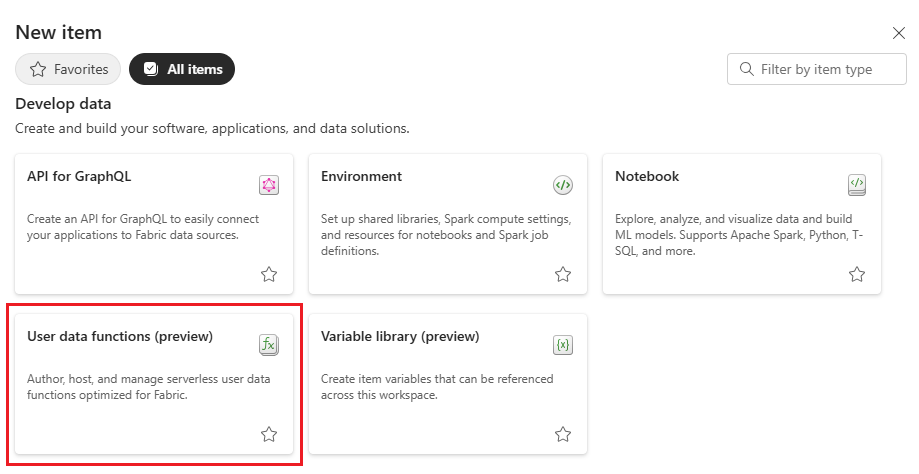
ระบุชื่อสําหรับฟังก์ชันข้อมูลผู้ใช้ใหม่ ตัวอย่างเช่น sqlwriteback จากนั้นเลือก สร้าง
จดชื่อที่คุณใช้และชื่อพื้นที่ทํางาน คุณใช้ทั้งสองค่าเหล่านี้ในภายหลังในบทช่วยสอน
เลือก ฟังก์ชันใหม่
เชื่อมต่อกับฐานข้อมูล SQL ของคุณ
เชื่อมต่อฟังก์ชันข้อมูลผู้ใช้กับฐานข้อมูล SQL ที่คุณสร้างไว้ก่อนหน้านี้ ตรวจสอบให้แน่ใจว่า คุณมีสิทธิ์ในการเข้าถึงฐานข้อมูล SQL ก่อนดําเนินการต่อ
เลือก จัดการการเชื่อมต่อ บนหน้าสําหรับฟังก์ชันข้อมูลผู้ใช้ใหม่ของคุณ
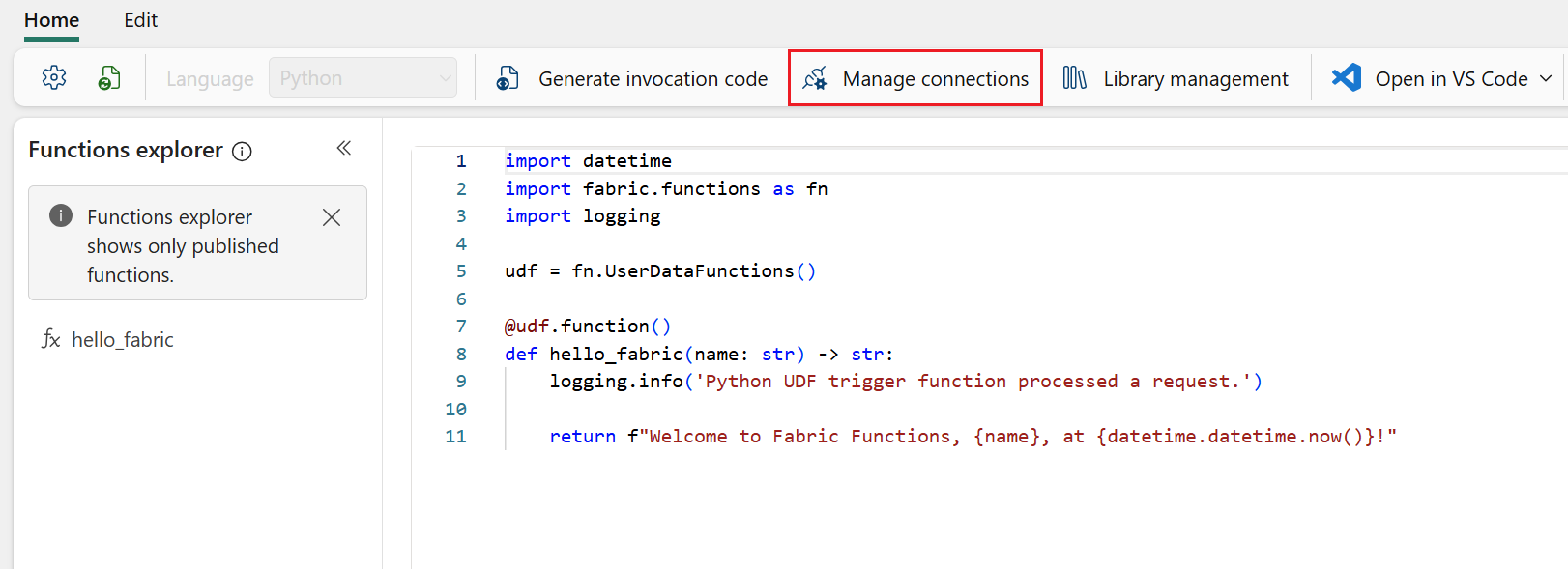
เลือกเพิ่มการเชื่อมต่อข้อมูล
เลือกฐานข้อมูล AdventureWorksLT SQL ที่คุณสร้างไว้ก่อนหน้านี้ จากนั้นเลือก เชื่อมต่อ
เมื่อสร้างการเชื่อมต่อแล้ว นามแฝงจะถูกสร้างขึ้นสําหรับการเชื่อมต่อโดยอัตโนมัติ จดบันทึกค่า นามแฝง ที่จะใช้ในภายหลังในบทช่วยสอน
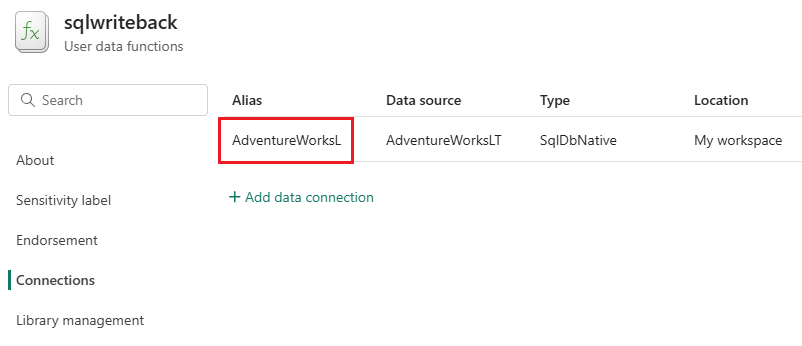
ปิดหน้า การเชื่อมต่อ เพื่อกลับไปยังฟังก์ชันข้อมูลผู้ใช้ของคุณ
เพิ่มรหัสฟังก์ชัน
เพิ่มโค้ดลงในฟังก์ชันข้อมูลผู้ใช้ของคุณเพื่อให้เขียนข้อมูลลงใน [SalesLT].[ProductDescription] ตารางในตัวอย่าง AdventureWorksLT ของฐานข้อมูล SQL
ฟังก์ชันข้อมูลผู้ใช้ใช้ pyodbc ตามค่าเริ่มต้นสําหรับการเชื่อมต่อ SQL และเราขอแนะนําไลบรารีนั้นสําหรับสถานการณ์นี้
เมื่อต้องการเชื่อมต่อฟังก์ชันข้อมูลผู้ใช้กับปุ่ม Power BI ฟังก์ชันต้องส่งกลับสตริง
แทนที่รหัสเริ่มต้นในฟังก์ชันข้อมูลผู้ใช้ของคุณด้วยตัวอย่างต่อไปนี้:
import fabric.functions as fn
import uuid

udf = fn.UserDataFunctions()

@udf.connection(argName="sqlDB",alias="<REPLACE_WITH_CONNECTION_ALIAS>")
@udf.function()

# Take a product description and product model ID as input parameters and write them back to the SQL database
# Users will provide these parameters in the PowerBI report
def write_one_to_sql_db(sqlDB: fn.FabricSqlConnection, productDescription: str, productModelId:int) -> str:

    # Error handling to ensure product description doesn't go above 200 characters
    if(len(productDescription) > 200):
        raise fn.UserThrownError("Descriptions have a 200 character limit. Please shorten your description.", {"Description:": productDescription})

    # Establish a connection to the SQL database
    connection = sqlDB.connect()
    cursor = connection.cursor()

    # Insert data into the ProductDescription table
    insert_description_query = "INSERT INTO [SalesLT].[ProductDescription] (Description) OUTPUT INSERTED.ProductDescriptionID VALUES (?)"
    cursor.execute(insert_description_query, productDescription)

    # Get the result from the previous query
    results = cursor.fetchall()

    # In real-world cases, call an API to retrieve the cultureId
    # For this example, generate a random Id instead
    cultureId = str(uuid.uuid4())

    # Insert data into the ProductModelProductDescription table
    insert_model_description_query = "INSERT INTO [SalesLT].[ProductModelProductDescription] (ProductModelID, ProductDescriptionID, Culture) VALUES (?, ?, ?);"
    cursor.execute(insert_model_description_query, (productModelId, results[0][0], cultureId[:6]))

    # Commit the transaction
    connection.commit()
    cursor.close()
    connection.close()

    return "Product description was added"
ค้นหาบรรทัดโค้ดต่อไปนี้ในตัวอย่าง:
@udf.connection(argName="sqlDB",alias="<REPLACE_WITH_CONNECTION_ALIAS>")แทนที่ตัวแทน นามแฝง ด้วยค่านามแฝงจากส่วนก่อนหน้า
คุณสามารถเปิดหน้า จัดการการเชื่อมต่อ อีกครั้งเพื่อดูนามแฝงการเชื่อมต่อ
ทดสอบโค้ดตัวอย่าง
ใช้ขั้นตอนในส่วนนี้ถ้าคุณต้องการทดสอบรหัสตัวอย่างจนถึงตอนนี้
เลือก เผยแพร่
เมื่อเผยแพร่ฟังก์ชันแล้ว ให้โฮเวอร์เหนือฟังก์ชัน write_one_to_sql_db บนเมนู Functions explorer จากนั้นเลือกไอคอน เรียกใช้
บนหน้า เรียกใช้ ใส่ข้อมูลตัวอย่างสําหรับสองพารามิเตอร์ที่จําเป็น:
- productDescription: สตริง
- productModelId: จํานวนเต็มระหว่าง 1 ถึง 127
เลือก เรียกใช้
ตรวจทานผลลัพธ์ของฟังก์ชันและไฟล์บันทึกที่สร้างขึ้น
ปิดหน้า เรียกใช้ เมื่อคุณเสร็จสิ้นการทดสอบ
ถ้าคุณได้รับข้อผิดพลาดใด ๆ เมื่อเรียกใช้โค้ดตัวอย่าง ให้ตรวจสอบว่าบัญชีของคุณมีสิทธิ์เข้าถึงฐานข้อมูลหรือไม่
ให้สิทธิ์ผู้ใช้ (ไม่บังคับ)
ถ้าผู้ใช้รายอื่นโต้ตอบกับรายงาน Power BI ที่เรียกใช้ฟังก์ชันนี้ ให้สิทธิ์ ฟังก์ชัน ดําเนินการ แก่พวกเขา
บนหน้าฟังก์ชัน เลือก แชร์
เลือกกล่องแรกของหน้าต่างแบบป็อปอัพสร้างและส่งลิงก์
เลือก ดําเนินการฟังก์ชัน และ ดูรายการบันทึกฟังก์ชัน จากรายการ สิทธิ์เพิ่มเติม จากนั้นเลือก นําไปใช้
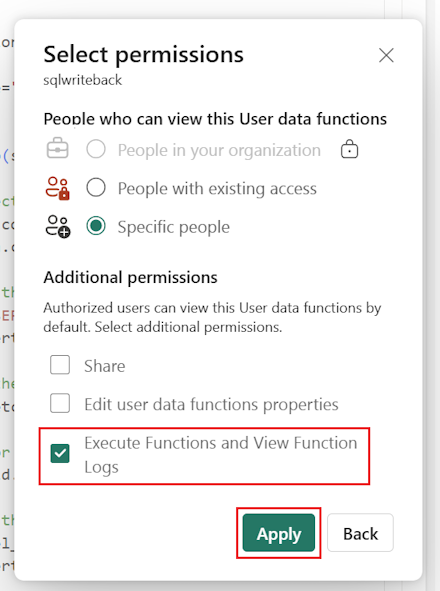
ในกล่อง ใส่ชื่อหรือที่อยู่อีเมล ให้ระบุผู้ใช้หรือกลุ่มที่คุณต้องการให้มีสิทธิ์สําหรับฟังก์ชันนี้
เลือก ส่ง
สร้างรายงาน Power BI
ในส่วนนี้ คุณสร้างรายงาน Power BI ที่ดึงข้อมูลจากฐานข้อมูล SQL ที่คุณสร้างขึ้นในส่วนก่อนหน้า
เชื่อมต่อกับฐานข้อมูล SQL
เชื่อมต่อกับฐานข้อมูล SQL ของคุณเป็นแหล่งข้อมูลสําหรับรายงานของคุณ
ใน Power BI Desktop สร้างรายงานใหม่
เลือก ฐานข้อมูลแค็ตตาล็อก> OneLakeSQL
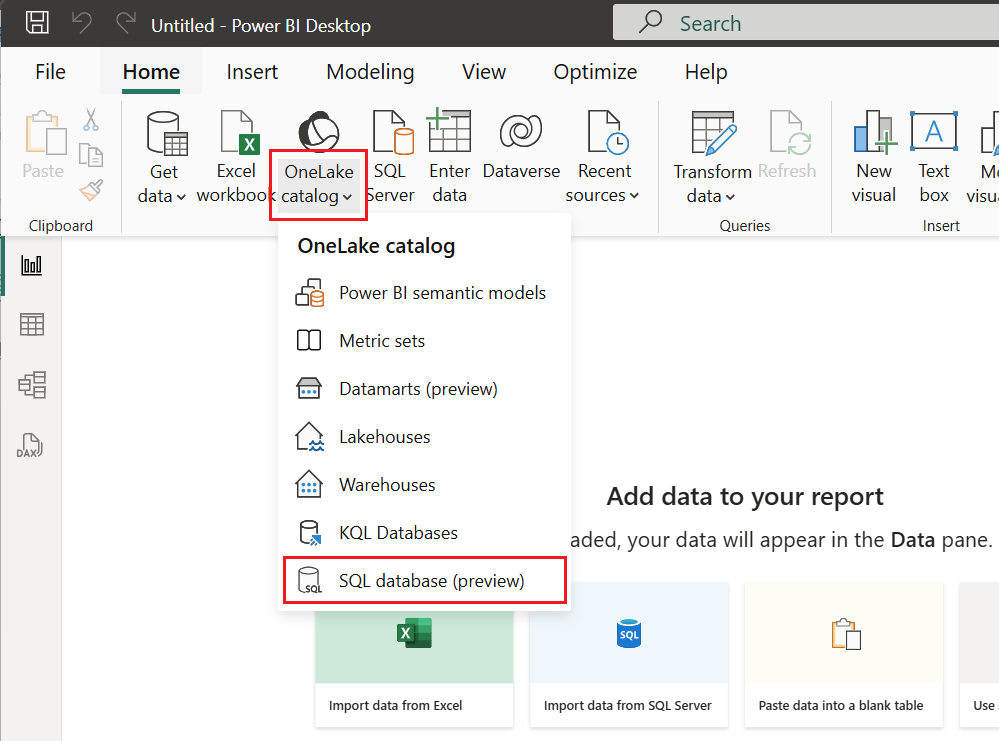
ในหน้าต่าง แค็ตตาล็อก OneLake ให้เลือกฐานข้อมูลที่คุณสร้างในส่วนก่อนหน้า ตัวอย่างเช่น AdventureWorksLT จากนั้นเลือก เชื่อมต่อ
ทําตามพร้อมท์ใด ๆ เพื่อรับรองความถูกต้องไปยังฐานข้อมูล
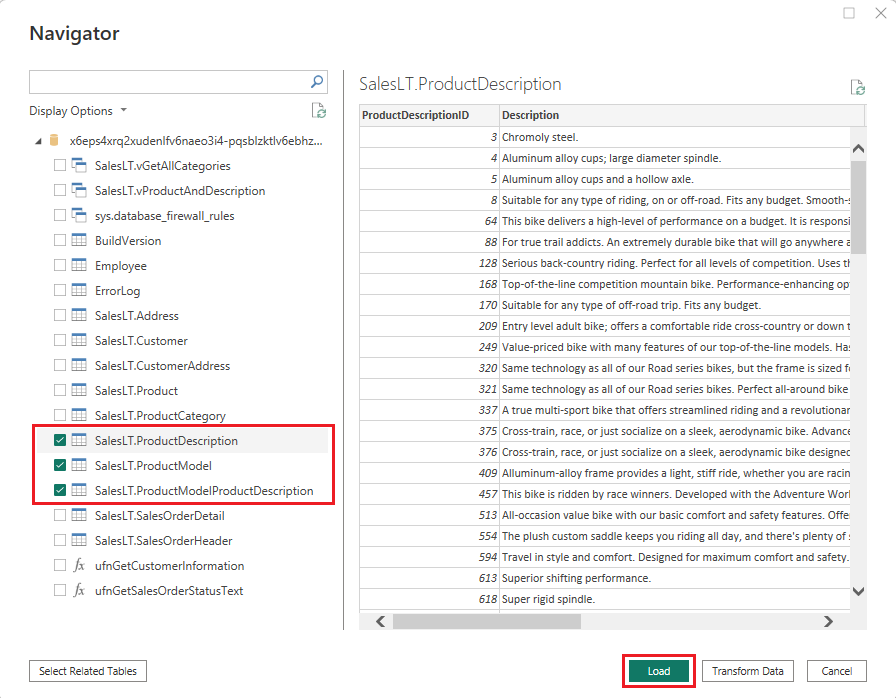
เมื่อคุณเชื่อมต่อกับฐานข้อมูลเรียบร้อยแล้ว หน้าต่าง ตัวนําทาง จะเปิดขึ้นมา เลือกตารางต่อไปนี้ จากนั้นเลือก โหลด:
SalesLT.ProductDescriptionSalesLT.ProductModelSalesLT.ProductModelProductDescription
เมื่อได้รับพร้อมท์ เลือก DirectQuery เป็นโหมดการเชื่อมต่อ จากนั้นเลือกตกลง
โหมด DirectQuery คือการเชื่อมต่อแบบสดที่ช่วยให้รายงานสามารถรีเฟรชข้อมูลและสะท้อนการปรับเปลี่ยนข้อมูลใดๆ ได้ สําหรับข้อมูลเพิ่มเติม โปรดดู DirectQuery ใน Power BI
สร้างรายงาน Power BI
ในส่วนนี้ ให้สร้างวิชวลด้วยข้อมูลที่คุณโหลดลงในรายงาน Power BI ของคุณ
ในเมนู ข้อมูล ให้เลือกคอลัมน์ต่อไปนี้:
SalesLT.ProductModel>NameSalesLT.ProductModelProductDescription>ProductModelID
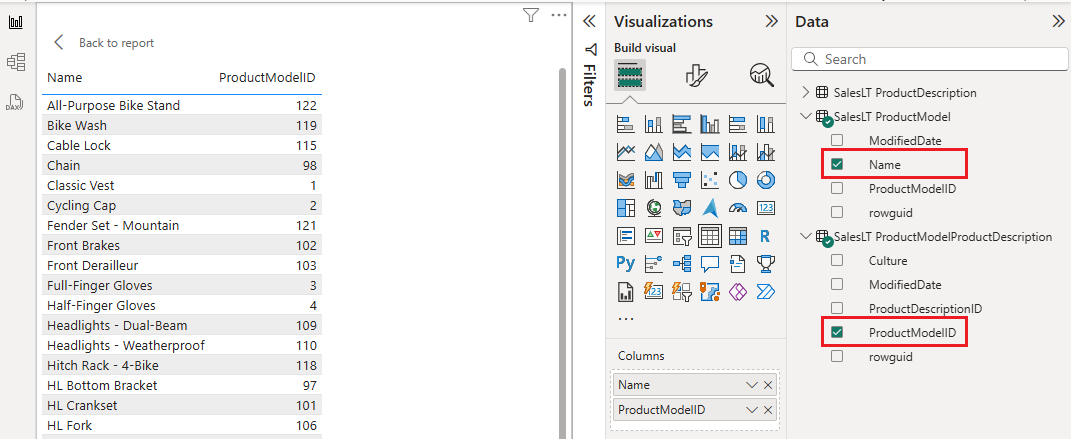
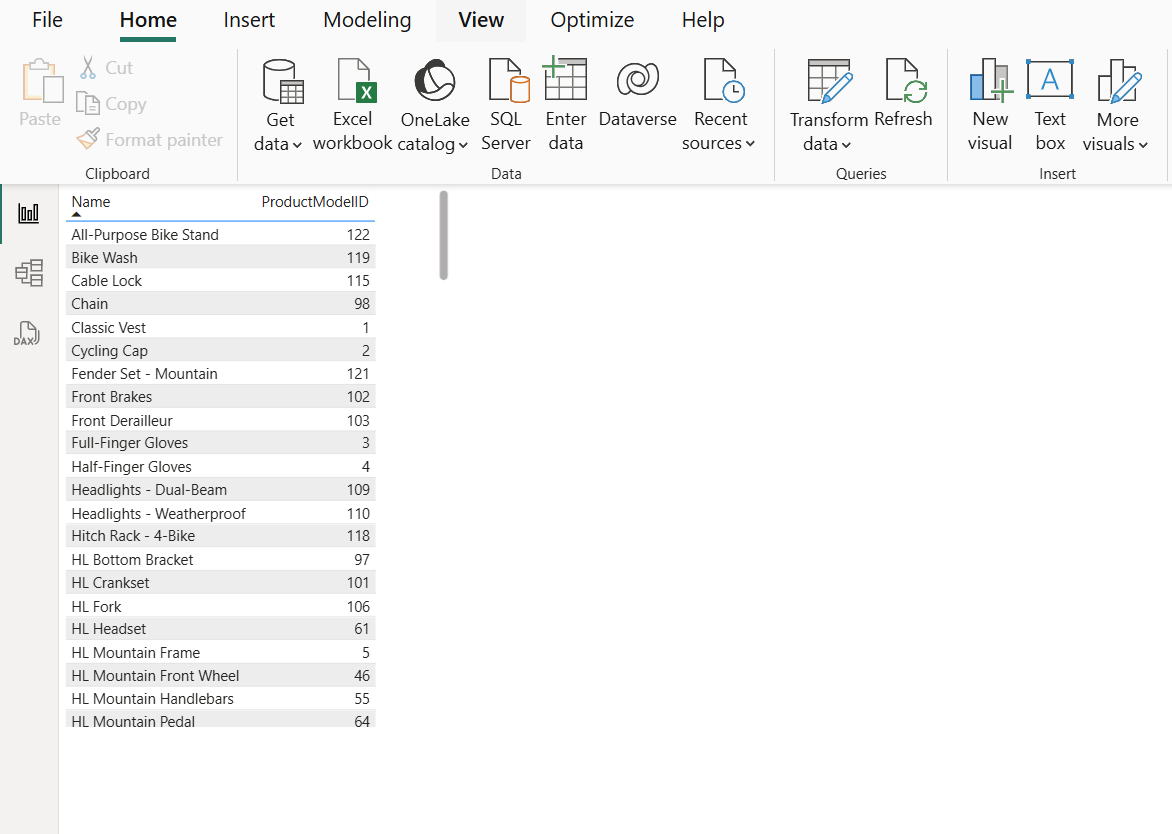
ตารางแบบสองคอลัมน์จะปรากฏในหน้าต่างรายงานของคุณ
ในเมนู การแสดงภาพ ให้เลือกไอคอน ตัวแบ่งส่วนข้อมูลอินพุต
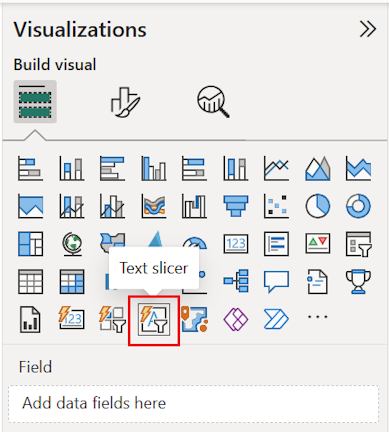
วิชวลตัวแบ่งส่วนข้อมูลป้อนข้อมูลจะปรากฏในหน้าต่างรายงานของคุณ
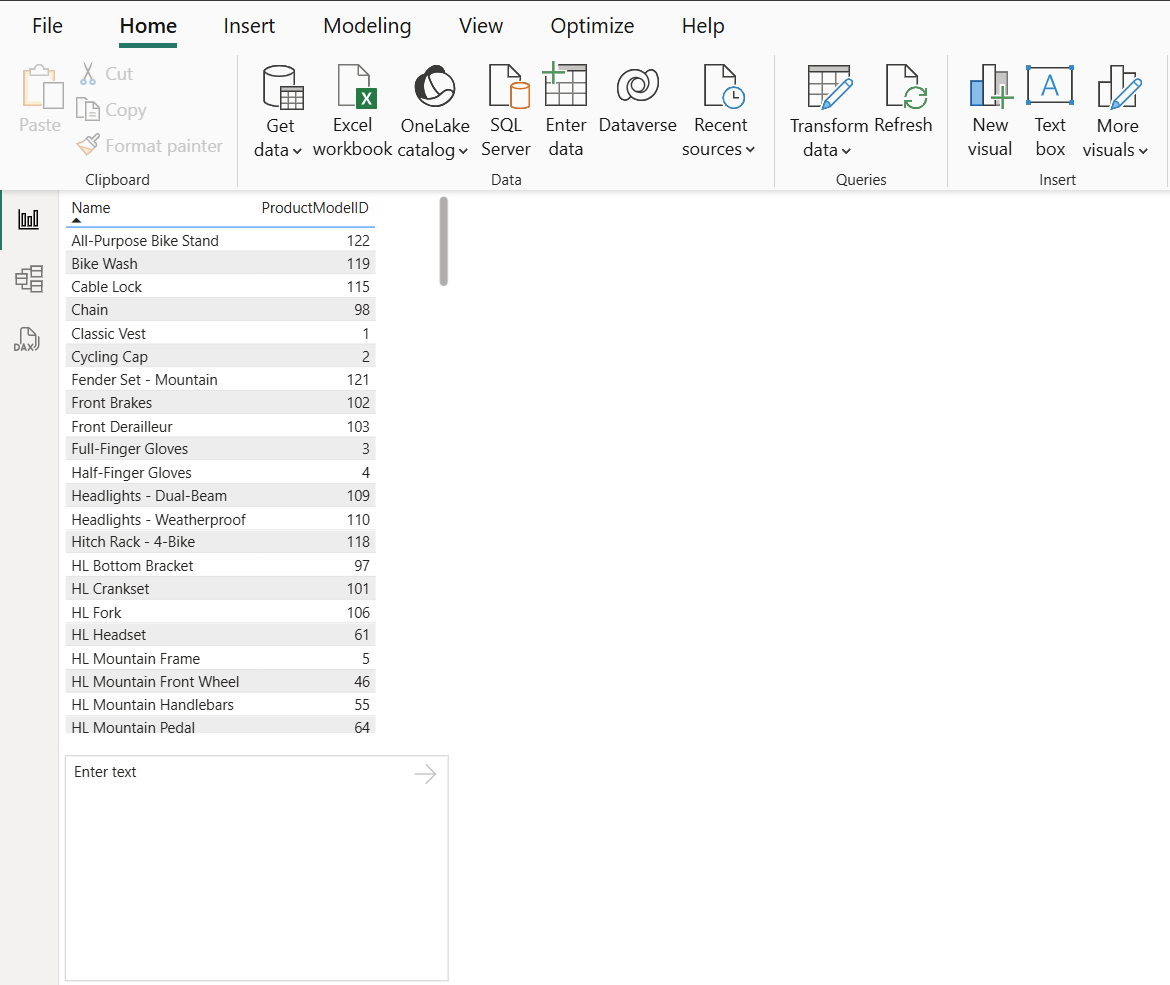
เลือกตัวแบ่งส่วนข้อมูลอินพุต และใช้ตัวเลือก จัดรูปแบบชื่อเรื่อง>ของ> เพื่อให้ตัวแบ่งส่วนข้อมูลอินพุตมีชื่อต่อไปนี้:
Write a new product descriptionบนแถบงาน ให้เลือกเมนู แทรก และเพิ่มปุ่ม ว่าง ไปยังรายงาน ลากปุ่มภายใต้ตัวแบ่งส่วนข้อมูลข้อความ
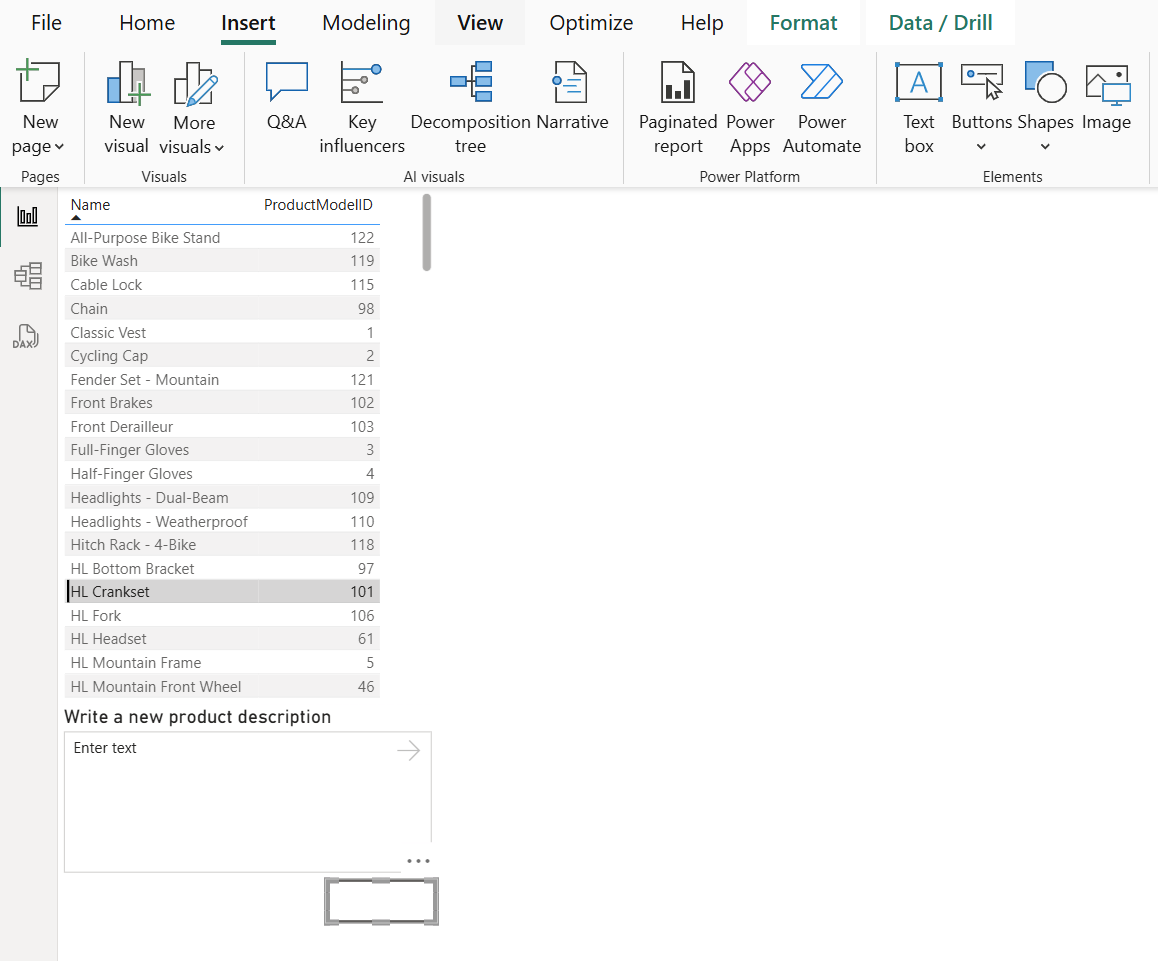
เลือกปุ่มและขยายตัวเลือกการดําเนินการในบานหน้าต่างปุ่มรูปแบบ เปลี่ยนปุ่มตัวเลือก การดําเนินการ เป็น เปิด
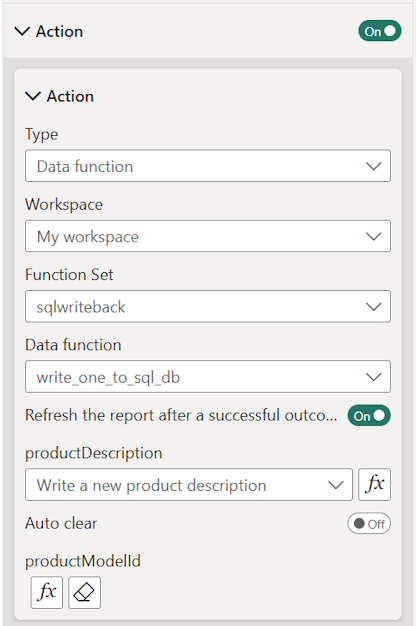
ใส่ค่าต่อไปนี้สําหรับปุ่มของคุณ:
พารามิเตอร์ ค่า ชนิด เลือก ฟังก์ชันข้อมูล พื้นที่ เลือกพื้นที่ทํางานที่มีฟังก์ชันข้อมูลผู้ใช้ที่คุณได้ทําไว้ในส่วนก่อนหน้า ชุดฟังก์ชัน เลือกชุดฟังก์ชันที่ประกอบด้วยฟังก์ชันข้อมูลของคุณ ตัวอย่างเช่น sqlwriteback ฟังก์ชันข้อมูล เลือกฟังก์ชันข้อมูลของคุณ ตัวอย่างเช่น write_one_to_sql_db เคล็ดลับ
หากไม่เห็นฟังก์ชันข้อมูลผู้ใช้ ให้ตรวจสอบว่าฟังก์ชันข้อมูลส่งกลับสตริง
เมื่อคุณเลือกฟังก์ชันข้อมูลของคุณ พารามิเตอร์เพิ่มเติมจะปรากฏขึ้นเพื่อแสดงพารามิเตอร์ที่ฟังก์ชันใช้ ระบุค่าต่อไปนี้:
พารามิเตอร์ ค่า productDescription เลือกตัวแบ่งส่วนข้อมูลข้อความจากรายงานของคุณ เขียนคําอธิบายผลิตภัณฑ์ใหม่ productModelId เลือกปุ่ม การจัดรูปแบบตามเงื่อนไข (fx) หน้าต่างใหม่จะเปิดขึ้น
สําหรับพารามิเตอร์ รูปแบบลักษณะ ให้คง ค่าเขตข้อมูล เริ่มต้นไว้
สําหรับเขตข้อมูล อะไรที่เราควรยึดตามพารามิเตอร์นี้ เลือก ข้อมูล>ทั้งหมดSalesLT.ProductModel>ProductModelIDการสรุป เลือกสูงสุด เลือก ตกลง เพื่อดําเนินการกําหนดค่าการดําเนินการให้เสร็จสมบูรณ์ รายละเอียด การดําเนินการ ควรมีลักษณะเหมือนกับตัวอย่างต่อไปนี้:
เลือกปุ่มและขยายตัวเลือกลักษณะในบานหน้าต่างปุ่ม รูปแบบ เปลี่ยนปุ่มตัวเลือก ข้อความ เป็น เปิด และติดป้ายชื่อปุ่ม
Enterของคุณในตัวเลือก สไตล์ ให้สลับตัวเลือก ใช้การตั้งค่าไปยัง เป็น การโหลด
สถานะการโหลดคือสถานะไม่ซ้ํากันที่พร้อมใช้งานสําหรับปุ่มฟังก์ชันข้อมูลที่คุณสามารถใช้เพื่อกําหนดตัวเลือกลักษณะที่ปรากฏขึ้นในขณะที่ฟังก์ชันข้อมูลกําลังทํางานอยู่
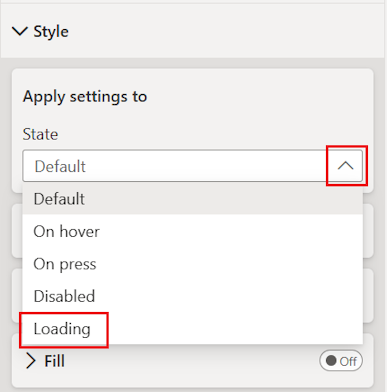
ขยายเมนู ข้อความ และแทนที่ค่าข้อความของปุ่มด้วย
Submittingขยายเมนูไอคอน
ตามค่าเริ่มต้น ปุ่มฟังก์ชันข้อมูลมีชนิดไอคอน Spinner สําหรับสถานะการโหลด
ปรับลักษณะไอคอนด้วยการเปลี่ยนแปลงต่อไปนี้:
พารามิเตอร์ ค่า นวม เปลี่ยนช่องว่างด้านซ้ายเป็น 20 pxขนาดไอคอน แทนที่ค่าเริ่มต้น ของค่าอัตโนมัติด้วย 20ในบานหน้าต่าง การแสดงผลข้อมูลด้วยภาพ ให้เลือกไอคอน ตาราง เพื่อแทรกตารางใหม่
ในบานหน้าต่าง ข้อมูล ให้เลือกคอลัมน์ต่อไปนี้เพื่อเพิ่มลงในตารางของคุณ:
SalesLT.ProductModel>NameSalesLT.ProductDescription>DescriptionSalesLT.ProductDescription>ModifiedDate
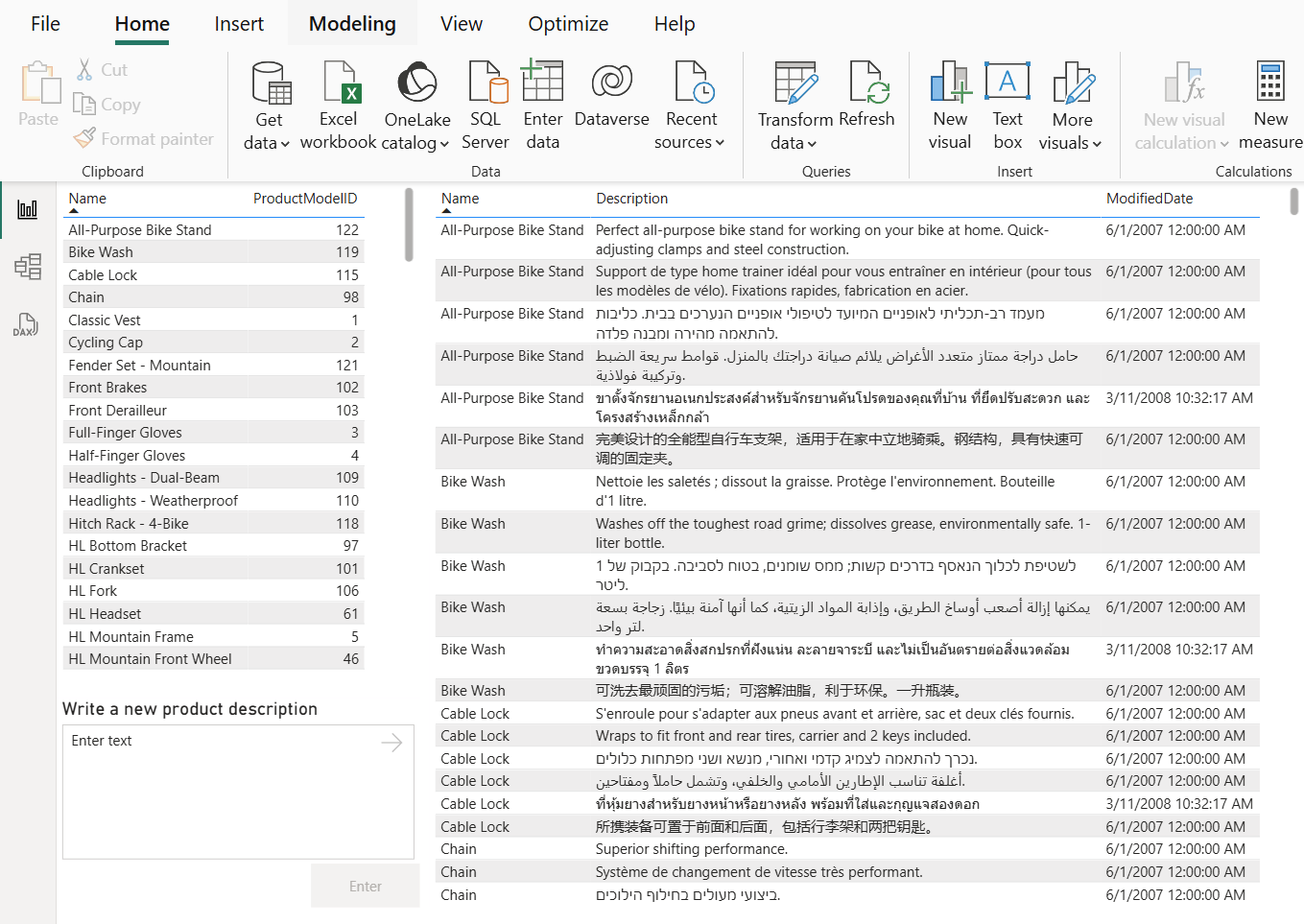
การปรับเปลี่ยนรายงานที่เลือกได้
เช่นเดียวกับรายงาน Power BI มีหลายวิธีในการกําหนดลักษณะที่ปรากฏและปรับปรุงการทํางานของรายงานนี้ พิจารณาตัวเลือกเหล่านี้บางตัว:
- เพิ่มชื่อเรื่องไปยังสองตาราง ตัวอย่างเช่น เลือกผลิตภัณฑ์และคําอธิบายผลิตภัณฑ์
- ตั้งค่าตัวแบ่งส่วนข้อมูลข้อความเพื่อการชัดเจนโดยอัตโนมัติหลังจากส่งคําอธิบายผลิตภัณฑ์ใหม่ เมื่อต้องการทําเช่นนั้น ให้เลือกปุ่มที่ทริกเกอร์ฟังก์ชันข้อมูลผู้ใช้ ในเมนูปุ่มจัดรูปแบบ>การดําเนินการ ให้ตั้งค่าการสลับ ล้างอัตโนมัติ เป็น เปิด
- ปฏิเสธการรีเฟรชอัตโนมัติสําหรับรายงานหลังจากทริกเกอร์ฟังก์ชันข้อมูลผู้ใช้ ในสถานการณ์นี้ การรีเฟรชข้อมูลและดูคําอธิบายผลิตภัณฑ์ใหม่จะปรากฏในตารางจะเป็นประโยชน์อย่างมาก ในสถานการณ์อื่นๆ คุณอาจไม่ต้องการหรือต้องการรีเฟรชรายงาน หากต้องการปิดการตั้งค่านี้ ให้เลือกปุ่มที่ทริกเกอร์ฟังก์ชันข้อมูลผู้ใช้ ในเมนูการดําเนินการของ>รูปแบบ ตั้งค่าการรีเฟรชรายงานหลังจากผลลัพธ์สําเร็จสลับเป็นปิด
เรียกใช้โฟลว์งานทรานสติกของคุณ
คุณสามารถทดสอบฟังก์ชันการทํางานของลําดับงาน translytical ของคุณใน Power BI Desktop ได้ แต่ถ้าคุณต้องการดูประสบการณ์การใช้งานของผู้ใช้ปลายทางที่ถูกต้องที่สุด ให้เผยแพร่รายงานไปยังบริการของ Power BI และทดสอบในเว็บ
เผยแพร่รายงานของคุณ
คุณสร้างรายงานของคุณใน Power BI Desktop ในส่วนนี้ คุณเผยแพร่รายงานเพื่อให้ผู้ใช้ของคุณสามารถโต้ตอบกับรายงานในพอร์ทัลของเว็บ
ในเมนูแถบเครื่องมือหน้าแรก เลือกเผยแพร่
เลือกพื้นที่ทํางาน Power BI ที่คุณต้องการเผยแพร่รายงานนี้ จากนั้นเลือก เลือก
เมื่อรายงานของคุณเผยแพร่เสร็จสิ้น ให้เลือกลิงก์เพื่อเปิด <REPORT_NAME.pbix> ใน Power BI
เคล็ดลับ
เมื่อคุณเปิดรายงานของคุณในพอร์ทัลเว็บ Power BI คุณอาจเห็นข้อผิดพลาดที่ระบุว่า แหล่งข้อมูลไม่มีข้อมูลประจําตัวและไม่สามารถเข้าถึงได้ เมื่อต้องการแก้ไขข้อผิดพลาดนี้ ให้ทําตามขั้นตอนต่อไปนี้:
- เปิดแบบจําลองความหมายสําหรับรายงานของคุณ และนําทางไปยังการตั้งค่า>
- ขยายการตั้งค่า ข้อมูลประจําตัวของแหล่งข้อมูล ถ้ายังไม่ได้ทํา
- เลือก แก้ไขข้อมูลประจําตัว
- เลือก วิธีการรับรองความถูกต้อง ของคุณจากเมนูดรอปดาวน์ ตัวอย่างเช่น Basic ใช้ชื่อผู้ใช้และรหัสผ่าน และ OAuth2 จะเปิดใช้งานการลงชื่อเข้าระบบครั้งเดียวด้วยบัญชีปัจจุบันของคุณ
- ใส่ข้อมูลที่จําเป็น (ถ้ามี) จากนั้นเลือกลงชื่อเข้าใช้
ในตอนนี้ คุณมีลําดับงานทรานสติกในรายงาน Power BI ที่พร้อมใช้งานในบริการของ Power BI
เรียกใช้โฟลว์งานทรานสติกของคุณ
ในส่วนนี้ คุณโต้ตอบกับรายงานของคุณในพอร์ทัลเว็บของ Power BI เพื่อทดสอบลําดับงานเชิงทรานสติกที่คุณสร้างขึ้น
เฉพาะผู้ใช้ที่ได้รับอนุญาตให้ทริกเกอร์ฟังก์ชันข้อมูลเท่านั้นที่สามารถใช้ฟีเจอร์นี้ได้ ผู้ใช้ที่ไม่ได้รับอนุญาตจะได้รับการตอบกลับที่ผิดพลาดบางอย่าง
- เปิดรายงานของคุณใน Power BI
- เลือกผลิตภัณฑ์จากตารางผลิตภัณฑ์ที่แสดงรายการชื่อและรหัส การเลือกนี้จะส่งผ่านบริบทไปยังตัวแบ่งส่วนข้อมูลข้อความสําหรับผลิตภัณฑ์ที่คุณต้องการอัปเดต คุณยังเห็นตัวกรองตารางคําอธิบายผลิตภัณฑ์เพื่อแสดงคําอธิบายปัจจุบันทั้งหมดสําหรับผลิตภัณฑ์ที่เลือก
- เขียนคําอธิบายผลิตภัณฑ์ใหม่ในกล่องข้อความป้อนข้อมูล
- เลือกไอคอนลูกศร หรือใช้ปุ่ม Tab เพื่อส่งการป้อนข้อมูล เมื่อเลือกผลิตภัณฑ์และมีคําอธิบายให้แล้ว คุณจะเห็นว่าปุ่มสลับไปยังสถานะที่เปิดใช้งาน
- เลือกปุ่มเพื่อเรียกใช้ฟังก์ชันข้อมูลผู้ใช้
ถ้าลําดับงาน translytical ทํางานอย่างถูกต้อง คุณจะได้รับข้อความที่ระบุว่า การดําเนินการบนรายงานของคุณถูกส่งเรียบร้อยแล้ว ตารางคําอธิบายผลิตภัณฑ์จะรีเฟรชเพื่อแสดงคําอธิบายใหม่
ถ้ามีสิ่งผิดปกติเกิดขึ้นกับลําดับงานทรานสติก คุณจะได้รับข้อความที่ระบุว่า มีปัญหาบางอย่างเกิดขึ้น เลือก ดูรายละเอียด เพื่อรับข้อมูลเพิ่มเติมเกี่ยวกับเหตุผลสําหรับความล้มเหลว สาเหตุทั่วไปบางประการสําหรับการเรียกใช้ฟังก์ชันที่ไม่สําเร็จประกอบด้วย:
- การตรวจสอบข้อมูล: ค่าที่ป้อนไม่ตรงตามกฎการตรวจสอบข้อมูลที่กําหนดไว้ในฟังก์ชันข้อมูลผู้ใช้
- ข้อผิดพลาดการหมดเวลา: ฟังก์ชันหรือกระบวนการใช้เวลานานกว่าที่อนุญาตในการทําให้เสร็จสมบูรณ์
- การตั้งค่าที่ไม่เหมาะสม: ข้อผิดพลาดในการกําหนดค่าองค์ประกอบรายงาน ซึ่งมักจะเป็นปุ่ม ที่อาจทําให้ลําดับงานล้มเหลวหรือผลลัพธ์ที่ไม่คาดคิดของผลิตภัณฑ์
- ผู้ใช้ไม่ได้รับอนุญาต: ผู้ใช้ไม่มีสิทธิ์ในการทริกเกอร์ฟังก์ชันข้อมูล
ขั้นตอนถัดไป
- เมื่อต้องการรับแนวคิดสําหรับลําดับงานทรานสติกที่คุณสามารถรวมเข้ากับเวิร์กโฟลว์ของคุณ ดูตัวอย่างลําดับงาน Translytical
- เมื่อต้องการเรียนรู้เพิ่มเติมเกี่ยวกับตัวเลือกสําหรับการรวมปุ่มฟังก์ชันข้อมูลลงในรายงาน Power BI ดูสร้างปุ่มฟังก์ชันข้อมูลใน Power BI