หมายเหตุ
การเข้าถึงหน้านี้ต้องได้รับการอนุญาต คุณสามารถลอง ลงชื่อเข้าใช้หรือเปลี่ยนไดเรกทอรีได้
การเข้าถึงหน้านี้ต้องได้รับการอนุญาต คุณสามารถลองเปลี่ยนไดเรกทอรีได้
คุณสามารถใช้ลิงก์เพื่อเข้าถึงเนื้อหา Power BI ที่เฉพาะเจาะจงได้โดยตรง เช่น รายงานเฉพาะ หน้ารายงาน แดชบอร์ด ไทล์ ฯลฯ
มีสองสถานการณ์หลักสําหรับการใช้ลิงก์เพื่อเข้าถึงเนื้อหาในแอป Power BI สําหรับอุปกรณ์เคลื่อนที่:
เมื่อต้องการเปิด Power BI จาก ภายนอกแอปสําหรับอุปกรณ์เคลื่อนที่ และเข้าสู่เนื้อหาเฉพาะ โดยปกติจะเป็นสถานการณ์การรวม ซึ่งคุณกําลังเปิดแอป Power BI สําหรับอุปกรณ์เคลื่อนที่จากแอปอื่น
เมื่อต้องการ นําทาง ภายใน Power BI โดยทั่วไปจะทําเมื่อคุณต้องการสร้างการนําทางแบบกําหนดเองใน Power BI
บทความนี้ครอบคลุมกรณีต่อไปนี้:
การใช้ลิงก์เพื่อเปิดเนื้อหา Power BI ที่เฉพาะเจาะจงจากภายนอกแอปสําหรับอุปกรณ์เคลื่อนที่ มีการอธิบายรูปแบบลิงก์สองรูปแบบ หนึ่งใช้วิธีการเปลี่ยนเส้นทางและสามารถใช้ได้ไม่ว่า Power BI จะเปิดที่ใด อีกอันหนึ่งจะเปิดขึ้นโดยตรงในแอป Power BI สําหรับอุปกรณ์เคลื่อนที่ และจะทํางานบนอุปกรณ์เคลื่อนที่ที่ติดตั้งแอปสําหรับอุปกรณ์เคลื่อนที่เท่านั้น
การใช้ลิงก์ภายใน Power BI เพื่อนําทางไปยังเนื้อหา Power BI ที่เฉพาะเจาะจง
แอปบนอุปกรณ์เคลื่อนที่สนับสนุนลิงก์รายงานที่มีพารามิเตอร์สตริงคิวรี ลิงก์ดังกล่าวจะเปิดในแอปบนอุปกรณ์เคลื่อนที่ที่กรองไว้ล่วงหน้าตามเงื่อนไขที่กําหนดไว้ในสตริงคิวรี สําหรับข้อมูลเพิ่มเติมเกี่ยวกับการสร้าง URL ของรายงานด้วยพารามิเตอร์สตริงคิวรี ให้ดูที่ กรองพารามิเตอร์สตริงคิวรีรายงานใน URL
แอปบนอุปกรณ์เคลื่อนที่ยังรองรับการส่งผ่านพารามิเตอร์ไปยังรายงานที่มีการแบ่งหน้าผ่าน URL สําหรับข้อมูลเพิ่มเติม โปรดดู การส่งผ่านพารามิเตอร์รายงานใน URL สําหรับรายงานที่มีการแบ่งหน้า สําหรับรายละเอียด
ใช้ลิงก์จากภายนอกแอปบนอุปกรณ์เคลื่อนที่
เมื่อคุณต้องการเชื่อมโยงไปยังรายการเฉพาะใน Power BI จากภายนอกแอปสําหรับอุปกรณ์เคลื่อนที่ มีสองตัวเลือก ขึ้นอยู่กับตําแหน่งที่จะเปิดลิงก์:
ถ้าคุณต้องการให้การเชื่อมโยงเปิดอย่างถูกต้องไม่ว่าจะคลิกในเบราว์เซอร์คอมพิวเตอร์หรือบนอุปกรณ์เคลื่อนที่ คุณสามารถสร้างการเชื่อมโยงที่ทําให้แน่ใจว่าการเชื่อมโยงจะเปิดได้อย่างถูกต้องไม่ว่าจะคลิกที่ใด ลิงก์นี้มีไวยากรณ์การเปลี่ยนเส้นทางพิเศษเพื่อเปิดใช้งานลักษณะการทํางานที่ชาญฉลาดนี้
ถ้าคุณทราบว่าลิงก์จะเปิดบนอุปกรณ์เคลื่อนที่ที่มีแอป Power BI สําหรับอุปกรณ์เคลื่อนที่ติดตั้งอยู่เท่านั้น คุณสามารถหลีกเลี่ยงค่าใช้จ่ายในการเปลี่ยนเส้นทางของวิธีการข้างต้น และใช้ไวยากรณ์ลิงก์อื่นที่เปิดลิงก์โดยตรงในแอป Power BI สําหรับอุปกรณ์เคลื่อนที่บนอุปกรณ์เคลื่อนที่ อย่างไรก็ตาม สิ่งสําคัญคือต้องทราบว่าในขณะที่ลิงก์นี้หลีกเลี่ยงค่าใช้จ่ายในการเปลี่ยนเส้นทางของวิธีแรก แต่จะไม่ทํางานหากเปิดที่อื่นนอกเหนือจากบนอุปกรณ์เคลื่อนที่ที่มีแอป Power BI สําหรับอุปกรณ์เคลื่อนที่ติดตั้งอยู่
สร้างลิงก์ที่ใช้งานได้ทุกที่
รูปแบบการเชื่อมโยงที่อธิบายไว้ในส่วนนี้ใช้การเปลี่ยนเส้นทางเพื่อให้แน่ใจว่าการเชื่อมโยงจะใช้งานได้ไม่ว่าจะคลิกที่ใด
ถ้ามีการคลิกลิงก์บนอุปกรณ์เคลื่อนที่ จะทําให้แน่ใจว่าอุปกรณ์ใช้แอป Power BI สําหรับอุปกรณ์เคลื่อนที่เพื่อเปิดลิงก์ หากไม่ได้ติดตั้งแอปบนอุปกรณ์เคลื่อนที่บนอุปกรณ์ ระบบจะแนะนําให้ผู้ใช้ไปที่ร้านค้าเพื่อรับแอป
ถ้าลิงก์ถูกคลิกบนพีซี มันจะเปิดรายการที่เกี่ยวข้องในพอร์ทัลเว็บ Power BI
ลิงก์ต้องขึ้นต้นด้วยคํานําหน้าพิเศษ ตามด้วยพารามิเตอร์แบบสอบถาม:
http://app.powerbi.com/Redirect? [พารามิเตอร์แบบสอบถาม]
สำคัญ
ถ้าเนื้อหาของคุณโฮสต์ในศูนย์ข้อมูลพิเศษ เช่น รัฐบาล จีน ฯลฯ ลิงก์ควรเริ่มต้นด้วยที่อยู่ Power BI ที่เหมาะสม เช่น app.powerbigov.us หรือ app.powerbi.cn
พารามิเตอร์คิวรีคือ:
| พารามิเตอร์ | ค่า | คำอธิบาย |
|---|---|---|
| การดําเนินการ (บังคับ) | เปิดแอป เปิดรายงาน เปิดแดชบอร์ด โอเพ่นไทล์ |
|
| รหัสแอป | 36 คําแนะนําอักขระ | ต้องระบุหากคุณต้องการเปิดรายงานหรือแดชบอร์ดที่เป็นส่วนหนึ่งของแอป ตัวอย่าง: appId=00001111-aaaa-2222-bbbb-3333cccc4444 |
| groupObjectId | 36 คําแนะนําอักขระ | ระบุพื้นที่ทํางานเมื่อคุณต้องการเปิดรายงานหรือแดชบอร์ดที่ไม่ได้เป็นส่วนหนึ่งของพื้นที่ทํางานของฉัน ตัวอย่าง: groupObjectId=aaaaa-0000-1111-2222-bbbbbbbbbbbb |
| แดชบอร์ด ObjectId | 36 คําแนะนําอักขระ | รหัสออบเจ็กต์แดชบอร์ด (ถ้าการดําเนินการเป็น OpenDashboard หรือ OpenTile) ตัวอย่าง: dashboardObjectId=aaaaaa-0000-1111-2222-bbbbbbbbbb |
| รายงาน ObjectId | 36 คําแนะนําอักขระ | รหัสออบเจ็กต์รายงาน (ถ้าการดําเนินการเป็น OpenReport) ตัวอย่าง: reportObjectId=aaaaa-0000-1111-2222-bbbbbbbbbbbb |
| ไทล์ ObjectId | 36 คําแนะนําอักขระ | รหัสออบเจ็กต์ไทล์ (ถ้าการดําเนินการเป็น OpenTile) ตัวอย่าง: tileObjectId=aaaaa-0000-1111-2222-bbbbbbbbbbbb |
| รายงานหน้า | สตริง | ชื่อเพจถ้าคุณต้องการเปิดหน้ารายงานที่เฉพาะเจาะจง (หากการดําเนินการเป็น OpenReport) ตัวอย่าง: reportPage=ReportSection6 |
| บทความที่ชอบ Guid | 36 คําแนะนําอักขระ | รหัสบุ๊กมาร์กหากคุณต้องการเปิดมุมมองที่บุ๊กมาร์กเฉพาะ (หากการดําเนินการเป็น OpenReport) ตัวอย่าง: bookmarkGuid=aaaaaaaa-0000-1111-2222-bbbbbbbbbb หมายเหตุ: ไม่รองรับค่าของรูปแบบ BookmarkXXXXXXXXXXXXXXXXXXXXXX |
| ซีทีดี | 36 คําแนะนําอักขระ | รหัสองค์กรของสินค้า (เกี่ยวข้องกับสถานการณ์ B2B สามารถละเว้นได้หากรายการเป็นขององค์กรของผู้ใช้) ตัวอย่าง: 00aa00aa-bb11-cc22-dd33-44ee44ee44ee |
| เต็มหน้าจอ | แบบบูลีน | เมื่อเป็นจริง ให้เปิดรายการในโหมดเต็มหน้าจอ รองรับสําหรับรายงาน ดัชนีชี้วัด แดชบอร์ด และแอป (หากรายการเริ่มต้นของแอปเป็นหนึ่งในรายการที่รองรับ) ตัวอย่าง: fullScreen=1 |
Note
บุ๊กมาร์กระดับรายงานไม่มีรูปแบบ bookmarkGUID และขณะนี้ไม่สามารถส่งผ่านเป็นพารามิเตอร์ของลิงก์ตรงได้
ตัวอย่าง:
ในตัวอย่างต่อไปนี้ ตัวยึดตําแหน่งสําหรับค่าพารามิเตอร์จะถูกเน้นเป็นตัวหนา เมื่อต้องการรับค่าจริง ให้ไปที่บริการของ Power BI เปิดรายการที่คุณต้องการเชื่อมโยง และแยกค่าที่คุณต้องการจาก URL ของรายการ
เปิดแอป
https://app.powerbi.com/Redirect?action=OpenApp& appId=<appid-guid>&ctid=<ctid-guid>
เปิดแดชบอร์ดที่เป็นส่วนหนึ่งของแอป
https://app.powerbi.com/Redirect?action=OpenDashboard& appId=<appid-guid>&dashboardObjectId=<dashboardid-guid>&ctid=<ctid-guid>
เปิดรายงานที่เป็นส่วนหนึ่งของพื้นที่ทํางานอื่นที่ไม่ใช่พื้นที่ทํางานของฉัน
https://app.powerbi.com/Redirect?Action=OpenReport& reportObjectId=<reportid-guid>&groupObjectId=<groupobjectid-guid>&reportPage=ReportSection<num>
วิธีรับรูปแบบลิงก์ที่ถูกต้อง
ลิงก์ไปยังแอปและรายการในแอป
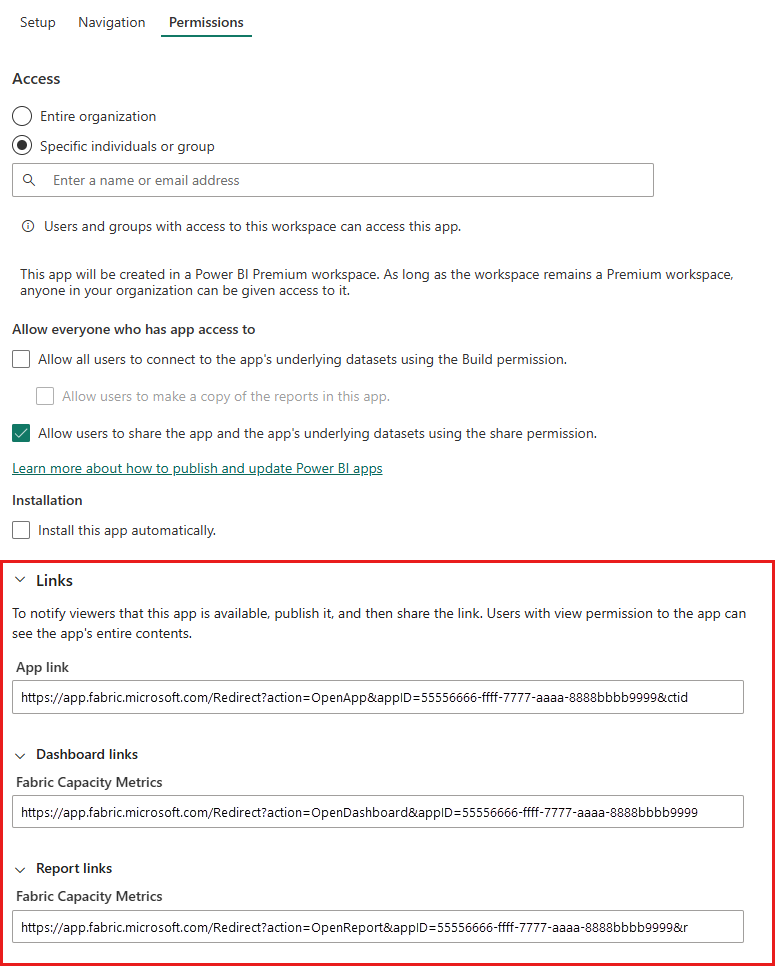
สําหรับแอป และสําหรับรายงานและแดชบอร์ดที่เป็นส่วนหนึ่งของแอป วิธีที่ง่ายที่สุดในการรับลิงก์คือไปที่พื้นที่ทํางานของแอป และเลือก อัปเดตแอป การดําเนินการนี้จะเปิดประสบการณ์ "เผยแพร่แอป" เปิดแท็บสิทธิ์และขยายส่วนลิงก์เพื่อดูลิงก์ไปยังแอปและเนื้อหาทั้งหมด คุณสามารถใช้ลิงก์เหล่านี้จากภายนอก Power BI เพื่อเข้าถึงแอปและเนื้อหาได้โดยตรง
ลิงก์ไปยังรายการที่ไม่ได้อยู่ในแอป
สําหรับรายงานและแดชบอร์ดที่ไม่ได้เป็นส่วนหนึ่งของแอป คุณจําเป็นต้องแยกรหัสออบเจ็กต์ที่คุณต้องการจาก URL ของรายการ เมื่อต้องการทําเช่นนี้ ให้ไปที่บริการของ Power BI นําทางไปยังรายการที่คุณต้องการเชื่อมโยง และค้นหาค่าที่คุณต้องการใน URL ที่คุณเห็นในแถบที่อยู่ของเบราว์เซอร์
ตัวอย่างแสดงให้เห็นว่าคุณสามารถค้นหารหัสที่คุณต้องการใน URL ของรายการที่คุณต้องการลิงก์ไปได้ที่ไหน
เมื่อต้องการค้นหารหัสออบเจ็กต์แดชบอร์ด 36 อักขระ ให้นําทางไปยังแดชบอร์ดเฉพาะที่คุณต้องการเชื่อมโยงในบริการของ Power BI และค้นหารหัสออบเจ็กต์แดชบอร์ดและรหัสที่จําเป็นอื่นๆ ในตําแหน่งที่ระบุ:
https://app.powerbi.com/groups/me/dashboards/ <แดชบอร์ด-วัตถุ-id>?ctid=<org-object-id>
เมื่อต้องการค้นหารหัสออบเจ็กต์รายงาน 36 อักขระ ให้นําทางไปยังรายงานเฉพาะที่คุณต้องการเชื่อมโยงในบริการของ Power BI และค้นหารหัสที่จําเป็นตามภาพประกอบ ตัวอย่างนี้ประกอบด้วยการอ้างอิงไปยังหน้ารายงานที่เฉพาะเจาะจงและบุ๊กมาร์กที่เฉพาะเจาะจง
https://app.powerbi.com/groups/me/reports/ <report-object-id>/ReportSection<num>?bookmarkGuid=<บุ๊กมาร์ก-id>
เมื่อต้องการเชื่อมโยงไปยังรายการในพื้นที่ทํางานอื่นที่ไม่ใช่พื้นที่ทํางานของฉัน คุณจําเป็นต้องแยกรหัสออบเจ็กต์กลุ่ม ตัวอย่างนี้แสดงรายงานจากพื้นที่ทํางานอื่นที่ไม่ใช่พื้นที่ทํางานของฉัน
https://app.powerbi.com/groups/ <group-object-id>/reports/<report-object-id>/รายงานส่วน<รายงาน-ส่วน-num>?ctid=<org-object-id>
สร้างลิงก์ที่เปิดเฉพาะบนอุปกรณ์ที่มีแอป Power BI สําหรับอุปกรณ์เคลื่อนที่ติดตั้งอยู่
รูปแบบลิงก์ที่อธิบายไว้ในส่วนนี้เชื่อมโยงไปยังตําแหน่งที่ตั้งเฉพาะภายในแอป Power BI สําหรับอุปกรณ์เคลื่อนที่บนแพลตฟอร์มอุปกรณ์เคลื่อนที่ทั้งหมด: iOS, อุปกรณ์ Android และ Windows รูปแบบลิงก์นี้จะเปิดตําแหน่งโดยตรง โดยไม่มีการเปลี่ยนเส้นทางใดๆ ที่เกี่ยวข้องกับวิธีการที่อธิบายไว้ในส่วนก่อนหน้า รูปแบบนี้สามารถเปิดได้บนอุปกรณ์เคลื่อนที่ที่ติดตั้งแอป Power BI สําหรับอุปกรณ์เคลื่อนที่เท่านั้น
ลิงก์ของรูปแบบนี้สามารถชี้ไปยังแดชบอร์ด ไทล์ และรายงานได้โดยตรง ปลายทางของลิงก์ตรงจะเป็นตัวกําหนดรูปแบบ ทําตามขั้นตอนเหล่านี้เพื่อสร้างลิงก์ตรงไปยังตําแหน่งที่ตั้งต่างๆ
เปิดแอป Power BI สําหรับอุปกรณ์เคลื่อนที่
ใช้ลิงก์นี้เพื่อเปิดแอป Power BI สําหรับอุปกรณ์เคลื่อนที่บนอุปกรณ์ใดก็ได้:
mspbi://app/
เปิดไปยังแดชบอร์ดเฉพาะ
ลิงก์นี้จะเปิดแอป Power BI สําหรับอุปกรณ์เคลื่อนที่ไปยังแดชบอร์ดเฉพาะ:
mspbi://app/OpenDashboard?DashboardObjectId=<รหัส>แดชบอร์ด 36 อักขระ
เมื่อต้องการรับรหัสออบเจ็กต์แดชบอร์ด 36 อักขระ ให้นําทางไปยังแดชบอร์ดเฉพาะในบริการของ Power BI และแยกจาก URL ตัวอย่างเช่น รหัสออบเจ็กต์แดชบอร์ดจะถูกเน้นใน URL ต่อไปนี้จากบริการของ Power BI:
https://app.powerbi.com/groups/me/dashboards/ <aaaa-0000-1111-2222-bbbbbbbbbbbbbb>
ถ้าแดชบอร์ดไม่ได้อยู่ใน พื้นที่ทํางานของฉัน คุณต้องเพิ่มรหัสออบเจ็กต์กลุ่มด้วย ทั้งก่อนหรือหลังรหัสแดชบอร์ด ลิงก์ตรงที่แสดงมีพารามิเตอร์รหัสออบเจ็กต์กลุ่มที่เพิ่มหลังจากรหัสออบเจ็กต์แดชบอร์ด:
mspbi://app/OpenDashboard?DashboardObjectId=aaaaa-0000-1111-2222-bbbbbbbbbb&GroupObjectId=cccccccc-2222-3333-4444-dddddddddd
สังเกตเครื่องหมายและ (&) ระหว่างพารามิเตอร์สองตัว
เปิดไปยังไทล์เฉพาะที่อยู่ในโฟกัส
ลิงก์นี้จะเปิดไทล์เฉพาะในโหมดโฟกัสในแอป Power BI สําหรับอุปกรณ์เคลื่อนที่:
mspbi://app/OpenTile?DashboardObjectId=<รหัส>แดชบอร์ด 36 อักขระ&TileObjectId=<รหัส>ไทล์อักขระ 36 ตัว
เมื่อต้องการค้นหาแดชบอร์ด 36 อักขระและรหัสออบเจ็กต์ไทล์ ให้นําทางไปยังแดชบอร์ดเฉพาะในบริการของ Power BI และเปิดไทล์ในโหมดโฟกัส ในตัวอย่าง แดชบอร์ดและรหัสไทล์จะถูกเน้น
https://app.powerbi.com/groups/me/dashboards/ aaaaa-0000-1111-2222-bbbbbbbbbb/กระเบื้อง/cccccccc-2222-3333-4444-dddddddddddd/infocus
เมื่อต้องการเปิดไทล์นี้โดยตรง ลิงก์จะเป็น:
mspbi://app/OpenTile?DashboardObjectId=aaaaaaaa-0000-1111-2222-bbbbbbbbbbbb&TileObjectId=cccccccc-2222-3333-4444-dddddddddddd
สังเกตเครื่องหมายและ (&) ระหว่างพารามิเตอร์สองตัว
ถ้าแดชบอร์ดไม่ได้อยู่ในพื้นที่ทํางานของฉัน ให้เพิ่มพารามิเตอร์ GroupObjectId ตัวอย่างเช่น &GroupObjectId=<36-character-group-id>
เปิดรายงานที่เฉพาะเจาะจง
ลิงก์นี้จะเปิดรายงานเฉพาะในแอป Power BI สําหรับอุปกรณ์เคลื่อนที่:
mspbi://app/OpenReport?ReportObjectId=<รหัส>รายงาน 36 อักขระ
เมื่อต้องการค้นหารหัสออบเจ็กต์รายงาน 36 อักขระ ให้นําทางไปยังรายงานเฉพาะในบริการของ Power BI URL ต่อไปนี้จากบริการของ Power BI แสดงรหัสรายงานที่คุณจะต้องแยก
https://app.powerbi.com/groups/me/reports/ DDDDDDDD-3333-4444-5555-eeeeeeeeee
ถ้ารายงานไม่อยู่ใน พื้นที่ทํางานของฉัน คุณจําเป็นต้องเพิ่ม &GroupObjectId=<36-character-group-id> ด้วย ไม่ว่าจะก่อนหรือหลังรหัสรายงาน ตัวอย่างเช่น ในกรณีนี้ Deep Link จะเป็น:
mspbi://app/OpenReport?ReportObjectId=dddddddd-3333-4444-5555-eeeeeeeeeeeeee&GroupObjectId=fff-5555-6666-7777-aaaa
สังเกตเครื่องหมายและ (&) ระหว่างพารามิเตอร์สองตัว
เปิดหน้ารายงานที่เฉพาะเจาะจง
ลิงก์นี้จะเปิดหน้ารายงานเฉพาะในแอป Power BI สําหรับอุปกรณ์เคลื่อนที่:
mspbi://app/OpenReport?ReportObjectId=<36-character-report-id>&reportPage=หมายเลข> ReportSection<
หน้ารายงานเรียกว่า ReportSection ตามด้วยตัวเลข อีกครั้ง เมื่อต้องการค้นหาค่าที่คุณต้องการ ให้เปิดรายงานในบริการของ Power BI นําทางไปยังหน้ารายงานเฉพาะ และแยกค่าที่คุณต้องการจาก URL ตัวอย่างเช่น ส่วนที่ไฮไลต์ของ URL นี้แสดงถึงค่าที่คุณจะต้องเปิดไปยังหน้ารายงานที่เฉพาะเจาะจง:
https://app.powerbi.com/groups/me/reports/ DDDDDDDD-3333-4444-5555-eeeeeeeeee/รายงานส่วนที่ 11
เพิ่มบริบท (ไม่บังคับ)
คุณยังสามารถเพิ่มบริบทให้กับสตริงได้อีกด้วย จากนั้น หากคุณต้องการติดต่อเรา เราจะใช้บริบทนั้นเพื่อกรองข้อมูลของเราเพื่อค้นหาสิ่งที่เกี่ยวข้องกับแอปของคุณ หากต้องการเพิ่มบริบท ให้เพิ่มพารามิเตอร์ context=<app-name> ลงในลิงก์:
ตัวอย่างเช่น ตัวอย่างต่อไปนี้แสดงลิงก์ที่มีพารามิเตอร์บริบท:
mspbi://app/OpenReport?ReportObjectId=dddddddd-3333-4444-5555-eeeeeeeeee&GroupObjectId=eeeeeeee-4444-5555-6666-fff&context=SlackDeepLink
ใช้ลิงก์ภายใน Power BI
ในแอป Power BI สําหรับอุปกรณ์เคลื่อนที่ ลิงก์ภายใน Power BI จะทํางานเหมือนกับที่ทํางานในบริการของ Power BI
ถ้าคุณต้องการเพิ่มลิงก์ไปยังรายงานของคุณที่ชี้ไปยังรายการ Power BI อื่น คุณสามารถคัดลอก URL ของรายการนั้นจากแถบที่อยู่ของเบราว์เซอร์ได้ สําหรับข้อมูลเพิ่มเติม ให้ดูที่ การเพิ่มการเชื่อมโยงหลายมิติไปยังกล่องข้อความในรายงาน
ข้อควรพิจารณาและข้อจำกัด
ลิงก์ตรงไปยังรายงานที่มีพารามิเตอร์ bookmarkGuid จะได้รับการสนับสนุนในแอปบนอุปกรณ์เคลื่อนที่ก็ต่อเมื่อค่าของพารามิเตอร์ bookmarkGuid มีรูปแบบ GUID มาตรฐาน 36 อักขระ ลิงก์ที่ค่าพารามิเตอร์ bookmarkGuid มีรูปแบบ BookmarkXXXXXXXXXXXXXXXXXXXXXX ไม่ได้รับการสนับสนุน
เนื้อหาที่เกี่ยวข้อง
คําติชมของคุณช่วยให้เราตัดสินใจว่าจะนําไปใช้อะไรในอนาคต ดังนั้นอย่าลืมโหวตคุณลักษณะอื่นๆ ที่คุณต้องการเห็นในแอป Power BI สําหรับอุปกรณ์เคลื่อนที่
- แอป Power BI สําหรับอุปกรณ์เคลื่อนที่คืออะไร
- ติดตาม @MSPowerBI บน Twitter
- เข้าร่วมการสนทนาที่ ชุมชน Power BI
- Power BI คืออะไร ?