หมายเหตุ
การเข้าถึงหน้านี้ต้องได้รับการอนุญาต คุณสามารถลอง ลงชื่อเข้าใช้หรือเปลี่ยนไดเรกทอรีได้
การเข้าถึงหน้านี้ต้องได้รับการอนุญาต คุณสามารถลองเปลี่ยนไดเรกทอรีได้
เมื่อคุณบันทึกงานของคุณเป็นโครงการ Power BI Desktop Power BI Desktop จะเก็บข้อกําหนดของรายงานและแบบจําลองความหมายเป็นไฟล์ข้อความแต่ละไฟล์ คุณสามารถแก้ไขไฟล์ที่รองรับ Visual Studio Code (VS Code) หรือเครื่องมือภายนอกอื่นในขณะที่โครงการยังคงเปิดใน Power BI Desktop ได้ Power BI Desktop ตรวจพบการเปลี่ยนแปลงของแฟ้มที่บันทึกไว้ และพร้อมท์ให้คุณนําไปใช้ ดังนั้นคุณจึงไม่จําเป็นต้องปิดและเปิดโครงการอีกครั้ง
สําคัญ
โครงการ Power BI Desktop (PBIP) และ Power BI รูปแบบรายงานที่ได้รับการปรับปรุง (PBIR) จะพร้อมใช้งานโดยทั่วไป การตรวจหาและการโหลดการเปลี่ยนแปลง PBIP ภายนอกใน Power BI Desktop กําลังอยู่ในช่วงการแสดงตัวอย่าง
ในบทความนี้ คุณจะได้เรียนรู้:
- วิธีการเปิด Visual Studio Code โดยตรงจาก Power BI Desktop เป็นจุดเริ่มต้นที่สะดวกสําหรับการแก้ไขไฟล์โครงการ
- วิธีการใช้การเปลี่ยนแปลงไฟล์รายงานและแบบจําลองความหมายที่รองรับในเซสชัน Power BI Desktop แบบเปิด
- วิธีที่ Power BI Desktop จัดการกับข้อขัดแย้งระหว่างการเปลี่ยนแปลงที่ไม่ได้บันทึกไว้ใน Power BI Desktop และการเปลี่ยนแปลงในไฟล์โครงการ
ข้อกําหนดเบื้องต้นสําหรับการแก้ไขไฟล์ PBIP ภายนอก
- ติดตั้ง Power BI Desktop รุ่นเดือนสิงหาคม 2026 หรือใหม่กว่าบนเครื่อง Windows ของคุณ
- ใน Power BI Desktop ให้เลือก ไฟล์>ตัวเลือกและการตั้งค่า>คุณลักษณะการแสดงตัวอย่างตัวเลือก> เปิดใช้งาน ตรวจหาและโหลดการเปลี่ยนแปลง PBIP ภายนอกแล้วรีสตาร์ต Power BI Desktop
- ติดตั้ง Visual Studio Code หรือตัวแก้ไขโค้ดหรือเครื่องมือภายนอก
- บันทึกโครงการ Power BI Desktop ในรูปแบบ PBIP สําหรับข้อมูลเพิ่มเติม ให้ดู โครงการ Power BI Desktop
- จัดเก็บโฟลเดอร์ราก PBIP ในตําแหน่งที่ตั้งที่เก็บแต่ละเส้นทางของไฟล์โครงการภายใต้ขีดจํากัดเส้นทาง Windows 260 อักขระ
เปิดโฟลเดอร์ PBIP ใน VS Code
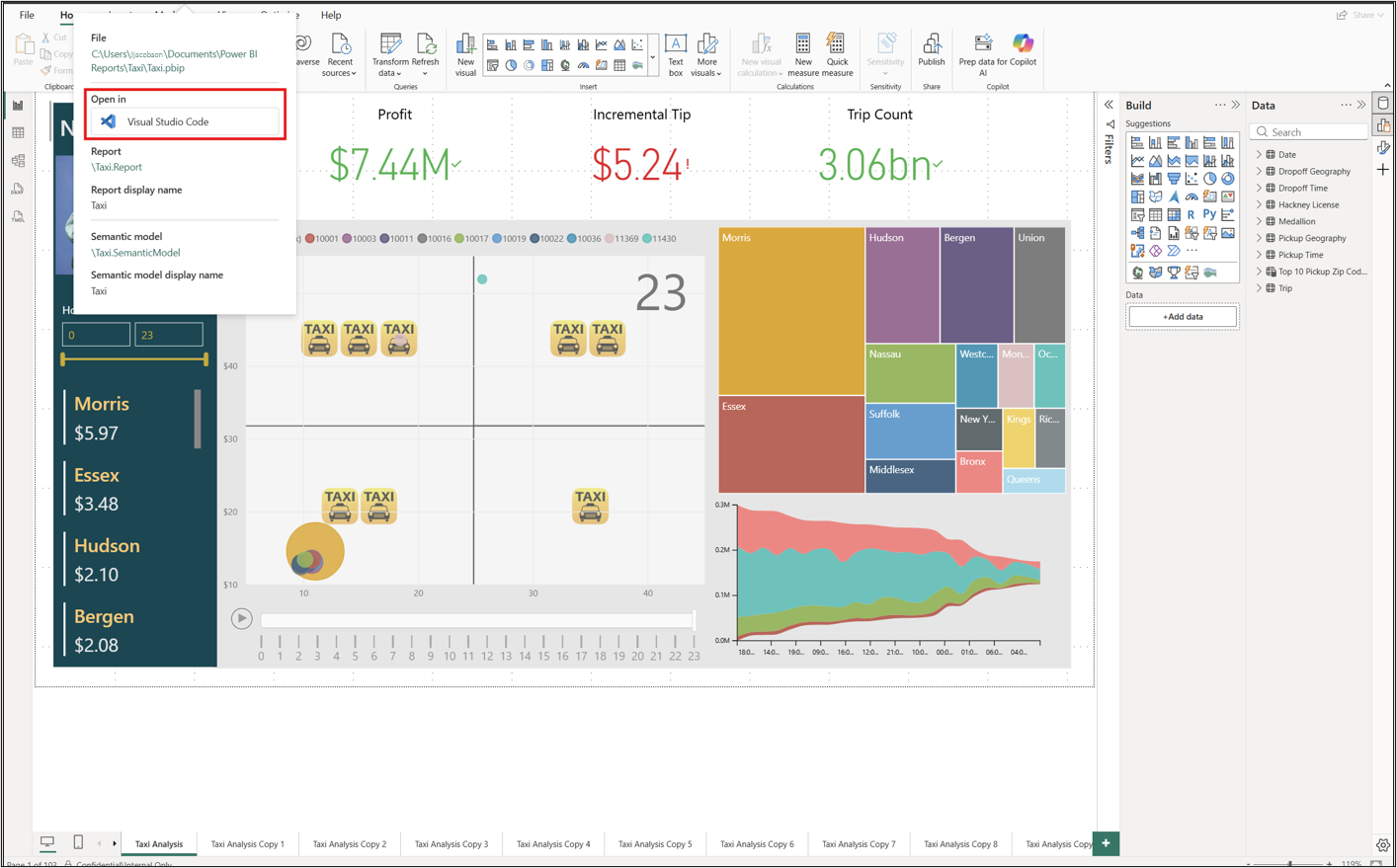
Power BI Desktop มีจุดเข้าใช้งานที่มีอยู่ภายในไปยังโฟลเดอร์โครงการ เลือกชื่อโครงการในแถบชื่อเรื่อง จากนั้นเลือก Visual Studio Code VS Code เปิดโฟลเดอร์โครงการเป็นพื้นที่ทํางานที่ใช้งานอยู่ ซึ่งคุณสามารถเข้าถึงรายงานและไฟล์ข้อกําหนดแบบจําลองเชิงความหมายได้
หมายเหตุ
VS Code เปิดโฟลเดอร์ที่ประกอบด้วยไฟล์ที่คุณใช้ในการเปิดโครงการ ซึ่งอาจเป็น.pbipไฟล์ หรือ.pbir
แก้ไขไฟล์โครงการและนําการเปลี่ยนแปลงไปใช้
ใช้เวิร์กโฟลว์ต่อไปนี้เพื่อทําให้ไฟล์โครงการและการเปิดเซสชัน Power BI Desktop ซิงโครไนซ์กัน:
- ใน Power BI Desktop ให้เลือก บันทึก ก่อนที่คุณจะเริ่มแก้ไขไฟล์โครงการภายนอก Power BI Desktop ไม่ได้เขียนการเปลี่ยนแปลงล่าสุดลงในไฟล์โครงการจนกว่าคุณจะบันทึก
- แก้ไขรายงานหรือไฟล์แบบจําลองความหมายที่รองรับใน VS Code หรือเครื่องมือภายนอกอื่น
- บันทึกไฟล์ในเครื่องมือภายนอก
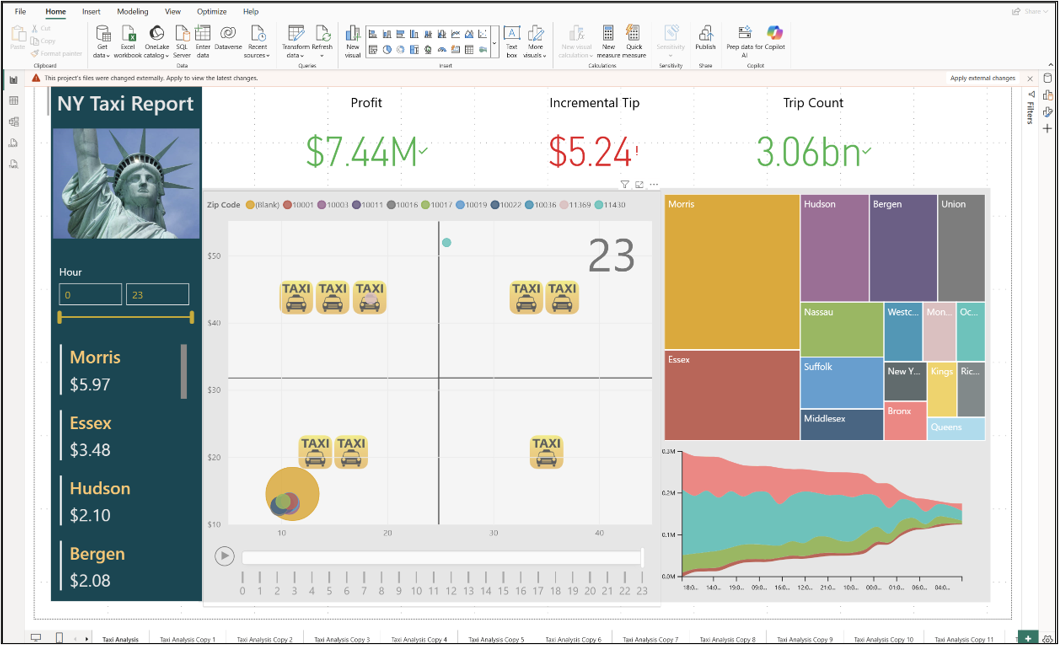
- ใน Power BI Desktop ให้เลือก ใช้การเปลี่ยนแปลงภายนอก ในแบนเนอร์ที่ปรากฏขึ้น
- ตรวจทานรายงานหรือแบบจําลองความหมายที่อัปเดตแล้วใน Power BI Desktop แล้วบันทึกโครงการเมื่อคุณพร้อมที่จะคงการเปลี่ยนแปลงใดๆ ที่ตามมาที่เกิดขึ้นใน Power BI Desktop
Power BI Desktop จะโหลดรายงานที่ได้รับผลกระทบ แบบจําลองความหมาย หรือทั้งสองอย่างจากไฟล์โครงการอีกครั้ง จะไม่โหลดไฟล์หรือวิชวลแต่ละรายการใหม่
แก้ไขการเปลี่ยนแปลงที่ไม่ได้บันทึกไว้ใน Power BI Desktop
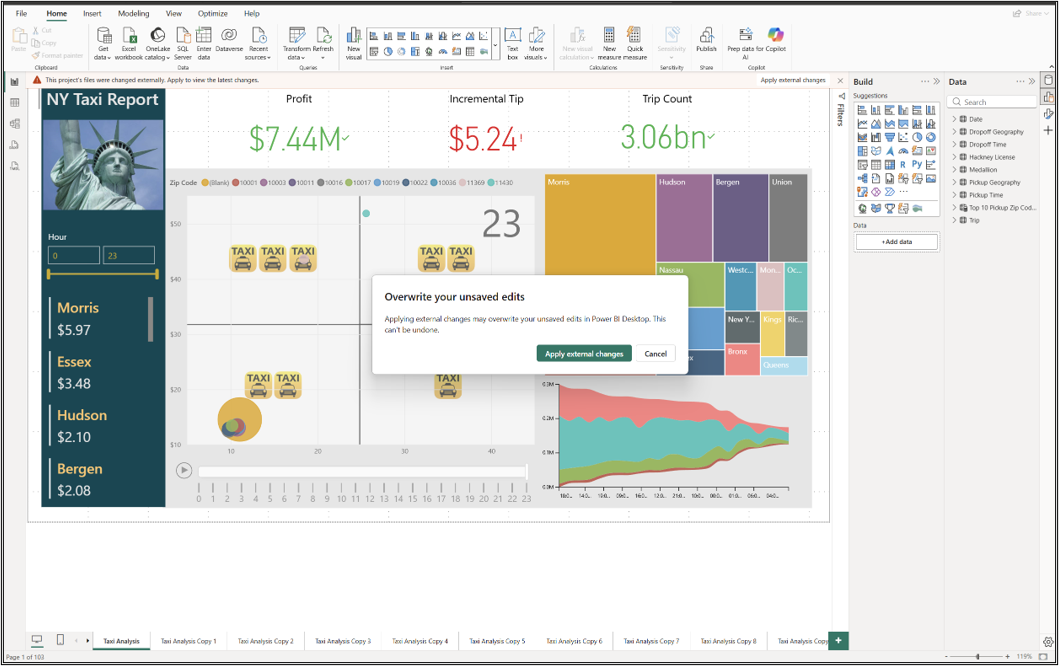
ถ้า Power BI Desktop ประกอบด้วยการเปลี่ยนแปลงที่ยังไม่ได้บันทึก การเลือกใช้การเปลี่ยนแปลงภายนอกจะแสดงคําเตือนว่าการเปลี่ยนแปลงเหล่านั้นจะถูกเขียนทับ
- เลือก ใช้การเปลี่ยนแปลงภายนอก เพื่อละทิ้งการเปลี่ยนแปลงที่ยังไม่ได้บันทึกใน Power BI Desktop และโหลดไฟล์โครงการล่าสุดใหม่
- เลือกยกเลิกเพื่อเก็บการเปลี่ยนแปลงที่ไม่ได้บันทึกไว้ใน Power BI Desktop การเปลี่ยนแปลงไฟล์ภายนอกยังคงอยู่บนดิสก์ แต่ไม่ได้นําไปใช้กับเซสชันที่เปิดอยู่
สําคัญ
Power BI Desktop และเครื่องมือภายนอกสามารถเขียนทับการเปลี่ยนแปลงของกันและกันได้ ก่อนที่คุณจะสลับไปมาระหว่างกัน ให้บันทึกหรือใช้การเปลี่ยนแปลงปัจจุบันเพื่อให้เครื่องมือทั้งสองใช้ข้อกําหนดโครงการเดียวกัน
ปรับใช้การเปลี่ยนแปลงภายนอกโดยใช้ Power BI Desktop Bridge
คุณยังสามารถใช้การเปลี่ยนแปลงภายนอกทางโปรแกรมด้วยการใช้ Power BI Desktop Bridge
ข้อควรพิจารณาและข้อจำกัด
- การตรวจหาและโหลดการเปลี่ยนแปลง PBIP ภายนอกและ Power BI Desktop Bridge กําลังอยู่ในช่วงการแสดงตัวอย่าง ฟีเจอร์และลักษณะการทํางานอาจเปลี่ยนแปลงก่อนการวางจําหน่ายทั่วไป
- การแก้ไขและการโหลดภายนอกนําไปใช้กับโครงการ PBIP ไม่ใช่
.pbixไฟล์ - Power BI Desktop ไม่โหลด
cache.abfใหม่ - การโหลดตัวกรองใหม่และองค์ประกอบส่วนติดต่อผู้ใช้บางรายการ
- ไฟล์โครงการทั้งหมดไม่สนับสนุนการแก้ไขภายนอก ในระหว่างการแสดงตัวอย่างโหลดการเปลี่ยนแปลงภายนอกอีกครั้ง คุณไม่สามารถแก้ไข
definition.pbirreport.json,mobileState.json, หรือsemanticModelDiagramLayout.jsonภายนอก Power BI Desktop ได้ - ถ้าโครงการประกอบด้วย
unappliedChanges.jsonนําการเปลี่ยนแปลงเหล่านั้นไปใช้ก่อนที่คุณจะแก้ไขนิพจน์แบบจําลองเชิงความหมายภายนอก มิฉะนั้น Power BI Desktop จะละทิ้งการเปลี่ยนแปลงนิพจน์ภายนอกเมื่อมีการใช้การเปลี่ยนแปลงที่ค้างอยู่