หมายเหตุ
การเข้าถึงหน้านี้ต้องได้รับการอนุญาต คุณสามารถลอง ลงชื่อเข้าใช้หรือเปลี่ยนไดเรกทอรีได้
การเข้าถึงหน้านี้ต้องได้รับการอนุญาต คุณสามารถลองเปลี่ยนไดเรกทอรีได้
ด้วยการใช้หน่วยวัด คุณสามารถสร้างโซลูชันการวิเคราะห์ข้อมูลที่มีประสิทธิภาพมากที่สุดใน Power BI Desktop ได้ การวัดผลจะช่วยคุณในการคํานวณข้อมูลของคุณในขณะที่คุณโต้ตอบกับรายงานของคุณ บทช่วยสอนนี้จะแนะนําคุณตลอดการทําความเข้าใจหน่วยวัดและการสร้างหน่วยวัดพื้นฐานของคุณเองใน Power BI Desktop
ข้อกําหนดเบื้องต้น
บทช่วยสอนนี้มีไว้สําหรับผู้ใช้ Power BI ที่คุ้นเคยกับการใช้ Power BI Desktop เพื่อสร้างแบบจําลองขั้นสูงเพิ่มเติม คุณควรคุ้นเคยกับการใช้ รับข้อมูล และตัวแก้ไข Power Query เพื่อนําเข้าข้อมูล ทํางานกับตารางที่เกี่ยวข้องหลายตาราง และเพิ่มเขตข้อมูลลงในพื้นที่รายงาน ถ้าคุณยังใหม่กับ Power BI Desktop อย่าลืมตรวจสอบ เริ่มต้นใช้งาน Power BI Desktop
บทช่วยสอนนี้ใช้ ตัวอย่างการขาย Contoso สําหรับไฟล์ Power BI Desktop ซึ่งรวมถึงข้อมูลการขายออนไลน์จากบริษัทสมมติ Contoso เนื่องจากข้อมูลนี้ถูกนําเข้าจากฐานข้อมูล คุณจึงไม่สามารถเชื่อมต่อกับแหล่งข้อมูลหรือดูในตัวแก้ไข Power Query ได้ ดาวน์โหลดและแตกไฟล์บนคอมพิวเตอร์ของคุณ
มาตรการอัตโนมัติ
เมื่อ Power BI Desktop สร้างหน่วยวัด หน่วยวัดนั้นมักจะถูกสร้างขึ้นสําหรับคุณโดยอัตโนมัติ เมื่อต้องการดูว่า Power BI Desktop สร้างหน่วยวัดอย่างไร ให้ทําตามขั้นตอนเหล่านี้:
ใน Power BI Desktop เลือกเปิด> เรียกดูไฟล์ ตัวอย่างการขาย Contoso สําหรับ Power BI Desktop.pbix แล้วเลือก เปิด
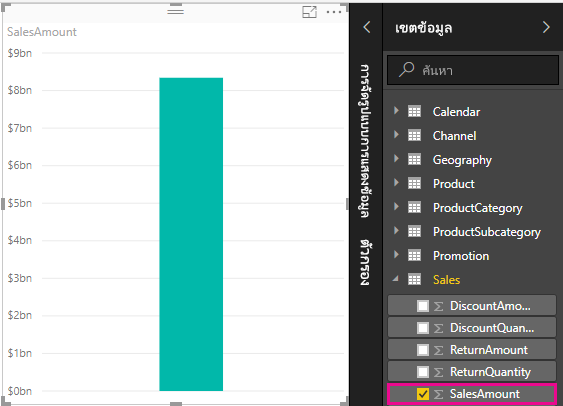
ในบานหน้าต่าง เขตข้อมูล ให้ขยายตาราง ยอดขาย จากนั้นเลือกกล่องกาเครื่องหมายถัดจากฟิลด์ SalesAmount หรือลาก SalesAmount ลงบนพื้นที่รายงาน
การแสดงภาพแผนภูมิคอลัมน์ใหม่จะปรากฏขึ้น ซึ่งแสดงผลรวมของค่าทั้งหมดในคอลัมน์ SalesAmount ของตารางยอดขาย
ฟิลด์ (คอลัมน์) ใดๆ ในบานหน้าต่าง ฟิลด์ ที่มีไอคอน
 เป็นตัวเลข และสามารถรวมค่าได้ แทนที่จะแสดงตารางที่มีค่าจํานวนมาก (2,000,000 แถวสําหรับ SalesAmount) Power BI Desktop จะสร้างและคํานวณหน่วยวัดเพื่อรวมข้อมูลโดยอัตโนมัติหากตรวจพบชนิดข้อมูลตัวเลข ผลรวม เป็นการรวมเริ่มต้นสําหรับชนิดข้อมูลตัวเลข แต่คุณสามารถใช้การรวมต่างๆ เช่น ค่าเฉลี่ย หรือ จํานวน ได้อย่างง่ายดาย การทําความเข้าใจการรวมเป็นพื้นฐานในการทําความเข้าใจหน่วยวัด เนื่องจากทุกหน่วยวัดจะทําการรวมบางประเภท
เมื่อต้องการเปลี่ยนการรวมแผนภูมิ ให้ทําตามขั้นตอนเหล่านี้:
เลือกการแสดงภาพ SalesAmount ในพื้นที่รายงาน
ในพื้นที่ ค่า ของบานหน้าต่าง การแสดงภาพ ให้เลือกลูกศรลงทางด้านขวาของ SalesAmount
จากเมนูที่ปรากฏขึ้น ให้เลือก "เฉลี่ย"
การแสดงภาพจะเปลี่ยนเป็นค่าเฉลี่ยของมูลค่าการขายทั้งหมดในเขตข้อมูล SalesAmount
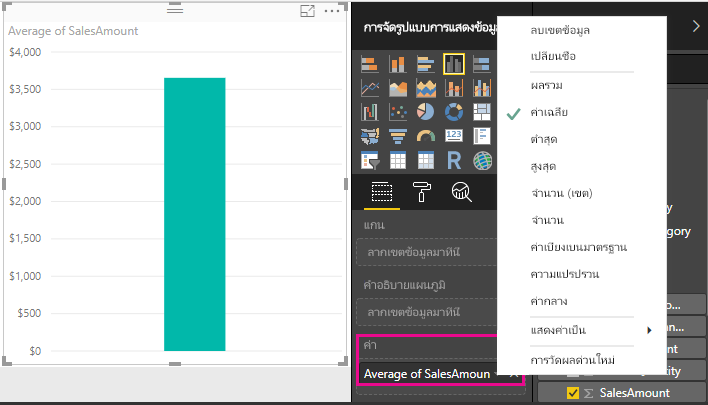
คุณสามารถเปลี่ยนประเภทของการรวมได้ ทั้งนี้ขึ้นอยู่กับผลลัพธ์ที่คุณต้องการ อย่างไรก็ตาม การรวมบางชนิดไม่ได้ใช้กับทุกชนิดข้อมูลตัวเลข ตัวอย่างเช่น สําหรับฟิลด์ SalesAmount ผลรวมและค่าเฉลี่ยมีประโยชน์ และ ต่ําสุด และ สูงสุดก็มีตําแหน่งเช่นกัน อย่างไรก็ตาม Count ไม่สมเหตุสมผลสําหรับเขตข้อมูล SalesAmount เนื่องจากในขณะที่ค่าของมันเป็นตัวเลข แต่จริงๆ แล้วเป็นสกุลเงิน
ค่าที่คํานวณจากการวัดผลจะเปลี่ยนแปลงไปตามการโต้ตอบกับรายงาน ตัวอย่างเช่น ถ้าคุณลากเขตข้อมูล RegionCountryName จากตาราง ภูมิศาสตร์ ไปยังแผนภูมิ SalesAmount ที่มีอยู่ เขตข้อมูลจะเปลี่ยนไปเพื่อแสดงยอดขายเฉลี่ยของแต่ละประเทศ/ภูมิภาค
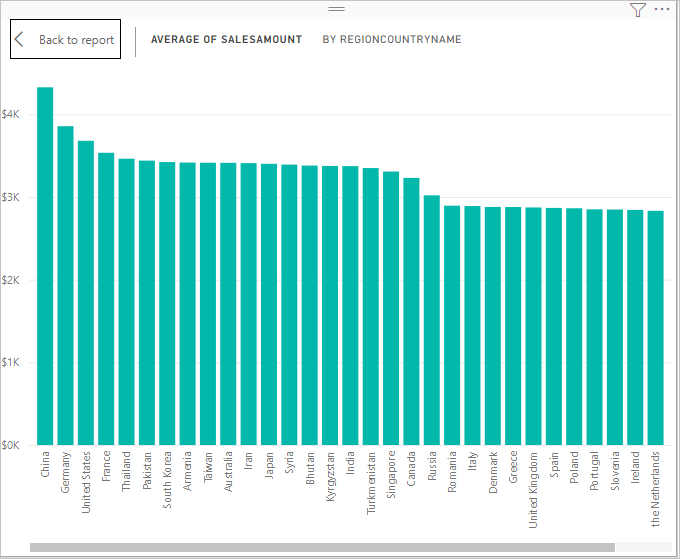
เมื่อผลลัพธ์ของการวัดผลเปลี่ยนแปลงเนื่องจากการโต้ตอบกับรายงาน คุณจะส่งผลต่อ บริบทของการวัดผล ทุกครั้งที่คุณโต้ตอบกับการแสดงภาพรายงาน คุณกําลังเปลี่ยนบริบทที่หน่วยวัดคํานวณและแสดงผลลัพธ์
สร้างและใช้หน่วยวัดของคุณเอง
ในกรณีส่วนใหญ่ Power BI Desktop จะคํานวณและส่งกลับค่าโดยอัตโนมัติตามชนิดของเขตข้อมูลและการรวมที่คุณเลือก อย่างไรก็ตาม ในบางกรณี คุณอาจต้องการสร้างหน่วยวัดของคุณเองเพื่อทําการคํานวณที่ซับซ้อนและไม่ซ้ํากัน ด้วย Power BI Desktop คุณสามารถสร้างหน่วยวัดของคุณเองด้วยภาษาสูตรนิพจน์การวิเคราะห์ข้อมูล (DAX)
สูตร DAX ใช้ฟังก์ชัน ตัวดําเนินการ และไวยากรณ์หลายอย่างเหมือนกับสูตร Excel อย่างไรก็ตาม ฟังก์ชัน DAX ได้รับการออกแบบมาเพื่อทํางานกับข้อมูลเชิงสัมพันธ์ และทําการคํานวณแบบไดนามิกมากขึ้นเมื่อคุณโต้ตอบกับรายงานของคุณ มีฟังก์ชัน DAX มากกว่า 200 ฟังก์ชันที่ทําทุกอย่างตั้งแต่การรวมอย่างง่าย เช่น ผลรวมและค่าเฉลี่ย ไปจนถึงฟังก์ชันทางสถิติและการกรองที่ซับซ้อนมากขึ้น มีแหล่งข้อมูลมากมายที่จะช่วยให้คุณเรียนรู้เพิ่มเติมเกี่ยวกับ DAX หลังจากที่คุณจบบทช่วยสอนนี้ ให้ดู ข้อมูลพื้นฐาน DAX ใน Power BI Desktop
เมื่อคุณสร้างหน่วยวัดของคุณเอง จะเรียกว่าหน่วยวัด แบบจําลอง และจะถูกเพิ่มลงในรายการ เขตข้อมูล สําหรับตารางที่คุณเลือก ข้อดีบางประการของการวัดแบบจําลองคือคุณสามารถตั้งชื่ออะไรก็ได้ที่คุณต้องการทําให้สามารถระบุตัวตนได้มากขึ้น คุณสามารถใช้เป็นอาร์กิวเมนต์ในนิพจน์ DAX อื่นๆ และคุณสามารถทําให้พวกเขาทําการคํานวณที่ซับซ้อนได้อย่างรวดเร็ว
การวัดผลด่วน
การคํานวณทั่วไปจํานวนมากพร้อมใช้งานเป็น หน่วยวัดด่วน ซึ่งจะเขียนสูตร DAX ให้คุณตามอินพุตของคุณในหน้าต่าง การคํานวณที่รวดเร็วและทรงพลังเหล่านี้ยังเหมาะสําหรับการเรียนรู้ DAX หรือการเพาะเมล็ดการวัดที่คุณกําหนดเอง
สร้างการวัดผลด่วนโดยใช้วิธีใดวิธีหนึ่งต่อไปนี้:
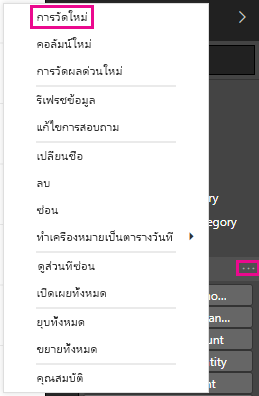
จากตารางในบานหน้าต่าง เขตข้อมูล ให้คลิกขวาหรือเลือก ตัวเลือกเพิ่มเติม (...) แล้วเลือก หน่วยวัดด่วนใหม่ จากรายการ
ภายใต้ การคํานวณ ในแท็บ หน้าแรก ของ Ribbon Power BI Desktop ให้เลือก หน่วยวัดด่วนใหม่
สําหรับข้อมูลเพิ่มเติมเกี่ยวกับการสร้างและการใช้หน่วยวัดด่วน ให้ดูที่ การใช้หน่วยวัดด่วน
สร้างหน่วยวัด
สมมติว่าคุณต้องการวิเคราะห์ยอดขายสุทธิของคุณโดยการลบส่วนลดและผลตอบแทนออกจากยอดขายทั้งหมด สําหรับบริบทที่มีอยู่ในการแสดงภาพของคุณ คุณต้องมีหน่วยวัดที่ลบผลรวมของ DiscountAmount และ ReturnAmount ออกจากผลรวมของ SalesAmount ไม่มีฟิลด์สําหรับยอดขายสุทธิในรายการฟิลด์ แต่คุณมีส่วนประกอบในการสร้างหน่วยวัดของคุณเองเพื่อคํานวณยอดขายสุทธิ
เมื่อต้องการสร้างหน่วยวัด ให้ทําตามขั้นตอนเหล่านี้:
ในบานหน้าต่าง เขตข้อมูล ให้คลิกขวาที่ตาราง ยอดขาย หรือวางเมาส์เหนือตาราง แล้วเลือก ตัวเลือกเพิ่มเติม (...)
จากเมนูที่ปรากฏขึ้น ให้เลือกการวัดผลใหม่
การดําเนินการนี้จะบันทึกการวัดผลใหม่ของคุณในตาราง ยอดขาย ซึ่งง่ายต่อการค้นหา
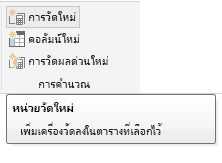
คุณยังสามารถสร้างหน่วยวัดใหม่ได้โดยการเลือก หน่วยวัดใหม่ ในกลุ่ม การคํานวณ บนแท็บ หน้าแรก ของ Ribbon Power BI Desktop
เคล็ดลับ
เมื่อคุณสร้างหน่วยวัดจาก Ribbon คุณสามารถสร้างหน่วยวัดในตารางใดก็ได้ของคุณ แต่จะค้นหาได้ง่ายกว่าถ้าคุณสร้างหน่วยวัดในตําแหน่งที่คุณวางแผนจะใช้ ในกรณีนี้ ให้เลือกตาราง ยอดขาย ก่อนเพื่อให้ใช้งานอยู่ แล้วเลือก หน่วยวัดใหม่
ในแถบสูตรที่ปรากฏที่ด้านบนของพื้นที่รายงาน คุณสามารถเปลี่ยนชื่อหน่วยวัดของคุณและป้อนสูตร DAX ได้
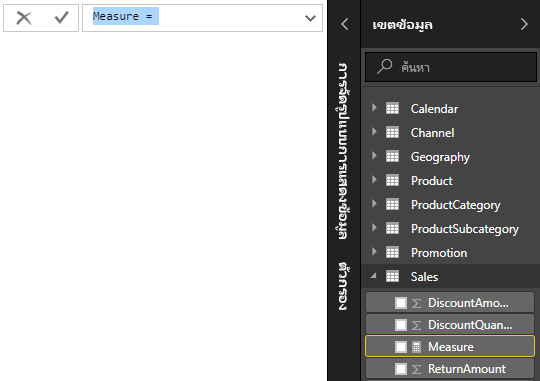
โดยค่าเริ่มต้น หน่วยวัดใหม่แต่ละหน่วยจะมีชื่อว่า การวัด ถ้าคุณไม่เปลี่ยนชื่อ หน่วยวัดใหม่จะมีชื่อว่า หน่วยวัด 2, หน่วยวัด 3 และอื่นๆ เนื่องจากเราต้องการให้หน่วยวัดนี้สามารถระบุได้มากขึ้น ให้ไฮไลต์ การวัดผล ในแถบสูตร แล้วเปลี่ยนเป็น ยอดขายสุทธิ
เริ่มป้อนสูตรของคุณ หลังจากเครื่องหมาย
=ให้เริ่มพิมพ์ Sum ขณะที่คุณพิมพ์ รายการคําแนะนําแบบหล่นลงจะปรากฏขึ้น ซึ่งแสดงฟังก์ชัน DAX ทั้งหมด โดยเริ่มต้นด้วยตัวอักษรที่คุณพิมพ์ ถ้าจําเป็น ให้เลื่อนลงเพื่อเลือก SUM จากรายการ แล้วกด Enter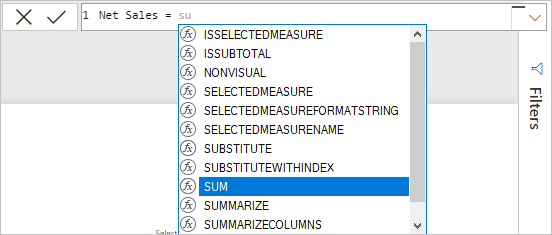
วงเล็บเปิดจะปรากฏขึ้นพร้อมกับรายการคําแนะนําแบบหล่นลงของคอลัมน์ที่พร้อมใช้งานที่คุณสามารถส่งผ่านไปยังฟังก์ชัน SUM
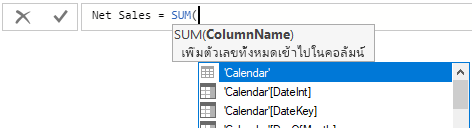
นิพจน์จะปรากฏระหว่างวงเล็บเปิดและปิดเสมอ สําหรับตัวอย่างนี้ นิพจน์ของคุณมีอาร์กิวเมนต์เดียวที่จะส่งผ่านไปยังฟังก์ชัน SUM นั่นคือคอลัมน์ SalesAmount เริ่มพิมพ์ SalesAmount จนกระทั่ง Sales(SalesAmount) เป็นค่าเดียวที่เหลืออยู่ในรายการ
ชื่อคอลัมน์ที่นําหน้าด้วยชื่อตารางจะเรียกว่าชื่อที่มีคุณสมบัติครบถ้วนของคอลัมน์ ชื่อคอลัมน์ที่มีคุณสมบัติครบถ้วนจะทําให้สูตรของคุณอ่านง่ายขึ้น
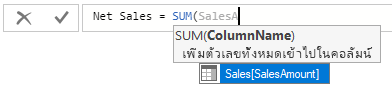
เลือก Sales[SalesAmount] จากรายการ แล้วป้อนวงเล็บปิด
เคล็ดลับ
ข้อผิดพลาดทางไวยากรณ์มักเกิดจากวงเล็บปิดที่ขาดหายไปหรือวางผิดที่
ลบอีกสองคอลัมน์ภายในสูตร:
ก. หลังจากวงเล็บปิดสําหรับนิพจน์แรก ให้พิมพ์ช่องว่าง ตัวดําเนินการลบ (-) แล้วตามด้วยช่องว่างอื่น
ข. ป้อนฟังก์ชัน SUM อื่น และเริ่มพิมพ์ DiscountAmount จนกว่าคุณจะสามารถเลือกคอลัมน์ Sales[DiscountAmount] เป็นอาร์กิวเมนต์ได้ เพิ่มวงเล็บปิด
ค. พิมพ์ช่องว่าง ตัวดําเนินการลบ ช่องว่าง ฟังก์ชัน SUM อื่นที่มี Sales[ReturnAmount] เป็นอาร์กิวเมนต์ แล้วพิมพ์วงเล็บปิด

กด Enter หรือเลือก Commit (ไอคอนเครื่องหมายถูก) ในแถบสูตรเพื่อกรอกและตรวจสอบสูตร
การวัดยอดขายสุทธิที่ตรวจสอบความถูกต้องแล้วพร้อมใช้งานในตารางยอดขายในบานหน้าต่าง เขตข้อมูล
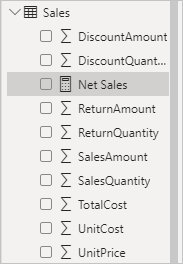
ถ้าคุณไม่มีที่ว่างสําหรับการป้อนสูตรหรือต้องการให้สูตรอยู่ในบรรทัดที่แยกจากกัน ให้เลือกลูกศรลงทางด้านขวาของแถบสูตรเพื่อเพิ่มพื้นที่ว่าง
ลูกศรลงจะเปลี่ยนเป็นลูกศรขึ้นและกล่องขนาดใหญ่จะปรากฏขึ้น
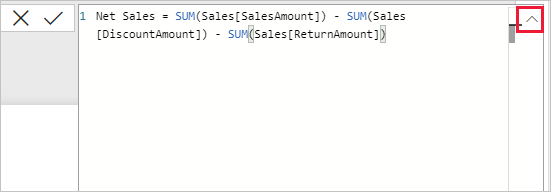
แยกส่วนต่างๆ ของสูตรของคุณโดยกด Alt + Enter สําหรับบรรทัดที่แยกจากกัน หรือกด Tab เพื่อเพิ่มระยะห่างของแท็บ

ใช้การวัดผลของคุณในรายงาน
เพิ่มการวัด ยอดขายสุทธิ ใหม่ของคุณไปยังพื้นที่รายงาน และคํานวณยอดขายสุทธิสําหรับฟิลด์อื่นๆ ที่คุณเพิ่มลงในรายงาน
วิธีดูยอดขายสุทธิตามประเทศ/ภูมิภาค
เลือกหน่วยวัด ยอดขายสุทธิ จากตาราง ยอดขาย หรือลากไปยังพื้นที่รายงาน
เลือกเขตข้อมูล RegionCountryName จากตาราง ภูมิศาสตร์ หรือลากไปยังแผนภูมิ ยอดขายสุทธิ
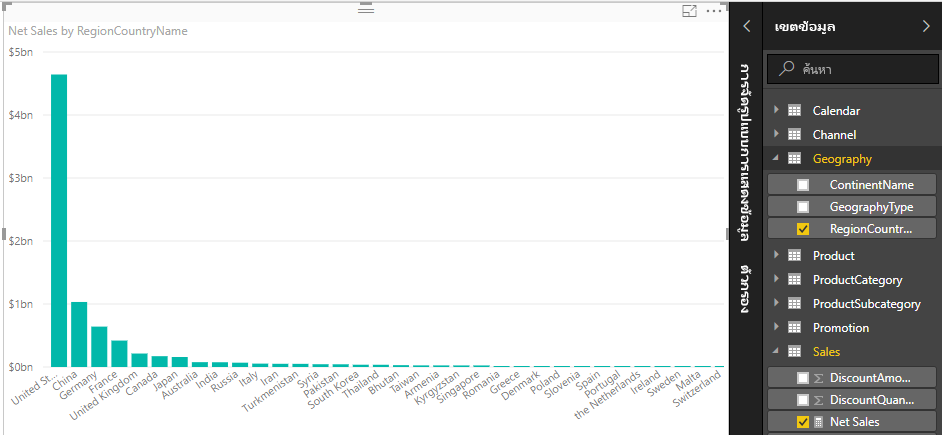
เมื่อต้องการดูความแตกต่างระหว่างยอดขายสุทธิและยอดขายรวมตามประเทศ/ภูมิภาค ให้เลือกเขตข้อมูล SalesAmount หรือลากลงบนแผนภูมิ
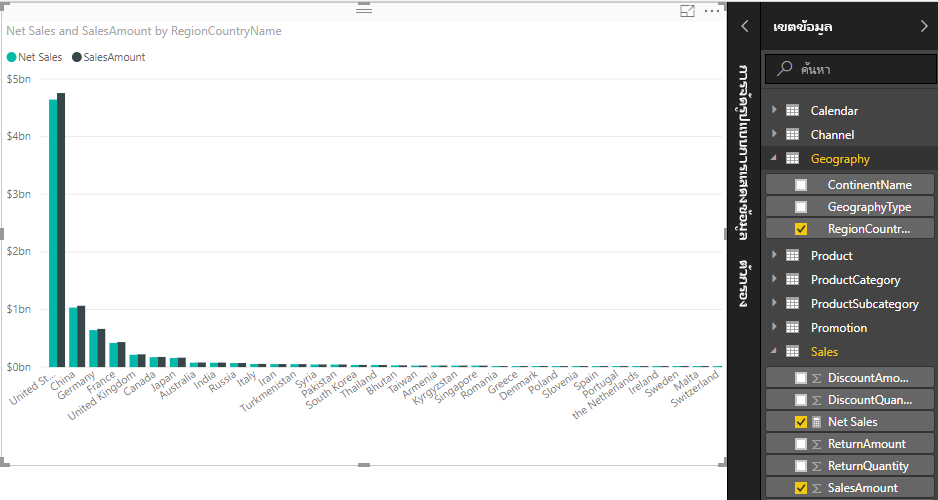
ขณะนี้แผนภูมิใช้หน่วยวัดสองหน่วย: SalesAmount ซึ่ง Power BI รวมโดยอัตโนมัติ และหน่วยวัด ยอดขายสุทธิ ซึ่งคุณสร้างขึ้นด้วยตนเอง การวัดผลแต่ละรายการถูกคํานวณในบริบทของฟิลด์อื่น RegionCountryName
ใช้หน่วยวัดของคุณกับตัวแบ่งส่วนข้อมูล
เพิ่มตัวแบ่งส่วนข้อมูลเพื่อกรองยอดขายสุทธิและยอดขายเพิ่มเติมตามปีปฏิทิน:
เลือกพื้นที่ว่างถัดจากแผนภูมิ ในบานหน้าต่าง การแสดงภาพ ให้เลือก การแสดงภาพตาราง
การดําเนินการนี้จะสร้างการแสดงภาพตารางเปล่าบนพื้นที่รายงาน
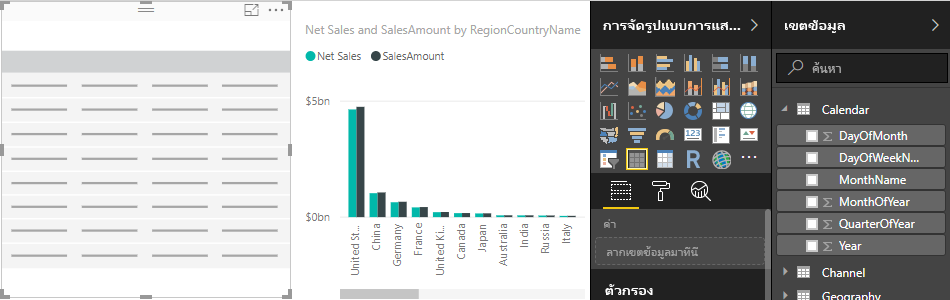
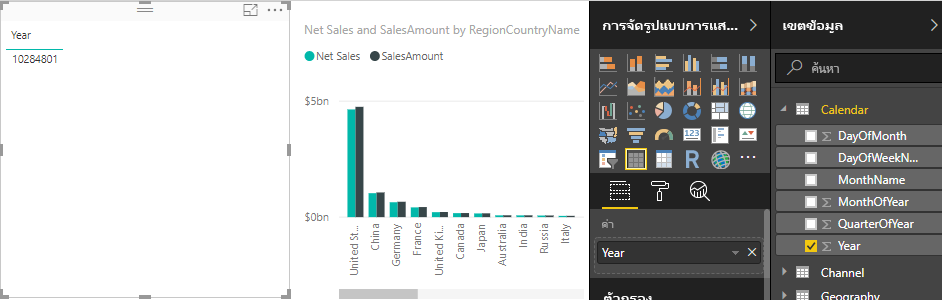
ลากเขตข้อมูล ปี จากตาราง ปฏิทิน ไปยังการแสดงภาพตารางเปล่าใหม่
เนื่องจาก ปี เป็นเขตข้อมูลตัวเลข Power BI Desktop จึงสรุปค่าของเขตข้อมูล ผลรวมนี้ใช้ได้ไม่ดีกับการรวม เราจะกล่าวถึงเรื่องนี้ในขั้นตอนถัดไป
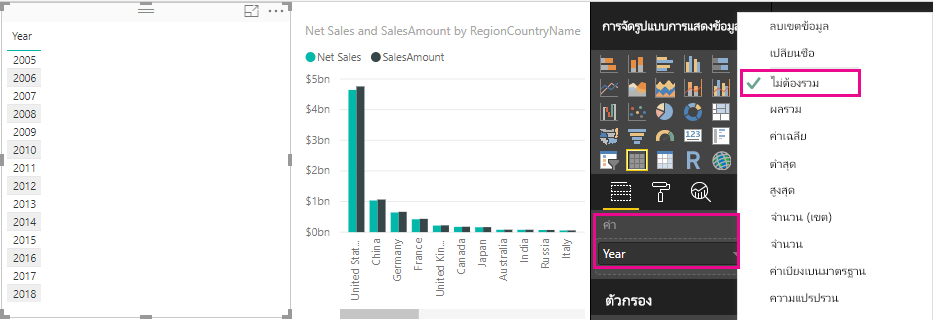
ในกล่อง ค่า ในบานหน้าต่าง การแสดงภาพ ให้เลือกลูกศรลงที่อยู่ถัดจาก ปี แล้วเลือก ไม่สรุป จากรายการ ตอนนี้ตารางแสดงรายการแต่ละปี
เลือกไอคอน ตัวแบ่งส่วนข้อมูล ในบานหน้าต่าง การแสดง ภาพ เพื่อแปลงตารางเป็นตัวแบ่งส่วนข้อมูล ถ้าการแสดงภาพแสดงแถบเลื่อนแทนที่จะเป็นรายการ ให้เลือก รายการ จากลูกศรลงในแถบเลื่อน
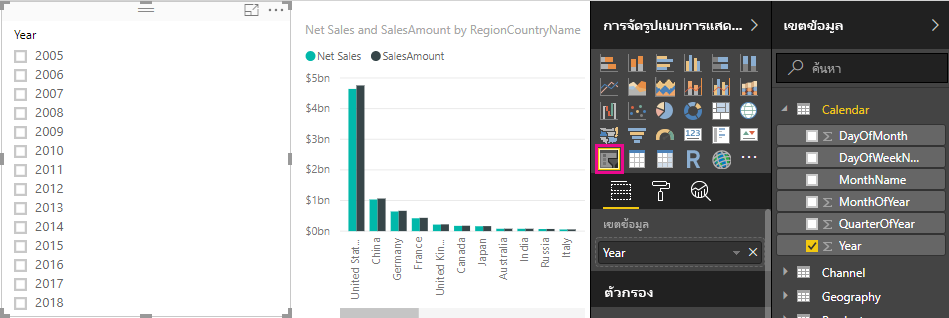
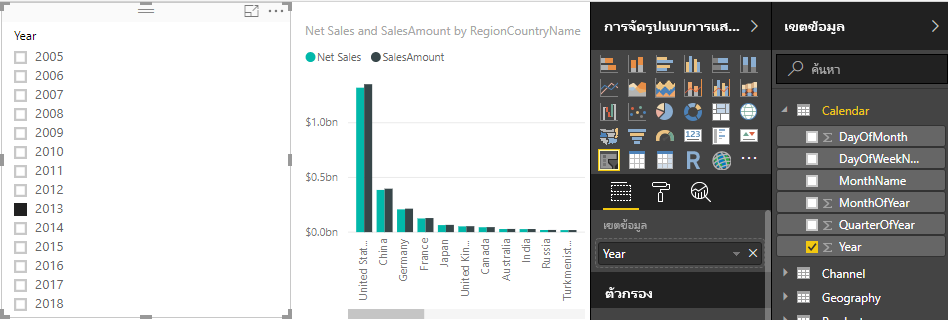
เลือกค่าใดๆ ในตัวแบ่งส่วนข้อมูล ปี เพื่อกรองแผนภูมิ ยอดขายสุทธิ และ ยอดขาย ตาม RegionCountryName ตามลําดับ หน่วยวัดยอดขายสุทธิและยอดขายจะคํานวณใหม่และแสดงผลลัพธ์ในบริบทของฟิลด์ปีที่เลือก
ใช้หน่วยวัดของคุณในหน่วยวัดอื่น
สมมติว่าคุณต้องการทราบว่าผลิตภัณฑ์ใดมียอดขายสุทธิสูงสุดต่อหน่วยที่ขาย คุณต้องมีการวัดที่หารยอดขายสุทธิด้วยปริมาณหน่วยที่ขาย สร้างหน่วยวัดใหม่ที่หารผลลัพธ์ของการวัดยอดขายสุทธิของคุณด้วยผลรวมของ Sales[SalesQuantity]
ในบานหน้าต่าง เขตข้อมูล ให้สร้างหน่วยวัดใหม่ที่ชื่อว่า ยอดขายสุทธิต่อหน่วย ในตาราง ยอดขาย
ในแถบสูตร ให้เริ่มพิมพ์ยอดขายสุทธิ รายการคําแนะนําจะแสดงสิ่งที่คุณสามารถเพิ่มได้ เลือก [ยอดขายสุทธิ]
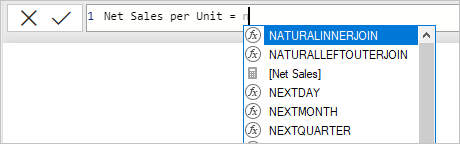
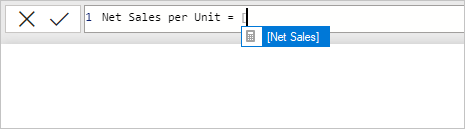
คุณยังสามารถอ้างอิงการวัดได้โดยเพียงแค่พิมพ์วงเล็บเปิด ([) รายการคําแนะนําจะแสดงเฉพาะการวัดผลที่จะเพิ่มลงในสูตรของคุณ
ใส่ช่องว่าง ตัวดําเนินการหาร (/) ช่องว่างอื่น ฟังก์ชัน SUM แล้วพิมพ์ ปริมาณ รายการคําแนะนําจะแสดงคอลัมน์ทั้งหมดที่มี ปริมาณ ในชื่อ เลือก Sales[SalesQuantity] พิมพ์วงเล็บปิด แล้วกด ENTER หรือเลือก Commit (ไอคอนเครื่องหมายถูก) เพื่อตรวจสอบสูตรของคุณ
สูตรผลลัพธ์ควรปรากฏเป็น:
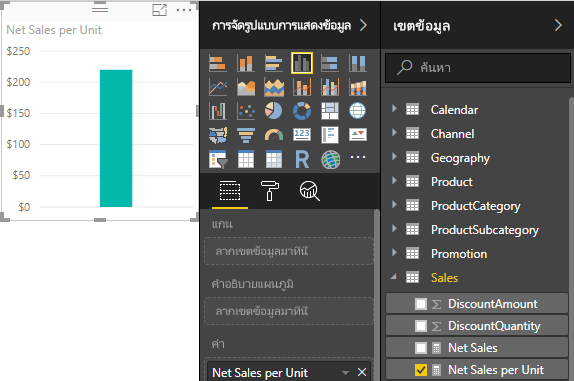
Net Sales per Unit = [Net Sales] / SUM(Sales[SalesQuantity])เลือกหน่วยวัด ยอดขายสุทธิต่อหน่วย จากตาราง ยอดขาย หรือลากไปยังพื้นที่ว่างในพื้นที่ทํางานของรายงาน
แผนภูมิแสดงยอดขายสุทธิต่อหน่วยของผลิตภัณฑ์ทั้งหมดที่ขาย แผนภูมินี้ไม่ได้ให้ข้อมูล เราจะจัดการกับปัญหานี้ในขั้นตอนถัดไป
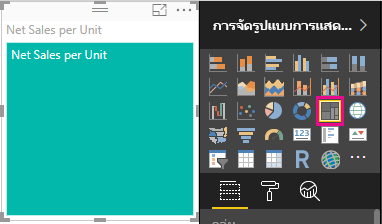
สําหรับรูปลักษณ์ที่แตกต่างออกไป ให้เปลี่ยนชนิดการแสดงภาพแผนภูมิเป็น แผนผังต้นไม้
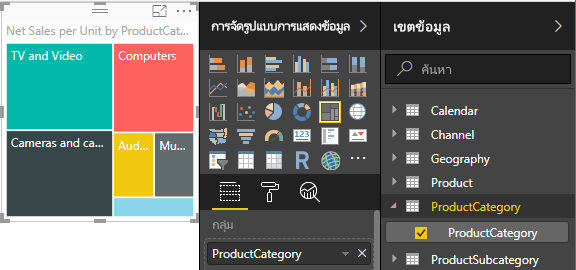
เลือกเขตข้อมูล ประเภทผลิตภัณฑ์ หรือลากไปยังแผนผังต้นไม้หรือเขตข้อมูล กลุ่ม ของบานหน้าต่าง การแสดงภาพ ตอนนี้คุณมีข้อมูลที่ดีแล้ว!
ลองเอาเขตข้อมูล ProductCategory ออก และลากเขตข้อมูล ProductName ลงบนแผนภูมิแทน
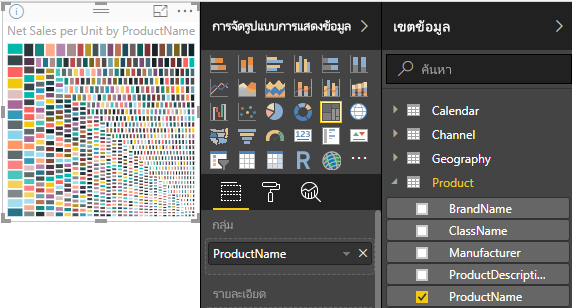
ตกลงตอนนี้เราแค่เล่น แต่คุณต้องยอมรับว่ามันเจ๋งมาก! ทดลองใช้วิธีอื่นๆ ในการกรองและจัดรูปแบบการแสดงภาพ
สิ่งที่คุณได้เรียนรู้
การวัดผลช่วยให้คุณสามารถรับข้อมูลเชิงลึกที่คุณต้องการจากข้อมูลของคุณ คุณได้เรียนรู้วิธีสร้างหน่วยวัดโดยใช้แถบสูตรและตั้งชื่อที่เหมาะสมกับคุณ คุณได้เรียนรู้วิธีค้นหาและเลือกองค์ประกอบสูตรที่เหมาะสมโดยใช้รายการคําแนะนํา DAX ในที่สุด คุณได้รับการแนะนําให้รู้จักกับบริบท ซึ่งผลลัพธ์ของการคํานวณในหน่วยวัดจะเปลี่ยนไปตามฟิลด์อื่นๆ หรือนิพจน์อื่นๆ ในสูตรของคุณ
เนื้อหาที่เกี่ยวข้อง
เมื่อต้องการเรียนรู้เพิ่มเติมเกี่ยวกับหน่วยวัดด่วนของ Power BI Desktop ซึ่งให้การคํานวณหน่วยวัดทั่วไปมากมายสําหรับคุณ โปรดดู ใช้หน่วยวัดด่วนสําหรับการคํานวณทั่วไป
ถ้าคุณต้องการเจาะลึกลงไปในสูตร DAX และสร้างหน่วยวัดขั้นสูงเพิ่มเติม โปรดดู เรียนรู้พื้นฐาน DAX ใน Power BI Desktop บทความนี้มุ่งเน้นไปที่แนวคิดพื้นฐานใน DAX เช่น ไวยากรณ์ ฟังก์ชัน และความเข้าใจบริบทอย่างละเอียดยิ่งขึ้น
ตรวจสอบให้แน่ใจว่าได้เพิ่ม การอ้างอิงนิพจน์การวิเคราะห์ข้อมูล (DAX) ลงในรายการโปรดของคุณ ในการอ้างอิงนี้ คุณสามารถค้นหาข้อมูลโดยละเอียดเกี่ยวกับไวยากรณ์ DAX ตัวดําเนินการ และฟังก์ชัน DAX มากกว่า 200 ฟังก์ชัน
บทความอื่น ๆ ที่น่าสนใจ: