หมายเหตุ
การเข้าถึงหน้านี้ต้องได้รับการอนุญาต คุณสามารถลอง ลงชื่อเข้าใช้หรือเปลี่ยนไดเรกทอรีได้
การเข้าถึงหน้านี้ต้องได้รับการอนุญาต คุณสามารถลองเปลี่ยนไดเรกทอรีได้
นําไปใช้กับ:✅ Power BI Desktop และ บริการของ Power BI
การคํานวณวิชวลคือการคํานวณ DAX ที่คุณเขียนบนวิชวลรายงานโดยตรง แทนที่จะเป็นในแบบจําลองความหมายพื้นฐาน การคํานวณวิชวลช่วยให้คุณทําการคํานวณทางธุรกิจ เช่น การเรียกใช้ผลรวมหรือค่าเฉลี่ยเคลื่อนที่ สําหรับวิชวลเดียวโดยไม่ต้องเพิ่มหน่วยวัดหรือคอลัมน์จากการคํานวณที่มีผลต่อรายงานอื่น ๆ
บทความนี้แสดงวิธีการเพิ่มและแก้ไขการคํานวณวิชวล และทําตามตัวอย่างที่ใช้การคํานวณวิชวลเพื่อขับเคลื่อนการจัดรูปแบบตามเงื่อนไข สําหรับพื้นหลังเกี่ยวกับการทํางานของการคํานวณวิชวลและเมื่อใดควรใช้ โปรดดู การคํานวณวิชวล
ข้อกำหนดเบื้องต้น
- รายงานใน Power BI Desktop หรือ บริการของ Power BI ที่มีวิชวลตารางหรือเมทริกซ์ที่ประกอบด้วยคอลัมน์ตัวเลขหรือหน่วยวัดอย่างน้อยหนึ่งรายการ
เพิ่มการคํานวณวิชวล
เลือกวิชวลที่คุณต้องการเพิ่มการคํานวณ
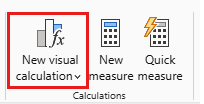
บนแท็บ หน้าแรก ของริบบอน ให้เลือก การคํานวณวิชวลใหม่
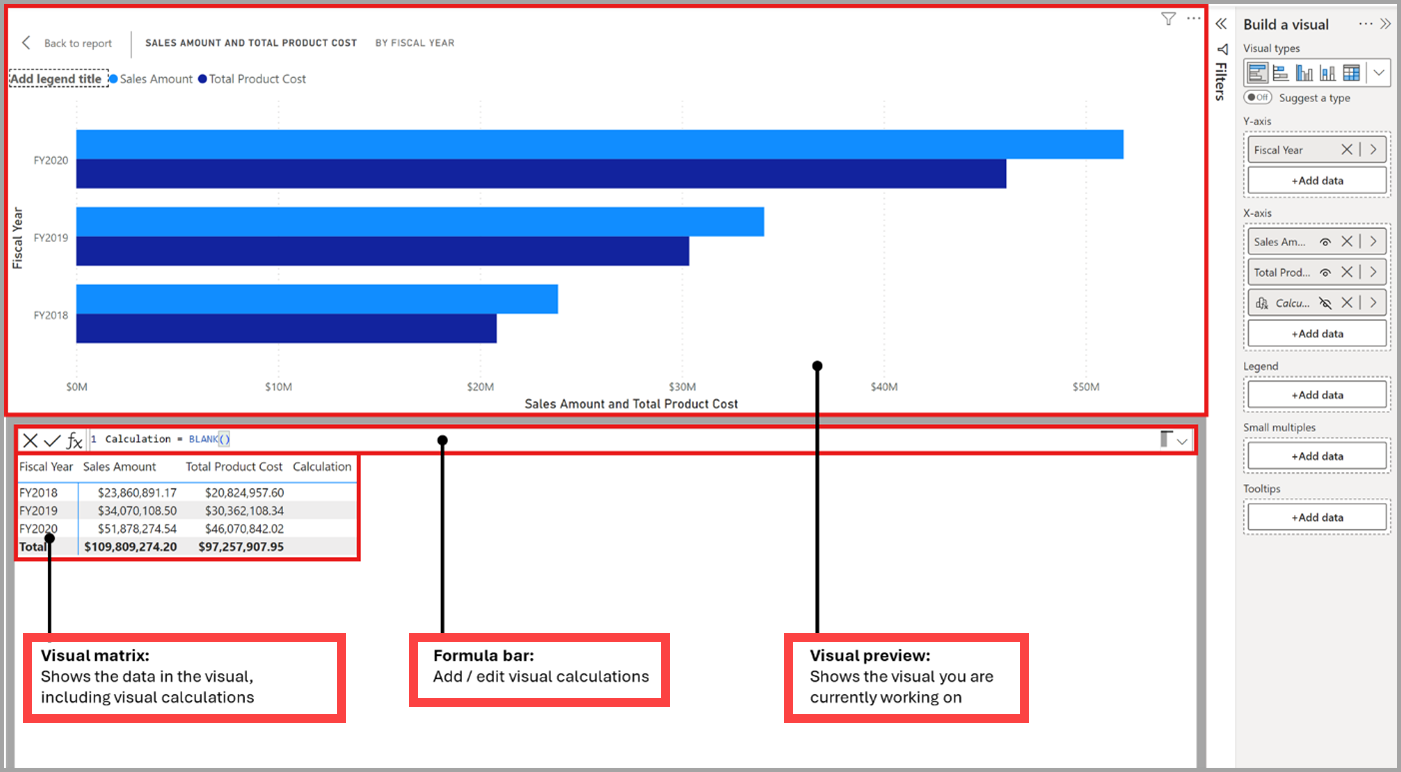
หน้าต่างการคํานวณด้วยภาพจะเปิดขึ้นในโหมดแก้ไข หน้าจอโหมดแก้ไขมีสามส่วนหลัก ที่แสดงจากบนลงล่างในรูปต่อไปนี้:
- ตัวอย่าง วิ ชวลจะแสดงวิชวลที่คุณกําลังทํางานอยู่
- แถบสูตรคือที่ที่คุณป้อนนิพจน์การคํานวณวิชวล
- เมทริกซ์วิชวลแสดงข้อมูลในวิชวลและแสดงผลลัพธ์ของการคํานวณวิชวลตามที่คุณเพิ่ม การจัดรูปแบบหรือการกําหนดลักษณะที่คุณนําไปใช้กับวิชวลของคุณจะไม่ถูกนําไปใช้กับเมทริกซ์วิชวล
พิมพ์นิพจน์ในแถบสูตร ตัวอย่างเช่น ในวิชวลที่ประกอบด้วย ปริมาณยอดขาย และ ต้นทุนผลิตภัณฑ์รวม ตาม ปีบัญชี คุณสามารถเพิ่มการคํานวณที่ส่งกลับกําไรสําหรับแต่ละปีได้:
Profit = [Sales Amount] - [Total Product Cost]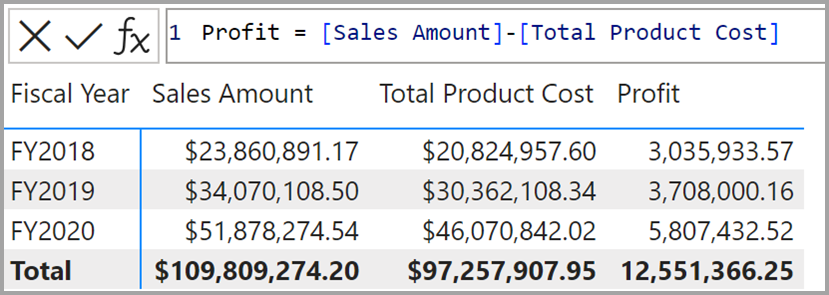
สําหรับแต่ละแถวของเมทริกซ์วิชวล ปัจจุบัน
Sales AmountและTotal Product Costจะถูกลบ และผลลัพธ์จะถูกส่งกลับในProfitคอลัมน์ คุณไม่จําเป็นต้องเพิ่มฟังก์ชันการรวม เช่น SUM การคํานวณวิชวลส่วนใหญ่ประเมินทีละแถวเหมือนกับคอลัมน์จากการคํานวณเลือก กลับไปยังรายงาน เพื่อออกจากตัวแก้ไขการคํานวณวิชวล
หากต้องการสร้างการคํานวณจากเทมเพลตจัดทําสําเร็จแทน ให้เลือกส่วนด้านล่างของปุ่ม การคํานวณวิ ชวลใหม่ และเลือกเทมเพลต สําหรับรายการของเทมเพลตที่พร้อมใช้งาน โปรดดู เทมเพลตการคํานวณวิชวล
แก้ไขการคํานวณวิชวลที่มีอยู่
หากต้องการแก้ไขการคํานวณวิชวลใน Power BI Desktop ให้คลิกขวาที่การคํานวณวิชวลในรายการเขตข้อมูลของบานหน้าต่างการแสดงภาพ และเลือก แก้ไขการคํานวณ หน้าจอแก้ไขการคํานวณวิชวลเปิดขึ้นใหม่ในโหมด แก้ไข ซึ่งคุณสามารถเปลี่ยนนิพจน์ในแถบสูตรและดูผลลัพธ์ที่อัปเดตแล้วในเมทริกซ์วิชวลได้
ตัวอย่าง: ส่งกลับรหัสสีเลขหกสําหรับการจัดรูปแบบตามเงื่อนไข
ใช้การคํานวณวิชวลเพื่อส่งคืนรหัสสีเลขหก จากนั้นใช้รหัสสีผ่านการจัดรูปแบบตามเงื่อนไข
เลือกวิชวลที่คุณต้องการใช้การจัดรูปแบบตามเงื่อนไข
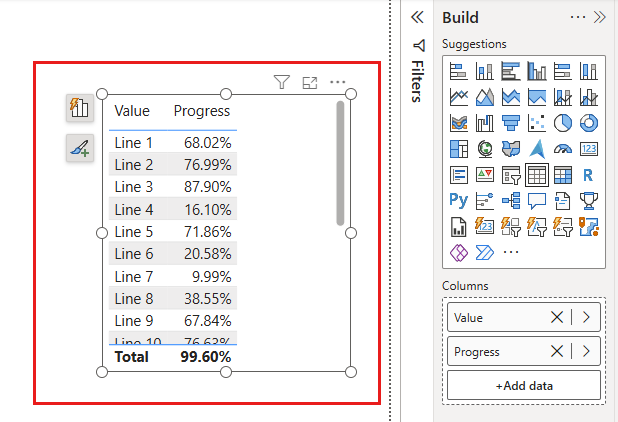
บนแท็บ หน้าแรก ให้เลือก การคํานวณวิชวลใหม่
เขียนการคํานวณวิชวลของคุณ นี่คือคําสั่ง IF ที่ส่งกลับเป็นสีเขียวหรือสีแดงตามหน่วยวัดว่ามีค่ามากกว่าหรือน้อยกว่า 0.5:

Conditional Hex Code = IF ( [Progress] > .5, "#5BA300", "#E91C1C" )ขยายบานหน้าต่างการจัดรูปแบบ และเลือก คุณสมบัติ
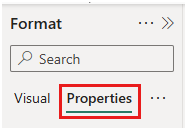
ขยายส่วนรูปแบบข้อมูล เลือกการคํานวณวิชวลของคุณ และตั้งค่าทั้งชนิดข้อมูลและรูปแบบเป็นข้อความ

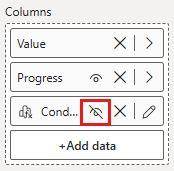
ก่อนที่คุณจะออกจากตัวแก้ไขการคํานวณวิชวล ให้เลือกไอคอนซ่อนถัดจากการคํานวณวิชวลเพื่อซ่อน
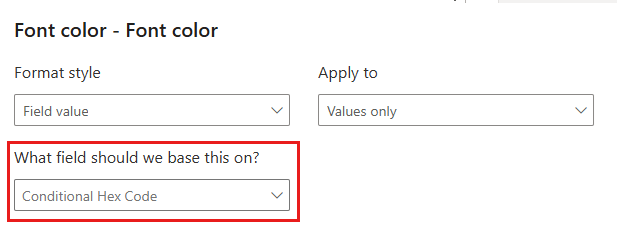
ใช้การคํานวณวิชวลในส่วนการจัดรูปแบบตามเงื่อนไข
เลือก กลับไปยังรายงาน เพื่อออกจากตัวแก้ไขการคํานวณวิชวล
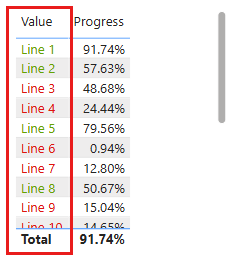
ตารางของคุณตอนนี้แสดงการจัดรูปแบบตามเงื่อนไขที่ขับเคลื่อนด้วยการคํานวณวิชวล