หมายเหตุ
การเข้าถึงหน้านี้ต้องได้รับการอนุญาต คุณสามารถลอง ลงชื่อเข้าใช้หรือเปลี่ยนไดเรกทอรีได้
การเข้าถึงหน้านี้ต้องได้รับการอนุญาต คุณสามารถลองเปลี่ยนไดเรกทอรีได้
[หัวข้อนี้เป็นเอกสารก่อนวางจําหน่ายและอาจมีการเปลี่ยนแปลง]
สถาปัตยกรรม แชท GitHub Copilot สำหรับ Visual Studio Code เปิดใช้งานส่วนขยาย Visual Studio Code (VS Code) เพื่อผสานรวมเครื่องมือเข้ากับประสบการณ์ใช้งานแชท GitHub Copilot อย่างราบรื่น การผสานรวมนี้ทำได้โดยการสร้างส่วนขยายการแชทที่ใช้ API ส่วนขยายแชท GitHub Copilot โดยเพิ่มผู้เข้าร่วมแชทในสภาพแวดล้อม VS Code
คุณลักษณะนี้อนุญาตให้ @powerpages เป็นผู้มีส่วนร่วมในส่วนขยาย Power Platform Tools VS Code ตอนนี้ผู้ใช้สามารถใช้ ความสามารถของ Power Pages AI Code ได้โดยการเพิ่ม @powerpages ผู้เข้าร่วมภายในแชท GitHub Copilot โดยไม่ต้องออกจากบริบทการทำงานปัจจุบัน การผสานรวมนี้ช่วยให้มั่นใจได้ว่าผู้ใช้สามารถใช้ประโยชน์สูงสุดจากความสามารถ Copilot ทั้งสองอย่าง
สําคัญ
- คุณลักษณะนี้เป็นคุณลักษณะพรีวิว
- คุณลักษณะการแสดงตัวอย่างไม่ได้มีไว้สำหรับการนำไปใช้งานจริง และอาจมีการจำกัดฟังก์ชันการทำงาน คุณลักษณะเหล่านี้สามารถใช้ได้ก่อนการเปิดตัวอย่างเป็นทางการ เพื่อให้ลูกค้าสามารถเข้าใช้งานได้ก่อนเวลาและให้ข้อคิดเห็น

ข้อกําหนดเบื้องต้น
ก่อนที่คุณจะเริ่มใช้ส่วนขยาย Power Platform Tools VS Code กับแชท GitHub Copilot ให้ตรวจสอบข้อกำหนดเบื้องต้นต่อไปนี้:
- VS Code ได้รับการติดตั้งอยู่บนเครื่องของคุณแล้ว
- ส่วนขยาย Power Platform Tools VS Code ได้รับการติดตั้งแล้ว
- ส่วนขยายแชท GitHub Copilot ได้รับการติดตั้งและกำหนดค่าแล้ว
ใช้ผู้เข้าร่วม @powerpages ใน GitHub Copilot Chat สำหรับ VS Code
เมื่อติดตั้งส่วนขยาย Power Platform Tools VS Code พร้อมกับส่วนขยายแชท GitHub Copilot แล้ว คุณสามารถเริ่มใช้ @powerpages ผู้เข้าร่วมภายในแชท GitHub Copilot เพื่อรับความช่วยเหลือในการเขียนโค้ดที่ตรงเป้าหมายสำหรับ Power Pages
หากต้องการเพิ่มผู้เข้าร่วม @powerpages ในแชท:
เปิดเนื้อหาเว็บไซต์ใน VS Code:
ดาวน์โหลดเนื้อหาเว็บไซต์โดยใช้ Power Platform CLI เพื่อรับรองความถูกต้องกับสภาพแวดล้อม Microsoft Dataverse และการดาวน์โหลดเนื้อหาเว็บไซต์ โปรดดูบทช่วยสอน ใช้ Microsoft Power Platform CLI ที่มี Power Pages - ดาวน์โหลดเนื้อเว็บไซต์
ส่วนขยาย Power Platform Tools เปิดใช้งานการใช้คำสั่ง Microsoft Power Platform CLI จากภายใน Visual Studio Code ผ่าน เทอร์มินัลรวม Visual Studio Code
เปิดใช้งานแชท GitHub Copilot:
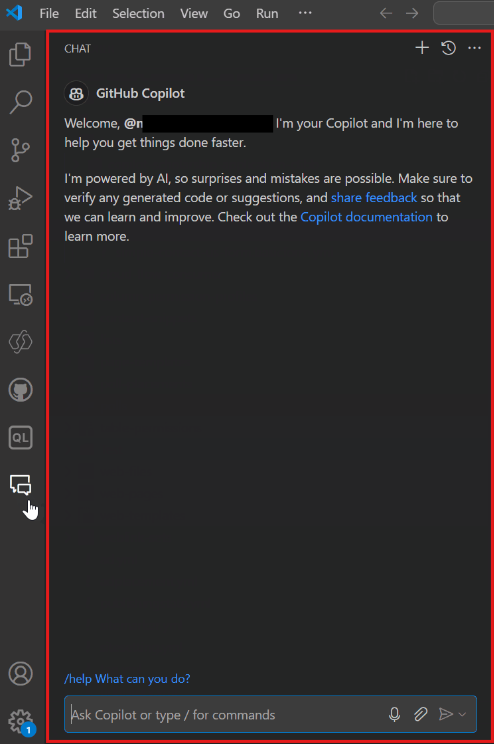
เปิดส่วนติดต่อแชท Copilot โดยเลือกไอคอนแชทในแถบนำทางด้านซ้าย

ตรวจสอบว่าแชท Copilot เปิดใช้งานอยู่
เพิ่ม @powerpages ผู้เข้าร่วม:
ในแชท Copilot ให้พิมพ์ @powerpages ตามด้วยคำขอของคุณ ตัวอย่างเช่น คุณสามารถพูด
@powerpages write JavaScript code for form field validation to verify the phone field value is in the valid formatหรือถาม@powerpages explain the following code {% include 'Page Copy'%}Copilot จะให้คำตอบที่ปรับให้เหมาะกับ Power Pages เพื่อช่วยคุณเกี่ยวกับ การเขียน หรือ การอธิบาย โค้ด
ข้อมูลที่เกี่ยวข้อง
- ส่วนขยาย Power Platform Tools VS Code
- GitHub Copilot
- เพิ่มโค้ดด้วย Copilot
- บทแนะนำ Power Platform CLI สำหรับ Power Pages