เราได้จัดทำรายการคำถามที่ถามบ่อยนี้ขึ้นมาและให้คำตอบสั้นๆ เพื่อช่วยให้คุณได้รับข้อมูลได้อย่างรวดเร็ว
ทั่วไป
ชื่อผู้ให้บริการในการตั้งค่าเว็บไซต์แยกความแตกต่างระหว่างตัวพิมพ์เล็กและตัวพิมพ์ใหญ่หรือไม่ และจะเกิดอะไรขึ้นหากฉันเพิ่มรายการซ้ำโดยใช้ตัวพิมพ์เล็กและตัวพิมพ์ใหญ่ต่างกัน
ชื่อผู้ให้บริการในการตั้งค่าไซต์ไม่คำนึงถึงตัวพิมพ์เล็กและใหญ่ หากคุณเพิ่มผู้ให้บริการที่ซ้ำกันซึ่งแตกต่างกันเฉพาะตามกรณี (ตัวอย่างเช่น Authentication/OpenIdConnect/OpenId_3/Authority และ Authentication/OpenIdConnect/OPENID_3/Authority) ผู้ให้บริการเหล่านั้นจะถือว่าเหมือนกันและจะสร้างข้อขัดแย้ง ผู้ให้บริการที่ซ้ำกันจะไม่ถูกเปิดใช้งานบนพอร์ทัล
ฉันจะติดตามการเปลี่ยนแปลงไปที่การกำหนดค่า Power Pages ได้อย่างไร
คุณสามารถใช้ การตรวจสอบใน Microsoft Dataverse เพื่อติดตามการเปลี่ยนแปลงของเอนทิตีการกำหนดค่า Power Pages การตรวจสอบช่วยกำหนดประวัติการเปลี่ยนแปลงหากจำเป็นต้องเปลี่ยนกลับข้อมูลการกำหนดค่า
Power Pages รองรับ TLS 1.2 หรือไม่
Power Pages รุ่น 8.3 และรุ่นที่ใหม่กว่ารองรับ TLS 1.2
ชุดการเข้ารหัส TLS 1.2 ใดที่รองรับโดย Power Pages
Power Pages รองรับชุดการเข้ารหัส TLS 1.2 ต่อไปนี้ตาม นโยบายความปลอดภัยของ Microsoft เพื่อรองรับไคลเอนต์หลายราย ชุดการเข้ารหัสที่รัดกุมที่สุดอยู่ที่ด้านบนสุดของรายการ สิ่งนี้ทำให้มั่นใจได้ว่าไคลเอนต์จะใช้ชุดการเข้ารหัสที่รัดกุมที่สุดที่พวกเขาสนับสนุนจากรายการนี้ขณะเชื่อมต่อกับเว็บไซต์
- TLS_ECDHE_RSA_WITH_AES_256_GCM_SHA384
- TLS_ECDHE_RSA_WITH_AES_128_GCM_SHA256
- TLS_ECDHE_RSA_WITH_AES_256_CBC_SHA384
- TLS_ECDHE_RSA_WITH_AES_128_CBC_SHA256
- TLS_ECDHE_RSA_WITH_AES_256_CBC_SHA
- TLS_ECDHE_RSA_WITH_AES_128_CBC_SHA
- TLS_RSA_WITH_AES_256_GCM_SHA384
- TLS_RSA_WITH_AES_128_GCM_SHA256
- TLS_RSA_WITH_AES_256_CBC_SHA256
- TLS_RSA_WITH_AES_128_CBC_SHA256
- TLS_RSA_WITH_AES_256_CBC_SHA
- TLS_RSA_WITH_AES_128_CBC_SHA
หมายเหตุ
คุณสามารถควบคุมชุดการเข้ารหัสเมื่อกำหนดค่า Azure Front Door พร้อมพอร์ทัล สำหรับการแคช Edge และความสามารถไฟร์วอลล์เว็บแอปพลิเคชัน (WAF) ในกรณีนั้น ตรวจสอบให้แน่ใจว่าคุณใช้เฉพาะ ชุดการเข้ารหัสที่รองรับโดย Azure Front Door นอกจากนี้ ในขณะที่ การตั้งค่า HTTPS ของโดเมนที่กำหนดเองโดยใช้พอร์ทัล Azure ให้คุณเลือกรุ่น TLS ต่ำสุดเริ่มต้น ระหว่าง 1.0 ถึง 1.2 ให้ใช้รุ่น TLS 1.2 สำหรับการเข้ารหัสที่รัดกุม
ฉันจะเปลี่ยนเส้นทางผู้ใช้ไปยังหน้าเริ่มต้น หลังจากการเซ็นชื่ออย่างไร?
คุณสามารถกำหนดค่าเว็บไซต์เพื่อเปลี่ยนเส้นทางผู้ใช้ไปยังหน้าเริ่มต้นได้ หลังจากการเข้าสู่ระบบ สำหรับขั้นตอนอย่างละเอียด ไปที่ เปลี่ยนเส้นทางผู้ใช้ไปยังหน้าเริ่มต้นในการลงชื่อเข้าใช้
สำหรับข้อมูลเพิ่มเติมเกี่ยวกับการทำงานกับเทมเพลตแบบไม่ตายตัว ดู ทำงานกับเทมเพลตแบบไม่ตายตัว
ฉันจะค้นหาสภาพแวดล้อมสําหรับไซต์ Power Pages ของฉันได้อย่างไร
คุณสามารถค้นหาสภาพแวดล้อมที่เชื่อมโยงกับไซต์ Power Pages ของคุณได้สองวิธี:
ใน Power Pages: ไปที่ Power Pages ตัวเลือกสภาพแวดล้อมที่มุมบนขวาแสดงสภาพแวดล้อมปัจจุบัน สลับสภาพแวดล้อมเพื่อดูไซต์ที่เกี่ยวข้องกับแต่ละรายการ URL ยังรวมถึงรหัสสภาพแวดล้อมในรูปแบบ
make.powerpages.microsoft.com/e/{EnvironmentId}/sites/...ในศูนย์การจัดการ Power Platform: ไปที่ ศูนย์การจัดการ Power Platform เลือก จัดการ>Power Pages ในบานหน้าต่างนำทางด้านซ้าย ภายใต้แท็บ ไซต์ของคุณ คุณสามารถดูไซต์ทั้งหมดพร้อมกับสภาพแวดล้อม
การให้สิทธิ์ใช้งานและการเตรียมใช้งาน
ฉันจะรับการสมัครใช้งาน Power Pages อย่างไร
Power Pages พร้อมใช้งานในฐานะผลิตภัณฑ์สแตนด์อโลนแล้ว รายละเอียดที่ กำหนดการให้สิทธิ์การใช้งาน
ฉันจะเปลี่ยน URL พื้นฐานของเว็บไซต์หลังจากที่มีการเตรียมใช้งานได้อย่างไร
คุณสามารถเปลี่ยนแปลง URL พื้นฐานของเว็บไซต์ได้ หลังจากที่มีการเตรียมใช้งาน โดยทำตามขั้นตอนต่างๆ ใน เปลี่ยน URL พื้นฐานของเว็บไซต์
ฉันได้รับข้อผิดพลาดที่ฉันไม่มีใบอนุญาตที่เหมาะสมในการเข้าถึงเว็บไซต์นี้
ผู้ใช้ภายในที่มีข้อมูลประจำตัว Microsoft Entra ที่พยายามลงชื่อเข้าใช้โดยไม่ได้รับใบอนุญาตที่ถูกต้องจะเห็นข้อความนี้ในหน้าลงชื่อเข้าใช้: คุณไม่มีใบอนุญาตที่ถูกต้องในการเข้าถึงเว็บไซต์นี้ โปรดติดต่อผู้ดูแลระบบของคุณ
ผู้ใช้ยังสามารถเห็นข้อผิดพลาดนี้หาก จ่ายเมื่อใช้งาน ไม่ได้เปิดใช้งานสำหรับสภาพแวดล้อมนี้
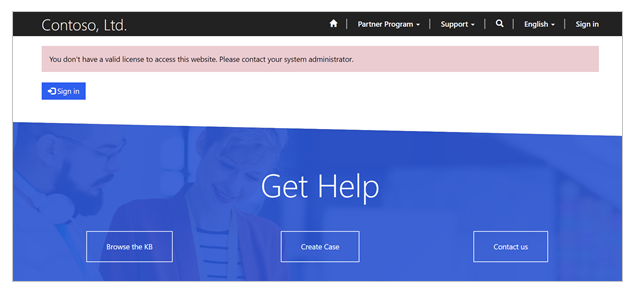
ขึ้นอยู่กับประเภท SKU ที่ซื้อ - เช่น Dynamics 365 SKUs แตกต่างกัน Power Apps ต่อแผนแอป หรือ Power Apps ต่อแผนผู้ใช้ ผู้ดูแลระบบ จะต้องให้ใบอนุญาตที่เหมาะสมแก่ผู้ใช้ หรือมีแอปจำนวนที่เหมาะสมสำหรับสภาพแวดล้อม สำหรับข้อมูลเพิ่มเติมเกี่ยวกับบัตรผ่านแอป ไปที่ จัดสรรหรือเปลี่ยนแปลงความจุในสภาพแวดล้อม เมื่อกำหนดสิทธิ์การเข้าถึงแอปให้กับสภาพแวดล้อมแล้ว จะต้องรีสตาร์ทเว็บไซต์เพื่อให้การเปลี่ยนแปลงมีผล
สำหรับรายละเอียดเกี่ยวกับการออกใบอนุญาตของผู้ใช้ภายใน ไปที่ คำถามที่ถามบ่อยเกี่ยวกับการให้สิทธิการใช้งาน Power Pages
สำหรับรายละเอียดเกี่ยวกับสิทธิ์การใช้งานสำหรับผู้ใช้ภายในที่ใช้แบบจ่ายตามการใช้งาน ให้ไปที่ มิเตอร์ Power Apps ต่อแอป
สำหรับรายละเอียดเกี่ยวกับสิทธิ์การใช้ Power Pages สำหรับผู้ใช้ภายใน โปรดไปที่คำถามที่ถามบ่อย สิทธิ์การใช้งาน Power Pages สำหรับผู้ใช้ภายใน และส่วน คู่มือการให้สิทธิ์การใช้งานสิทธิ์การใช้งาน Power Pages รวมสิทธิ์การใช้งาน Power Apps และ Dynamics 365
ผู้ใช้ทั่วไปถือเป็นผู้ใช้ภายในสำหรับการให้สิทธิ์การใช้งานหรือไม่
ไม่ใช่ ผู้ใช้ผู้เยี่ยมชมที่ถูกเพิ่มสำหรับ B2B ที่ทำงานร่วมกัน ใน Microsoft Entra จะไม่ถือว่าเป็นผู้ใช้ภายใน และจะต้องเข้าสู่ระบบ สำหรับข้อมูลเพิ่มเติมเกี่ยวกับรูปแบบการให้สิทธิ์การใช้งาน Power Pages ไปที่ส่วน คู่มือการให้สิทธิ์การใช้งานต่อรูปแบบการเข้าสู่ระบบ
วงจรชีวิตของสภาพแวดล้อม Dataverse
เราเพิ่งย้ายสภาพแวดล้อม Dataverse ของเราจากที่ตั้งทางภูมิศาสตร์หรือผู้เช่าหนึ่งไปยังอีกที่หนึ่ง เราจะจัดการกับเว็บไซต์ที่เชื่อมต่อกับองค์กรของเราได้อย่างไร
เมื่อคุณย้ายสภาพแวดล้อม Dataverse ของคุณจากที่ตั้งทางภูมิศาสตร์หรือผู้เช่าหนึ่งไปยังอีกที่หนึ่ง เว็บไซต์ที่สัมพันธ์กับองค์กรนั้นจะไม่ถูกย้ายโดยอัตโนมัติ นอกจากนี้ เนื่องจากมีการย้ายองค์กรของคุณ เว็บไซต์ใดๆ ที่เกี่ยวข้องกับองค์กรนั้นจะไม่ทำงาน และจะเกิดข้อผิดพลาดเมื่อเริ่มต้นระบบ
เมื่อต้องการเชื่อมโยงเว็บไซต์ของคุณกับองค์กรที่เกี่ยวข้องอีกครั้ง:
ตั้งค่าโฮสต์เว็บไซต์ที่มีอยู่ของคุณจากที่ตั้งทางภูมิศาสตร์หรือผู้เช่าที่มีอยู่โดยทำตามขั้นตอนใน รีเซ็ตพอร์ทัล การกระทำนี้จะลบทรัพยากรของเว็บไซต์ที่เกี่ยวข้องของคุณและ URL ของเว็บไซต์จะไม่สามารถเข้าถึงได้หลังจากการดำเนินการเสร็จสิ้น
เมื่อเว็บไซต์ที่มีอยู่ของคุณถูกรีเซ็ต ไปที่ผู้เช่าใหม่ (หรือที่ตั้งทางภูมิศาสตร์ใหม่ของผู้เช่าที่มีอยู่) และเตรียมใช้งานเว็บไซต์ที่พร้อมใช้งานที่นั่น
หลังจากคืนค่าสภาพแวดล้อม Dataverse จากการสำรองข้อมูลเก่า เว็บไซต์ที่เชื่อมต่อกับองค์กรจะไม่ทำงาน ฉันจะแก้ไขได้อย่างไร?
เมื่อสภาพแวดล้อม Dataverse ถูกคืนค่าจากการสำรองข้อมูล การเปลี่ยนแปลงต่างๆ จะเสร็จสิ้นในองค์กรของคุณที่สามารถตัดการเชื่อมต่อของเว็บไซต์ของคุณกับองค์กรได้ เมื่อต้องการแก้ไขปัญหานี้:
ถ้ารหัสองค์กรเป็นรหัสเดียวกันหลังจากการดำเนินการคืนค่า และยังมีโซลูชัน Power Pages ด้วย:
- เปิด ศูนย์การจัดการ Power Platform
- เลือกจุดไข่ปลา (...) ทางด้านขวาของรายการเมนู การดำเนินการในไซต์
- เลือก อัปเดต URL ของ Dynamics 365
- ในหน้าต่างป๊อปอัป เลือกปุ่ม อัปเดต URL
เว็บไซต์ของคุณจะเริ่มต้นใหม่ และจะมีการสร้างการเชื่อมต่อกับองค์กรอีกครั้ง
ถ้ารหัสองค์กรแตกต่างกันหลังจากการดำเนินการคืนค่า หรือโซลูชัน Power Pages ถูกลบออกจากองค์กรของคุณ:
- ในกรณีนี้ เราแนะนำให้ลบเว็บไซต์โดยทำตามขั้นตอนใน ลบเว็บไซต์ และเตรียมใช้งานอีกครั้ง
เราเพิ่งเปลี่ยน URL ของสภาพแวดล้อม Dataverse ของเรา และเว็บไซต์ของเราหยุดทำงาน ฉันจะแก้ไขได้อย่างไร?
เมื่อคุณเปลี่ยน URL ของสภาพแวดล้อม Dataverse ของคุณ เว็บไซต์ของคุณจะหยุดทำงานเนื่องจากไม่สามารถระบุ URL ของสภาพแวดล้อม Dataverse ได้อีกต่อไป เมื่อต้องการแก้ไขปัญหานี้:
1. Open [Power Platform admin center](admin/admin-overview.md).
2. Select the ellipse (**...**) to the right of the **Site Actions** menu item.
3. Select **Update Dynamics 365 URL**.
4. In the pop up window, select the **Update URL** button.
เว็บไซต์ของคุณจะถูกเริ่มต้นใหม่ และเริ่มการทำงานอีกครั้ง
ฉันจะสร้างเว็บไซต์ของนักพัฒนาได้อย่างไร
เมื่อคุณสร้างเว็บไซต์ใหม่ในสภาพแวดล้อมของนักพัฒนา เว็บไซต์ดังกล่าวจะเป็นเว็บไซต์ของนักพัฒนาโดยอัตโนมัติ
การดีบักและการแก้ไขปัญหา
ประสิทธิภาพของรูปแบบพื้นฐาน: การดำเนินการ เช่น สร้าง/อัปเดต/ลบในฟอร์มพื้นฐานใช้เวลามากในการดำเนินการให้เสร็จสมบูรณ์หรือหมดเวลา
สิ่งนี้เกิดขึ้นได้จากหลายสาเหตุ เช่ นขึ้นอยู่กับข้อมูลและการแก้ไข/ปรับปรุงตามคำสั่งของคุณที่ทำบนตารางนั้นใน Dataverse เมื่อแก้ไขปัญหาที่เกี่ยวข้องกับประสิทธิภาพการทำงานดังกล่าวในการดำเนินการเรกคอร์ดจากเว็บไซต์ ตรวจสอบให้แน่ใจว่าไม่มีการลงทะเบียนปลั๊กอินแบบซิงโครนัสในเหตุการณ์เหล่านั้นที่อาจทำให้เกิดความล่าช้าเหล่านี้ หากเป็นไปได้ พยายามใช้แบบอะซิงโครนัสเพื่อไม่ให้ค้างหรือชะลอการทำธุรกรรม
ขณะที่เข้าถึงเว็บไซต์ของฉัน ฉันเห็นหน้าข้อผิดพลาดทั่วไป ฉันจะดูข้อผิดพลาดที่เกิดขึ้นจริงได้อย่างไร?
เมื่อใดก็ตามที่มีข้อผิดพลาดของเซิร์ฟเวอร์เกิดขึ้นขณะที่พยายามแสดงเว็บไซต์ หน้าข้อผิดพลาดทั่วไปจะแสดงแก่ผู้ใช้ รวมทั้งการประทับเวลาและรหัสกิจกรรมของข้อผิดพลาด ผู้ดูแลสามารถกำหนดค่าเว็บไซต์ของพวกเขาเพื่อเรียกดูรายละเอียดข้อผิดพลาดที่เกิดขึ้นจริง ซึ่งเป็นประโยชน์ในการดีบักและการแก้ไขปัญหาได้ เมื่อต้องการดูข้อผิดพลาดที่เกิดขึ้นจริง:
- ปิดใช้งานหน้าข้อผิดพลาดแบบกำหนดเองบนพอร์ทัล: ขั้นตอนนี้จะปิดหน้าข้อผิดพลาดแบบกำหนดเอง และจะช่วยให้คุณสามารถดูการติดตามการเรียงซ้อนที่สมบูรณ์ของข้อผิดพลาดใดๆ เมื่อเรียกดูหน้านั้นได้ คุณสามารถปิดใช้งานข้อผิดพลาดแบบกำหนดเองโดยทำตามขั้นตอนใน ปิดใช้งานข้อผิดพลาดแบบกำหนดเอง
ดังนั้นคุณควรใช้ตัวเลือกนี้เฉพาะเมื่อคุณกำลังพัฒนาเว็บไซต์ เมื่อเว็บไซต์ของคุณกำลังใช้งานอยู่สำหรับผู้ใช้ของคุณ คุณควรเปิดใช้งานข้อผิดพลาดแบบกำหนดเองอีกครั้ง ข้อมูลเพิ่มเติม: ดูแฟ้มบันทึกข้อผิดพลาดของพอร์ทัล
- เปิดใช้งานการบันทึกการวินิจฉัย: วิธีนี้จะช่วยให้คุณได้รับข้อผิดพลาดของเว็บไซต์ทั้งหมดในบัญชีการจัดเก็บ Azure Blob คุณสามารถเปิดใช้การบันทึกการวินิจฉัยได้โดยทำตามขั้นตอนใน การเข้าถึงแฟ้มบันทึกข้อผิดพลาดพอร์ทัล
เมื่อคุณเปิดใช้งานการบันทึกการวินิจฉัย คุณสามารถค้นหาข้อผิดพลาดเฉพาะที่ผู้ใช้รายงานโดยใช้รหัสกิจกรรมที่แสดงอยู่บนหน้าข้อผิดพลาดทั่วไป รหัสกิจกรรมจะถูกบันทึกพร้อมกับรายละเอียดข้อผิดพลาด และจะเป็นประโยชน์ในการค้นหาปัญหาที่เกิดขึ้นจริง
การดูแลและการจัดการ Power Pages
Power Pages มีการใช้เนื้อหาแบบคงที่จาก CDN (Content Delivery Network) ที่ฉันต้องเพิ่มลงในรายการที่อนุญาตหรือไม่
ใช่ Power Pages ใช้สินทรัพย์คงที่ Power Pages สำเร็จรูปของ Azure CDN ที่มี JavaScript แบบเริ่มต้นและไฟล์ CSS สำหรับการนำเสนอที่ก่อนหน้านี้แสดงผลเป็นส่วนหนึ่งของเว็บไซต์ คุณต้องอนุญาตให้แสดงรายการ URL ของ CDN ต่อไปนี้เพื่อแสดงผลเว็บไซต์ Power Pages สำเร็จ:
https://content.powerapps.com/resource/powerappsportal
ฉันจะใช้ตัวให้บริการการเข้าสู่ระบบแบบกำหนดเองบนเว็บไซต์ของฉันอย่างไร
Power Pages สนับสนุนผู้ให้บริการการเข้าสู่ระบบแบบกำหนดเองใดๆ ซึ่งให้การสนับสนุนสำหรับโพรโทคอลการรับรองความถูกต้องมาตรฐาน เราสนับสนุนโพรโทคอล OpenIdConnect SAML2 และสหพันธรัฐ WS สำหรับ IDP ที่กำหนดเองใดๆ OAuth 2 รองรับเฉพาะ IDPs ชุดที่กำหนดไว้ตายตัวเท่านั้น สำหรับข้อมูลเพิ่มเติมเกี่ยวกับวิธีการตั้งค่าการกำหนดค่า IDP ดู กำหนดค่าการรับรองความถูกต้อง
ฉันจะได้รับ Power Pages รุ่นใหม่ในเว็บไซต์แซนด์บ็อกซ์ของฉันก่อนนำไปใช้กับระบบการใช้งานจริงได้อย่างไร
การเผยแพร่ Power Pages ทุกรุ่นจะดำเนินการเป็นสองระยะ: การอัปเกรดล่วงหน้า และการพร้อมใช้งานทั่วไป (GA) ระหว่างระยะการอัพเกรดล่วงหน้า เราเพียงอัปเกรดเว็บไซต์ที่ถูกทำเครื่องหมายสำหรับการปรับรุ่นล่วงหน้า เมื่อต้องการรับ Power Pages รุ่นใหม่ในสภาพแวดล้อมแซนด์บ็อกซ์ (การพัฒนาหรือการทดสอบ) ของคุณ คุณสามารถเปิดใช้งานเว็บไซต์ของคุณสำหรับการอัปเกรดล่วงหน้า สำหรับข้อมูลเกี่ยวกับวิธีการเปิดใช้งานเว็บไซต์สำหรับการอัพเกรดล่วงหน้า ดู ปรับรุ่นพอร์ทัล
ฉันจะใช้ชื่อโดเมนแบบกำหนดเองสำหรับเว็บไซต์ของฉันอย่างไร
คุณสามารถเปิดใช้งานเว็บไซต์ของคุณให้ใช้ชื่อโดเมนแบบกำหนดเองแทนชื่อโดเมน powerappsportals.com มาตรฐาน เรียนรู้เพิ่มเติมใน เชื่อมโยงพอร์ทัลของคุณไปยังโดเมนแบบกําหนดเอง
ฉันจะค้นหาผู้ดูแลระบบสําหรับไซต์ Power Pages ของฉันได้อย่างไร
เมื่อต้องการค้นหาผู้ดูแลระบบสําหรับไซต์ Power Pages ของคุณ ให้ทําดังต่อไปนี้
- ลงชื่อเข้าใช้ใน ศูนย์การจัดการ Power Platform
- ในบานหน้าต่างนำทาง ให้เลือก จัดการ
- ในบานหน้าต่าง จัดการ ให้เลือก สภาพแวดล้อม
- เลือกสภาพแวดล้อมที่เชื่อมโยงกับไซต์ Power Pages ของคุณ ถ้าคุณไม่ทราบว่าสภาพแวดล้อมใดเกี่ยวข้องกับไซต์ของคุณ ให้ดูที่ ฉันจะค้นหาสภาพแวดล้อมสําหรับไซต์ Power Pages ของฉันได้อย่างไร
- เลือก การตั้งค่า บนแถบคําสั่ง หน้า การตั้งค่า สําหรับสภาพแวดล้อมนั้นจะปรากฏขึ้น
- เลือกผู้ใช้ + สิทธิ์>บทบาทด้านความปลอดภัย
- ค้นหา บทบาทความปลอดภัยของผู้ดูแลระบบ และเลือกจุดสามจุด (...) เพื่อดูสมาชิก
ผู้ใช้ที่มีบทบาทความปลอดภัยของผู้ดูแลระบบมีสิทธิ์เข้าถึงการตั้งค่าและจัดการไซต์ Power Pages ภายในสภาพแวดล้อมนั้นได้เต็มรูปแบบ ถ้าคุณไม่สามารถเข้าถึงศูนย์การจัดการได้ โปรดติดต่อผู้ดูแลระบบส่วนกลาง Microsoft 365 ของคุณหรือบุคคลที่จัดเตรียมสภาพแวดล้อม