หมายเหตุ
การเข้าถึงหน้านี้ต้องได้รับการอนุญาต คุณสามารถลอง ลงชื่อเข้าใช้หรือเปลี่ยนไดเรกทอรีได้
การเข้าถึงหน้านี้ต้องได้รับการอนุญาต คุณสามารถลองเปลี่ยนไดเรกทอรีได้
ค้นหาผู้ที่ทำงานบนไซต์ในเวลาเดียวกันกับคุณด้วยสถานะการแสดงตนร่วมกัน Copresence มีประโยชน์ดังต่อไปนี้:
ดูไอคอนและชื่อของผู้ที่เปิด Design Studio อยู่ และอาจทำการเปลี่ยนแปลงไปพร้อมกับคุณ
ติดต่อบุคคลที่ทำงานบนไซต์ผ่านทางอีเมลหรือ Teams
ในบานหน้าต่างนำทางหลักด้านซ้าย ดูเพจที่ผู้ใช้รายอื่นกำลังทำงานอยู่
Copresence ถูกเปิดใช้งานตามค่าเริ่มต้นในสภาพแวดล้อม Power Platform ทั้งหมด
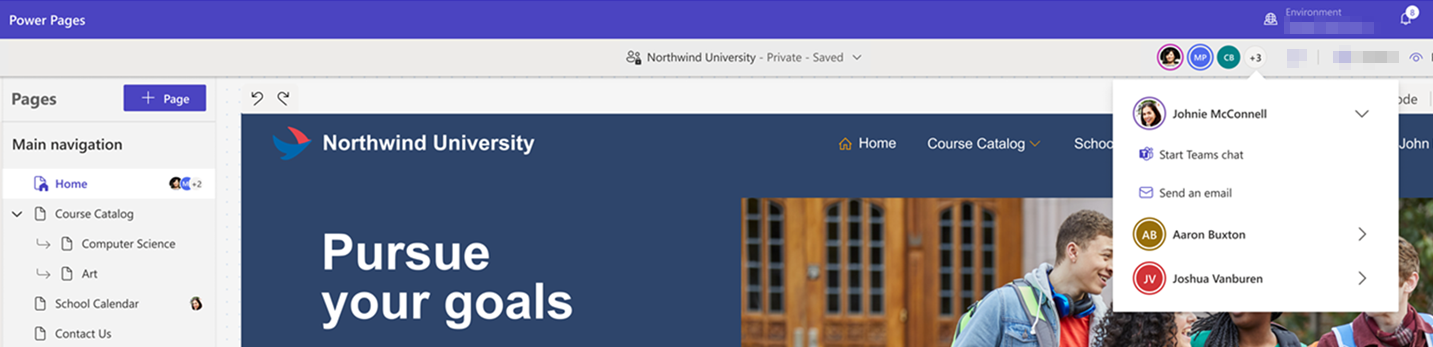
เมื่อผู้ใช้รายอื่นเข้าร่วมไซต์ของคุณในสตูดิโอออกแบบ ไอคอนจะปรากฏขึ้นบนแถบคำสั่งและในหน้าแรกที่ผู้ใช้มักจะเริ่มต้น
ไอคอนผู้ใช้จะปรากฏในแถบเครื่องมือและบานหน้าต่างนำทางด้านซ้ายซึ่งแสดงตำแหน่งที่ผู้ใช้รายอื่นกำลังทำงานอยู่ในไซต์ ไอคอนเหล่านี้จะอัปเดตในการนำทางหลักเมื่อผู้ใช้นำทางภายในหน้าต่างๆ ของไซต์ คุณจะเห็นไอคอนของคุณเองในการนำทางหน้าเว็บหากคุณเปิดสตูดิโอออกแบบไว้หลายอินสแตนซ์ แต่ไอคอนของคุณไม่แสดงในแถบเครื่องมือ
หมายเหตุ
คุณอาจต้องขยายเพจหลักเพื่อดูไอคอนสำหรับผู้ใช้ที่อยู่ในเพจย่อย
หากมีผู้สร้างมากกว่าสามราย ตัวเลขจะปรากฏขึ้น เช่น +1 หรือ +10 เลือกหมายเลขนั้นเพื่อขยายรายชื่อผู้ใช้ทั้งหมดที่ใช้งานบนไซต์ จากแถบคำสั่ง ให้เลือกชื่อเพื่อแสดงการ์ดของผู้ใช้และใช้ตัวเลือก ส่งอีเมล และ แชทใน Teams ในการติดต่อบุคคลนั้น
การแสดงตนร่วมกันใน Visual Studio Code สำหรับเว็บ
สำคัญ
Copresence ใน Visual Studio Code สำหรับเว็บเลิกใช้แล้วและจะถูกนำออกในรุ่นถัดไป คุณลักษณะจะยังคงทํางานได้จนกว่าจะถูกลบออก Copresence ใน Power Pages design studio ไม่ได้รับผลกระทบจากการเปลี่ยนแปลงนี้ เรียนรู้เพิ่มเติมใน การเปลี่ยนแปลงที่สำคัญที่กำลังจะเกิดขึ้นและการเลิกใช้งานใน Power Pages
Copresence ทำงานได้อย่างราบรื่นควบคู่กับ Visual Studio Code สำหรับเว็บ เมื่อผู้ใช้เรียกดูไฟล์ต่างๆ ตำแหน่งหน้าปัจจุบันจะได้รับการอัปเดตแบบไดนามิกในแผงผู้ใช้ที่ด้านบน สถานะการใช้งานของผู้ใช้จะแสดงทั้งใน Visual Studio Code สำหรับเว็บ และสตูดิโอออกแบบ Power Pages

- บุคคลในมุมมองไซต์: ดูไอคอนและชื่อของผู้ใช้รายอื่นที่กำลังใช้งานอยู่ใน Visual Studio Code สำหรับเว็บ หรือสตูดิโอออกแบบ Power Pages ได้ทันที การทำงานนี้ช่วยให้คุณเข้าใจว่าใครอาจกำลังทำการเปลี่ยนแปลงพร้อมกับคุณ เพื่อหลีกเลี่ยงความขัดแย้งที่อาจเกิดขึ้นหรือความพยายามซ้ำซ้อน
- การสื่อสารที่ง่ายดาย: ติดต่อผู้ร่วมงานโดยตรงทางอีเมลหรือ Microsoft Teams ได้ทันทีจากภายใน Visual Studio Code สำหรับเว็บ โดยไม่จำเป็นต้องค้นหาข้อมูลการติดต่อ
- การติดตามระดับหน้า: เลือก ผู้ใช้ที่ใช้งานอยู่ปัจจุบัน ที่มุมขวาบนของเครื่องมือแก้ไขเพื่อแสดงเมนูดรอปดาวน์ที่มีเพื่อนร่วมทีมที่กำลังทำงานอยู่ในไฟล์ที่เลือก ซึ่งจะให้ข้อมูลเชิงลึกเพิ่มเติมเกี่ยวกับเวิร์กโฟลว์ปัจจุบัน