หมายเหตุ
การเข้าถึงหน้านี้ต้องได้รับการอนุญาต คุณสามารถลอง ลงชื่อเข้าใช้หรือเปลี่ยนไดเรกทอรีได้
การเข้าถึงหน้านี้ต้องได้รับการอนุญาต คุณสามารถลองเปลี่ยนไดเรกทอรีได้
เมื่อคุณสร้างเอเจนต์สำหรับเว็บไซต์ จะมีการใช้เนื้อหาจากเว็บไซต์ที่โฮสต์เพื่อสร้างการตอบ Microsoft Dataverse จัดทำดัชนีเนื้อหาของไซต์และตารางที่กำหนดค่า Copilot Studio สรุปเนื้อหาและตารางที่จัดทำดัชนีเพื่อสร้างคำตอบ
ผู้ใช้ไซต์ที่ได้รับการรับรองความถูกต้องจะได้รับคำตอบที่สรุปและปรับแต่งให้สอดคล้องกับบทบาทบนเว็บของตน ปรับปรุงรูปแบบเนื้อหาสำหรับผู้ใช้ไซต์ที่ผ่านการรับรองความถูกต้องโดยการปรับแต่งข้อมูลด้วยขั้นตอนเหล่านี้:
ใน Power Pages ไปที่ ตั้งค่าพื้นที่ทำงาน
ภายใต้ Copilot ให้เลือก เพิ่มเอเจนต์
ภายใต้ ปรับแต่งข้อมูลของคุณ เลือก ทำการเปลี่ยนแปลง
เลือก เลือกการควบคุมการค้นหาตาราง เพื่อเลือกหรือล้างข้อมูลตาราง
- คุณสามารถเลือกหลายตารางได้ในส่วนนี้ ตรวจสอบให้แน่ใจว่าทุกตารางที่คุณเลือกถูกใช้บนไซต์
- ในหน้าถัดไป ให้ระบุหน้าที่ใช้ตารางเพื่อสร้าง URL การอ้างอิง
เลือก ถัดไป
ใต้ เลือกตาราง ให้เลือกตารางที่มีคอลัมน์และลิงก์ของหน้าที่คุณต้องการเลือก ตารางจะปรากฏขึ้นก็ต่อเมื่อมีคอลัมน์แบบหลายบรรทัดอย่างน้อยหนึ่งคอลัมน์
คุณสามารถเลือกได้ครั้งละหนึ่งตารางเท่านั้น
ใต้ เพิ่มลิงก์หน้า ให้เลือกหน้าที่ใช้ตาราง
หมายเหตุ
- ตรวจสอบให้แน่ใจว่าคุณเลือกหน้าที่ถูกต้อง มิฉะนั้น บอทจะให้ URL การอ้างอิงที่ไม่ถูกต้องสำหรับคำตอบ
- หน้านี้ต้องใช้
idเป็นพารามิเตอร์สตริงคิวรี หากคุณใช้ชื่อพารามิเตอร์อื่น URL การอ้างอิงจะทำงานไม่ถูกต้อง
ภายใต้ เลือกคอลัมน์ ให้เลือกคอลัมน์ที่ใช้บนหน้าเว็บ เลือกได้เฉพาะคอลัมน์ที่มีข้อความหลายบรรทัดเท่านั้น
เลือก ถัดไป แล้วตรวจสอบสิ่งที่คุณเลือก
เลือก บันทึก เพื่อส่งการเปลี่ยนแปลง
ปรับแต่งลักษณะที่ปรากฏของเอเจนต์
คุณสามารถปรับแต่งสลักษณะของเอเจนต์ได้โดยการแทนที่คลาส Cascading Style Sheet (CSS) เริ่มต้น เมื่อต้องการทำเช่นนี้ ให้เพิ่มองค์ประกอบ style ลงในเทมเพลตส่วนหัวและแทนที่ค่าโดยทำตามขั้นตอนเหล่านี้:
เปิด ตัวแก้ไขโค้ด ของไซต์
ในการนำทาง Explorer ให้ขยายโฟลเดอร์ web-templates
เปิด Header.html
เพิ่มองค์ประกอบ
styleหรือscriptของคุณ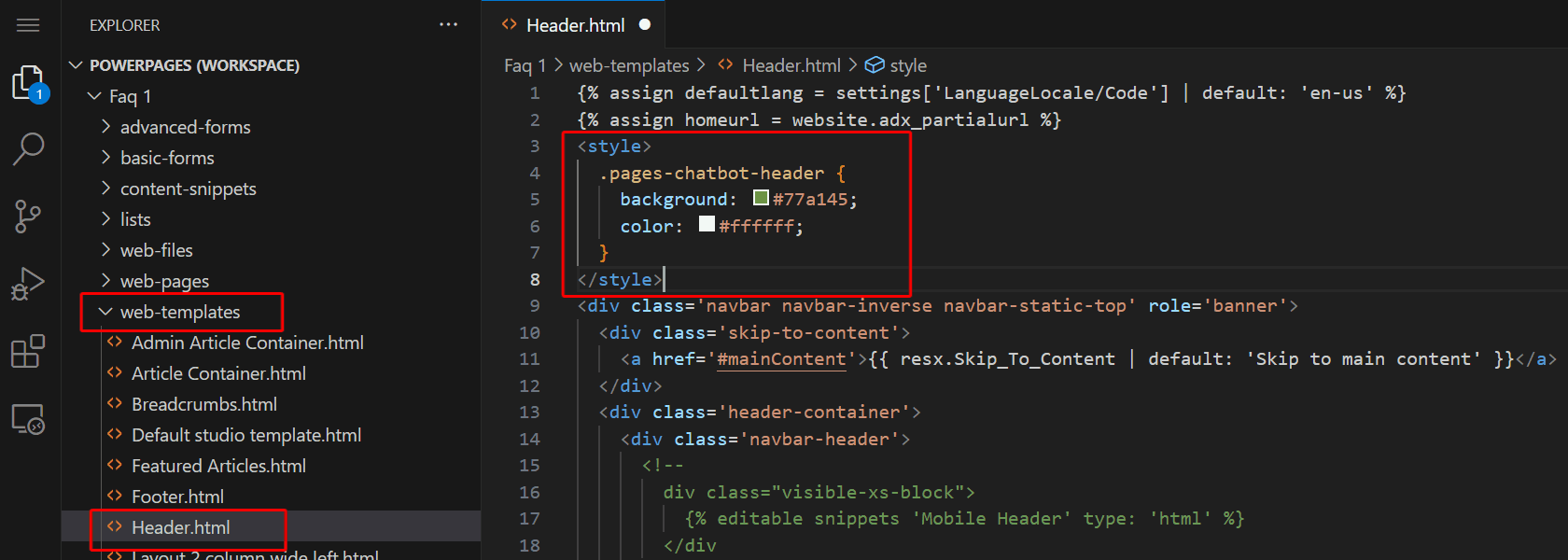
เขียนทับรูปแบบที่เหมาะสม
วิดเจ็ตตัวแทน
หากคุณสร้างเจ้าหน้าที่ก่อนเดือนกรกฎาคม 2025 ประสบการณ์การใช้งานตัวแทนของคุณอาจแตกต่างจากเวอร์ชันล่าสุด
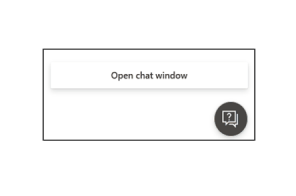
ไอคอนยุบเอเจนต์:
.pva-embedded-web-chat-widget {
  background-color: #484644;
  border: 1px solid #FFFFFF;
}
คำอธิบายเครื่องมือ:
.pva-embedded-web-chat-widget-tooltip-text {
  background: white;
  color: #323130;
}
รูปภาพไอคอน:
<script>
document.addEventListener('DOMContentLoaded', function() {
   var buttons = document.getElementsByClassName("pva-embedded-web-chat-widget");
    buttons[0].innerHTML = '<img src="<image URL>" height= "70px" width = "70px" />';
}, false);
</script>
หมายเหตุ
แทนที่ <image URL> ด้วย URL แหล่งที่มาของรูปภาพจริง ใช้พาธภายนอกหรืออัปโหลดรูปภาพไปยังตาราง เว็บไฟล์ และใช้ URL
องค์ประกอบของเอเจนต์
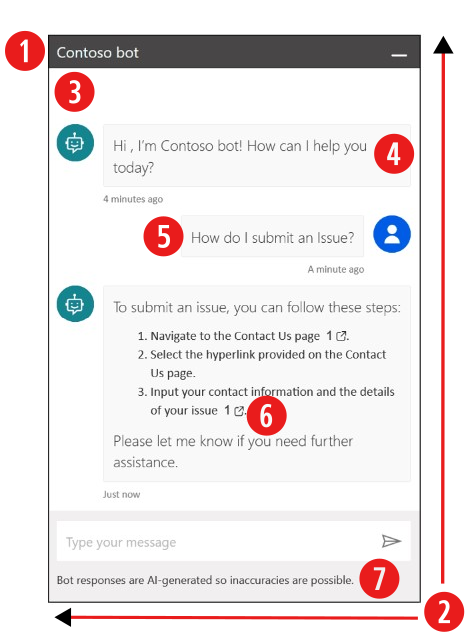
ตัวอย่าง CSS ในส่วนนี้แสดงตัวอย่างที่แสดงวิธีปรับแต่งองค์ประกอบแชทบอทที่มีหมายเลขแต่ละรายการในภาพหน้าจอต่อไปนี้ เลือกแท็บที่ตรงกับประสบการณ์สําหรับเจ้าหน้าที่ของคุณ
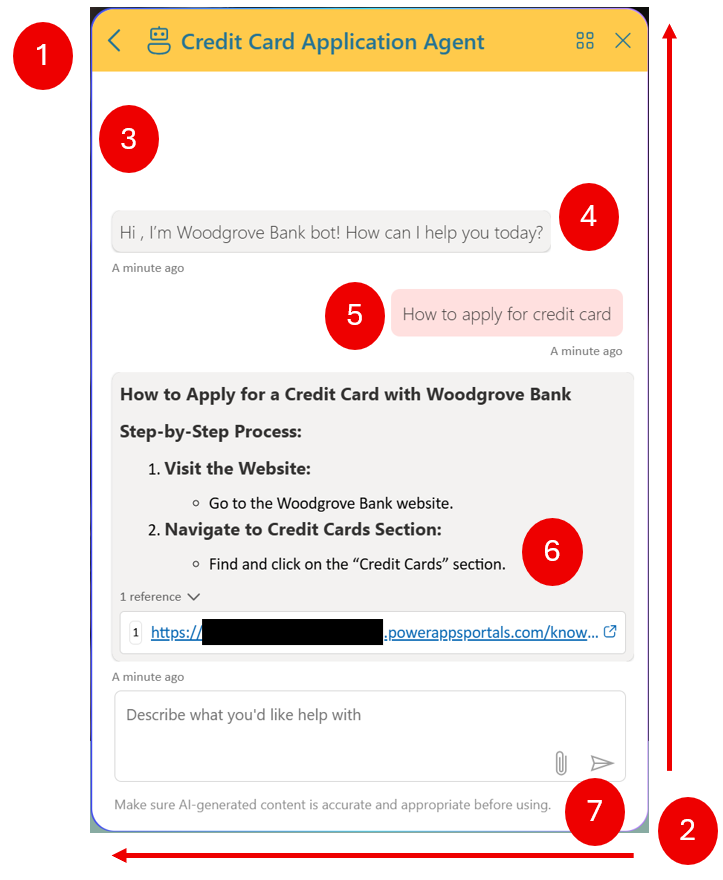
1 - ส่วนหัว
.pages-chatbot-header {
  background: #77a145;
  color: #ffffff;
}
2 - การตั้งค่าความสูงและความกว้าง
.pva-embedded-web-chat-window-container {
  height: 80%;
  width: 25%;
  max-width: 400px;
  max-height: 740px;
}
3 - หน้าต่าง Copilot
.pva-embedded-web-chat-window {
  background: white;
}
4 - กล่องข้อความจาก Copilot
สีพื้นหลัง:
.webchat__bubble:not(.webchat__bubble--from-user)
.webchat__bubble__content {
  background-color: #77a145 !important;
  border-radius: 5px !important;
}
สีข้อความ:
.webchat__bubble:not(.webchat__bubble--from-user) p {
  color: #ffffff;
}
5 - ข้อความจากผู้ใช้
สีพื้นหลัง:
.webchat__bubble.webchat__bubble--from-user
.webchat__bubble__content {
  background-color: #797d81 !important;
  border-radius: 5px !important;
}
สีข้อความ:
.webchat__bubble.webchat__bubble--from-user p {
  color: #ffffff;
}
6 - ลิงก์อ้างอิง
.webchat__link-definitions__badge {
  color: blue !important;
}

.webchat__link-definitions__list-item-text {
  color: blue !important;
}

.webchat__render-markdown__pure-identifier {
  color: blue !important;
}
7 - การตั้งค่าข้อความความเป็นส่วนตัว
สีพื้นหลัง:
.pva-privacy-message {
  background: #797d81;
}
สีข้อความ:
.pva-privacy-message p {
  color: #ffffff;
  font-size: 12px;
  font-weight: 400;
}