หมายเหตุ
การเข้าถึงหน้านี้ต้องได้รับการอนุญาต คุณสามารถลอง ลงชื่อเข้าใช้หรือเปลี่ยนไดเรกทอรีได้
การเข้าถึงหน้านี้ต้องได้รับการอนุญาต คุณสามารถลองเปลี่ยนไดเรกทอรีได้
แบบจำลองภาษาภายนอกมอบตัวเลือกแบบจำลองเพิ่มเติมให้แก่ผู้สร้างสำหรับสถานการณ์ AI แบบสร้างใน Microsoft Copilot Studio และ Power Platform เพื่อให้แบบจําลองเหล่านี้พร้อมใช้งาน ก่อนอื่นให้เปิดใช้งานผู้ให้บริการแบบจําลองแต่ละรายใน ศูนย์การจัดการ Microsoft 365 จากนั้น อนุญาตโมเดลในสภาพแวดล้อมเฉพาะรายการหรือกลุ่มสภาพแวดล้อม
การตั้งค่า เปิดใช้งานแบบจําลองภายนอก รวมถึงแบบจําลองจากผู้ให้บริการเหล่านี้:
- OpenAI
- Anthropic
- Mistral
- xAI
สถานะการเผยแพร่โมเดล การจัดการการประมวลผล ข้อกําหนด และแนวทางปฏิบัติในการจัดการข้อมูลแตกต่างกันไปตามผู้ให้บริการและโมเดล ตรวจสอบคําแนะนําเฉพาะของผู้ให้บริการก่อนที่คุณจะเปิดใช้งานผู้ให้บริการ
โน้ต
ผู้ให้บริการโมเดลแต่ละรายจะรักษาและจัดการใบรับรองสําหรับโมเดลของตน สําหรับข้อมูลเกี่ยวกับใบรับรองและรายงานการตรวจสอบที่มีอยู่ โปรดดู OpenAI Trust Portal, Anthropic Trust Center, Mistral AI Trust Center และ xAI Trust Center
เปิดใช้งานผู้ให้บริการโมเดลใน ศูนย์การจัดการ Microsoft 365
แบบจําลองภายนอกจําเป็นต้องมีการดําเนินการของผู้ดูแลระบบแยกกันสองรายการ ก่อนอื่น ผู้ดูแลระบบ Microsoft 365 AI เปิดใช้งานการเข้าถึงผู้ให้บริการโมเดล จากนั้น ผู้ดูแลระบบ Power Platform จะอนุญาตโมเดลของผู้ให้บริการในสภาพแวดล้อมหรือกลุ่มสภาพแวดล้อม การเปิดใช้งานผู้ให้บริการใน Microsoft 365 จะไม่ทําให้แบบจําลองของผู้ให้บริการนั้นพร้อมใช้งานใน Power Platform โดยอัตโนมัติ
ผู้ดูแลระบบ AI Microsoft 365 ต้องตรวจสอบและเปิดใช้งานผู้ให้บริการแต่ละรายที่องค์กรของคุณวางแผนที่จะใช้:
- จัดการ OpenAI ในฐานะผู้ประมวลผลย่อย
- จัดการการตั้งค่าแบบจําลอง Anthropic
- เชื่อมต่อกับแบบจําลอง AI Mistral
- เชื่อมต่อกับแบบจําลอง xAI
สําคัญ
การประเมินผล AI ด้านความปลอดภัยและความรับผิดชอบของ Microsoft พบว่า Grok-4.1 Fast (Non-Reasoning) มีความสอดคล้องน้อยกว่าแบบจําลองอื่นๆ ที่ประเมินผลจาก (i) ความเสี่ยงที่สูงกว่าแบบจําลองจะสร้างเนื้อหาที่เป็นอันตราย และ (2) คะแนนที่ต่ํากว่าความปลอดภัยและเกณฑ์มาตรฐานการแหกคุก Grok-4.1 Fast (ไม่มีการใช้เหตุผล) อาจมีความสามารถในการผลิตเนื้อหาที่ชัดเจนและอาจมีแนวโน้มสูงกว่ารุ่นอื่น ๆ ที่จะทำเช่นนั้น ลูกค้าต้องปฏิบัติตามทั้ง หลักจรรยาบรรณในการให้บริการของ Microsoft>Microsoft Enterprise AI Services และ xAI ข้อกําหนดการให้บริการขององค์กร รวมถึง นโยบายการใช้งานที่ยอมรับได้ นอกจากนี้ อาจมีประเภทของอันตรายสําหรับแบบจําลองนี้ที่ไม่ได้ครอบคลุมโดยระบบความปลอดภัยของเนื้อหาของ Microsoft ดังนั้นเช่นเดียวกับแบบจําลองการทดลองทั้งหมด ไม่แนะนําให้ใช้ Grok-4.1 Fast (Non-Reasoning) สําหรับการใช้งานด้านการผลิต และลูกค้าควรตรวจสอบ ข้อจํากัดของแบบจําลองการทดลองและตัวอย่าง และดําเนินการประเมินผลของตัวเองก่อนที่จะเลือก Grok-4.1 Fast (ไม่ใช่การให้เหตุผล)
หลังจากผู้ดูแลระบบเปิดใช้งานผู้ให้บริการใน Microsoft 365 อาจใช้เวลาไม่กี่ชั่วโมงกว่าการตั้งค่าผู้ให้บริการจะพร้อมใช้งานในศูนย์การจัดการ Power Platform
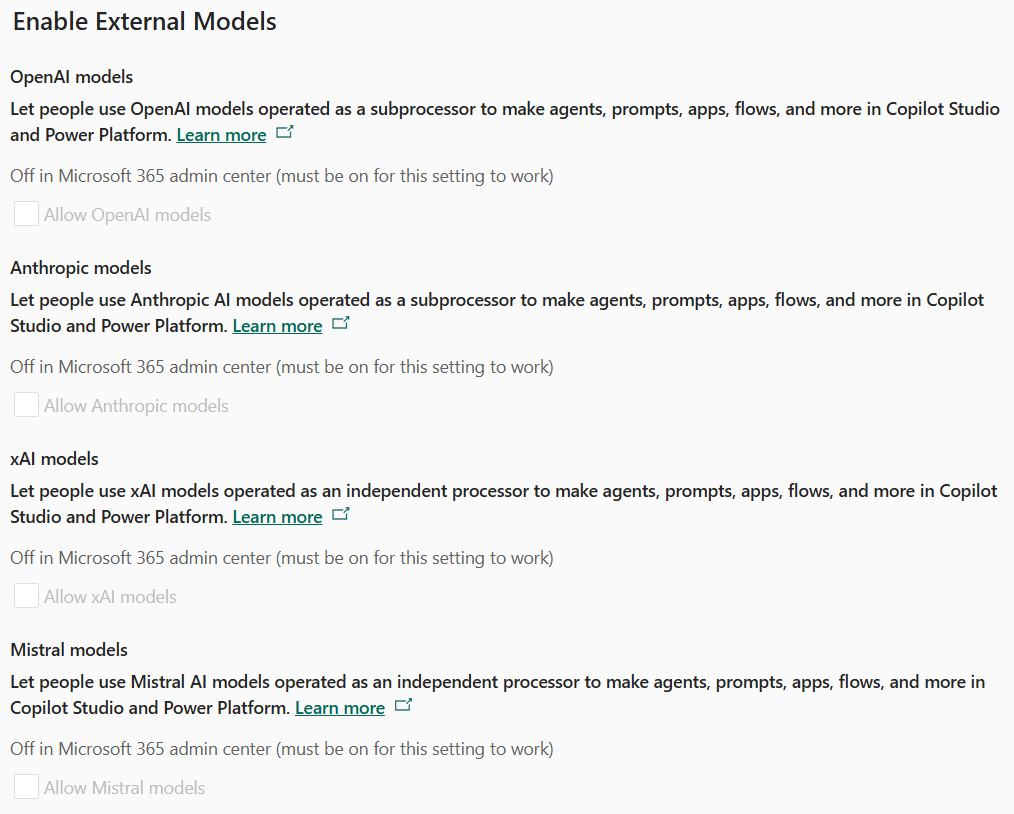
อนุญาตโมเดลภายนอกในสภาพแวดล้อม
หลังจากเปิดใช้งานผู้ให้บริการโมเดลใน Microsoft 365 อนุญาตให้โมเดลในแต่ละสภาพแวดล้อมของ Power Platform ที่เกี่ยวข้อง:
- ลงชื่อเข้าใช้ใน ศูนย์การจัดการ Power Platform
- ในบานหน้าต่างนำทาง ให้เลือก จัดการ
- ในบานหน้าต่าง จัดการ ให้เลือก สภาพแวดล้อม จากนั้นเลือกสภาพแวดล้อม
- บนแถบคำสั่ง เลือก การตั้งค่า
- บนหน้าการตั้งค่า เลือกคุณลักษณะ>
- บนหน้า คุณลักษณะ ให้เปลี่ยนการตั้งค่าผู้ให้บริการแบบจําลองที่เกี่ยวข้องแต่ละตัวเป็น เปิด หรือ ปิด
- เลือก บันทึก
โน้ต
ถ้าคุณเห็นการตั้งค่าผู้ให้บริการ แต่ไม่สามารถเลือกได้ ให้ยืนยันว่าผู้ดูแลระบบ Microsoft 365 เปิดใช้งานผู้ให้บริการ หากต้องการเรียนรู้วิธีการเปิดใช้งานผู้ให้บริการแบบจําลองใน ศูนย์การจัดการ Microsoft 365 โปรดดู เปิดใช้งานผู้ให้บริการแบบจําลองใน ศูนย์การจัดการ Microsoft 365
อนุญาตโมเดลภายนอกในกลุ่มสภาพแวดล้อม
ถ้าสภาพแวดล้อมเป็นส่วนหนึ่งของ กลุ่มสภาพแวดล้อม ให้ใช้ กฎกลุ่มสภาพแวดล้อม เพื่อจัดการแบบจําลองภายนอกในกลุ่ม เพิ่มและกําหนดค่าแต่ละกฎที่เกี่ยวข้องแยกกัน
| กฎ | Purpose |
|---|---|
| เปิดใช้งานแบบจําลอง OpenAI ใน MCS (Copilot Studio) | ควบคุมโมเดล OpenAI ใน Power Platform |
| Anthropic Power Platform | ควบคุมโมเดล Anthropic ใน Power Platform |
| Power Platform Mistral AI | ควบคุมโมเดล Mistral AI ใน Power Platform |
| Power Platform XAI | ควบคุมโมเดล xAI ของ Power Platform |
โน้ต
สภาพแวดล้อมในกลุ่มสภาพแวดล้อมต้องเป็นสภาพแวดล้อมที่มีการจัดการ
- ลงชื่อเข้าใช้ใน ศูนย์การจัดการ Power Platform
- ในบานหน้าต่างนำทาง ให้เลือก จัดการ
- ในบานหน้าต่าง จัดการ ให้เลือก กลุ่มสภาพแวดล้อม จากนั้นเลือกกลุ่มสภาพแวดล้อม
- เลือกแท็บ เพิ่มกฎ
- เลือกกล่องกาเครื่องหมายสำหรับแต่ละกฎที่คุณต้องการเพิ่ม: ฟีเจอร์ AI ของ Power Pages, Power Platform Anthropic, Power Platform Mistral AI หรือ Power Platform XAI กฎที่พร้อมใช้งานสำหรับคุณจะขึ้นอยู่กับการกำหนดค่าของเทนเนนต์ของคุณ
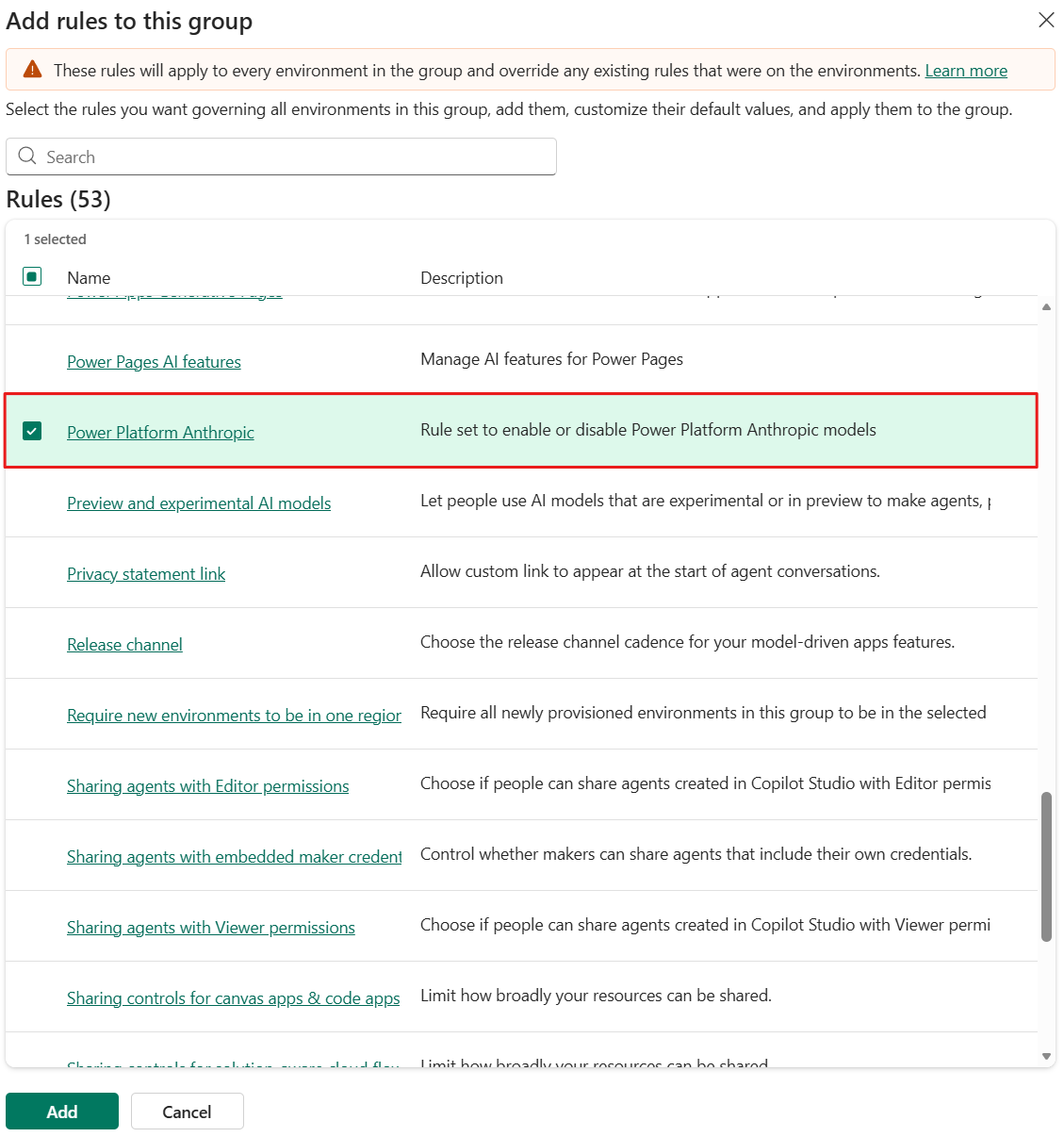
- เลือกแต่ละกฎเพื่อดูหน้ารายละเอียด ยืนยันหรือกําหนดค่าการตั้งค่าฟีเจอร์ จากนั้นเลือก บันทึก
- หลังจากที่คุณกําหนดค่ากฎที่เลือกทั้งหมดแล้ว ให้เลือก เพิ่ม
- หากต้องการเผยแพร่กฎไปยังสภาพแวดล้อมในกลุ่ม ให้เลือก นําการเปลี่ยนแปลงไปใช้
โน้ต
หากคุณไม่เห็นกฎที่พร้อมใช้งานสําหรับผู้ให้บริการแบบจําลองที่คุณต้องการเพิ่ม ให้ปรึกษากับผู้ดูแลระบบ Microsoft 365 AI ของคุณเกี่ยวกับการเปิดใช้งานแบบจําลองใน ศูนย์การจัดการ Microsoft 365 ก่อน หากต้องการเรียนรู้วิธีการเปิดใช้งานผู้ให้บริการแบบจําลองใน ศูนย์การจัดการ Microsoft 365 โปรดดู เปิดใช้งานผู้ให้บริการแบบจําลองใน ศูนย์การจัดการ Microsoft 365
ตรวจสอบข้อจำกัดและข้อยกเว้น
มีข้อยกเว้นดังต่อไปนี้:
- แบบจำลอง Anthropic ใน Copilot Studio ไม่รวมอยู่ในข้อผูกมัดของขอบเขตข้อมูลของสหภาพยุโรปในขณะนี้
- โมเดล xAI ใน Copilot Studio ใช้ได้เฉพาะกับผู้เช่าในสหรัฐอเมริกาเท่านั้น
- แบบจําลอง Anthropic และ xAI ใน Copilot Studio ไม่ได้รับอนุญาตจาก FedRAMP หากองค์กรของคุณจําเป็นต้องมีการอนุญาต FedRAMP ให้ปรึกษาเจ้าหน้าที่ผู้รับผิดชอบด้านการอนุญาตก่อนที่คุณจะใช้โมเดลเหล่านี้
- มาตรฐานความปลอดภัยของข้อมูลอุตสาหกรรมบัตรชำระเงิน (PCI DSS) ไม่มีผลครอบคลุมเมื่อโมเดล Anthropic หรือ xAI ใน Copilot Studio จัดเก็บ ประมวลผล หรือส่งข้อมูลการชำระเงินหรือข้อมูลผู้ถือบัตร