หมายเหตุ
การเข้าถึงหน้านี้ต้องได้รับการอนุญาต คุณสามารถลอง ลงชื่อเข้าใช้หรือเปลี่ยนไดเรกทอรีได้
การเข้าถึงหน้านี้ต้องได้รับการอนุญาต คุณสามารถลองเปลี่ยนไดเรกทอรีได้
ผู้ดูแลระบบสภาพแวดล้อมสามารถเข้าถึงการวิเคราะห์สําหรับ Power Automate ใน Microsoft ศูนย์การจัดการแพลตฟอร์ม Power รายงานจะให้ข้อมูลเชิงลึกเกี่ยวกับการเรียกใช้ การใช้งาน ข้อผิดพลาด ชนิดของโฟลว์ที่สร้างขึ้น เช่น โฟลว์อัตโนมัติ ปุ่ม กำหนดเวลา การอนุมัติ และโฟลว์กระบวนการธุรกิจ นอกจากนี้ยังมีรายละเอียดเกี่ยวกับโฟลว์ที่ใช้ร่วมกันและตัวเชื่อมต่อที่เกี่ยวข้องกับโฟลว์แต่ละประเภท อย่างไรก็ตาม รายงานเหล่านี้ไม่มีข้อมูลเชิงลึกสำหรับโฟลว์เดสก์ท็อป
สําคัญ
โฟลว์ที่อยู่ภายในโซลูชัน (โฟลว์ที่สร้างขึ้นโดยเป็นส่วนหนึ่งของโซลูชัน) ไม่รวมอยู่ในรายงานการวิเคราะห์ในขณะนี้
วิธีเข้าถึงรายงานเหล่านี้:
- ลงชื่อเข้าใช้ใน ศูนย์การจัดการ Power Platform
- ในบานหน้าต่างนำทาง ให้เลือก จัดการ
- ในบานหน้าต่าง Manage ภายใต้ Products ให้เลือก Power Automate
- ดูรายงานบนหน้าการวิเคราะห์ Power Automate
ใครสามารถดูรายงานเหล่านี้
ผู้ดูแลระบบที่มีบทบาทเหล่านี้และใบอนุญาต สามารถดูรายงานในการวิเคราะห์ Power Automate:
- ผู้ดูแลสภาพแวดล้อม - สามารถดูรายงานสำหรับสภาพแวดล้อมที่ผู้ดูแลระบบสามารถเข้าถึงได้
- ผู้ดูแลระบบ Power Platform - สามารถดูรายงานสำหรับทุกสภาพแวดล้อม
- Dynamics 365 ผู้ดูแลระบบ - สามารถดูรายงานสําหรับสภาพแวดล้อมทั้งหมดได้
- Microsoft 365 ผู้ดูแลระบบส่วนกลาง – สามารถดูรายงานสําหรับสภาพแวดล้อมทั้งหมดได้
สำหรับข้อมูลเพิ่มเติมเกี่ยวกับบทบาทต่างๆ ในการจัดการผู้เช่าของคุณบนแพลตฟอร์ม ให้ดูที่ ใช้บทบาทผู้ดูแลระบบบริการเพื่อจัดการผู้เช่าของคุณ
ที่เก็บข้อมูล
เมื่อผู้ใช้สร้างสภาพแวดล้อมในภูมิภาค สภาพแวดล้อมนั้นจะถูกโฮสต์ไว้ที่นั่น และข้อมูลทั้งหมดจะยังคงอยู่ภายในภูมิภาคนั้นนานถึง 28 วัน
รอบการรีเฟรชข้อมูลจะอยู่ที่ประมาณ 24 ชั่วโมงและคุณสามารถหาเวลารีเฟรชครั้งล่าสุดที่มุมขวาบนของหน้า
รายงานที่มีอยู่คืออะไร
รายงานระดับผู้เช่าต่อไปนี้จะพร้อมใช้งานสำหรับผู้ดูแลผู้เช่าและสภาพแวดล้อม รายงานภายในแท็บ การเรียกใช้การใช้งานที่สร้าง และ ข้อผิดพลาด ให้ข้อมูลเชิงลึกสำหรับโฟลว์ระบบคลาวด์และโฟลว์เดสก์ท็อป ตามค่าเริ่มต้นคุณจะเห็นรายงานสำหรับสภาพแวดล้อมที่ดูล่าสุด
เรียกใช้รายงาน
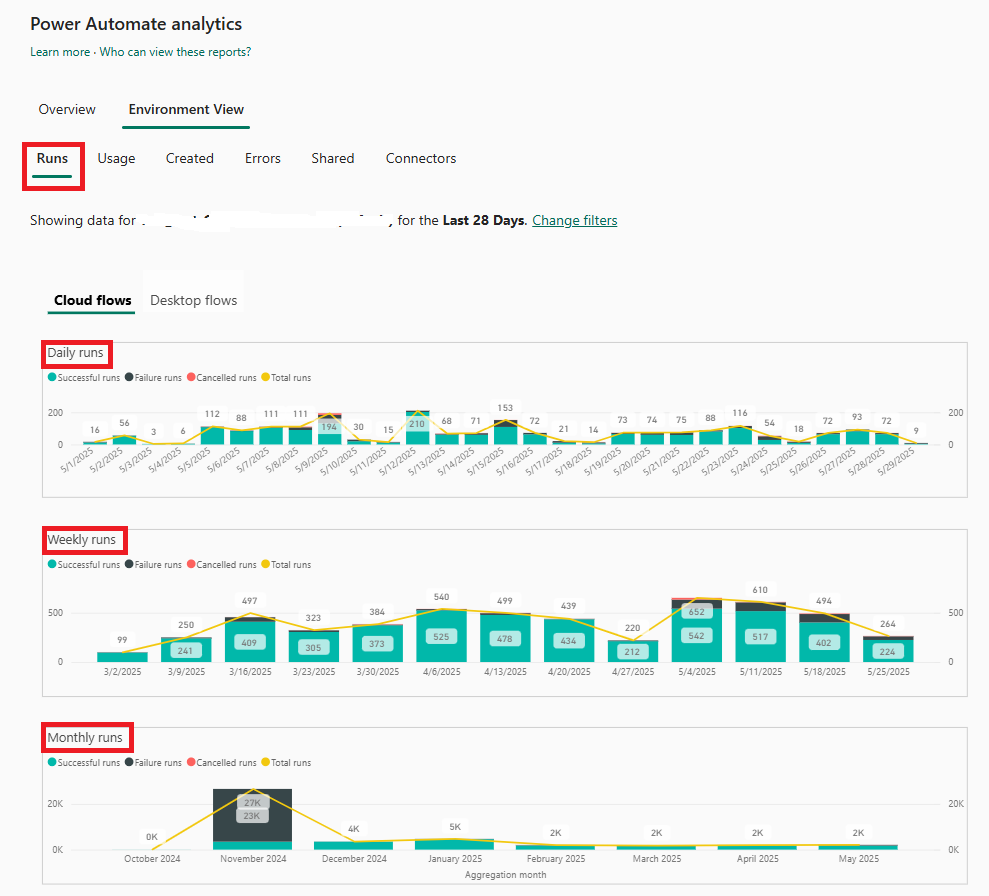
โดยค่าเริ่มต้น คุณจะเห็น การเรียกใช้ รายงาน การให้มุมมองเกี่ยวกับข้อมูลการทำงานรายวัน รายสัปดาห์ และรายเดือนของโฟลว์ทั้งหมดในสภาพแวดล้อม
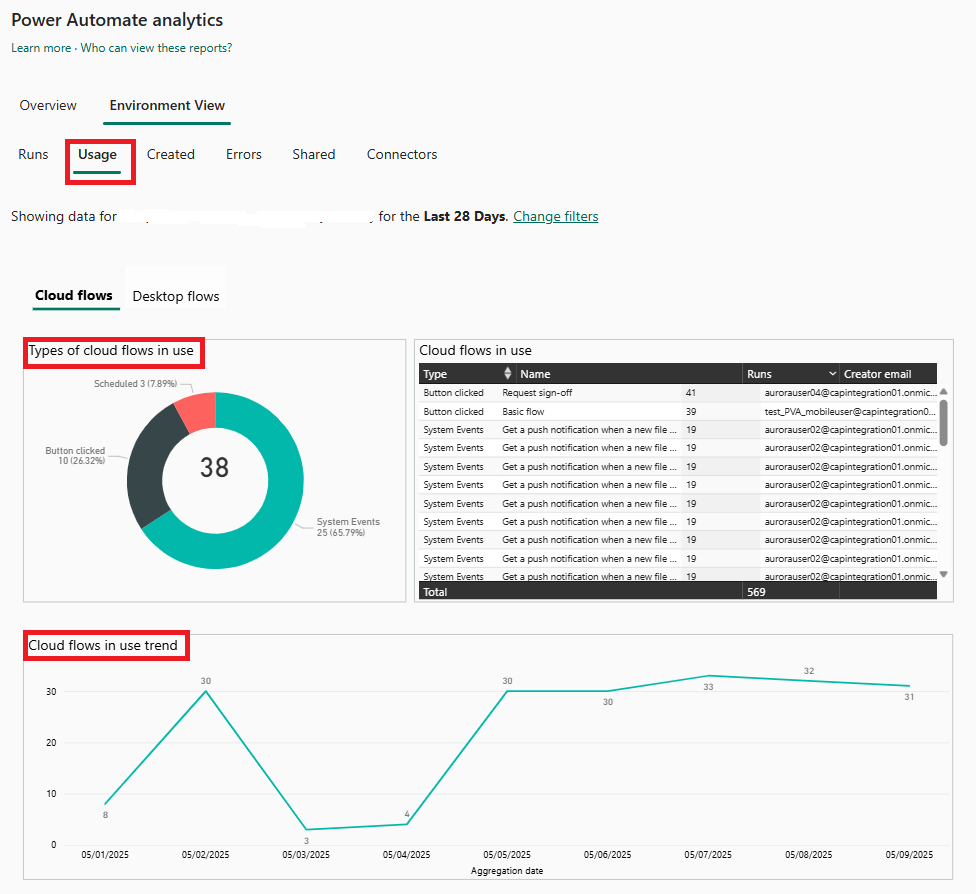
รายงานการใช้งาน
รายงานนี้ให้ข้อมูลเชิงลึกเกี่ยวกับชนิดต่างกันของโฟลว์ในการใช้งาน แนวโน้ม และชื่อของผู้สร้างโฟลว์
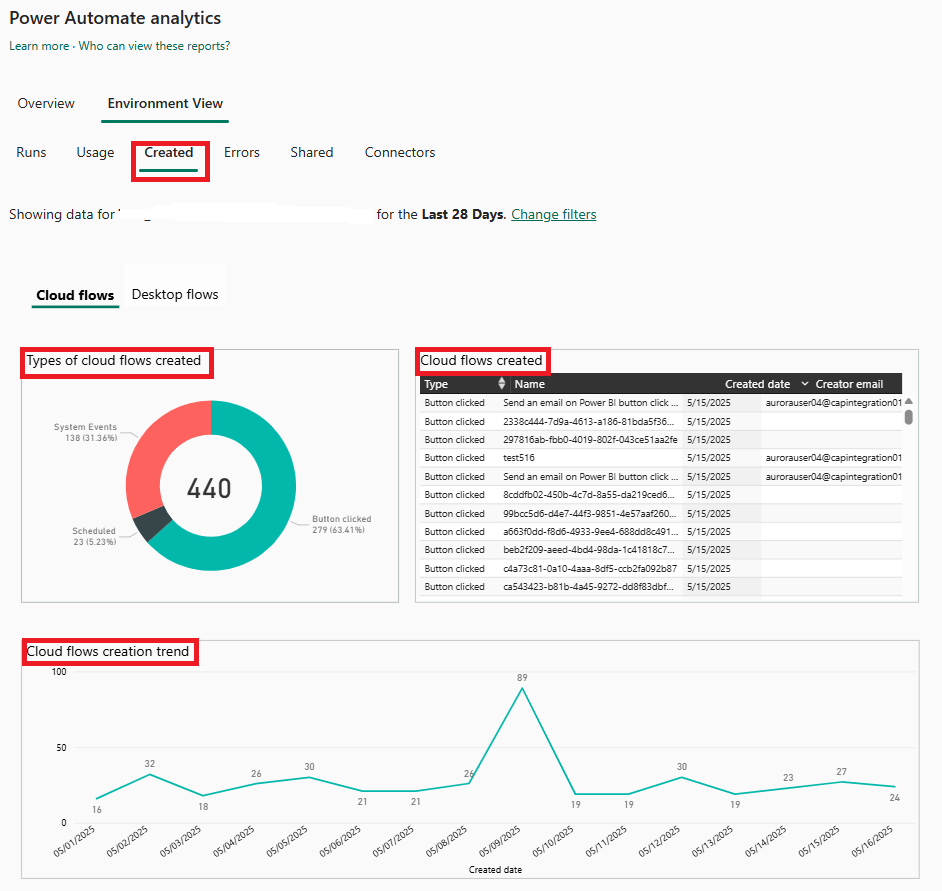
สร้างรายงาน
รายงานนี้ให้ข้อมูลเชิงลึกเกี่ยวกับประเภทของโฟล์วที่สร้างขึ้น แนวโน้มและรายละเอียด เช่น วันที่สร้างและที่อยู่อีเมลของผู้สร้าง
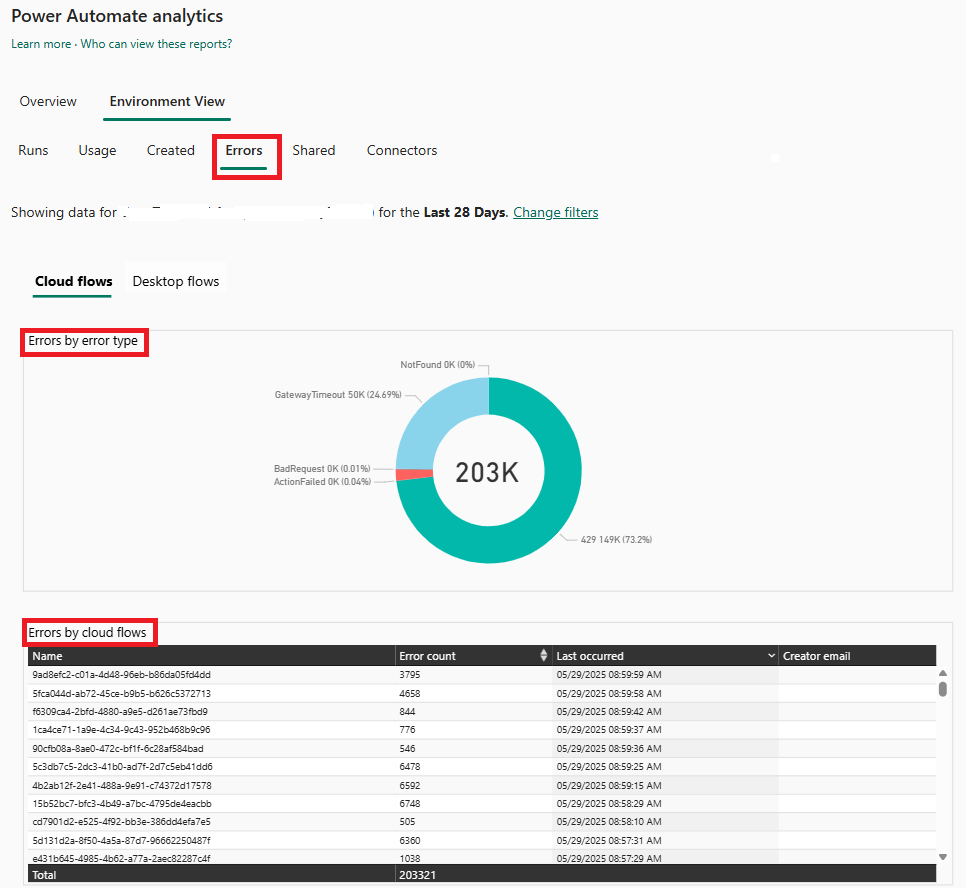
รายงานข้อผิดพลาด
รายงานนี้ให้ข้อมูลเชิงลึกเกี่ยวกับชนิดข้อผิดพลาดที่เกิดขึ้นซ้ำและรายละเอียด เช่น จำนวนข้อผิดพลาด ที่อยู่อีเมลของผู้สร้าง เวลาที่เกิดขึ้นล่าสุดและที่อยู่อีเมลของผู้สร้างสำหรับแต่ละขั้นตอน
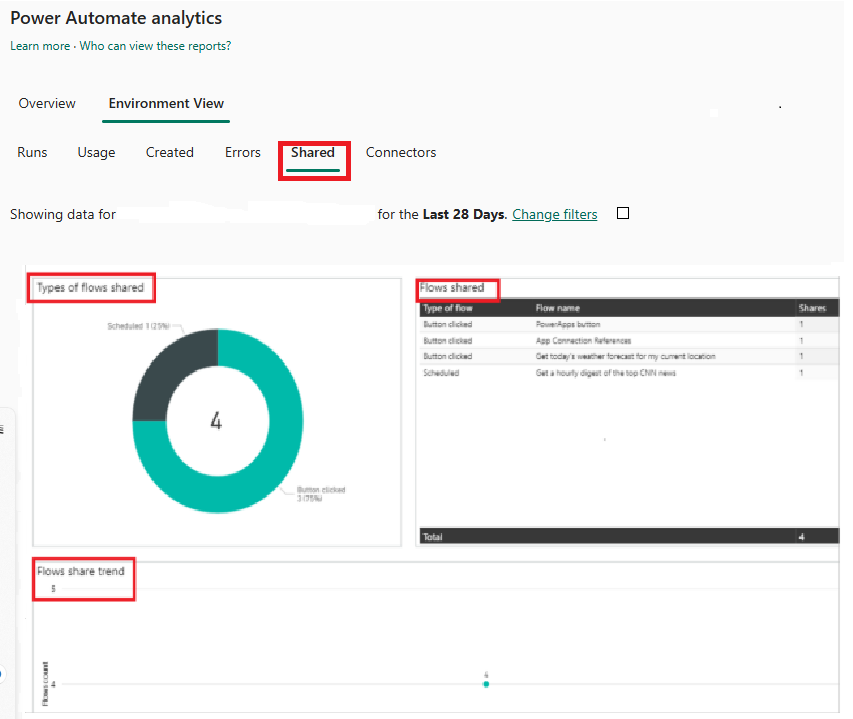
รายงานที่ใช้ร่วมกัน
รายงานนี้ให้รายละเอียดเกี่ยวกับโฟลว์ที่ใช้ร่วมกันและแนวโน้มในสภาพแวดล้อม
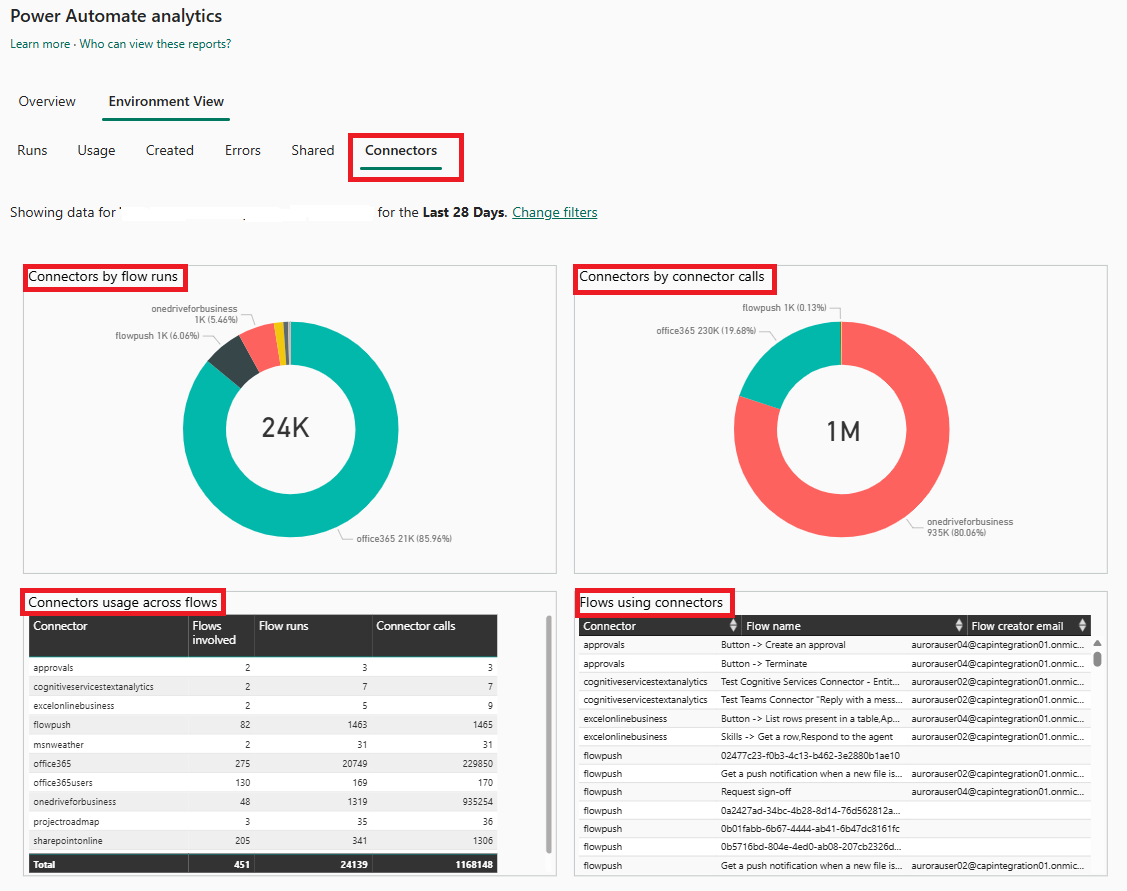
รายงานตัวเชื่อมต่อ
รายงานนี้ให้รายละเอียดเกี่ยวกับตัวเชื่อมต่อและโฟลว์ที่เกี่ยวข้อง การวัด เช่น จำนวนของการโทรจากแต่ละโฟลว์ต่อตัวเชื่อมต่อ การเรียกใช้โฟลว์และที่อยู่อีเมลของผู้สร้างโฟลว์ที่พร้อมใช้งานสำหรับตัวเชื่อมต่อมาตรฐานและแบบกำหนดเอง
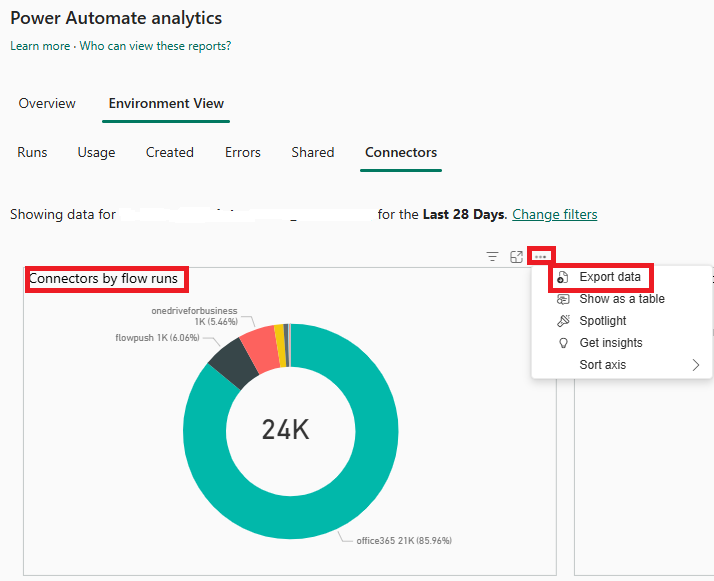
ดาวน์โหลดรายงาน
รายงานถูกสร้างขึ้นด้วย Power BI ผู้ใช้สามารถเลือกจุดไข่ปลา (...) เพื่อดู KPI แล้วเลือก ส่งออกข้อมูล
ข้อจํากัดของรายงานที่ดาวน์โหลด
บางฟิลด์ เช่น ที่อยู่อีเมลของผู้สร้างและชื่อที่แสดงของแอปหรือโฟลว์ อาจว่างเปล่าในรายงานที่ส่งออก สิ่งนี้เป็นลักษณะการทำงานที่คาดไว้ เนื่องจากค่าเหล่านี้ได้รับการแก้ไขในขณะรันไทม์และไม่ได้เป็นส่วนหนึ่งของชุดข้อมูลพื้นฐานที่เก็บไว้
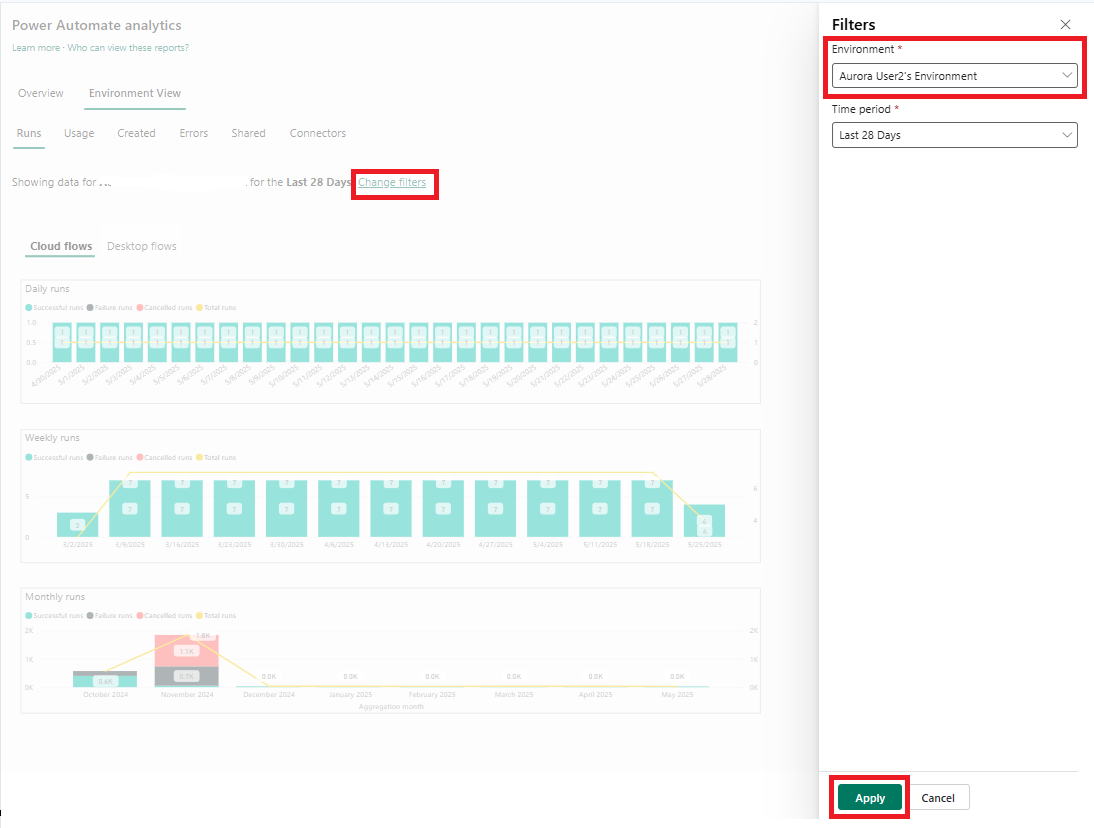
ดูรายงานในสภาพแวดล้อมอื่น ๆ
ดูรายงานในสภาพแวดล้อมอื่น
- เลือก เปลี่ยนตัวกรอง
- เลือกสภาพแวดล้อมใหม่จากรายการ สภาพแวดล้อม และทางเลือกให้เลือก ระยะเวลา
- เลือก นำไปใช้
ข้อจำกัดที่ทราบ
- โฟลว์ชนิดทราบโซลูชัน: โฟลว์ที่สร้างขึ้นเป็นส่วนหนึ่งของโซลูชันไม่ได้รวมอยู่ในรายงานการวิเคราะห์
- วงจรการรีเฟรชข้อมูล: รายงานรีเฟรชทุก 24 ชั่วโมงโดยประมาณ ข้อมูลแบบเรียลไทม์ไม่พร้อมใช้งาน
- รายงานที่ส่งออก: บางเขตข้อมูล เช่น ที่อยู่อีเมลของผู้สร้างและชื่อที่แสดงโฟลว์ อาจปรากฏขึ้นว่างเปล่าในรายงานที่ส่งออก เนื่องจากค่าเหล่านี้ได้รับการแก้ไขในขณะทํางาน
- การขยายการแสดงภาพ: เมื่อขยายการแสดงภาพ รายละเอียดบางอย่างเช่นชื่อที่แสดงโฟลว์ ชื่อที่แสดงของสภาพแวดล้อม หรือข้อมูลผู้ใช้ อาจปรากฏเป็นตัวระบุดิบแทนชื่อที่เรียกง่าย
- คุณลักษณะนี้ไม่พร้อมใช้งานในภาครัฐและ sovereign cloud ในขณะนี้