หมายเหตุ
การเข้าถึงหน้านี้ต้องได้รับการอนุญาต คุณสามารถลอง ลงชื่อเข้าใช้หรือเปลี่ยนไดเรกทอรีได้
การเข้าถึงหน้านี้ต้องได้รับการอนุญาต คุณสามารถลองเปลี่ยนไดเรกทอรีได้
สถานการณ์นี้อธิบายวิธีใช้ความปลอดภัยระดับคอลัมน์ของ Dataverse
ลองนึกภาพว่า นโยบายของบริษัทของคุณคือ สมาชิกฝ่ายการขายควรมีระดับการเข้าถึงหมายเลขโทรศัพท์มือถือของผู้ติดต่อที่แตกต่างกัน ตามที่ได้อธิบายไว้ในที่นี้
| ผู้ใช้หรือกลุ่มคน | การเข้าถึง |
|---|---|
| ผู้จัดการฝ่ายขาย | อ่านอย่างเดียว สามารถฃดูหมายเลขโทรศัพท์เคลื่อนที่ในรูปแบบที่มีการมาสก์สำหรับผู้ติดต่อได้ |
| รองประธาน | เต็ม สามารถสร้าง ปรับปรุง และดูหมายเลขโทรศัพท์มือถือสำหรับผู้ติดต่อได้ |
| พนักงานขายและผู้ใช้อื่น ๆ | ไม่มี ไม่สามารถสร้าง อัปเดต หรือดูหมายเลขโทรศัพท์มือถือสำหรับผู้ติดต่อได้ |
ใช้ขั้นตอนต่อไปนี้เพื่อรักษาความปลอดภัยคอลัมน์นี้
รักษาคอลัมน์
ลงชื่อเข้าใช้ Power Apps
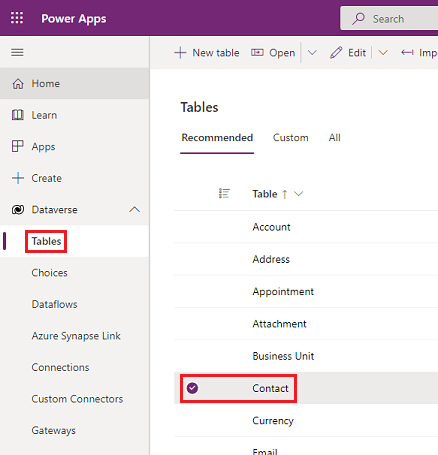
เลือก ตาราง
เลือกตาราง ผู้ติดต่อ
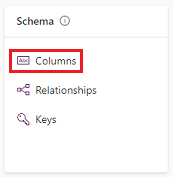
ภายใต้ Schema เลือก คอลัมน์
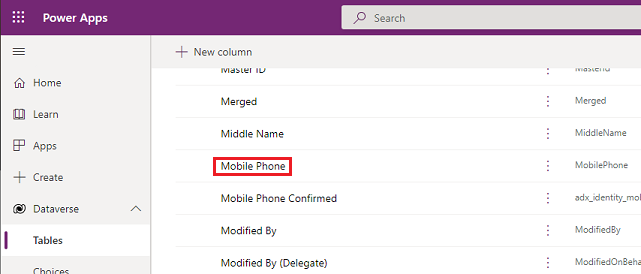
เลื่อนลงมาในรายการคอลัมน์และเปิด โทรศัพท์มือถือ
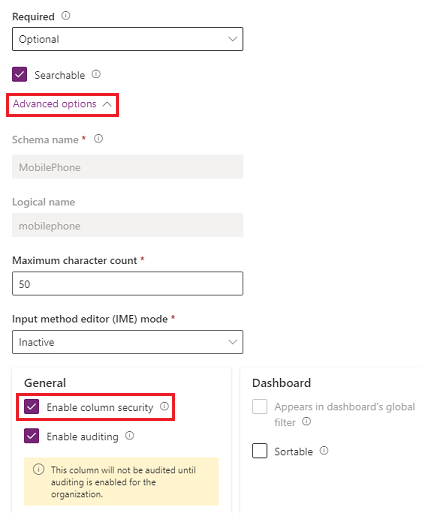
ขยาย ตัวเลือกขั้นสูง จากนั้นภายใต้ ทั่วไป ให้เลือก เปิดใช้งานความปลอดภัยของคอลัมน์
เลือกเมนูดรอปดาวน์ กฎการมาสก์ แล้วเลือก กฎการมาสก์
เลือก บันทึก
กำหนดค่าโปรไฟล์ความปลอดภัย
จาก ศูนย์การจัดการ Power Platform เลือกสภาพแวดล้อมเพื่อกำหนดค่าโปรไฟล์ความปลอดภัย
เลือก การตั้งค่า>ผู้ใช้ + สิทธิ์>โปรไฟล์ความปลอดภัยคอลัมน์
เลือก โปรไฟล์ใหม่ ป้อนชื่อ เช่น ผู้จัดการฝ่ายขาย ป้อนคำอธิบาย และจากนั้นเลือก บันทึก
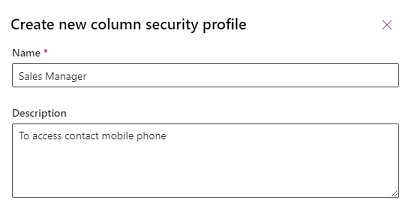
เลือก ผู้จัดการฝ่ายขาย เลือกแท็บ ผู้ใช้ เลือก + เพิ่มผู้ใช้ เลือกผู้ใช้ที่คุณต้องการให้สิทธิ์การเข้าถึงไปยังหมายเลขโทรศัพท์มือถือบนฟอร์มผู้ติดต่อ และจากนั้นเลือก เพิ่ม
เคล็ดลับ
แทนที่จะทำการเพิ่มผู้ใช้ทีละราย ให้สร้างทีมขึ้นมาอย่างน้อยหนึ่งทีมซึ่งรวมผู้ใช้ทั้งหมดที่คุณต้องการให้สิทธิ์ไว้
ทำซ้ำขั้นตอนข้างต้นและสร้างโปรไฟล์ความปลอดภัยของคอลัมน์สำหรับ รองประธาน
กำหนดค่าสิทธิ์ของคอลัมน์
เลือกแท็บ โปรไฟล์ความปลอดภัยของคอลัมน์ และจากนั้นเลือก ผู้จัดการฝ่ายขาย
เลือกแท็บ สิทธิ์ของคอลัมน์ เลือก mobilephone แล้วจากนั้นเลือก แก้ไข ตั้งค่า อ่าน เป็น อนุญาต ปล่อยการตั้งค่าอื่นเป็น ไม่อนุญาต แล้วเลือก บันทึก
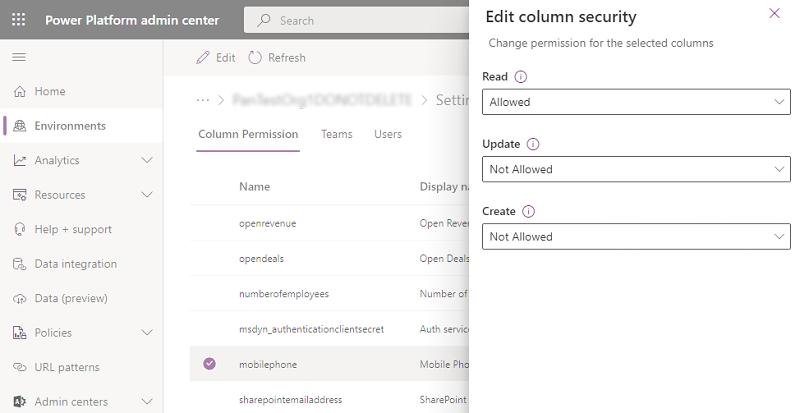
เลือกแท็บ โปรไฟล์ความปลอดภัยของคอลัมน์ และจากนั้นเลือก รองประธาน
เลือกแท็บ สิทธิ์ของคอลัมน์ เลือก mobilephone แล้วจากนั้นเลือก แก้ไข ตั้งค่าการตั้งค่า อ่าน เป็น อนุญาต, อ่านค่าที่ไม่ได้ปิดบัง เป็น หนึ่งเรกคอร์ด และตั้งค่าที่เหลือเป็น อนุญาต แล้วเลือก บันทึก
ผู้ใช้ที่ไม่ได้กำหนดไว้ในโปรไฟล์ความปลอดภัยของคอลัมน์ที่สร้างขึ้นก่อนหน้านี้ จะไม่มีสิทธิ์เข้าถึงคอลัมน์โทรศัพท์เคลื่อนที่บนฟอร์มหรือมุมมองผู้ติดต่อ ค่าของคอลัมน์จะแสดง  ******** ซึ่งระบุว่าคอลัมน์ได้รับการรักษาความปลอดภัย
ข้อมูลที่เกี่ยวข้อง
ความปลอดภัยระดับคอลัมน์ในการควบคุมการเข้าถึง
ความปลอดภัยของลำดับชั้น