หมายเหตุ
การเข้าถึงหน้านี้ต้องได้รับการอนุญาต คุณสามารถลอง ลงชื่อเข้าใช้หรือเปลี่ยนไดเรกทอรีได้
การเข้าถึงหน้านี้ต้องได้รับการอนุญาต คุณสามารถลองเปลี่ยนไดเรกทอรีได้
การมาสก์ข้อมูลจะช่วยปกป้องข้อมูลที่ละเอียดอ่อนระหว่างการโต้ตอบกับลูกค้าและป้องกันการรั่วไหลของข้อมูล การมาสก์ข้อมูลหรือที่เรียกว่า การปกปิดการระบุตัวตนหรือการทำให้เข้าใจยากจะแทนที่ข้อมูลที่ละเอียดอ่อนด้วยสตริงที่มาสก์ สตริงที่มาสก์ช่วยให้มั่นใจได้ว่าค่าดั้งเดิมที่ไม่ได้มาสก์ไว้ยังคงถูกซ่อนอยู่ เฉพาะผู้ใช้ที่ได้รับอนุญาตเท่านั้นที่สามารถอ่านค่าที่ไม่ได้มาสก์ ครั้งละหนึ่งเรกคอร์ด ในบริบทของการโต้ตอบกับลูกค้า ผู้ใช้ฝ่ายสนับสนุนแนวหน้าจะถูกป้องกันไม่ให้เปิดเผยข้อมูลที่ละเอียดอ่อน เช่น หมายเลขบัตรเครดิต หมายเลขประกันสังคม หรือข้อมูลส่วนบุคคลใดๆ
การมาสก์ทำงานอย่างไร
คุณสร้าง กฎการปกปิดข้อมูล เพื่อกำหนดว่าข้อมูลที่ละเอียดอ่อนควรถูกมาสก์อย่างไร
กฎเหล่านี้ใช้ นิพจน์ปกติ เพื่อระบุรูปแบบเฉพาะ เช่น หมายเลขบัตรเครดิต หมายเลขประกันสังคม และที่อยู่อีเมล
ระบบตรวจพบรูปแบบเหล่านี้และคอลัมน์ที่สําคัญจะถูกแทนที่ด้วยอักขระที่มาสก์เมื่อแถวถูกเรียกใช้
ข้อกำหนดเบื้องต้น
สภาพแวดล้อมต้องเป็นสภาพแวดล้อมที่มีการจัดการเพื่อเพิ่มกฎการมาสก์ไปยังคอลัมน์ที่มีความปลอดภัย
สร้างกฎการปกปิดข้อมูล
รับชุดกฎการปกปิดข้อมูลที่กำหนดไว้ล่วงหน้า เพื่อเริ่มต้น หรือคุณสามารถสร้างกฎของคุณเองได้
สร้างโซลูชัน: สร้างโซลูชันใน Power Apps
สร้างคอมโพเนนต์ใหม่: สร้างออบเจ็กต์ในโซลูชัน
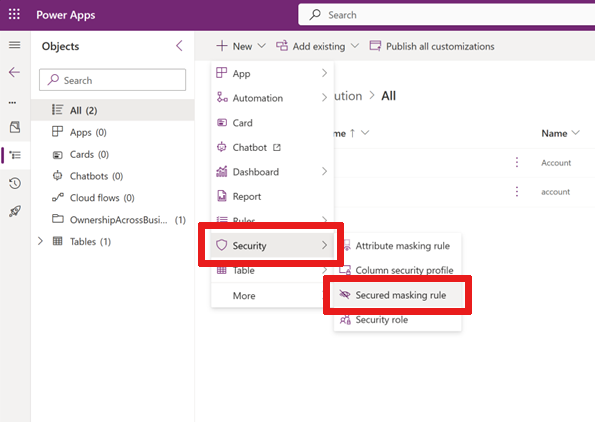
เลือกตัวเลือกเมนู ความปลอดภัย และเลือก กฎการปกปิดข้อมูลที่ปลอดภัย
ฟอร์ม กฎการปกปิดข้อมูลใหม่ จะปรากฏขึ้นมา
ในฟอร์มนี้ ให้ป้อน ชื่อ ของกฎในรูปแบบนี้:
prefix_nameโดยที่prefixสามารถเป็นCLS_หรือNew_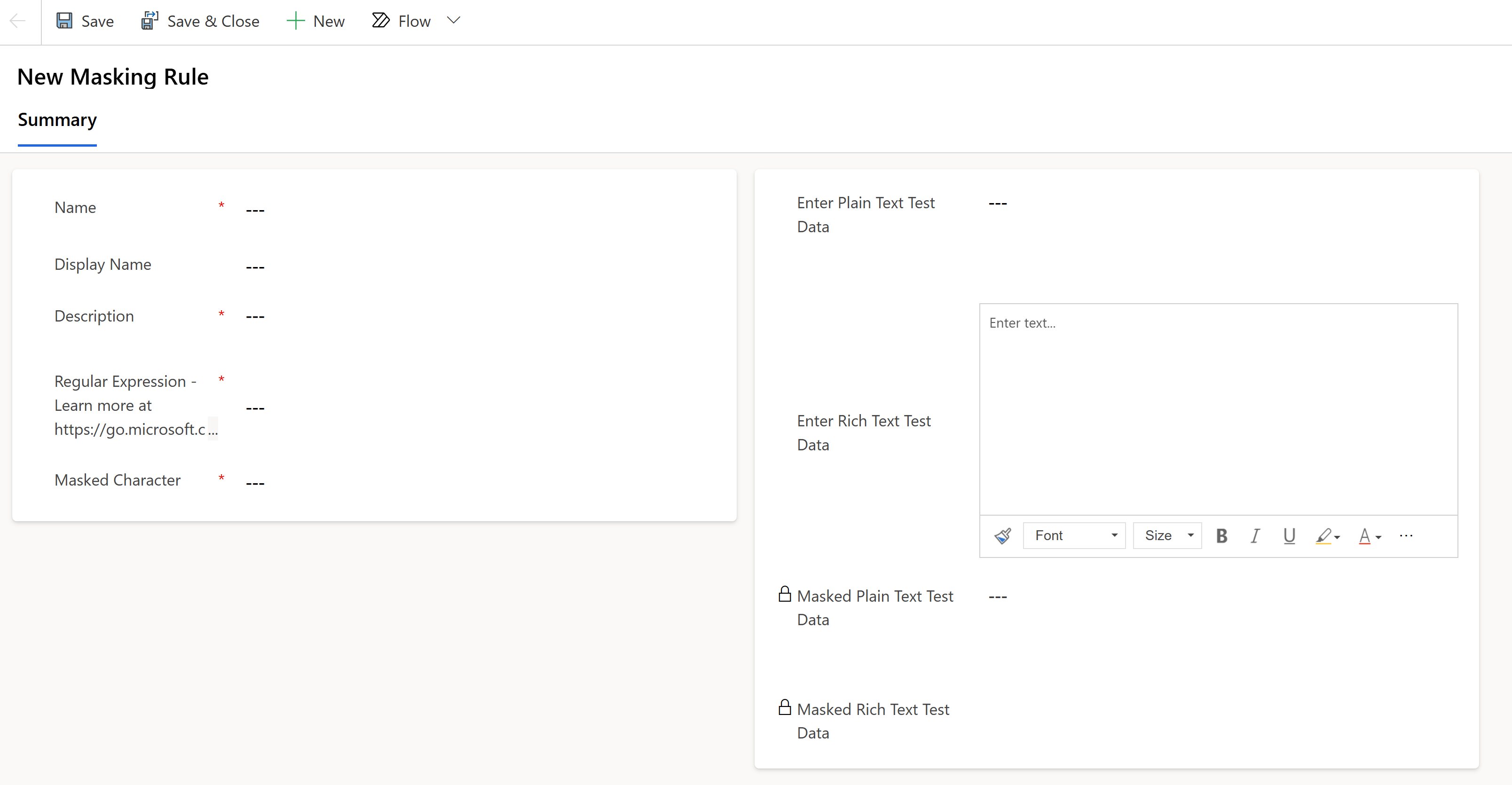
ป้อน ชื่อที่แสดง และ คำอธิบาย
ป้อน นิพจน์ปกติ ให้เลือกจาก ภาษานิพจน์ปกติ
ตัวอย่างเช่น หากต้องการมาส์กตัวเลขห้าหลักแรกของหมายเลขประกันสังคม ให้ใช้:
\d(?=\d{2}-\d{2}-\d{4}|\d-\d{2}-\d{4}|-\d{2}-\d{4}|\d-\d{4}|-\d{4})หมายเหตุ
นิพจน์ปรกติของคุณอาจมีกฎการปกปิดข้อมูลหลายรายการด้วยแถบแนวตั้ง
|ตัวอย่าง:
\d(?=\d{2}-\d{2}-\d{4}|\d-\d{2}-\d{4}|-\d{2}-\d{4}|\d-\d{4}|-\d{4})| \S+@\S+\.\S+|[STFGM]\d{4}|(?:4[0-9]{12}(?:[0-9]{3})?|[25][1-7][0-9]{14}|6(?:011|5[0-9][0-9])[0-9]{12}|3[47][0-9]{13}|3(?:0[0-5]|[68][0-9])[0-9]{11}|(?:2131|1800|35\d{3})\d{11})ป้อน อักขระที่มาส์ก ตัวอย่างเช่น
#ป้อนค่าเดิมในคอลัมน์ ใส่ข้อมูลทดสอบข้อความธรรมดา เช่น หมายเลขประกันสังคม หรือที่อยู่อีเมล
ป้อนค่าเดิมในคอลัมน์ ใส่ข้อมูลการทดสอบ Rich Text เช่น หมายเลขประกันสังคม หรือที่อยู่อีเมล (สําหรับการทดสอบชนิดข้อมูลข้อความด้วยคอลัมน์รูปแบบ Rich Text)
หมายเหตุ
สําหรับคอลัมน์ Rich Text จําเป็นต้องคํานึงถึงค่าดิบของคอลัมน์เมื่อกําหนดนิพจน์ปกติ คุณสามารถดูค่าดิบโดยใช้ API ของเว็บเพื่อสืบค้นคอลัมน์ตารางที่มีข้อความแบบ rich text ตัวอย่างเช่น
https://<environment url>/api/data/v9.2/maskingrules(<id>)?$select=richtestdata(ผลลัพธ์)
"richtestdata": "<div class="ck-content" data-wrapper="true" dir="ltr" style="--ck-image-style-spacing: 1.5em; --ck-inline-image-style-spacing: calc(var(-ck-image-style-style-spacing) / 2); --ck-color-selector-caption-background: hsl(0, 0%, 97%); --ck-color-selector-caption-text: hsl(0, 0%, 20%); font-family: Segoe UI; ขนาดตัวอักษร: 11pt;"><p style="margin: 0;">123-45-789<p><div>"
เลือก บันทึก
ข้อมูลทดสอบข้อความธรรมดาที่ปกปิดข้อมูล และ ข้อมูลทดสอบ Rich Text ที่ปกปิดข้อมูล แสดงบนหน้าจอ
ค่าที่ปิดบังของคุณอาจถูกปิดบังดังนี้:
| นิพจน์ปกติ | ค่าเดิม | ค่าที่มาส์ก |
|---|---|---|
\d(?=\d{2}-\d{2}-\d{4}\|\d-\d{2}-\d{4}\|-\d{2}-\d{4}l\d-\d{4}\|-\d{4}) |
SSN123-45-6789 |
SSN###-##-6789 |
[STFGM]\d{4} |
AccountNbrS1234567z |
AccountNbr#567z |
(?:4[0-9]{12}(?:[0-9]{3})?\|[25][1-7][0-9]{14}\|6[?:011\|5[0-9][0-9]](0-9){12}\|3[47][0-9]{13}\|3[?:0[0-5]\|[68][0-9]](0-9){11}\|(?:2131\|1800\|35\d{3})\d{11}) |
มาสเตอร์ การ์ด5678912345678912 |
มาสเตอร์ การ์ด# |
(?:4[0-9]{12}(?:[0-9]{3})?\|[25][1-7][0-9]{14}\|6[?:011\|5[0-9][0-9]](0-9){12}\|3[47][0-9]{13}\|3[?:0[0-5]\|[68][0-9]](0-9){11}\|(?:2131\|1800\|35\d{3})\d{11}) |
วีซ่า4567891234567891 |
วีซ่า# |
\S+@\S+\.\S+ |
อีเมลname@sample.com |
อีเมล# |
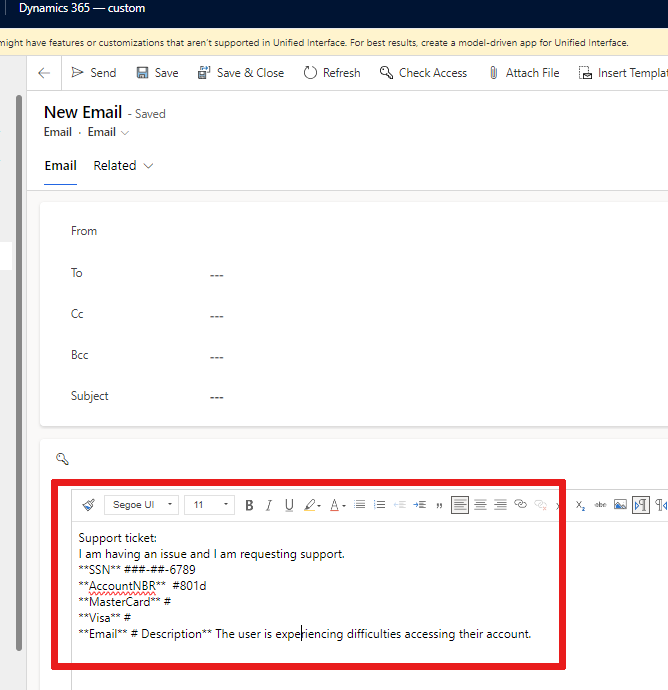
เมื่อลูกค้าส่งอีเมลที่มีข้อมูลที่ละเอียดอ่อนถึงคุณ และอีเมลมีกฎการปกปิดข้อมูลนี้ เฉพาะค่าที่มาส์กเท่านั้นจะแสดงในเนื้อความของอีเมล:
จัดการกฎการปกปิดข้อมูล
ดูรายการกฎการปกปิดข้อมูล
ไปที่ พอร์ทัล Power Apps
เลือกสภาพแวดล้อมที่คุณต้องการแสดงรายการกฎการปกปิดข้อมูล
เลือก ตาราง และเลือกตัวกรอง ทั้งหมด
ป้อน กฎการปกปิดข้อมูล ในแถบค้นหา
เลือกบรรทัด กฎการปกปิดข้อมูล ของตารางที่ชื่อ maskingrule
รายการของกฎการปกปิดข้อมูลจะปรากฏขึ้น คุณสามารถขยายรายการได้โดยเลือกดรอปดาวน์ + เพิ่มเติม
เพิ่มกฎการปกปิดข้อมูลในคอลัมน์ที่รักษาความปลอดภัย
ไปที่ Power Apps
เลือก สภาพแวดล้อมที่มีการจัดการ ที่คุณต้องการเพิ่มกฎการมาสก์ไปยังคอลัมน์
เลือก ตาราง จากเมนูนำทาง และเลือกตารางที่คุณต้องการที่มีคอลัมน์ที่รักษาความปลอดภัย
เลือก คอลัมน์ ใต้ส่วน Schema
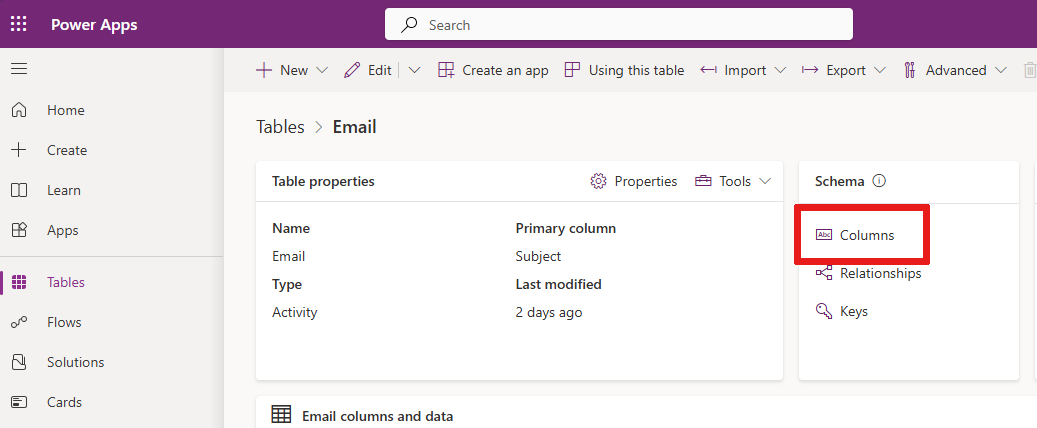
เลือกคอลัมน์ที่จะเปิดและแก้ไข บานหน้าต่าง แก้ไขคอลัมน์ จะแสดง
ขยาย ตัวเลือกขั้นสูง
เลือก เปิดใช้งานความปลอดภัยของคอลัมน์ หากไม่ได้เลือกช่องนั้น
เลือกดรอปดาวน์ กฎการปกปิดข้อมูล
เลือกกฎการปกปิดข้อมูล
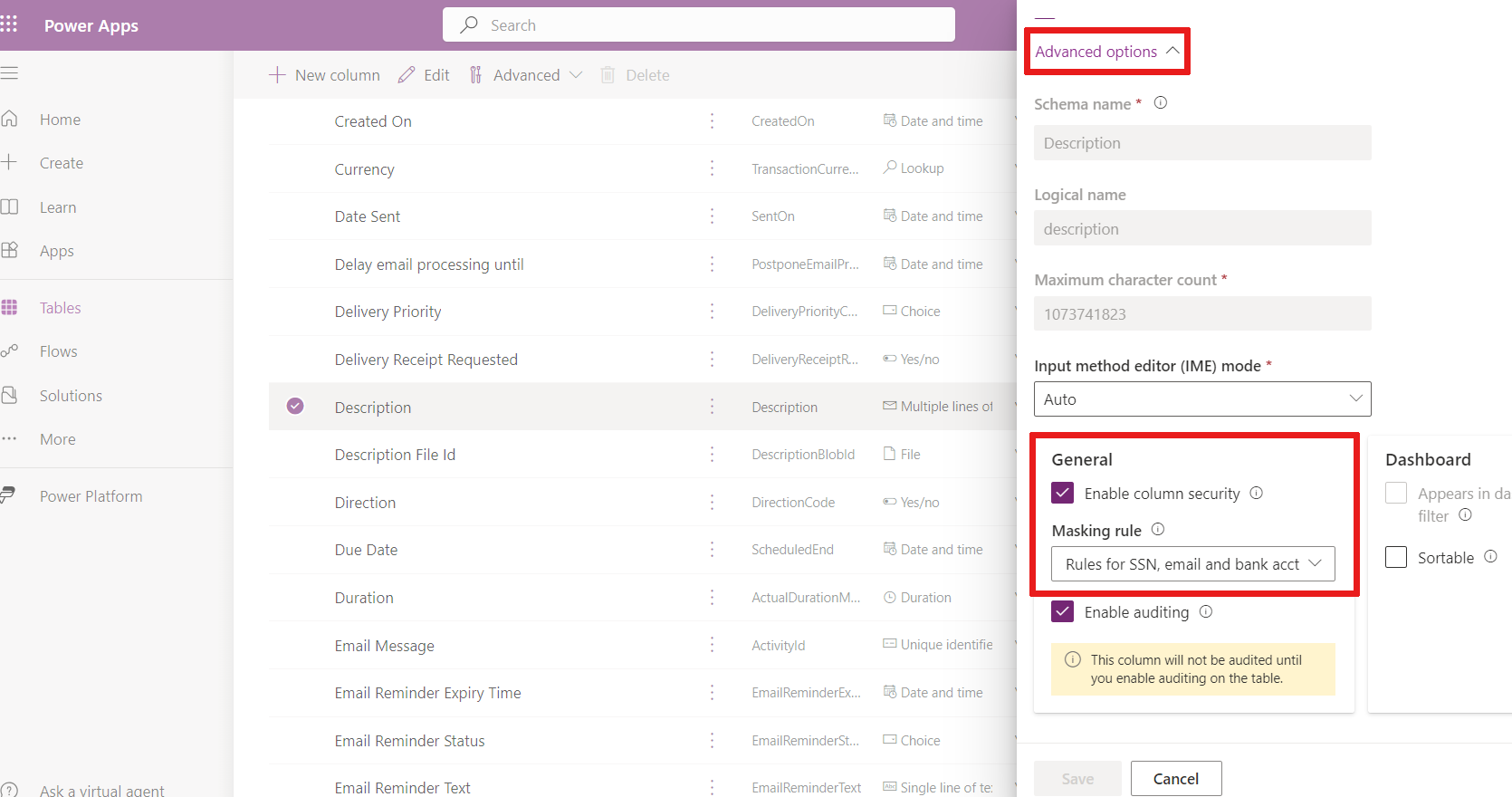
เลือก บันทึก
หมายเหตุ
ชนิดข้อมูลสำหรับกฎการปกปิดข้อมูล:
- ข้อความ (บรรทัดเดียวและหลายบรรทัด)
- ตัวเลข
สำคัญ
เมื่อกําหนดฟอร์มเอง และ คอมโพเนนต์ เช่น ตัวควบคุมตัวแก้ไข Rich Text จะถูกเพิ่มไปยังคอลัมน์ที่ถูกมาสก์ ทั้งคอลัมน์จะถูกมาสก์ ผู้ใช้ที่มีสิทธิ์ในการอ่านและอัปเดตคอลัมน์นี้สามารถยกเลิกการซ่อนได้
ให้สิทธิ์แก่คอลัมน์ที่มีการรักษาความปลอดภัยด้วยกฎการปกปิดข้อมูล
สิทธิ์ในการอ่านคอลัมน์ที่ถูกมาสก์จะได้รับโดยใช้โปรไฟล์ความปลอดภัยของคอลัมน์
ผู้ใช้หรือกลุ่ม Teams สามารถให้สิทธิ์การเข้าถึงผ่านการรักษาความปลอดภัยคอลัมน์:
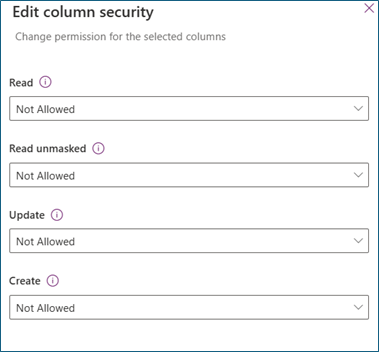
อ่าน
อนุญาต: อนุญาตให้อ่านคอลัมน์ที่รักษาความปลอดภัย ค่าที่ปิดบังจะแสดงขึ้นหากมีการใช้กฎการปกปิดข้อมูลกับคอลัมน์
อ่านค่าที่ไม่ได้ปิดบัง
ไม่อนุญาต: เมื่ออนุญาตให้ อ่าน และไม่อนุญาตให้ อ่านค่าที่ไม่ได้ปกปิด ค่าที่ปกปิดจะแสดง เรียนรู้เพิ่มเติมเกี่ยวกับการดูข้อมูลที่ปกปิด
หนึ่งเรกคอร์ด: ผู้ใช้ได้รับอนุญาตให้อ่านค่าที่ไม่ได้ปกปิด ค่าที่ไม่ได้มาส์กจะถูกส่งกลับครั้งละหนึ่งเรกคอร์ดเท่านั้นเมื่อคุณร้องขอ ค่าเหล่านี้ควรได้รับอนุญาตสำหรับผู้ใช้ที่จัดการและบำรุงรักษาคอลัมน์ที่มีการรักษาความปลอดภัย
เรกคอร์ดทั้งหมด: ผู้ใช้ได้รับอนุญาตให้ดึงและอ่านหลายเรกคอร์ดที่มีค่าที่ไม่ได้ปกปิด การตั้งค่านี้มีสิทธิ์เข้าถึงสูง อ่านค่าที่ไม่ได้ปกปิด ควรได้รับอนุญาตสำหรับบริการแบคเอ็นด์ที่ต้องการค่าที่ไม่ได้มาส์กสำหรับการประมวลผลแบคเอ็นด์เท่านั้น
อัปเดต
อนุญาต: ผู้ใช้ได้รับอนุญาตให้อัปเดตเรกคอร์ด
สร้าง
อนุญาต: ผู้ใช้ได้รับอนุญาตให้สร้างเรกคอร์ด
หมายเหตุ
ผู้ใช้ระบบและแอปพลิเคชันที่มีสิทธิ์ อ่าน และ อ่านค่าที่ไม่ได้มาส์ก จะได้รับค่าที่มาส์กตามค่าเริ่มต้น หากต้องการอ่านค่าที่ไม่ได้แมป ให้ไปที่ตัวเลือกเพื่อดูคอลัมน์ที่ถูกมาสก์
ดูคอลัมน์ทั้งหมดที่มีกฎการปกปิดข้อมูล
คุณสามารถดูรายการคอลัมน์ที่รักษาความปลอดภัยทั้งหมดได้จากตารางทั้งหมดที่มีกฎการปกปิดข้อมูล
ไปที่ พอร์ทัล Power Apps
เลือกสภาพแวดล้อมที่คุณต้องการดูคอลัมน์ทั้งหมดที่มีกฎการปกปิดข้อมูล
เลือก ตาราง และเลือกตัวกรอง ทั้งหมด
ป้อน attributemaskingrule ในแถบค้นหา
เลือกตาราง AttributMaskingRule
รายการของคอลัมน์ที่มีกฎการปกปิดข้อมูลจะปรากฏขึ้น คุณสามารถขยายรายการได้โดยเลือกดรอปดาวน์ + เพิ่มเติม
คอลัมน์ที่ถูกมาสก์จะแสดงอย่างไร
ถ้าคุณมีสิทธิ์ในการ อ่าน คอลัมน์ที่ไม่ถูกมาสก์ คุณจะเห็นค่าที่มาสก์ไว้อยู่ตามค่าเริ่มต้นที่นี่:
| ชนิดคอลัมน์ | คอลัมน์ที่ถูกมาส์กส่งกลับมาพร้อมกับค่าที่ปกปิดใช่หรือไม่ |
|---|---|
| กริด | ทุกครั้ง |
| ฟอร์ม | ทุกครั้ง |
| Copilot | ทุกครั้ง |
| รายงาน Excel | ทุกครั้ง |
หมายเหตุ
บันทึกการตรวจสอบแสดงค่าที่ปกปิดในเหตุการณ์การอัปเดตก่อนและหลัง ให้สิทธิ์การอ่านบันทึกการตรวจสอบแก่ผู้ใช้ที่ได้รับอนุญาตเท่านั้น
ตัวเลือกสําหรับการดูคอลัมน์ที่ถูกมาสก์
เมื่อมีการกําหนดค่าการรักษาความปลอดภัยของคอลัมน์เพื่อให้สามารถอ่านข้อมูลที่ไม่สําเร็จได้ นักพัฒนาสามารถเขียนโค้ดที่สามารถแสดงข้อมูลที่ไม่ได้ระบุได้โดยใช้พารามิเตอร์ตัวเลือก UnMaskedData เรียนรู้วิธีดึงข้อมูลที่ไม่ได้ปกปิด
การอ่านค่าที่ไม่ถูกซ่อนบนฟอร์ม
ผู้ใช้ที่ได้รับสิทธิ์ในการ อ่านเขตข้อมูลที่ไม่ถูกปิดบัง จะเห็นปุ่มเพื่ออ่านค่าที่ไม่ถูกปิดบังบนแบบฟอร์ม
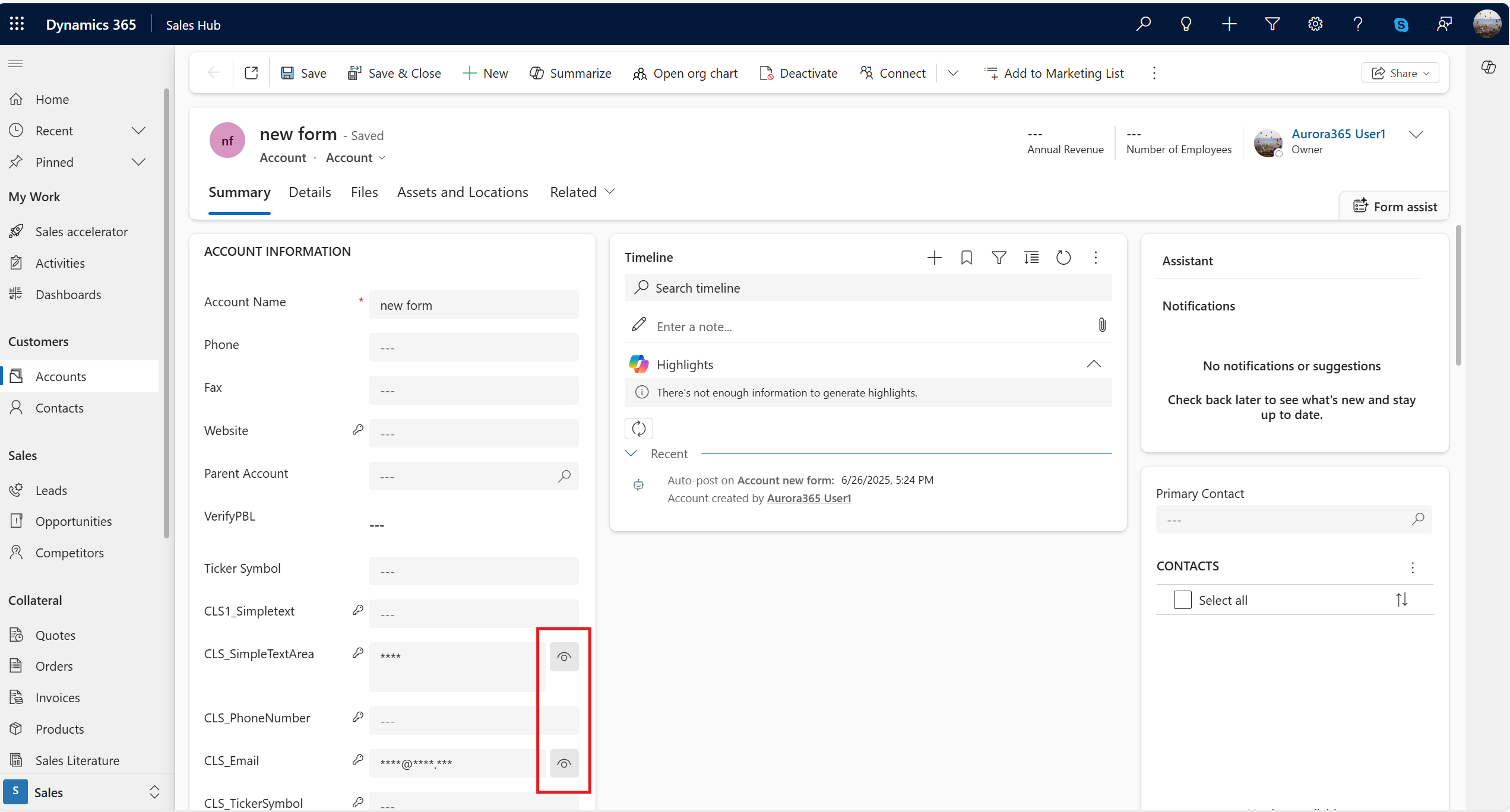
เมื่อต้องการอ่านค่าที่ไม่ได้บันทึก ให้เลือกไอคอน "อ่าน" ( )
)
คําขอค่าสถานะที่ไม่ปิดบังทั้งหมดจะถูกตรวจสอบอย่างละเอียด
หมายเหตุ
ไอคอน อ่าน ในขณะนี้สามารถมองเห็นได้เฉพาะผู้ใช้ที่มีบทบาทการรักษาความปลอดภัยของผู้ดูแลระบบที่มีสิทธิ์ แบบไม่รวม การอ่าน เรากําลังดําเนินการเปิดใช้งานการมองเห็นสําหรับผู้ใช้ nonadministrator ในการอัปเดตที่กําลังจะมี
การสร้างและการอัปเดตค่าที่ไม่ถูกปกปิดบนแบบฟอร์ม
เมื่อคุณสร้างเรกคอร์ดใหม่ คุณจะต้องป้อนฟิลด์ที่ละเอียดอ่อนเป็นค่าที่ไม่ได้มาส์ก หลังจากที่คุณบันทึก แบบฟอร์มจะรีเฟรชโดยอัตโนมัติ และฟิลด์ที่ละเอียดอ่อนจะถูกปิดบังทันที
เมื่อต้องการอัปเดตเขตข้อมูล คุณจำเป็นต้องมีสิทธิ์ในการอ่านที่ได้รับอนุญาตและไม่ถูกจำกัดและได้รับอนุญาตให้อัปเดต
เลือกปุ่มเขียนค่าในเขตข้อมูลเพื่อรับค่าที่ไม่ถูกปกปิด จากนั้นอัปเดตเขตข้อมูลและบันทึก
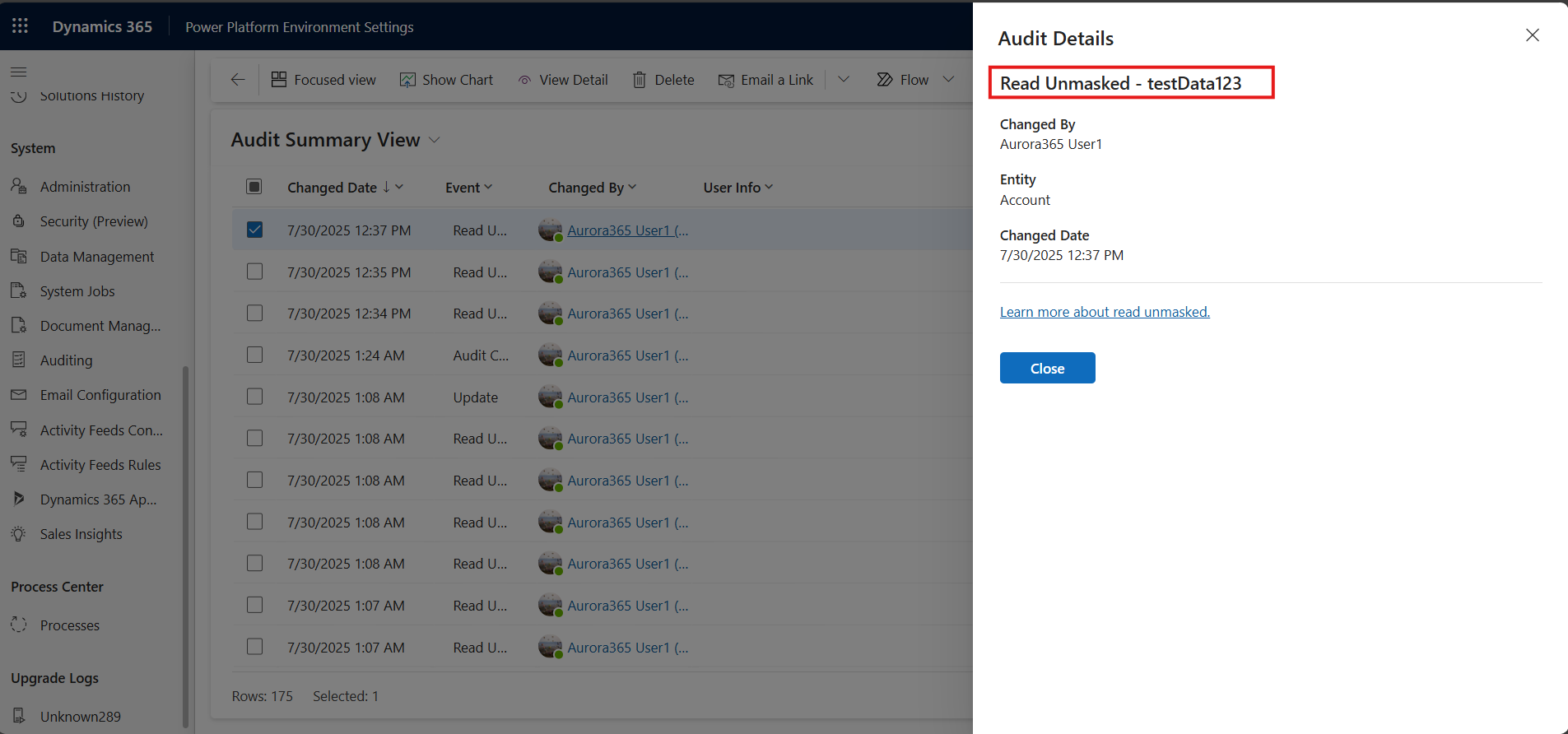
บันทึกการตรวจสอบบนเขตข้อมูลที่ถูกซ่อน
เหตุการณ์สร้างและอัปเดตระเบียนทั้งหมดจะแสดงค่าก่อนและหลังเป็นค่าที่มาสก์
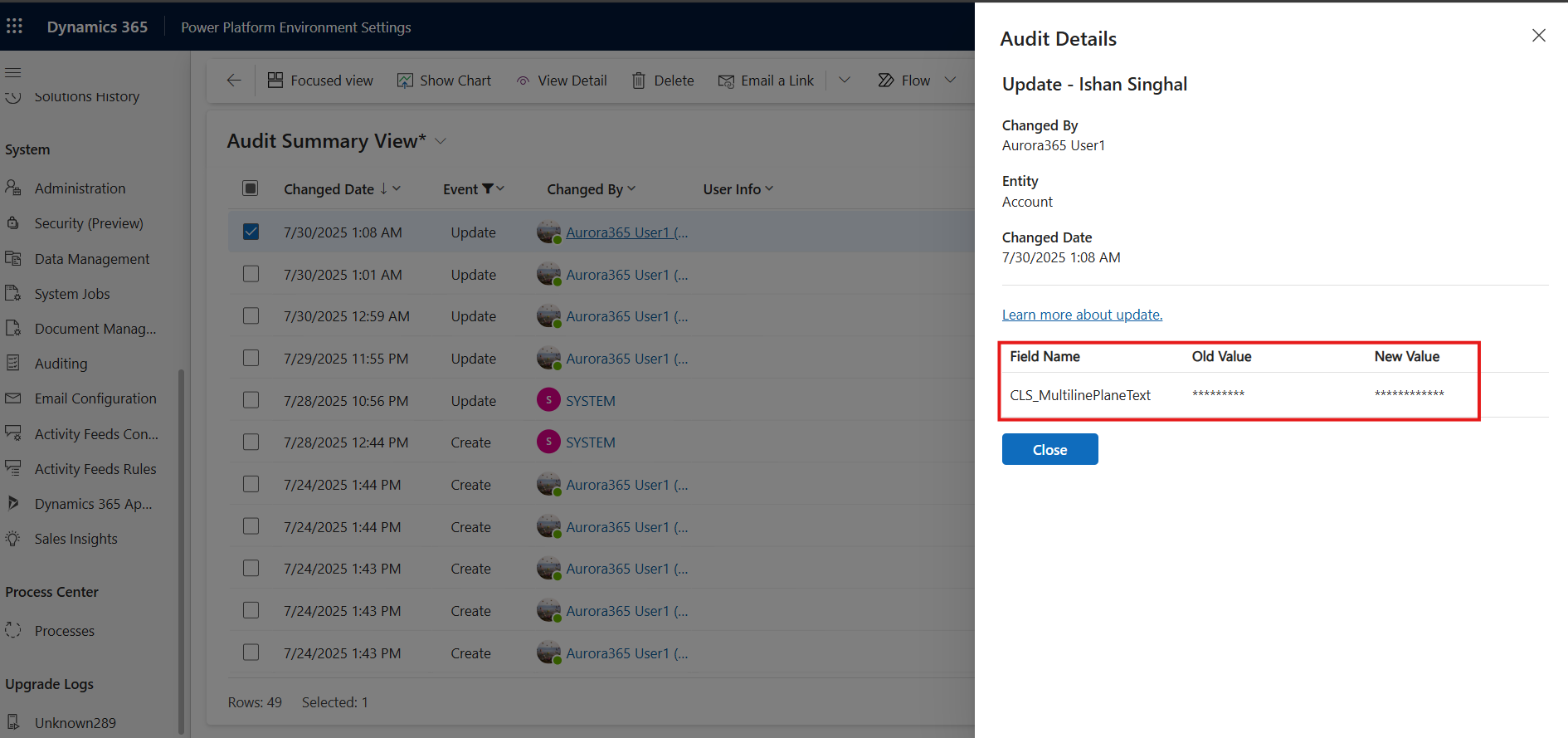
ค่าที่ไม่ได้ปกปิดจะถูกบันทึกไว้ด้วย
ข้อจำกัดที่ทราบ/ไม่รองรับ
การสร้างและการอัปเดตค่าที่ไม่ถูกปกปิดบนแบบฟอร์ม
เมื่อคุณสร้างระเบียนใหม่ คุณใส่ข้อมูลในคอลัมน์ที่ละเอียดอ่อนโดยไม่ปิดบังค่าต่างๆ หลังจากที่คุณบันทึก ฟอร์มจะรีเฟรชโดยอัตโนมัติ และคอลัมน์ที่ละเอียดอ่อนจะถูกมาสก์ทันที คุณสามารถอัปเดตคอลัมน์ได้ แต่ต้องแน่ใจว่าคุณป้อนค่าที่ไม่ถูกปิดบัง
รูปภาพที่ฝังตัวในข้อมูล Rich Text
ถ้าคุณกําลังใช้รูปแบบ Rich Text ในพื้นที่ข้อความขนาดใหญ่ เช่น เนื้อความของอีเมล และคุณยอมรับรูปภาพแบบฝังตัว กฎการมาสก์จะยังคงถูกนําไปใช้กับรูปภาพทําให้ไม่สามารถอ่านได้
ฟอร์มที่มีคอมโพเนนต์ที่เพิ่ม
เมื่อกําหนดฟอร์มเอง และ คอมโพเนนต์ เช่น ตัวควบคุมตัวแก้ไข Rich Text จะถูกเพิ่มไปยังคอลัมน์ที่ถูกมาสก์ ทั้งคอลัมน์จะถูกมาสก์ ผู้ใช้ที่มีสิทธิ์ในการอ่านและอัปเดตคอลัมน์นี้สามารถยกเลิกการซ่อนได้