หมายเหตุ
การเข้าถึงหน้านี้ต้องได้รับการอนุญาต คุณสามารถลอง ลงชื่อเข้าใช้หรือเปลี่ยนไดเรกทอรีได้
การเข้าถึงหน้านี้ต้องได้รับการอนุญาต คุณสามารถลองเปลี่ยนไดเรกทอรีได้
ตาราง AsyncOperationBase ใช้ในการจัดเก็บ System Job System Job แสดงถึงส่วนขยายแบบอะซิงโครนัส เช่น:
- เวิร์กโฟลว์และปลั๊กอินที่ลงทะเบียนแบบอะซิงโครนัส
- การดำเนินงานแบบเบื้องหลัง เช่น งานจำนวนมาก งานการลบ การนำเข้าจำนวนมาก และการดำเนินการรวบรวม
สำหรับรายการ ชนิดการดำเนินการ แบบอะซิงโครนัส โปรดดู ตัวเลือก/ตัวเลือก OperationType
เมื่อเหตุการณ์เกิดขึ้นและดำเนินการส่วนขยายทันทีทั้งหมด ระบบจะแปลงข้อมูลบริบทสำหรับส่วนขยายแบบอะซิงโครนัสใดๆ ให้เป็นรูปแบบที่มีโครงสร้างที่จัดเก็บไว้ในเรกคอร์ด AsyncOperation
ตัวอย่างเช่น เวิร์กโฟลว์ที่ลงทะเบียนแบบอะซิงโครนัสอาจเป็นกระบวนการที่จะส่งอีเมลไปยังลูกค้าโดยอัตโนมัติเมื่อมีการส่งคำสั่งซื้อ เวิร์กโฟลว์จะและติดตามผลด้วยอีเมลอื่นเมื่อมีการจัดส่งคำสั่งซื้อ ในเวิร์กโฟลว์ที่ลงทะเบียนแบบอะซิงโครนัส แพลตฟอร์มจะบันทึกบริบทของเวิร์กโฟลว์แบบอะซิงโครนัสเป็นเรกคอร์ดในตาราง AsyncOperationBase บันทึกกระบวนการ WorkflowLog ได้รับการบันทึกไว้ในตาราง WorkflowLogBase เพื่อรักษาบันทึกสำหรับการดำเนินการเวิร์กโฟลว์
เรกคอร์ดเหล่านี้จะรวมถึงข้อมูล เช่น:
ID ของเวิร์กโฟลว์
ID ของปลั๊กอินที่ทริกเกอร์เวิร์กโฟลว์
สถานะ ของการดำเนินการเวิร์กโฟลว์
ตารางนี้ประกอบด้วยคอลัมน์กิจกรรมเริ่มต้นทั้งหมด เช่น ชื่อ คำอธิบาย ชนิด ชนิดการดำเนินการ และอื่นๆ อีกมากมาย
หากต้องการดูรายการคอลัมน์ทั้งหมดในตารางนี้ โปรดดู การอ้างอิงตาราง/เอนทิตี System Job (AsyncOperation)
ตั้งแต่ปี 2021 เป็นต้นไป ส่วนข้อมูลของการดำเนินการเอซิงก์จะย้ายจากการจัดเก็บในความจุ ฐานข้อมูล Dataverse ไปเก็บในความจุ ไฟล์ Dataverse ด้วยเหตุนี้ ขนาดข้อมูลการดำเนินการแบบเอซิงค์จึงถูกนับบางส่วนในความจุ ฐานข้อมูล Dataverse และบางส่วนในความจุ ไฟล์ Dataverse เมื่อย้ายไปยังความจุ ไฟล์ Dataverse ต้นทุนจะลดลงเนื่องจากความจุ ไฟล์ Dataverse ถูกเรียกเก็บเงินในอัตราที่ต่ำกว่าความจุ ฐานข้อมูล Dataverse นอกจากนี้ ความจุ ไฟล์ Dataverse ยังปรับปรุงประสิทธิภาพโดยรวมเนื่องจากการสอบถามกับตาราง การดำเนินการแบบเอซิงค์ มีประสิทธิภาพมากกว่า
สาเหตุของการเพิ่ม
การเพิ่มของตาราง AsyncOperationBase ขึ้นอยู่กับจำนวนการปรับแต่งที่สภาพแวดล้อมของลูกค้าใช้โดยตรง ยิ่งเวิร์กโฟลว์และปลั๊กอินแบบอะซิงโครนัสมากขึ้นส่งผลให้มีการจัดเก็บเรกคอร์ดในตาราง AsyncOperationBase เพื่อติดตามการดำเนินการของการดำเนินงานเหล่านี้มากขึ้น
หากองค์กรของคุณมีการใช้งานเวิร์กโฟลว์หรือปลั๊กอินจำนวนมาก ตาราง AsyncOperationBase น่าจะเป็นหนึ่งในผู้ใช้ความจุข้อมูลที่ใหญ่ที่สุด
หากขนาดของ AsyncOperationBase ยังคงเพิ่มขึ้นอย่างต่อเนื่องเมื่อเวลาผ่านไป ตรวจสอบว่าได้ตั้งค่าตัวเลือกการลบอัตโนมัติในการลงทะเบียนแบบอะซิงโครนัสแล้ว (ดูวิธีตั้งค่าตัวเลือกนี้สำหรับเวิร์กโฟลว์และปลั๊กอินใน ภาคผนวก) ซึ่งส่งผลให้งานที่เสร็จสมบูรณ์ทั้งหมดถูกลบทันทีที่เสร็จสมบูรณ์ และรักษาขนาดของตารางในการตรวจสอบ
ปัจจัยทั่วไปบางประการที่ส่งผลต่อการเพิ่มของตาราง AsyncOperationBase ใน Dynamics 365 ประกอบด้วย:
การใช้งานเวิร์กโฟลว์หรือโฟลว์กระบวนการทางธุรกิจเป็นจำนวนมาก: หากองค์กรของคุณมีการใช้งานเวิร์กโฟลว์หรือ โฟลว์กระบวนการทางธุรกิจ เป็นจำนวนมาก ตาราง AsyncOperationBase ตารางเหล่านี้จะเพิ่มขึ้นเมื่อเวลาผ่านไปและในที่สุดก็มีขนาดใหญ่พอที่จะทำให้เกิดปัญหาด้านประสิทธิภาพ
การลงทะเบียนปลั๊กอินแบบอะซิงโครนัสในเอนทิตีขนาดใหญ่: หากมีการลงทะเบียนปลั๊กอินแบบอะซิงโครนัสในเอนทิตีขนาดใหญ่ เช่น ไฟล์แนบ ส่วนข้อมูลของการดำเนินการแบบอะซิงโครนัสสามารถเพิ่มได้อย่างรวดเร็ว ซึ่งนำไปสู่ตาราง AsyncOperationBase ขนาดใหญ่
ขนาดของส่วนข้อมูลของการดำเนินการเอซิงก์: ขนาดของส่วนข้อมูลของการดำเนินการเอซิงก์ยังสามารถส่งผลต่อการเพิ่มของตาราง AsyncOperationBase ได้ด้วย
การล้างข้อมูลตาราง
คุณต้องทดสอบการดำเนินการลบเหล่านี้ก่อนในสภาพแวดล้อม Sandbox เพื่อลดความกดดันด้านความสามารถในการดำเนินการ อาจจะเหมาะสมกว่าถ้าคุณเพิ่มพื้นที่จัดเก็บที่คุณมีด้วยการสมัครใช้งาน Microsoft Dynamics 365 แทนที่เป็นการลดปริมาณพื้นที่จัดเก็บที่ใช้
คำเตือน
หากต้องการลดการใช้ความจุของตาราง AsyncOperationBase ให้ลบข้อมูลเมตาที่กำหนดเองที่เกี่ยวข้องกับงานเอซิงก์ เมื่อเอนทิตี AsyncOperation ถูกลบ เรกคอร์ดไฟล์ที่เกี่ยวข้องจะถูกลบด้วย
เรกคอร์ดเหล่านี้จะไม่สามารถใช้งานได้หลังจาการลบ ทำงานด้วยความระมัดระวังเมื่อดำเนินการลบจำนวนมาก
ก่อนที่คุณจะลบข้อมูลใดๆ ในตารางนี้:
ตรวจสอบการปรับแต่งของคุณ ในเวิร์กโฟลว์และ ปลั๊กอินที่ทำงานในการลบ
ตรวจสอบลักษณะการทำงานการลบที่เกี่ยวข้อง เพื่อให้แน่ใจว่าไม่มีข้อมูลใดถูกลบโดยไม่ได้ตั้งใจในกระบวนการ
ทดสอบการดำเนินการเหล่านี้ในสภาพแวดล้อม Sandbox ก่อนที่จะดำเนินการลบขั้นสุดท้าย
สภาพแวดล้อมทั้งหมดได้รับการกำหนดค่าด้วย งานการลบจำนวนมาก ที่พร้อมใช้งานทันทีเพื่อลบ System Job ของเวิร์กโฟลว์ที่เสร็จสมบูรณ์ซึ่งเก่ากว่า 30 วัน
หากต้องการลดความจุเพิ่มเติมที่เกี่ยวข้องกับตาราง AsyncOperationBase ให้พิจารณากำหนดค่า System Job ของเวิร์กโฟลว์ที่เก่ากว่า 7 วัน ที่จะลบโดยใช้ งานการลบจำนวนมาก
การสอบถามการวินิจฉัย
ใช้ การสอบถามการวินิจฉัย เพื่อช่วยงานวินิจฉัยปัญหาที่เกี่ยวข้องกับ AsyncOperationBase
ใช้คำค้นหาต่อไปนี้เพื่อวินิจฉัยปัญหาที่เกี่ยวข้องกับที่จัดเก็บไฟล์ AsyncOperationBase
สถานะ System Job
หากต้องการเข้าถึงหน้า System Job ให้ใช้ขั้นตอนต่อไปนี้
- ลงชื่อเข้าใช้ใน ศูนย์จัดการ Power Platform
- ในบานหน้าต่างนำทาง ให้เลือก จัดการ
- ในบานหน้าต่าง จัดการ ให้เลือก สภาพแวดล้อม
- เลือกสภาพแวดล้อมของคุณ
- เลือก การตั้งค่า บนแถบคําสั่ง
- เลือก การตรวจสอบและบันทึก>System Job
System Job มีสถานะดังต่อไปนี้:
เสร็จสมบูรณ์ - งานจะไม่ดำเนินการขั้นตอนใดๆ อีกต่อไป และระบุเหตุผลของสถานะที่เป็นไปได้สามประการ:
สำเร็จ - งานสำเร็จตามที่คาดหวัง
ล้มเหลว - เกิดความล้มเหลวขณะประมวลผลงาน
ถูกยกเลิก - งานจะไม่ถูกดำเนินการ
กำลังทำงาน - งานกำลังถูกประมวลผลหรือดำเนินการ หรือมีการดำเนินการเกิดขึ้น และมีค่าคำอธิบายรายการของสถานะที่เป็นไปได้สามค่า:
อยู่ระหว่างดำเนินการ - งานกำลังมีการดำเนินการอยู่
กำลังหยุดชั่วคราว - การหยุดชั่วคราวถูกทริกเกอร์
กำลังถูกยกเลิก - ผู้ดูแลระบบทริกเกอร์ตัวเลือกการยกเลิก
กำลังรอดำเนินการ: - เมื่อ System Job ไม่ตรงตามเงื่อนไขที่จะถูกทริกเกอร์โดยอัตโนมัติ หรือมีความล้มเหลวในการประเมินเงื่อนไข มีคำอธิบายสองประการเกี่ยวกับสถานะในสถานการณ์ที่ค้างอยู่:
กำลังรอ - บ่งชี้ว่า System Job อยู่ในสถานะกำลังรอ
กำลังรอทรัพยากร - ระบุว่างานระบบกำลังรอทรัพยากร
หมายเหตุ
งานที่กำลังทำงานอยู่หรือค้างอยู่ไม่ควรถูกล้างโดยอัตโนมัติ แต่ควรทริกเกอร์การดำเนินการโดยเจ้าหน้าที่เพื่อยกเลิกแทน
ลูกค้าสามารถกำหนดค่า งานการลบจำนวนมาก เพื่อลบเรกคอร์ด AsyncOperationBase
ตั้งค่างานการลบจำนวนมาก
หากต้องการตั้งค่า งานการลบจำนวนมาก โปรดดูรายการต่อไปนี้
ลบ System Job ที่เสร็จสมบูรณ์ซึ่งเก่ากว่าเจ็ดวัน
ลงชื่อเข้าใช้ใน ศูนย์จัดการ Power Platform
ในบานหน้าต่างนำทาง ให้เลือก จัดการ
ในบานหน้าต่าง จัดการ ให้เลือก สภาพแวดล้อม
เลือกสภาพแวดล้อมของคุณ
เลือก การตั้งค่า บนแถบคําสั่ง
เลือก การจัดการข้อมูล>การลบจำนวนมาก>ใหม่
วิซาร์ดการลบจำนวนมาก จะปรากฏขึ้น เลือก ถัดไป
หน้า กำหนดเกณฑ์การค้นหา จะปรากฏขึ้น หากต้องการลบเรกคอร์ด AsyncOperationBase จำนวนมาก ให้ทำตามขั้นตอนต่อไปนี้:
ในฟิลด์ ค้นหา เลือก System Job
ป้อนเกณฑ์ต่อไปนี้:
กลุ่ม การตั้งค่า เงื่อนไข ค่าที่เลือก AND Status เท่ากับ เสร็จสิ้นแล้ว AND เสร็จสมบูรณ์เมื่อ เก่ากว่า X วัน 7
เริ่มต้นด้วยเงื่อนไขแคบๆ ที่จำกัดเรกคอร์ดที่ถูกลบเสมอ (เก่ากว่า 3 ปี) จากนั้นจึงเปลี่ยนไปยังเกณฑ์การลบที่กว้างขึ้นเรื่อยๆ (เก่ากว่า 3 เดือน) จากนั้นขยายเกณฑ์การลบให้กว้างขึ้น (เก่ากว่า 7 วัน)AND ชนิด System Job ไม่เท่ากับ อีเมลจำนวนมาก
การแยกวิเคราะห์การนำเข้าแฟ้ม
ลำดับงาน
เลือก ดูตัวอย่างเรกคอร์ด เพื่อดูเรกคอร์ดที่จะถูกลบออกจากเกณฑ์การค้นหาที่ระบุ เพื่อให้แน่ใจว่าไม่มีข้อมูลใดถูกลบโดยไม่ได้ตั้งใจในกระบวนการนี้ จากนั้น เลือก ถัดไป
ในหน้า เลือกตัวเลือก เลือกตัวเลือก เรียกใช้งานนี้หลังจากทุกๆ จากนั้นเลือก 7 วัน จากนั้น เลือก ถัดไป
ในหน้า ตรวจสอบและส่งรายละเอียดการลบจำนวนมาก เลือก ส่ง
สำหรับข้อมูลเพิ่มเติมเกี่ยวกับวิธีกำหนดค่างานการลบจำนวนมากสำหรับตาราง AsyncOperationBase โปรดดู การล้างเรกคอร์ดจากตาราง AsyncOperationBase / WorkflowLogBase
ลบ System Job ที่เสร็จสมบูรณ์แล้วซึ่งมีไว้สำหรับเวิร์กโฟลว์
ลงชื่อเข้าใช้ใน ศูนย์จัดการ Power Platform
ในบานหน้าต่างนำทาง ให้เลือก จัดการ
ในบานหน้าต่าง จัดการ ให้เลือก สภาพแวดล้อม
เลือกสภาพแวดล้อมของคุณ
เลือก การตั้งค่า บนแถบคําสั่ง
เลือก การจัดการข้อมูล>การลบจำนวนมาก>ใหม่
วิซาร์ดการลบจำนวนมาก จะปรากฏขึ้น เลือก ถัดไป
หน้า กำหนดเกณฑ์การค้นหา จะปรากฏขึ้น หากต้องการลบเรกคอร์ด AsyncOperationBase จำนวนมาก ให้ทำตามขั้นตอนต่อไปนี้:
ในฟิลด์ ค้นหา เลือก System Job
ป้อนเกณฑ์ต่อไปนี้:
กลุ่ม การตั้งค่า เงื่อนไข ค่าที่เลือก AND คำอธิบายสถานะ เท่ากับ สำเร็จ AND Status เท่ากับ เสร็จสิ้นแล้ว AND ชนิด System Job เท่ากับ ลำดับงาน
เลือก ดูตัวอย่างเรกคอร์ด เพื่อดูเรกคอร์ดที่จะถูกลบออกจากเกณฑ์การค้นหาที่ระบุ เพื่อให้แน่ใจว่าไม่มีข้อมูลใดถูกลบโดยไม่ได้ตั้งใจในกระบวนการนี้ จากนั้น เลือก ถัดไป
ในหน้า เลือกตัวเลือก เลือกตัวเลือก เรียกใช้งานนี้หลังจากทุกๆ จากนั้นเลือก 7 วัน จากนั้น เลือก ถัดไป
ในหน้า ตรวจสอบและส่งรายละเอียดการลบจำนวนมาก เลือก ส่ง
ภาคผนวก
หากต้องการเรียนรู้เพิ่มเติมเกี่ยวกับวิธีการตั้งค่าเวิร์กโฟลว์และงานปลั๊กอิน โปรดดูส่วนต่อไปนี้
ตั้งค่าตัวเลือกเพื่อลบงานเวิร์กโฟลว์แบบอะซิงโครนัสที่เสร็จสมบูรณ์เรียบร้อยแล้ว
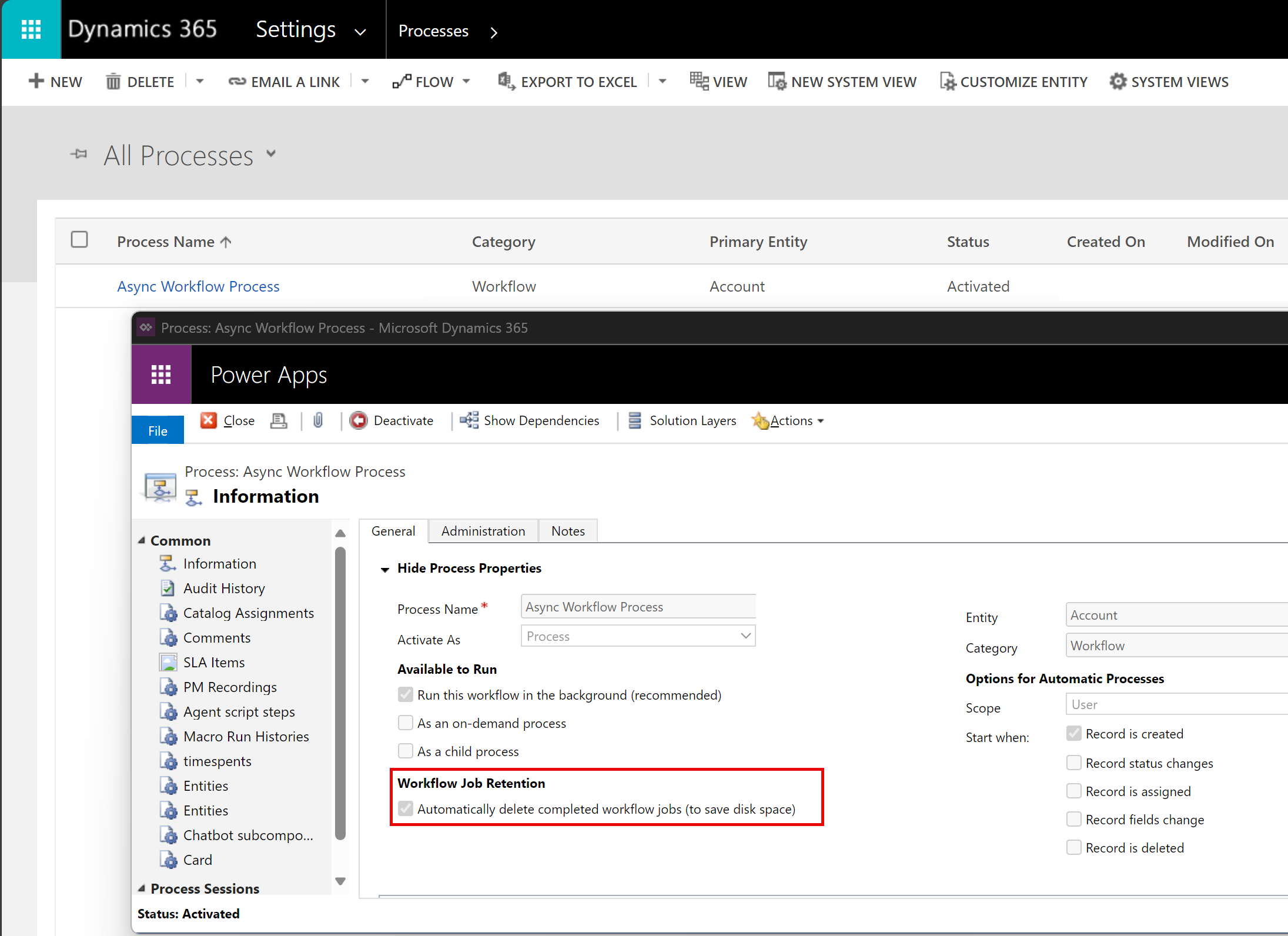
สำหรับเวิร์กโฟลว์แบบอะซิงโครนัส เราขอแนะนำให้เลือกตัวเลือก ลบงานเวิร์กโฟลว์ที่เสร็จสมบูรณ์โดยอัตโนมัติ (เพื่อประหยัดเนื้อที่ดิสก์) ในตัวแก้ไขเวิร์กโฟลว์ ซึ่งช่วยให้ระบบสามารถดำเนินการลบรายการบันทึกเวิร์กโฟลว์ได้สำเร็จเพื่อประหยัดเนื้อที่
ตั้งค่าตัวเลือกเพื่อลบงานปลั๊กอินแบบอะซิงโครนัสที่เสร็จสมบูรณ์เรียบร้อยแล้ว
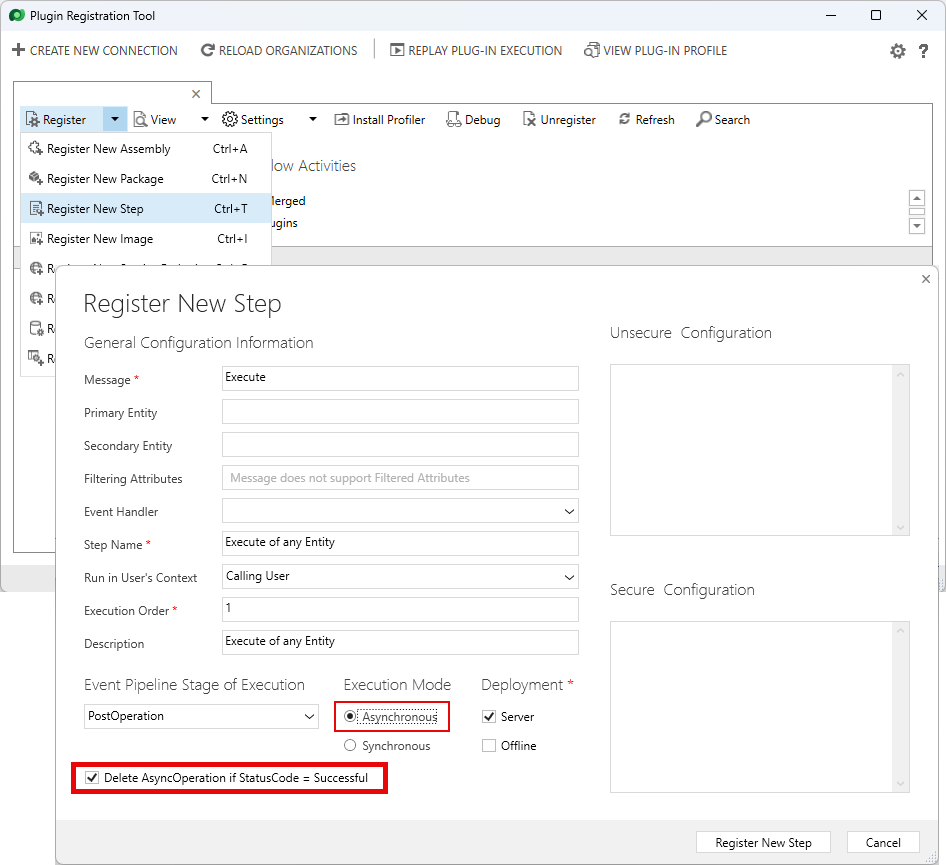
สำหรับ ปลั๊กอินแบบกำหนดเอง ให้เลือก ลงทะเบียนขั้นตอนใหม่ หน้าจอ ลงทะเบียนขั้นตอนใหม่ จะปรากฏขึ้น
ดำเนินการขั้นตอนต่อไปนี้ให้เสร็จสมบูรณ์:
- ในพื้นที่ ลำดับขั้นในไปป์ไลน์เหตุการณ์ ให้เลือก หลังการดำเนินการ
- ในพื้นที่ โหมดการดำเนินการ ให้เลือก อะซิงโครนัส
- เลือกตัวเลือก ลบ AsyncOperation หากรหัสสถานะ = สำเร็จ