หมายเหตุ
การเข้าถึงหน้านี้ต้องได้รับการอนุญาต คุณสามารถลอง ลงชื่อเข้าใช้หรือเปลี่ยนไดเรกทอรีได้
การเข้าถึงหน้านี้ต้องได้รับการอนุญาต คุณสามารถลองเปลี่ยนไดเรกทอรีได้
ถ้าคุณซื้อที่เก็บข้อมูลหลังจากเดือนเมษายน 2019 หรือถ้าคุณมีการซื้อที่เก็บข้อมูลแบบผสมก่อนและหลังเดือนเมษายน 2019 คุณจะเห็นสิทธิ์และการใช้งานความจุที่เก็บข้อมูลของคุณโดยฐานข้อมูล ไฟล์ และบันทึกตามที่ปรากฏในศูนย์การจัดการ Microsoft Power Platform ในวันนี้
ปริมาณข้อมูลยังคงเพิ่มขึ้นอย่างทวีคูณเมื่อธุรกิจก้าวหน้าในเส้นทางการแปลงข้อมูลทางดิจิทัลและนำข้อมูลมารวมกันทั่วทั้งองค์กร แอปพลิเคชั่นทางธุรกิจที่ทันสมัยจำเป็นต้องรองรับสถานการณ์ทางธุรกิจใหม่ๆ จัดการประเภทข้อมูลใหม่ และช่วยให้องค์กรต่างๆ ด้วยการเพิ่มความซับซ้อนของการทำตามกระบวนการเอกสาร เพื่อรองรับความต้องการที่เพิ่มขึ้นขององค์กรในปัจจุบัน โซลูชั่นการจัดเก็บข้อมูลจำเป็นต้องพัฒนาอย่างต่อเนื่อง และจัดหาโซลูชั่นที่เหมาะสมเพื่อรองรับความต้องการทางธุรกิจที่ขยายตัว
โน้ต
สําหรับข้อมูลการให้สิทธิ์การใช้งาน โปรดดูคําแนะนําสิทธิ์การใช้งาน Power Platform
หากคุณซื้อการสมัครใช้งาน Dynamics 365 ผ่านคู่ค้าของ Microsoft โปรดติดต่อพวกเขาเพื่อจัดการความจุพื้นที่จัดเก็บข้อมูล ขั้นตอนต่อไปนี้ใช้ไม่ได้กับการสมัครใช้งานจากคู่ค้า
สิทธิ์การใช้งานสําหรับรูปแบบที่เก็บข้อมูลตามความจุ Microsoft Dataverse
สิทธิ์การใช้งานต่อไปนี้ให้ความจุโดยใช้หน่วยเก็บข้อมูลใหม่รุ่นใหม่ คุณจะเห็นรายงานแบบจําลองใหม่ถ้าคุณมีสิทธิ์การใช้งานเหล่านี้:
- ความจุฐานข้อมูล Dataverse for Apps
- ความจุไฟล์ Dataverse for Apps
- ความจุบันทึก Dataverse for Apps
เมื่อต้องการตรวจสอบว่าคุณมีสิทธิ์การใช้งานเหล่านี้หรือไม่ ให้ลงชื่อเข้าใช้ศูนย์การจัดการ Microsoft 365 จากนั้นไปที่ Billing>Licenses
โน้ต
หากคุณมีส่วนผสมของ สิทธิการใช้งานโมเดลเดิม และสิทธิการใช้งานโมเดลใหม่ จะมีการแสดงรายงานของโมเดลใหม่
หากคุณไม่มีทั้ง สิทธิการใช้งานโมเดลเดิม และสิทธิการใช้งานโมเดลใหม่ จะมีการแสดงรายงานของโมเดลใหม่
ตรวจสอบรูปแบบการจัดเก็บข้อมูลตามความจุ Microsoft Dataverse ของคุณ
หากต้องการดูหน้าสรุป ส่วนเสริมความจุ คุณต้องมีบทบาทอย่างใดอย่างหนึ่งต่อไปนี้:
- ผู้ดูแลระบบของผู้เช่า
- ผู้ดูแลระบบ Power Platform
- ผู้ดูแลระบบ Dynamics 365
อีกวิธีหนึ่งคือ ผู้ใช้ที่มีบทบาทก่อนหน้าสามารถให้สิทธิ์กับผู้ดูแลระบบสภาพแวดล้อมเพื่อดูแท็บ สรุปความจุ ภายในหน้า การตั้งค่าผู้เช่า ได้
ทําตามขั้นตอนเหล่านี้เพื่อตรวจสอบว่าคุณมีแบบจําลองที่เก็บข้อมูลตามความจุ Microsoft Dataverse:
- ลงชื่อเข้าใช้ใน ศูนย์การจัดการ Power Platform
- ในบานหน้าต่างนำทาง เลือก การให้สิทธิการใช้งาน
- ในบานหน้าต่างสิทธิ์การใช้งาน ให้เลือก Add-on ของความจุเพื่อไปยังหน้าสรุป Add-on ของความจุ ที่คุณสามารถดูที่เก็บข้อมูล add-on ของผู้เช่า และคําขอ Microsoft Power Platform ของคุณได้
เรียนรู้เพิ่มเติมใน ภาพรวมที่เก็บข้อมูลตามความจุ Dataverse
รายละเอียดเพจกำลังการผลิต
แท็บสรุป, Dataverse, Microsoft Teams, Add-on และรุ่นทดลองใช้จะพร้อมใช้งานบนหน้า Add-on ความจุ
แท็บสรุป
บนหน้าความจุ สรุป เป็นมุมมองเริ่มต้นที่คุณเห็นมุมมองระดับผู้เช่าของที่องค์กรของคุณกําลังใช้ความจุเก็บข้อมูล คุณสามารถดู:
- การใช้ความจุที่เก็บข้อมูล
- ความจุที่เก็บข้อมูล ตามแหล่งที่มา
- การใช้พื้นที่เก็บข้อมูลสูงสุดตามสภาพแวดล้อม
ตาราง Dataverse ทั้งหมดรวมถึงตารางระบบจะรวมอยู่ในรายงานความจุเก็บข้อมูล ไฟล์ เช่น .pdf (หรือเอกสารแนบชนิดอื่นๆ) จะถูกเก็บไว้ในที่เก็บไฟล์ อย่างไรก็ตาม ฐานข้อมูลจัดเก็บแอตทริบิวต์บางอย่างที่จําเป็นในการเข้าถึงไฟล์
การใช้ความจุที่เก็บข้อมูล
ในส่วน การใช้งานความจุเก็บข้อมูล คุณสามารถดู:
ไฟล์และฐานข้อมูล: ตารางต่อไปนี้จัดเก็บข้อมูลในที่เก็บไฟล์และฐานข้อมูล:
- สิ่งที่แนบ
- AnnotationBase
- ตารางแบบกำหนดเองหรือแบบสำเร็จรูปที่มีคอลัมน์ของไฟล์ประเภทข้อมูลหรือรูปภาพ (ขนาดเต็ม)
- ตารางใดๆ ที่ใช้โดยแอปพลิเคชัน Insights ที่ติดตั้งอย่างน้อยหนึ่งรายการและลงท้ายด้วย - Analytics
- WebResourceBase
- RibbonClientMetadataBase
รายการบันทึก: ใช้ตารางต่อไปนี้:
- AuditBase
- PlugInTraceLogBase
- ตารางแบบยืดหยุ่น
ฐานข้อมูลเท่านั้น: ตารางอื่นๆ ทั้งหมดจะถูกนับรวมในฐานข้อมูลของคุณ
ความจุที่เก็บข้อมูล ตามแหล่งที่มา
ในส่วน ความจุที่เก็บข้อมูล ตามแหล่งที่มา คุณสามารถดู:
- ค่าเริ่มต้นขององค์กร (ผู้เช่า): ความจุเริ่มต้นที่กําหนดไว้ในเวลาที่ลงทะเบียน
- สิทธิ์การใช้งานผู้ใช้: เพิ่มความจุเพิ่มเติมสําหรับสิทธิการใช้งานผู้ใช้ที่ซื้อทุกรายการ
- ที่เก็บข้อมูลเพิ่มเติม: พื้นที่เก็บข้อมูลพิเศษใด ๆ ที่คุณซื้อ
- ผลรวม: ที่เก็บข้อมูลทั้งหมดที่พร้อมใช้งาน
- ดูแหล่งข้อมูลแบบบริการตนเอง: เรียนรู้เพิ่มเติมที่ ดูจํานวนสิทธิ์การใช้งานแบบบริการตนเองและความจุที่เก็บข้อมูล
การใช้พื้นที่เก็บข้อมูลสูงสุดตามสภาพแวดล้อม
ในส่วน การใช้งานที่เก็บข้อมูลด้านบนตามสภาพแวดล้อม คุณสามารถดูสภาพแวดล้อมที่ใช้ความจุมากที่สุด
ส่วนเพิ่มเติม
ในส่วน add-on คุณสามารถดูรายละเอียดของ add-on ที่องค์กรของคุณซื้อได้ เรียนรู้เพิ่มเติมที่ ดู Add-on ความจุในศูนย์จัดการ Power Platform
ในส่วนของ Add-on คุณยังสามารถเลือก จัดการ เพื่อกําหนด Add-on ให้กับสภาพแวดล้อม หรือ ดาวน์โหลดรายงาน เพื่อดูรายงานที่ดาวน์โหลดมา รายงาน Add-on จะหมดอายุหลังจาก 30 วัน
แท็บ Dataverse
บนหน้าความจุ เลือก Dataverse หน้านี้มีข้อมูลที่คล้ายกับแท็บสรุป แต่มีมุมมองระดับสภาพแวดล้อมของที่องค์กรของคุณกําลังใช้ความจุ
โน้ต
ไม่มีข้อจำกัดทางเทคนิคเกี่ยวกับขนาดของสภาพแวดล้อม Dataverse ขีดจํากัดที่กล่าวถึงในหน้านี้เป็นขีดจํากัดสิทธิ์โดยยึดตามสิทธิ์การใช้งานผลิตภัณฑ์ที่คุณซื้อ
ตารางนี้เน้นคุณลักษณะบางอย่างที่คุณสามารถดูได้ในหน้า Dataverse
| ลักษณะการทำงาน | รายละเอียด |
|---|---|
| ดาวน์โหลด | เลือก ดาวน์โหลด ด้านบนรายการสภาพแวดล้อมเพื่อดาวน์โหลดไฟล์ Excel .csv ที่มีข้อมูลที่เก็บข้อมูลระดับสูงสําหรับแต่ละสภาพแวดล้อมที่ผู้ดูแลระบบลงชื่อเข้าใช้สามารถดูได้ในศูนย์การจัดการ Power Platform |
| ค้นหา | ใช้ การค้นหา เพื่อค้นหาตามชื่อสภาพแวดล้อมและชนิดของสภาพแวดล้อม |
| รายละเอียด | เลือกปุ่ม รายละเอียด ( ) เพื่อดูมุมมองรายละเอียดระดับสภาพแวดล้อมของที่องค์กรของคุณกําลังใช้ความจุ นอกเหนือจากการใช้ความจุสามชนิด ) เพื่อดูมุมมองรายละเอียดระดับสภาพแวดล้อมของที่องค์กรของคุณกําลังใช้ความจุ นอกเหนือจากการใช้ความจุสามชนิด |
| เคล็ดลับเกี่ยวกับสภาพแวดล้อมเริ่มต้น | การใช้ที่เก็บข้อมูลจากการคํานวณในมุมมองนี้จะแสดงเฉพาะสิ่งที่ อยู่เหนือ ความจุรวมของสภาพแวดล้อมเริ่มต้น เคล็ดลับของเครื่องมือจะระบุวิธีดูการใช้งานจริงในส่วน รายละเอียด |
โน้ต
- สภาพแวดล้อมต่อไปนี้จะไม่นับรวมกับความจุและแสดงเป็น 0 GB:
- ทีมไมโครซอฟท์
- การทดลองใช้
- พรีวิว
- การสนับสนุน
- นักพัฒนา
- สภาพแวดล้อมเริ่มต้นมีความจุพื้นที่เก็บข้อมูลที่รวมอยู่ดังต่อไปนี้: ความจุฐานข้อมูล Dataverse 3 GB, ความจุไฟล์ Dataverse 3 GB และความจุบันทึก Dataverse 1 GB
- คุณสามารถเลือกสภาพแวดล้อมที่แสดง 0 GB จากนั้นไปที่หน้าการวิเคราะห์ความจุสภาพแวดล้อมเพื่อดูปริมาณการใช้จริง
- สำหรับสภาพแวดล้อมเริ่มต้น มุมมองรายการจะแสดงปริมาณความจุที่ใช้เกินโควตาที่มีอยู่เท่านั้น เลือกปุ่ม รายละเอียด ( ) เพื่อดูการใช้งาน
- การตรวจสอบความจุที่ดำเนินการก่อนสร้างสภาพแวดล้อมใหม่ไม่รวมความจุพื้นที่เก็บข้อมูลที่รวมอยู่ของสภาพแวดล้อมเริ่มต้นเมื่อคำนวณว่าคุณมีความจุเพียงพอที่จะสร้างสภาพแวดล้อมใหม่หรือไม่
รายละเอียดความจุที่เก็บข้อมูลสภาพแวดล้อม
เลือกปุ่ม รายละเอียด ( ) ที่เชื่อมโยงกับสภาพแวดล้อมที่คุณต้องการดูข้อมูลเพิ่มเติม
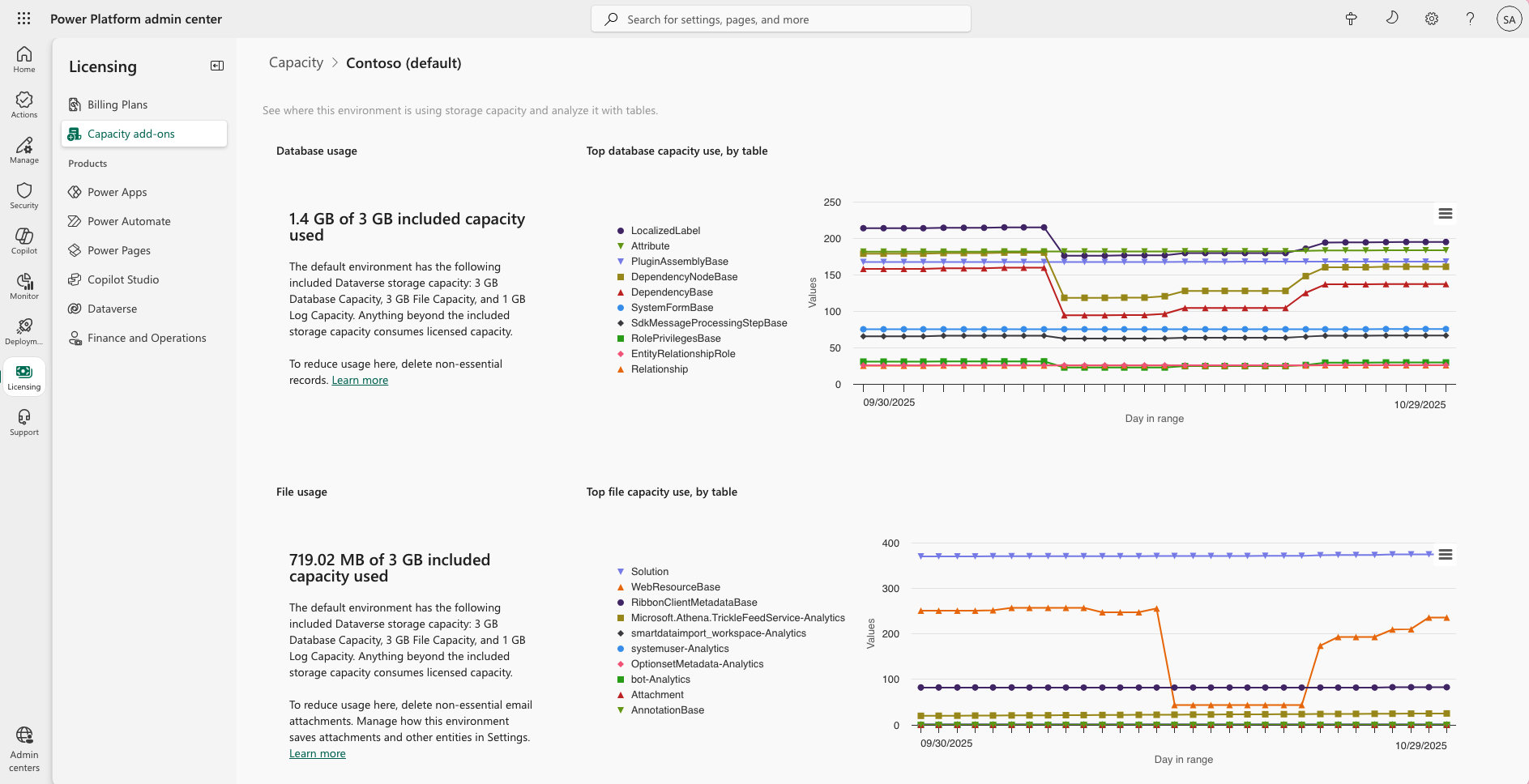 มีรายละเอียดดังต่อไปนี้:
- การใช้งานฐานข้อมูลตามจริง
- ตารางฐานข้อมูลสูงสุดและการเติบโตตลอดเวลา
- การใช้ไฟล์ตามจริง
- ตารางไฟล์สูงสุดและการเติบโตตลอดเวลา
- การใช้งานรายการบันทึกตามจริง
- ตารางยอดนิยมและการเติบโตตลอดเวลา
โน้ต
โปรดดู รายงานความจุของที่เก็บข้อมูล ภายใต้ การเก็บข้อมูลระยะยาวใน Dataverse เพื่อทำความเข้าใจรายละเอียดเกี่ยวกับความจุของที่เก็บข้อมูลด้วยคุณลักษณะการเก็บข้อมูล
แท็บ Microsoft Teams
บนหน้า ความจุ ให้เลือก Microsoft Teams แท็บนี้แสดงที่เก็บข้อมูลความจุที่ใช้โดยสภาพแวดล้อม Microsoft Teams ของคุณ การใช้ความจุของสภาพแวดล้อมของ Teams จะไม่นับรวมกับการใช้งาน Dataverse ขององค์กรของคุณ
| ลักษณะการทำงาน | รายละเอียด |
|---|---|
| ดาวน์โหลด | เลือก ดาวน์โหลด ด้านบนรายการสภาพแวดล้อมเพื่อดาวน์โหลดไฟล์ Excel .csv ที่มีข้อมูลที่เก็บข้อมูลระดับสูงสําหรับแต่ละสภาพแวดล้อมที่ผู้ดูแลระบบลงชื่อเข้าใช้สามารถดูได้ในศูนย์การจัดการ Power Platform |
| ค้นหา | ใช้ การค้นหา เพื่อค้นหาตามชื่อสภาพแวดล้อมและชนิดของสภาพแวดล้อม |
แท็บ Add-ons
บนหน้า ความจุ เลือก Add-on แท็บนี้จะแสดงรายละเอียดการใช้งาน Add-on ขององค์กรของคุณ และช่วยให้คุณสามารถกําหนด add-on ให้กับสภาพแวดล้อมได้ สำหรับข้อมูลเพิ่มเติม โปรดดูที่ โปรแกรมเสริมความจุในศูนย์การจัดการ Power Platform
โน้ต
แท็บนี้จะปรากฏเฉพาะเมื่อผู้เช่าของคุณมี Add-on
แท็บการทดลองใช้
บนหน้าความจุ เลือกทดลองใช้ แท็บนี้แสดงที่เก็บข้อมูลความจุที่ใช้โดยสภาพแวดล้อมรุ่นทดลองใช้ของคุณ การใช้งานความจุของสภาพแวดล้อมรุ่นทดลองใช้จะไม่นับรวมกับการใช้งาน Dataverse ขององค์กรของคุณ
| ลักษณะการทำงาน | รายละเอียด |
|---|---|
| ดาวน์โหลด | เลือก ดาวน์โหลด ด้านบนรายการสภาพแวดล้อมเพื่อดาวน์โหลดไฟล์ Excel .csv ที่มีข้อมูลที่เก็บข้อมูลระดับสูงสําหรับแต่ละสภาพแวดล้อมที่ผู้ดูแลระบบลงชื่อเข้าใช้สามารถดูได้ในศูนย์การจัดการ Power Platform |
| ค้นหา | ใช้ การค้นหา เพื่อค้นหาตามชื่อสภาพแวดล้อมและชนิดของสภาพแวดล้อม |
หน้าข้อมูล Dataverse ในส่วนสิทธิ์การใช้งาน
ติดตามการใช้งานของผู้เช่า
คุณสามารถติดตามและจัดการความจุ Dataverse ได้ในส่วน สิทธิ์การใช้งาน ของศูนย์การจัดการ Power Platform
- ลงชื่อเข้าใช้ใน ศูนย์การจัดการ Power Platform
- ในบานหน้าต่างนำทาง เลือก การให้สิทธิการใช้งาน
- ในบานหน้าต่างสิทธิ์การใช้งาน ให้เลือก ผันข้อมูล ภายใต้ ผลิตภัณฑ์
การใช้งานตามชนิดที่เก็บข้อมูล
ในไทล์ การใช้งานต่อชนิดที่เก็บข้อมูล คุณสามารถดูการใช้ฐานข้อมูล บันทึก และที่เก็บข้อมูลไฟล์ของคุณได้ ส่วนนี้แสดงความจุที่ได้รับสิทธิ์แบบชำระเงินล่วงหน้าของคุณพร้อมกับการใช้งานที่เกี่ยวข้อง นอกจากนี้ยังระบุว่าส่วนใดส่วนหนึ่งของการใช้งานของคุณ Dataverse ถูกเรียกเก็บเงินภายใต้แผนจ่ายตามการใช้งานจริงหรือไม่
ไทล์มีรายละเอียดต่อไปนี้สําหรับฐานข้อมูล ไฟล์ และที่เก็บข้อมูลบันทึก:
- สิทธิ์แบบชําระล่วงหน้าทั้งหมด: ฐานข้อมูลและความจุไฟล์สามารถถูกรวมกลุ่มทั่วทั้งปริมาณงาน Dataverse และ Operations ตามลําดับ สิทธิ์ไฟล์บันทึกมีให้แยกต่างหากสําหรับ Dataverse เท่านั้น
- การใช้งานทั้งหมด: การใช้งานรวมจากทั้งสภาพแวดล้อมข้อมูลและการเงินและการดําเนินงาน
- ความจุที่สงวนไว้: ความจุที่สงวนไว้สําหรับสภาพแวดล้อมที่เฉพาะเจาะจง ปัจจุบันสามารถใช้ได้กับ Dataverse เท่านั้น
- การใช้งานแบบจ่ายตามการใช้งานจริง: ปริมาณการใช้ใด ๆ ที่เกินสิทธิ์แบบชําระเงินล่วงหน้าและจะถูกเรียกเก็บเงินภายใต้แผนการชําระค่าบริการตามการใช้งานจริง
Dataverse - ความจุฐานข้อมูล: ติดตามข้อมูลที่มีโครงสร้างที่จัดเก็บโดยตรงในข้อมูล รวมถึงแถวของตาราง เมตาดาต้า และข้อมูลเชิงสัมพันธ์ที่สร้างขึ้นโดย Power Apps, Power Automate, แอป Dynamics 365 customer engagement (Dynamics 365 Sales, Dynamics 365 Service, Dynamics 365 Marketing) และแอปแบบจําลองแบบกําหนดเอง
การดําเนินการ - ความจุฐานข้อมูล: ติดตามข้อมูลที่มีโครงสร้างที่จัดเก็บไว้ในสภาพแวดล้อมการเงินและการดําเนินงาน รวมถึง Dynamics 365 Finance, Dynamics 365 Supply Chain Management, การดําเนินการโครงการ Dynamics 365 และ Dynamics 365 Commerce
แม้ว่าจะแสดงแยกกันในศูนย์การจัดการ ความจุฐานข้อมูล Dataverse และ Operations จะรวมกลุ่มเป็นกลุ่มเดียวเพื่อวัตถุประสงค์ในการบังคับใช้ ในทํานองเดียวกัน ความจุไฟล์ Dataverse และ Operations จะรวมกลุ่มเข้าด้วยกัน ซึ่งหมายความว่า:
- สิทธิ์ฐานข้อมูลทั้งหมดของคุณครอบคลุมทั้งการใช้งานฐานข้อมูล Dataverse และ Operations รวมกัน
- สิทธิ์ไฟล์ทั้งหมดของคุณครอบคลุมทั้งการใช้งานไฟล์ Dataverse และ Operations รวมกัน
- มีการติดตามสิทธิ์ในการบันทึกแยกกันเฉพาะสำหรับ Dataverse เท่านั้น
เลือกประเภทใดหมวดหมู่หนึ่งต่อไปนี้เพื่อดูแนวโน้มการใช้งานแบบวันต่อวันสําหรับที่เก็บข้อมูลประเภทนั้น:
- Dataverse – ฐานข้อมูล
- การดําเนินการ – ฐานข้อมูล
- Dataverse – ไฟล์
- การจัดการ – ไฟล์
- Dataverse – บันทึก
เลือกปุ่ม ดู ความจุข้อมูลตามสิทธิ์การใช้งาน ในแท็บ การใช้งานฐานข้อมูลสรุป (Dataverse & Operations) เพื่อดูการแบ่งรายละเอียดโดยละเอียดของวิธีการคํานวณสิทธิ์ของคุณ รวมถึงความจุพื้นฐานและการรับรู้ต่อสิทธิ์การใช้งานต่อผู้ใช้
สภาพแวดล้อมหลักที่ใช้ที่เก็บข้อมูล
ไทล์ สภาพแวดล้อมหลักที่ใช้ที่เก็บข้อมูล แสดงสภาพแวดล้อมที่ใช้ความจุส่วนใหญ่ นอกจากนี้ยังระบุว่าสภาพแวดล้อมที่สิ้นเปลืองสูงสุดเหล่านี้มีการใช้งานเกินหรือไม่ และให้รายละเอียดการใช้งานแบบจ่ายเงินล่วงหน้าเทียบกับแบบจ่ายตามการใช้งานจริง คุณสามารถเลือก ฐานข้อมูล, ไฟล์ หรือ บันทึก เพื่อดูรายละเอียดการใช้งานที่เกี่ยวข้อง
การใช้สภาพแวดล้อม Dataverse
ในไทล์ สภาพแวดล้อมอันดับสูงสุดที่ใช้ที่เก็บข้อมูล ให้เลือก ดูสภาพแวดล้อมทั้งหมด เพื่อดูการใช้ความจุในทุกสภาพแวดล้อม Dataverse ของคุณ รายละเอียดต่อไปนี้จะปรากฏขึ้น:
- ชื่อของสภาพแวดล้อม
- สถานะการใช้งานเกินหากมีการจัดสรรความจุให้กับสภาพแวดล้อม
- มีการจัดสรรความจุล่วงหน้าให้กับสภาพแวดล้อมหรือไม่
- ชนิดสภาพแวดล้อม
- สถานะของสภาพแวดล้อมที่มีการจัดการ
- สถานะการเชื่อมโยงแผนแบบจ่ายตามการใช้งานจริง
- ความสามารถในการดึงความจุจากพูลผู้เช่าที่มีอยู่
- การใช้ฐานข้อมูล ไฟล์ และบันทึก
ติดตามการใช้สภาพแวดล้อม
- บนหน้า Dataverse เลือก สภาพแวดล้อม และเลือกสภาพแวดล้อมจากรายการ
- อีกวิธีหนึ่งคือ ในไทล์ สภาพแวดล้อมที่ใช้พื้นที่จัดเก็บสูงสุด เลือก ดูสภาพแวดล้อมทั้งหมด และเลือกชื่อสภาพแวดล้อม
การใช้งานของแต่ละประเภทหน่วยความจำ
ในไทล์ การใช้งานต่อชนิดที่เก็บข้อมูล คุณสามารถดูการใช้ฐานข้อมูล บันทึก และที่เก็บข้อมูลไฟล์ของคุณได้ ส่วนนี้แสดงความจุที่จัดสรรไว้ล่วงหน้าของคุณ (ถ้ามี) พร้อมกับการใช้งานที่เกี่ยวข้อง นอกจากนี้ยังระบุว่าส่วนใดส่วนหนึ่งของการใช้งานข้อมูลของคุณจะถูกเรียกเก็บเงินภายใต้แผนการชําระค่าบริการตามการใช้งานจริงหรือไม่
ปริมาณการใช้ต่อตาราง
ในส่วน การใช้ต่อตาราง คุณสามารถดูปริมาณที่เก็บข้อมูลที่ใช้โดยตาราง Dataverse แต่ละตารางได้ เมื่อต้องการดูการใช้ของตารางสำหรับชนิดที่เก็บข้อมูลเฉพาะ ให้เลือก ฐานข้อมูล ไฟล์ หรือ บันทึก ในไทล์ การใช้งานต่อชนิดที่เก็บข้อมูล เลือกชื่อตารางสำหรับแนวโน้มการใช้งาน พร้อมตัวเลือกในการติดตามแนวโน้มการใช้งานประจำวันนานถึงสามเดือนที่ผ่านมา
ที่ปรึกษาด้านที่เก็บข้อมูลของ Dataverse (พรีวิว)
คุณลักษณะพรีวิวไม่ได้มีไว้สำหรับการนำไปใช้งานจริงและอาจมีฟังก์ชันการทำงานที่จำกัด คุณลักษณะเหล่านี้สามารถใช้ได้ก่อนการเปิดตัวอย่างเป็นทางการ เพื่อให้ลูกค้าสามารถเข้าใช้งานได้ก่อนเวลาและให้ข้อคิดเห็น
ตัวให้คําแนะนําที่เก็บข้อมูลแบบ Dataverse จะวิเคราะห์ปริมาณการใช้ที่เก็บข้อมูลระดับตารางและแนะนําข้อมูลที่คุณสามารถล้างข้อมูลเพื่อลดการใช้พื้นที่จัดเก็บข้อมูลได้ ตัวช่วยแนะนำจะแสดงคำแนะนำเหล่านี้โดยตรงในมุมมองความจุ Licensing>Dataverse ดังนั้นคุณจึงสามารถดำเนินการตามคำแนะนำได้โดยไม่ต้องออกจากศูนย์การจัดการ Power Platform
โน้ต
ผู้ให้คําแนะนําด้านการจัดเก็บข้อมูลจะเผยแพร่ทีละน้อยและอาจยังไม่พร้อมใช้งานในสภาพแวดล้อมของคุณ เมื่อพร้อมใช้งาน คําแนะนําจะปรากฏเฉพาะสําหรับสภาพแวดล้อมที่มีที่เก็บข้อมูลที่คุณสามารถล้างข้อมูลได้
เมื่อมีคําแนะนําให้ที่ปรึกษาเพิ่มประสบการณ์ต่อไปนี้:
แบนเนอร์คําแนะนําเกี่ยวกับที่เก็บข้อมูล: แบนเนอร์จะปรากฏขึ้นเหนือรายละเอียดความจุที่ประมาณพื้นที่ที่ผู้แนะนําสามารถช่วยคุณเรียกคืนได้ ตัวอย่างเช่น ผู้ให้คําแนะนําเกี่ยวกับที่เก็บข้อมูลมีแผนดําเนินการเพื่อล้างช่องว่างและจัดการสภาพแวดล้อม เลือกแบนเนอร์เพื่อเปิดบานหน้าต่างตัวช่วยแนะนําที่เก็บข้อมูล Dataverse
ล้างคอลัมน์: ปริมาณการใช้ต่อ เส้นตารางประกอบด้วยคอลัมน์ ล้างข้อมูล ที่แสดงพื้นที่โดยประมาณที่ผู้แนะนําแนะนําให้ทําความสะอาดสําหรับแต่ละตาราง รายการสภาพแวดล้อมในประสบการณ์ การจัดการความจุ แสดงค่า Cleanup ที่คล้ายกันเพื่อให้คุณสามารถเปรียบเทียบโอกาสข้ามสภาพแวดล้อมได้
เพิ่มพื้นที่เก็บข้อมูล: บานหน้าต่าง ตัวช่วยแนะนําที่เก็บข้อมูล Dataverse มีส่วน เพิ่มพื้นที่จัดเก็บข้อมูลที่ แสดงรายการคําแนะนําการล้างข้อมูลสําหรับแต่ละตาราง สําหรับแต่ละตารางที่แนะนํา คุณสามารถตรวจทาน ข้อมูลที่สามารถทําความสะอาดได้ และแสดงตัวอย่างระเบียนที่ตรงกับเกณฑ์การล้างข้อมูล บันทึกเหล่านี้จะถูกย้ายไปยังการเก็บรักษาข้อมูลระยะยาวเมื่อคุณดําเนินการตามคําแนะนํา ซึ่งทําให้ระเบียนดังกล่าวพร้อมใช้งานสําหรับความต้องการด้านการตรวจสอบหรือการปฏิบัติตามข้อกําหนดในขณะเพิ่มพื้นที่เก็บข้อมูลที่ใช้งานอยู่และการปรับปรุงประสิทธิภาพการทํางาน
ดําเนินการตามคําแนะนําการจัดเก็บ
จากคําแนะนําที่เก็บข้อมูล คุณสามารถเลือกวิธีการเรียกคืนพื้นที่ว่าง:
- สร้างนโยบายการเก็บถาวร: เปลี่ยนคําแนะนําเป็นนโยบายการเก็บถาวรการเก็บข้อมูลระยะยาวที่ย้ายข้อมูลที่ไม่ได้ใช้งานออกจากที่เก็บข้อมูลที่ใช้งานอยู่ สําหรับข้อมูลเพิ่มเติม ดูนโยบายการเก็บรักษาข้อมูลระยะยาว
- การลบข้อมูลจํานวนมาก: เอาข้อมูลที่ล้าสมัยหรือข้อมูลที่ไม่จําเป็นออกผ่านการดําเนินการลบข้อมูลจํานวนมากเพื่อเพิ่มความจุที่เก็บข้อมูล ให้ดู การลบจํานวนมาก
- จัดการความจุ: ปรับการจัดสรรความจุสําหรับสภาพแวดล้อมจากมุมมองเดียวกัน
บานหน้าต่างแนวโน้มตารางยังแสดงคําแนะนําการล้างข้อมูลด้วย Microsoft บทความ Learn ที่ช่วยคุณจัดการการเติบโตของตาราง สําหรับวิธีอื่นๆ ในการลดที่เก็บข้อมูล ให้ดู เพิ่มพื้นที่เก็บข้อมูล
การใช้และการรายงานการค้นหา Dataverse
นอกเหนือจากฐานข้อมูลและการจัดเก็บไฟล์แล้ว การค้นหา Dataverse ยังรวมถึงดัชนีที่ขับเคลื่อนประสบการณ์ที่แตกต่างกัน ดัชนีเหล่านี้รองรับการค้นหาและ AI เชิงสร้างสรรค์ทั่วทั้งข้อมูลที่มีโครงสร้างหรือตารางและข้อมูลที่ไม่มีโครงสร้างที่จัดเก็บใน Dataverse เช่น ไฟล์
ที่เก็บข้อมูลที่ใช้โดยการค้นหา Dataverse จะถูกรายงานในระดับสภาพแวดล้อมเป็นตารางที่เรียกว่า DataverseSearch ก่อนหน้านี้มีชื่อว่า RelevanceSearch
นอกจากนี้ยังสามารถตรวจสอบการค้นหา Dataverse ได้ที่รายงานสภาพแวดล้อม Dataverse ในศูนย์การจัดการ Power Platform
รายงานสภาพแวดล้อม Dataverse จะอยู่ที่แท็บสิทธิ์การใช้งาน>Dataverse>สภาพแวดล้อม (การรายงานการใช้ต่อตาราง)
ค่าใช้จ่ายของข้อมูลการค้นหา Dataverse ที่จัดทำดัชนี
ดัชนีทั้งหมด Dataverse ได้รับการรายงานตามอัตราความจุของฐานข้อมูล Dataverse การเปิดการค้นหา Dataverse จะไม่เปิดใช้งานประสบการณ์อื่นโดยอัตโนมัติ สําหรับข้อมูลเพิ่มเติม ให้ดู การค้นหา Dataverse คืออะไร
จัดสรรความจุสำหรับสภาพแวดล้อม
เมื่อคุณเลือกแท็บ Dataverse คุณสามารถจัดสรรความจุไปยังสภาพแวดล้อมที่เฉพาะเจาะจงได้ หลังจากที่คุณจัดสรรความจุแล้ว คุณสามารถดูสถานะของสภาพแวดล้อมของคุณเพื่อดูว่าความจุเหล่านั้นอยู่ภายในความจุหรืออยู่ในสถานะที่เกินขีดจํากัด
- ลงชื่อเข้าใช้ใน ศูนย์การจัดการ Power Platform
- ในบานหน้าต่างนำทาง เลือก การให้สิทธิการใช้งาน
- ในบานหน้าต่างสิทธิ์การใช้งาน ให้เลือกผกผันข้อมูลในส่วนผลิตภัณฑ์
- บนหน้าสรุป เลือกจัดการความจุ
- เลือกสภาพแวดล้อมที่คุณต้องการจัดสรรความจุ
- ใน แผง จัดการความจุ ดูความจุที่จัดสรรและใช้ในปัจจุบันสําหรับสภาพแวดล้อม
- จัดสรรความจุโดยป้อนค่าที่ต้องการในฟิลด์ ฐานข้อมูล, ไฟล์ และ บันทึก ตรวจสอบให้แน่ใจว่าค่าความจุเป็นจำนวนเต็มบวกและไม่เกินความจุที่มีอยู่ซึ่งแสดงที่ด้านบนของแผง
- เลือกรับการแจ้งเตือนทางอีเมลรายวันที่ส่งไปยังผู้เช่าและผู้ดูแลระบบสภาพแวดล้อมเมื่อความจุที่ใช้ไป (ฐานข้อมูล บันทึก หรือไฟล์) ถึงเปอร์เซ็นต์ที่กำหนดของความจุที่จัดสรร
- เลือก บันทึก เพื่อนำการเปลี่ยนแปลงมาใช้ หากต้องการจัดการการใช้งานที่เก็บข้อมูลระดับสภาพแวดล้อม โปรดดู จัดการการใช้งานความจุระดับสภาพแวดล้อม
มีการดำเนินการเปลี่ยนแปลงสำหรับการให้สิทธิ์เกินกำลังความจุ
Microsoft แจ้งผู้ดูแลระบบเมื่อการใช้ฐานข้อมูล ไฟล์ หรือบันทึกที่ใช้งานจริงขององค์กรใกล้ถึงหรือเกินความจุที่ได้รับสิทธิ ปริมาณการใช้ที่มีประสิทธิภาพจะถูกคํานวณหลังจากใช้การยืมข้ามชนิดความจุที่มีสิทธิ์ การแจ้งเตือนช่วยให้ผู้ดูแลระบบระบุชนิดพื้นที่จัดเก็บที่ได้รับผลกระทบ ตรวจสอบสภาพแวดล้อมที่สนับสนุนการใช้งาน และเริ่มการแก้ไขก่อนที่จะมีข้อจํากัดเพิ่มเติม
การดําเนินการเกี่ยวกับวงจรชีวิตสภาพแวดล้อม เช่น การสร้าง การคัดลอก การคืนค่า การกู้คืน หรือการแปลงสภาพแวดล้อม จะได้รับการประเมินแตกต่างจากการแจ้งเตือนที่เก็บข้อมูลและสถานะการใช้งานเกิน ในขณะที่การแจ้งเตือนและสถานะการใช้งานเกินจะขึ้นอยู่กับตําแหน่งความจุที่มีประสิทธิภาพของผู้เช่าหลังจากยืมประเภทความจุข้าม การดําเนินการเหล่านี้ต้องการความจุที่เพียงพอในฐานข้อมูลพื้นฐาน ไฟล์ หรือประเภทความจุบันทึก ผลที่ได้ การดําเนินการวงจรชีวิตสภาพแวดล้อมบางอย่างอาจไม่พร้อมใช้งานเมื่อชนิดความจุที่จําเป็นมีความจุที่พร้อมใช้งานไม่เพียงพอแม้ว่าตําแหน่งความจุโดยรวมของผู้เช่ายังคงอยู่ภายในขีดจํากัดสิทธิ์หลังจากยืม
การดําเนินการวงจรชีวิตสภาพแวดล้อมการดูแลต่อไปนี้จะไม่พร้อมใช้งานเมื่อความจุที่เก็บข้อมูลที่จําเป็นไม่พร้อมใช้งานเพื่อสนับสนุนการดําเนินการ:
- สร้างสภาพแวดล้อมใหม่ (ต้องมีความจุที่พร้อมใช้งานขั้นต่ำ 1 GB)
- คัดลอกสภาพแวดล้อม (ต้องมีความจุที่พร้อมใช้งานขั้นต่ำ 1 GB)
- คืนค่าสภาพแวดล้อม (ต้องมีความจุที่พร้อมใช้งานขั้นต่ำ 1 GB)
- แปลงสภาพแวดล้อมการทดลองใช้เป็นแบบชำระเงิน (ต้องมีความจุที่พร้อมใช้งานขั้นต่ำ 1 GB)
- กู้คืนสภาพแวดล้อม (ต้องมีความจุที่พร้อมใช้งานขั้นต่ำ 1 GB)
- เพิ่มฐานข้อมูล Dataverse ในสภาพแวดล้อม
แบนเนอร์ความจุของ Dataverse และการแจ้งเตือนทางอีเมล
อีเมลแจ้งเตือนและแบนเนอร์จะปรากฏในผู้เช่าDataverse เท่านั้นทั่วทั้งศูนย์การจัดการ Power Platform, พอร์ทัลผู้สร้าง Power Apps, พอร์ทัลผู้สร้าง Power Automate, พอร์ทัลผู้สร้าง Power Pages และแอป Dynamics 365 เมื่อความจุฐานข้อมูล ไฟล์ หรือบันทึกมีความจุคงเหลือน้อยกว่า 15% หรือเกินความจุหลังจากใช้การยืมข้ามประเภทความจุแล้ว การแจ้งเตือนจะถูกทริกเกอร์เมื่อฐานข้อมูล แฟ้ม หรือที่เก็บบันทึกตกต่ํากว่า 15% ความจุที่เหลือ ตามด้วยคําเตือนเพิ่มเติมเมื่อความจุที่มีอยู่ลดลงต่ํากว่า 5% ระดับการแจ้งเตือนขั้นสุดท้ายจะถูกทริกเกอร์เมื่อผู้เช่าเกินความจุที่กําหนดไว้หลังจากใช้การยืมข้ามชนิดความจุ
ผู้ดูแลระบบส่วนกลาง ผู้ดูแลระบบ Power Platform และผู้ดูแลระบบ Dynamics 365 ผู้ดูแลระบบ และผู้สร้างจะได้รับการแจ้งเตือนเหล่านี้โดยอัตโนมัติเป็นรายสัปดาห์ ลูกค้าไม่มีตัวเลือกในการปฏิเสธการแจ้งเตือนเหล่านี้ หรือมอบสิทธิ์การแจ้งเตือนเหล่านี้ให้กับผู้อื่น
สําหรับข้อมูลเพิ่มเติม โปรดดู ตัวอย่างการแจ้งเตือนความจุที่เก็บข้อมูลและสถานการณ์การตรวจสอบความถูกต้อง การแจ้งเตือนแบนเนอร์จะขึ้นอยู่กับการประเมินที่เก็บข้อมูลเป็นระยะ ๆ และอาจไม่อัปเดตทันทีหลังจากการเปลี่ยนแปลงความจุ ความจุที่เก็บข้อมูลจะถูกประเมินทุก 24 ชั่วโมงโดยประมาณ ในขณะที่การแสดงผลแบนเนอร์จะถูกรีเฟรชด้วยกระบวนการแบบอะซิงโครนัสแยกต่างหากที่ทํางานทุกๆ เจ็ดวัน
ใช้ลักษณะการทํางานต่อไปนี้:
- หากแบนเนอร์ ไม่ถูกไล่ออก จะยังคงมองเห็นได้ในขณะที่ผู้เช่ายังคงเป็นไปตามเกณฑ์การแจ้งเตือน
- ถ้าปัญหาที่เก็บข้อมูลได้รับการแก้ไข แบนเนอร์จะไม่หายไปทันที ซึ่งจะถูกลบออกในระหว่างรอบการรีเฟรชแบนเนอร์ถัดไป ซึ่งอาจใช้เวลาถึงเจ็ดวันนับจากเมื่อแบนเนอร์ถูกสร้างขึ้นในตอนแรก
- หากแบนเนอร์ถูก ปิด จะยังคงถูกซ่อนเป็นเวลาเจ็ดวัน แม้ว่าผู้เช่าจะยังคงเป็นไปตามเกณฑ์การแจ้งเตือนในช่วงเวลานั้น
- หลังจากเจ็ดวัน แบนเนอร์จะถูกประเมินใหม่และปรากฏอีกครั้งถ้าผู้เช่ายังคงตรงตามเกณฑ์การแจ้งเตือน
- เนื่องจากความจุที่เก็บข้อมูลถูกประเมินบ่อยกว่าแบนเนอร์การมองเห็น คุณอาจสังเกตเห็นความแตกต่างชั่วคราวระหว่างสถานะความจุที่รายงานและสถานะการแจ้งเตือนแบนเนอร์
- ในแอปแบบจําลองข้อมูล แบนเนอร์ที่ยกเลิกจะปรากฏขึ้นอีกครั้งเมื่อมีการรีเฟรชหน้าถ้าผู้เช่ายังคงเป็นไปตามเกณฑ์การแจ้งเตือน
การแจ้งเตือนแบนเนอร์เหล่านี้จะมองเห็นได้โดยผู้ดูแลระบบผู้เช่าและผู้ดูแลระบบ
โน้ต
การคํานวณแบบจําลองความจุที่เก็บข้อมูลของค่าเกณฑ์เหล่านี้ยังพิจารณา การกู้ยืมข้ามชนิดความจุ และการใช้งานเกินที่ได้รับอนุญาตในแบบจําลองที่ขับเคลื่อนด้วยการจัดเก็บ ตัวอย่างเช่น ความจุฐานข้อมูลพิเศษสามารถใช้เพื่อให้ครอบคลุมบันทึกและไฟล์ที่มากเกินไป และสามารถใช้ความจุบันทึกเพิ่มเติมเพื่อให้ครอบคลุมไฟล์ที่มากเกินไป ดังนั้น การยืมชนิดความจุข้าม จะถูกนํามาพิจารณาเพื่อลดจํานวนอีเมลที่ผู้ดูแลระบบผู้เช่าได้รับ
สําหรับผู้ดูแลระบบผู้เช่า
แบนเนอร์แสดงปุ่มกระตุ้นให้ดําเนินการสองปุ่ม:
- ซื้อความจุเพิ่มเติม: นําคุณไปยัง ศูนย์การจัดการ Microsoft 365 ที่คุณสามารถซื้อความจุที่เก็บข้อมูลเพิ่มเติมได้โดยตรง เรียนรู้วิธีการเพิ่มความจุ Dataverse เพิ่มเติมไปยังผู้เช่าของคุณ
-
จัดการความจุ: นําคุณไปยัง หน้าสิทธิ์การใช้งานในศูนย์การจัดการ Power Platform ซึ่งคุณสามารถดูปริมาณการใช้ความจุตามประเภท (ฐานข้อมูล บันทึก ไฟล์) และตามสภาพแวดล้อม จากนั้นคุณสามารถ:
- เพิ่มพื้นที่เก็บข้อมูล สําหรับสภาพแวดล้อม
- ตั้งค่าแผนการใช้งานแบบจ่ายตามการใช้งาน เพื่อให้มีการเรียกเก็บเงินโดยอัตโนมัติผ่าน Azure
- ลบสภาพแวดล้อม เพื่อกู้คืนที่เก็บข้อมูล
- ขอขยายความจุ
สําหรับผู้ดูแลระบบ
แบนเนอร์จะแสดงปุ่มกระตุ้นให้ดําเนินการหนึ่งปุ่ม: จัดการสภาพแวดล้อม ซึ่งจะนําคุณไปยัง สภาพแวดล้อมของคุณในศูนย์การจัดการ Power Platform ซึ่งคุณสามารถเพิ่มพื้นที่เก็บข้อมูลเพื่อปรับการใช้งานความจุให้เหมาะสม ถ้าการเพิ่มที่เก็บข้อมูลไม่ช่วยแก้ปัญหาข้อกังวลเกี่ยวกับความจุของคุณ โปรดติดต่อแผนก IT หรือผู้ดูแลระบบผู้เช่าของคุณเพื่อซื้อที่เก็บข้อมูลเพิ่มเติม เรียนรู้วิธีการเพิ่มพื้นที่เก็บข้อมูล สําหรับสภาพแวดล้อม
วิธีคำนวณพื้นที่จัดเก็บข้อมูลส่วนที่เกิน
การใช้งานที่เก็บข้อมูลเกินจะถูกคํานวณโดยการเปรียบเทียบการใช้งานที่เก็บข้อมูล Dataverse และการดําเนินการทางการเงิน (F&O) ที่รวมกันขององค์กรของคุณกับความจุที่เก็บข้อมูลที่มีสิทธิ์ทั้งหมด เมื่อต้องการตรวจสอบว่าผู้เช่ามีการใช้เกินสิทธิ์หรือไม่ Microsoft จะรวมสิทธิ์การจัดเก็บและการใช้จริงจาก Dataverse และ Finance & Operations แยกตามประเภทความจุแต่ละประเภทก่อน ได้แก่ ฐานข้อมูล ล็อก และไฟล์ จากนั้นระบบจะปรับใช้การดึงทรัพยากรข้ามประเภทที่มีสิทธิ์มาใช้งาน กระบวนการนี้ทําให้แน่ใจว่ามีการใช้ความจุที่มีอยู่อย่างมีประสิทธิภาพที่สุดเท่าที่เป็นไปได้ก่อนที่จะระบุการใช้งานเกิน
การยืมประเภทความจุข้าม ช่วยให้ความจุที่ไม่ได้ใช้งานจากชนิดที่เก็บข้อมูลที่มีมูลค่าสูงกว่าไปยังการชดเชยการใช้งานส่วนเกินในประเภทที่เก็บข้อมูลที่มีมูลค่าต่ํากว่า ความจุสามารถไหลจากฐานข้อมูลไปยังไฟล์เท่านั้น และไม่สามารถไปยังทิศทางตรงกันข้าม: ฐานข้อมูล→บันทึก→ไฟล์
| ชนิดความจุ | สามารถยืมได้จาก |
|---|---|
| ฐานข้อมูล | ไม่มี |
| ล็อก | ฐานข้อมูล |
| แฟ้ม | ล็อก จากนั้น ฐานข้อมูล |
เช่น:
- ความจุของฐานข้อมูลสามารถใช้เพื่อชดเชยส่วนเกินของ Log หรือ File ได้
- ความจุบันทึกสามารถใช้เพื่อชดเชยไฟล์ที่เกินขนาดได้
- ความจุไฟล์ไม่สามารถใช้เพื่อชดเชยฐานข้อมูลหรือไฟล์บันทึกที่เกินขนาดได้
- ไม่สามารถชดเชยฐานข้อมูลที่เกินขนาดได้ เนื่องจากฐานข้อมูลเป็นชนิดการจัดเก็บที่มีค่าสูงสุด
ผู้เช่าถือว่าอยู่ในพื้นที่เก็บข้อมูลเกินเฉพาะหลังจากที่มีการใช้การยืมประเภทความจุข้ามที่มีสิทธิ์ทั้งหมดและพื้นที่เก็บข้อมูลอย่างน้อยหนึ่งชนิดยังคงเกินความจุที่มีอยู่ที่มีประสิทธิภาพ หากการยืมชดเชยการขาดดุลทั้งหมด ผู้เช่าจะไม่ถูกพิจารณาว่าทํางานเกินขนาด แม้ว่าชนิดของที่เก็บข้อมูลแต่ละรายการในตอนแรกเกินสิทธิ์ที่ได้รับจัดสรรก็ตาม
วงจรของการใช้พื้นที่จัดเก็บข้อมูลเกินโควตา
โน้ต
ส่วนนี้ให้คำแนะนำเกี่ยวกับประสบการณ์การใช้งานการตรวจสอบความถูกต้องของที่เก็บข้อมูล Dataverse ที่กำลังจะมาถึง และมีผลหลังจากการเปิดตัวฟีเจอร์แล้ว สําหรับรายละเอียดการเผยแพร่ ดูการสื่อสารศูนย์ข้อความที่เกี่ยวข้อง
เมื่อเทนเนนต์ใช้พื้นที่จัดเก็บเกินโควตาที่ได้รับสิทธิ์ เทนเนนต์จะเข้าสู่ชุดของสถานะที่มีข้อจำกัดเพิ่มขึ้นเป็นลำดับ จนกว่าปริมาณการใช้เกินดังกล่าวจะได้รับการแก้ไข ข้อจำกัดที่เข้มงวดขึ้นเป็นลำดับต่อไปนี้จะมีผลบังคับใช้เมื่อผู้เช่ายังคงใช้ความจุที่เก็บข้อมูลเกินกว่าสิทธิที่ได้รับเป็นระยะเวลานาน:
| ลำดับขั้น | เมื่อเกิดเหตุการณ์ | ประสบการณ์ของลูกค้า | การดําเนินการที่แนะนํา |
|---|---|---|---|
| การแจ้งเตือนล่วงหน้า | ประสิทธิภาพการบริโภคมากกว่า 85% | การแจ้งเตือนข้อมูลหรือคําเตือนจะปรากฏขึ้น | ตรวจสอบการเติบโตและเริ่มการแก้ไข |
| ลําดับขั้นที่ 1: จํากัด | ผู้เช่ามีปริมาณการใช้ที่มีประสิทธิภาพเกิน 100% เป็นครั้งแรก (เวลาเริ่มต้น หรือ T0) | การแจ้งเตือนที่สําคัญจะปรากฏขึ้น สภาพแวดล้อมสร้าง คัดลอก คืนค่า และการดําเนินการกู้คืนถูกบล็อก | ที่เก็บข้อมูลฟรี เก็บถาวรข้อมูลที่มีสิทธิ์ เพิ่มความจุ กําหนดค่าการเรียกเก็บเงินตามการใช้งานจริง หรือขอขยายความจุ |
| ลําดับขั้นที่ 2: โหมดการดูแลระบบ | ค่าเกินยังคงไม่ได้รับการแก้ไขหลังจาก T0 เป็นเวลา 30 วัน | นอกเหนือจากข้อจํากัดที่ใช้ในลําดับขั้นที่ 1 การเข้าถึงสภาพแวดล้อม Sandbox ที่ได้รับผลกระทบจะถูกจํากัดเฉพาะกับผู้ดูแลระบบ | ผู้ดูแลระบบสามารถใช้สภาพแวดล้อม Sandbox ที่ได้รับผลกระทบชั่วคราวนอกโหมดการดูแลระบบเพื่อดําเนินกิจกรรมการแก้ไข อย่างไรก็ตาม วงจรการใช้พื้นที่เก็บข้อมูลเกินและตัวจับเวลาจะยังคงดำเนินต่อไปจนกว่าปัญหาการใช้พื้นที่เก็บข้อมูลเกินจะได้รับการแก้ไข |
| ลําดับขั้นที่ 3: ปิดใช้งาน | ค่าเกินยังคงยังไม่ได้รับการแก้ไขเป็นเวลา 90 วันจาก T0 | นอกเหนือจากข้อจํากัดที่ใช้ในลําดับขั้นที่ 1 ลงชื่อเข้าใช้ไปยังสภาพแวดล้อม Sandbox ที่ได้รับผลกระทบจะถูกบล็อกสําหรับผู้ใช้ทั้งหมด รวมถึงผู้ดูแลระบบ สภาพแวดล้อมและข้อมูลจะยังคงเหมือนเดิม | ส่งกลับผู้เช่าตามการปฏิบัติตามข้อกําหนด จากนั้นจึงเปิดใช้งานสภาพแวดล้อมอีกครั้ง ลูกค้าสามารถเข้าถึงการสนับสนุน Microsoft เพื่อสํารวจตัวเลือกการส่งออกข้อมูล |
วันที่ผู้เช่ามีการใช้งานจริงเกิน 100% เป็นครั้งแรก คือจุดเริ่มต้นของไทม์ไลน์วงจรชีวิต การแก้ไขปัญหาการขาดดุลที่มีประสิทธิภาพก่อนขั้นตอนถัดไปจะป้องกันความก้าวหน้าต่อไป สภาพแวดล้อม Sandbox ที่เปิดใช้งานการชำระเงินแบบจ่ายตามการใช้งานจะไม่เข้าสู่วงจรสถานะเมื่อใช้พื้นที่เก็บข้อมูลเกินโควตา
โน้ต
- ปริมาณการใช้ที่มีประสิทธิภาพแสดงถึงการใช้ที่เก็บข้อมูลที่เหลืออยู่หลังจากใช้การยืมข้ามชนิดความจุ การแจ้งเตือนที่เก็บข้อมูล การคํานวณการใช้งานเกินและการดําเนินการตรวจสอบพื้นที่จัดเก็บข้อมูลจะขึ้นอยู่กับการใช้งานที่มีประสิทธิภาพมากกว่าการใช้พื้นที่จัดเก็บข้อมูลดิบ
- สภาพแวดล้อมที่ได้รับผลกระทบคือสภาพแวดล้อมของ Sandbox ที่ไม่ได้เปิดใช้งานการเรียกเก็บเงินตามการใช้งานการชําระเงินและดังนั้นจึงอยู่ภายใต้โหมดการดูแลระบบและปิดใช้งานเมื่อองค์กรยังคงอยู่ในพื้นที่เก็บข้อมูลเกิน
ขอบเขตและการยกเว้น
โน้ต
ส่วนนี้ให้คำแนะนำเกี่ยวกับประสบการณ์การใช้งานการตรวจสอบความถูกต้องของที่เก็บข้อมูล Dataverse ที่กำลังจะมาถึง และมีผลหลังจากการเปิดตัวฟีเจอร์แล้ว สําหรับรายละเอียดการเผยแพร่ ดูการสื่อสารศูนย์ข้อความที่เกี่ยวข้อง
อยู่ในขอบเขตของการตรวจสอบความถูกต้องของที่เก็บข้อมูล Dataverse
การตรวจสอบความถูกต้องของที่เก็บข้อมูล Dataverse ใช้กับผู้เช่า Dataverse เท่านั้น ที่ไม่มีสภาพแวดล้อมหรือการใช้งานของ Dynamics 365 Finance and Operations ผลิตภัณฑ์ในขอบเขตคือ:
- ยอดขาย Microsoft Dynamics 365
- การบริการลูกค้าของ Microsoft Dynamics 365
- บริการภาคสนาม Microsoft Dynamics 365
- ข้อมูลเชิงลึกของลูกค้า Microsoft Dynamics 365
- Microsoft Dynamics 365 Customer Voice
- ที่ติดต่อ Microsoft Dynamics 365
- Microsoft Dynamics 365 Project Operations (การปรับใช้ Dataverse)
ข้อยกเว้น
- สภาพแวดล้อมการผลิตไม่ผ่านโหมดการดูแลระบบและถูกปิดใช้งาน
- สภาพแวดล้อม Sandbox ที่มีการเรียกเก็บเงินแบบจ่ายตามการใช้งานที่ยังใช้งานอยู่จะไม่เข้าสู่โหมดการดูแลระบบและจะถูกปิดใช้งาน
- เทนเนนต์ที่มีสภาพแวดล้อมหรือการใช้งาน Dynamics 365 Finance and Operations ไม่อยู่ในขอบเขตของการตรวจสอบพื้นที่จัดเก็บ Dataverse
ตัวอย่างสถานการณ์และผลกระทบของความจุที่เก็บข้อมูล
รักษาให้อยู่ภายในขีดจํากัดสําหรับความจุที่มีสิทธิ์สําหรับฐานข้อมูล ไฟล์บันทึก และที่เก็บข้อมูลไฟล์ หากคุณใช้ความจุมากกว่าที่มีสิทธิ์เพิ่มพื้นที่ว่างหรือซื้อความจุเพิ่มเติม อย่างไรก็ตาม หากคุณใช้ฐานข้อมูล บันทึก หรือความจุของไฟล์มากเกินไป ให้ตรวจสอบสถานการณ์ต่อไปนี้เพื่อทําความเข้าใจเมื่อมีการใช้ข้อจํากัดการดําเนินงานวงจรชีวิตของสภาพแวดล้อม
สถานการณ์ที่ 1: ที่เก็บข้อมูลฐานข้อมูลกําลังทํางานต่ํา ไม่มีข้อจํากัด
| ชนิด | สิทธิ์ | ใช้ | สถานะ |
|---|---|---|---|
| ฐานข้อมูล | 100 GB | 97 GB | ใกล้หมด |
| ล็อก | 10 กิกะไบต์ | 5 กิกะไบต์ | อยู่ภายในความจุที่รองรับ |
| แฟ้ม | 400 GB | 200 GB | อยู่ภายในความจุที่รองรับ |
ฐานข้อมูลไม่สามารถยืมจากไฟล์บันทึกหรือไฟล์ และได้รับแบนเนอร์และการแจ้งเตือนทางอีเมลที่เหลือความจุน้อยกว่า 5% ไม่มีข้อจํากัด
สถานการณ์ที่ 2: พื้นที่จัดเก็บบันทึกยังคงต่ำหลังจากการยืมข้ามประเภทความจุ โดยไม่มีข้อจำกัด
| ชนิด | สิทธิ์ | ใช้ | สถานะ |
|---|---|---|---|
| ฐานข้อมูล | 200 GB | 160 GB | อยู่ภายในความจุที่รองรับ |
| ล็อก | 100 GB | 130 GB | ใกล้หมด |
| แฟ้ม | 500 GB | 300 GB | อยู่ภายในความจุที่รองรับ |
การคํานวณทํางานอย่างไร
- คำนวณความจุที่ Log จำเป็นต้องมีเพื่อให้ถึงค่าเกณฑ์ 85%
130 GB ÷ 85% = 152.94 GB
ดังนั้นไฟล์บันทึกจําเป็นต้องมีสิทธิการจัดสรรที่ใช้งานได้จริง 152.94 GB เพื่อหลีกเลี่ยงการแจ้งเตือนความจุ - คํานวณว่า Log จะต้องยืมเท่าไร
152.94 GB - 100 GB = 52.94 GB
ไฟล์บันทึกจําเป็นต้องใช้ 52.94 GB แต่ฐานข้อมูลมีเพียง 40 GB เท่านั้น - ใช้วงเงินกู้ที่พร้อมใช้งาน
100 GB + 40 GB = 140 GB สิทธิการใช้งาน Log ที่มีผล - คำนวณการใช้งานล็อกหลังจากการยืม
130 GB ÷ 140 GB = ถูกใช้ไปแล้ว 92.86%
100% - 92.86% = 7.14% ที่เหลือ - ระบุผลลัพธ์
ไฟล์บันทึกยังคงมีความจุที่ใช้งานได้จริงคงเหลือน้อยกว่า 15% ดังนั้นผู้ดูแลระบบจะได้รับแบนเนอร์แจ้งว่าความจุคงเหลือน้อยกว่า 15% อย่างไรก็ตาม เนื่องจากปริมาณการใช้บันทึกอยู่ต่ำกว่าสิทธิ์ที่มีผลบังคับใช้ที่ 140 GB ผู้เช่าจึงยังไม่เกินความจุและไม่มีการใช้ข้อจำกัด
โน้ต
การยืมไม่ลดปริมาณการใช้บันทึกหรือเปลี่ยนสิทธิ์ที่ซื้อของเทนเนนต์ จะจัดสรรความจุที่ไม่ได้ใช้ที่เข้าเกณฑ์เป็นการชั่วคราวสําหรับการคํานวณการแจ้งเตือน ในตัวอย่างนี้ ฐานข้อมูลสามารถจัดสรรได้เพียง 40 GB จาก 52.94 GB ที่จำเป็นในการลดการใช้ Log ลงเหลือ 85% ส่งผลให้ Log มีการใช้งานอยู่ที่ 92.86% และเหลืออยู่ 7.14%
สถานการณ์ที่ 3: ที่เก็บข้อมูลไฟล์มีลักษณะร่วมจากทั้งฐานข้อมูลและบันทึกเหตุการณ์ แต่ยังคงอยู่ในระดับต่ำ และไม่มีข้อจำกัด
| ชนิด | สิทธิ์ | ใช้ | สถานะ |
|---|---|---|---|
| ฐานข้อมูล | 100 GB | 80 GB | อยู่ภายในความจุที่รองรับ |
| ล็อก | 100 GB | 70 GB | อยู่ภายในความจุที่รองรับ |
| แฟ้ม | 100 GB | 140 GB | ใกล้หมด |
การคํานวณทํางานอย่างไร
- คำนวณความจุที่ไฟล์ต้องมีเพื่อให้ถึงเกณฑ์ 85%
140 GB ÷ 85% = 164.71 GB
ไฟล์ต้องใช้ effective entitlement 164.71 GB เพื่อหลีกเลี่ยงการแจ้งเตือนความจุ - คํานวณว่า File ต้องยืมเท่าใด
164.71 GB - 100 GB = 64.71 GB
ไฟล์จําเป็นต้องยืม 64.71 GB แต่ฐานข้อมูลและไฟล์บันทึกมีทั้งหมด 50 GB เท่านั้น - ใช้ยอดยืมที่พร้อมใช้งาน
ไฟล์ยืม 20 GB จากฐานข้อมูลและ 30 GB จากล็อก:
100 GB + 20 GB + 30 GB = 150 GB สิทธิ์การใช้ไฟล์ที่มีผล - คํานวณการใช้ไฟล์หลังจากยืม
140 GB ÷ 150 GB = ถูกใช้ไป 93.33%
100% - 93.33% = 6.67% ที่เหลือ - ระบุผลลัพธ์
การยืมทำให้การขาดพื้นที่จัดเก็บไฟล์หมดไป เนื่องจากปริมาณการใช้ 140 GB ครอบคลุมโดยสิทธิ์ที่มีผลบังคับใช้ 150 GB อย่างไรก็ตาม เหลือเพียง 6.67% เท่านั้น ดังนั้นผู้ดูแลระบบจะได้รับแบนเนอร์แจ้งว่าความจุคงเหลือต่ำกว่า 15% เทนเนนต์ไม่ได้เกินขีดจำกัดความจุ ดังนั้นจึงไม่มีข้อจํากัด
สถานการณ์ที่ 4: ที่เก็บข้อมูลฐานข้อมูลใช้เกินความจุ ข้อจํากัด
| ชนิด | สิทธิ์ | ใช้ | สถานะ |
|---|---|---|---|
| ฐานข้อมูล | 100 GB | 110 GB | ขาดไป 10 GB |
| ล็อก | 10 กิกะไบต์ | 5 กิกะไบต์ | พร้อมใช้งาน |
| แฟ้ม | 400 GB | 200 GB | พร้อมใช้งาน |
ผู้เช่ามีการขาดดุลฐานข้อมูลที่มีผลบังคับใช้ 10 GB และเกินความจุ ฐานข้อมูลเป็นชนิดพื้นที่จัดเก็บค่าสูงสุดและไม่สามารถยืมความจุที่ยังไม่ได้ใช้จากไฟล์บันทึกหรือไฟล์ได้ ความจุไฟล์บันทึกที่ไม่ได้ใช้งาน 5 GB และความจุไฟล์ที่ไม่ได้ใช้งาน 200 GB ไม่ครอบคลุมการขาดดุลของฐานข้อมูล ผู้เช่าควรเพิ่มที่เก็บข้อมูลฐานข้อมูลหรือซื้อความจุฐานข้อมูลเพิ่มเติม
เมื่อต้องการแก้ไขปัญหาที่เกิน ให้ดู จัดการพื้นที่เก็บข้อมูลที่เกิน ถ้าการใช้งานเกินขีดจํากัดการเข้าถึงสภาพแวดล้อม Sandbox ที่ได้รับผลกระทบ ให้ดู คืนค่าการเข้าถึงสภาพแวดล้อม Sandbox ที่ได้รับผลกระทบจากผู้ใช้
สถานการณ์ที่ 5: พื้นที่จัดเก็บบันทึกเกินความจุ มีการใช้ข้อจำกัด
| ชนิด | สิทธิ์ | ใช้ | สถานะ |
|---|---|---|---|
| ฐานข้อมูล | 100 GB | 95 GB | พร้อมใช้งาน |
| ล็อก | 10 กิกะไบต์ | 20 กิกะไบต์ | ขาด 5GB |
| แฟ้ม | 400 GB | 200 GB | พร้อมใช้งาน |
การคํานวณทํางานอย่างไร
- คำนวณการขาดดุล Log เริ่มต้น
ไฟล์บันทึกมีโควตา 10 GB แต่มีการใช้ 20 GB:
ใช้แล้ว 20 GB - 10 GB สิทธิ์ที่ได้รับ = ยอดขาดดิบ 10 GB - ใช้ความจุฐานข้อมูลที่ไม่ได้ใช้งานเพื่อครอบคลุมการขาดดุลของไฟล์บันทึก
ฐานข้อมูลมีสิทธิถึง 100 GB และใช้ 95 GB โดยเหลือพื้นที่ว่าง 5 GB:
สิทธิ์ฐานข้อมูล 100 GB - การใช้ฐานข้อมูล 95 GB = พร้อมใช้งาน 5 GB
บันทึกสามารถใช้ 5 GB นี้สําหรับการคํานวณความจุ ซึ่งจะเพิ่มสิทธิประโยชน์ที่มีประสิทธิภาพจาก 10 GB เป็น 15 GB:
สิทธิ์บันทึก 10 GB + 5 GB ที่ยืม = 15 GB สิทธิ์บันทึกที่มีผลบังคับใช้
ไฟล์บันทึกยังคงใช้ปริมาณ 20 GB ดังนั้นจึงเหลือการขาดดุล 5 GB:
ปริมาณการใช้ล็อก 20 GB - สิทธิที่มีผลจริง 15 GB = ส่วนขาดที่มีผลจริง 5 GB - ตรวจสอบความจุของ File ที่พร้อมใช้งาน
File มีพื้นที่ว่าง 200 GB แต่ไม่สามารถใช้ความจุของ File เพื่อชดเชยการขาดดุลของ Log ได้ ดังนั้นการขาดดุล 5 GB ที่เหลือจึงไม่สามารถชดเชยด้วยการยืมได้ - ระบุผลลัพธ์
ผู้เช่ายังคงเกินความจุ Log ที่มีผลอยู่ 5 GB และได้รับการแจ้งเตือนวิกฤตเกี่ยวกับความจุเกิน ผู้เช่าควรล้างพื้นที่จัดเก็บบันทึกหรือซื้อบันทึกเพิ่มเติมหรือความจุฐานข้อมูลที่มีสิทธิ์
เมื่อต้องการแก้ไขปัญหาที่เกิน ให้ดู จัดการพื้นที่เก็บข้อมูลที่เกิน ถ้าการใช้งานเกินขีดจํากัดการเข้าถึงสภาพแวดล้อม Sandbox ที่ได้รับผลกระทบ ให้ดู คืนค่าการเข้าถึงสภาพแวดล้อม Sandbox ที่ได้รับผลกระทบจากผู้ใช้
สถานการณ์ที่ 6: พื้นที่เก็บข้อมูลไฟล์ใช้เกินความจุ ข้อจํากัด
| ชนิด | สิทธิ์ | ใช้ | สถานะ |
|---|---|---|---|
| ฐานข้อมูล | 100 GB | 20 กิกะไบต์ | พร้อมใช้งาน |
| ล็อก | 10 กิกะไบต์ | 5 กิกะไบต์ | พร้อมใช้งาน |
| แฟ้ม | 200 GB | 290 GB | ขาด 5GB |
ไฟล์ยืมความจุฐานข้อมูลที่ไม่ได้ใช้ทั้งหมด 80 GB และความจุบันทึกที่ไม่ได้ใช้งานทั้งหมด 5 GB ซึ่งจะครอบคลุมการขาดดุลไฟล์ดิบ 90 GB จํานวน 85 GB แต่จะทําให้ผู้เช่ามีไฟล์ที่เกิดการขาดดุลที่มีผลบังคับใช้ 5 GB ผู้เช่าควรเพิ่มที่เก็บข้อมูลไฟล์หรือซื้อไฟล์บันทึกเพิ่มเติมหรือความจุฐานข้อมูลที่มีสิทธิ์
เมื่อต้องการแก้ไขปัญหาที่เกิน ให้ดู จัดการพื้นที่เก็บข้อมูลที่เกิน ถ้าการใช้งานเกินขีดจํากัดการเข้าถึงสภาพแวดล้อม Sandbox ที่ได้รับผลกระทบ ให้ดู คืนค่าการเข้าถึงสภาพแวดล้อม Sandbox ที่ได้รับผลกระทบจากผู้ใช้
สถานการณ์ที่ 7: พื้นที่เก็บข้อมูลบันทึกมีความจุมากกว่าความจุเดิม แต่ครอบคลุมโดยการยืม ไม่มีข้อจํากัด
| ชนิด | สิทธิ์ | ใช้ | สถานะ |
|---|---|---|---|
| ฐานข้อมูล | 100 GB | 80 GB | พร้อมใช้งาน |
| ล็อก | 10 กิกะไบต์ | 20 กิกะไบต์ | พร้อมใช้งาน |
| แฟ้ม | 400 GB | 200 GB | พร้อมใช้งาน |
ที่เก็บข้อมูลบันทึกอยู่เหนือความจุเดิมที่มีสิทธิ์ แต่การยืมฐานข้อมูลที่มีสิทธิ์จะเพิ่มสิทธิ์การใช้งานบันทึกที่มีประสิทธิภาพเป็น 20 GB ผู้เช่าไม่มีภาวะขาดแคลนพื้นที่เก็บข้อมูลที่มีผลจริง และไม่ถือว่าเกินความจุ แม้ว่าฐานข้อมูลที่มีสิทธิ์การยืมในขณะนี้จะครอบคลุมถึงการขาดดุลไฟล์บันทึก แต่ผู้เช่าไม่มีความจุบันทึกที่มีประสิทธิภาพเหลืออยู่ ผู้เช่าควรลบข้อมูลหรือสภาพแวดล้อมที่ไม่ต้องการ ตรวจทานการเติบโตของไฟล์บันทึก หรือซื้อความจุเพิ่มเติมที่เหมาะสมเพื่อหลีกเลี่ยงการเข้าควบคุมและประสบปัญหาข้อจํากัดที่เกี่ยวข้อง
จัดการพื้นที่เก็บข้อมูลมากเกิน
จัดการการใช้ความจุเกินในระดับผู้เช่า
ใช้รายงานความจุผู้เช่า Dataverse เพื่อยืนยัน:
- สิทธิ์ปัจจุบันของฐานข้อมูล ไฟล์ และล็อก
- การใช้งานปัจจุบันตามชนิดที่เก็บ
- การขาดดุลที่มีประสิทธิภาพหลังการกู้ยืมที่มีสิทธิ์
- สภาพแวดล้อมและตารางมีส่วนช่วยเรื่องปริมาณการใช้มากที่สุด
- การเติบโตล่าสุดและความต้องการในอนาคตที่คาดหวัง
ติดต่อ ฝ่ายสนับสนุนของ Microsoft หากรายละเอียดสิทธิ์และปริมาณการใช้ที่แสดงในรายงานศูนย์การจัดการ Power Platform ไม่สอดคล้องกับข้อมูลในคู่มือการให้สิทธิ์การใช้งาน Dynamics 365
ใช้ตัวเลือกการแก้ไขอย่างน้อยหนึ่งตัวเลือกต่อไปนี้
พื้นที่เก็บข้อมูลฟรี
ลบข้อมูลที่ไม่มีมูลค่าทางธุรกิจ กฎหมาย ระเบียบข้อบังคับ การตรวจสอบ หรือการกู้คืนอีกต่อไป โอกาสการล้างข้อมูลทั่วไปประกอบด้วย:
- ลบข้อมูล และแอปที่คุณไม่ต้องการอีกต่อไป
- ลบสภาพแวดล้อมที่ไม่ได้ใช้งาน
- สร้าง นโยบายการกํากับดูแลข้อมูลใน Dataverse เพื่อป้องกันปัญหาไฟเกินในอนาคต ไปที่ จัดการ>Dataverse ในศูนย์การจัดการ Power Platform
สํารวจแนวทางปฏิบัติที่ดีที่สุดสําหรับการจัดการที่เก็บข้อมูล
รักษาข้อมูลที่ไม่ได้ใช้งาน
ใช้การเก็บรักษาข้อมูลในระยะยาวโดยมีสิทธิ์สําหรับข้อมูลที่ไม่ได้ใช้งาน ซึ่งคุณต้องเก็บไว้เพื่อเหตุผลทางธุรกิจ ถูกกฎหมาย ตรวจสอบ หรือควบคุม แต่ไม่จําเป็นต้องดําเนินการที่ใช้งานอยู่อีกต่อไป
การเก็บข้อมูลในระยะยาวสามารถลดการใช้ความจุของฐานข้อมูลที่ใช้งานอยู่ได้ การประมวลผลนโยบายและการรายงานความจุไม่ได้เป็นไปโดยทันที สําหรับรายละเอียด โปรดดูการเก็บรักษาข้อมูลระยะยาว (LTR)
ซื้อความจุเพิ่ม
ซื้อประเภทพื้นที่จัดเก็บข้อมูลตามยอดขาดที่แท้จริงที่ผ่านการตรวจสอบแล้ว วางแผนความจุโดยใช้:
ความจุที่ต้องการ = ยอดขาดแคลนสุทธิ + การเติบโตที่คาดการณ์ไว้ + บัฟเฟอร์สำหรับการดำเนินงาน - การล้างพื้นที่ที่ยืนยันแล้วแต่ยังไม่ได้รายงาน
ซื้อความจุฐานข้อมูลสำหรับส่วนที่ขาดของฐานข้อมูล ความจุไฟล์สำหรับส่วนที่ขาดของไฟล์ และความจุบันทึกสำหรับส่วนที่ขาดของบันทึก ความจุไฟล์ไม่สามารถแก้ไขการขาดดุลฐานข้อมูลได้ โปรดดูรายละเอียดที่ ส่วนเสริมความจุ
ใช้แบบจ่ายตามการใช้งาน
Pay-as-you-go เชื่อมโยงสภาพแวดล้อมไปยังนโยบายการเรียกเก็บเงิน Azure ซึ่งอาจเหมาะสมเมื่อความต้องการที่เก็บข้อมูลเป็นตัวแปร เร่งด่วน หรือแยกไปยังสภาพแวดล้อมที่เฉพาะเจาะจง
ตรวจสอบตัววัด ราคา ความเป็นเจ้าของการสมัครใช้งาน Azure กระบวนการจัดหาและงบประมาณที่เกี่ยวข้องก่อนที่จะเชื่อมโยงสภาพแวดล้อม ทําการตั้งค่าการเรียกเก็บเงินให้เสร็จสมบูรณ์และตรวจสอบว่ามีการเชื่อมโยงสภาพแวดล้อมหรือไม่ การเชื่อมโยงสภาพแวดล้อมแซนด์บ็อกซ์กับแบบจ่ายตามการใช้งานจะยกเลิกข้อจำกัดเกี่ยวกับการใช้งานเกิน แม้ว่าเทนเนนต์จะยังคงอยู่ในสถานะการใช้งานเกินก็ตาม
สําหรับรายละเอียด ให้ดูที่ ตั้งค่าแผนการชําระค่าบริการตามการใช้งานจริง
เปิดใช้งานส่วนขยายความจุ
ไปที่หน้า สิทธิ์การใช้งาน Dataverse ในศูนย์การจัดการ Power Platform
ถ้าคุณกําลังทํางานต่ําในความจุที่เก็บข้อมูล แท็บ เปิดใช้งานส่วนขยายความจุ จะถูกเน้น
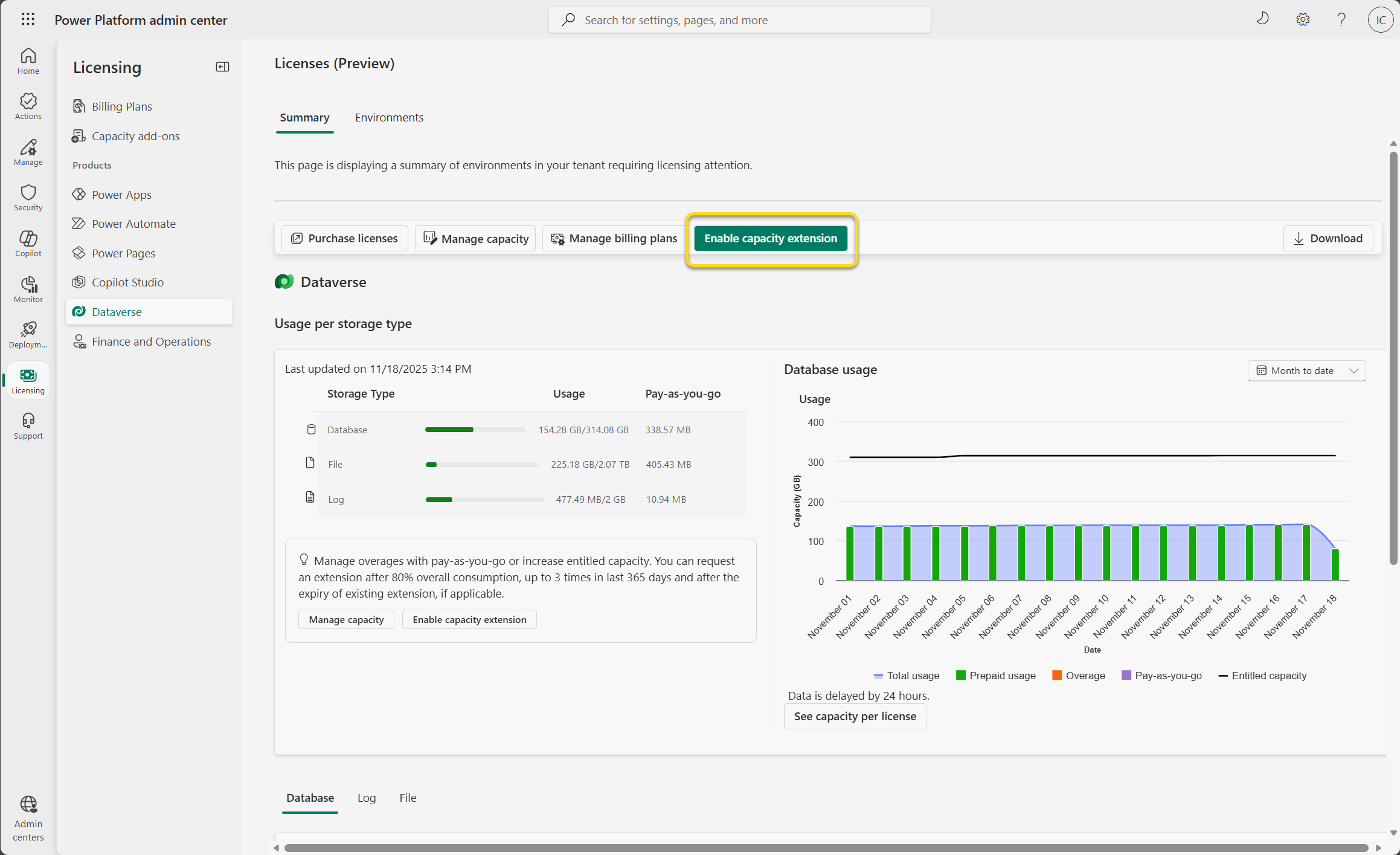
ตรวจสอบรายละเอียดของความจุส่วนเกิน ความจุ 25% คำนวณตามความจุที่ใช้และใช้กับความจุแต่ละประเภท (ฐานข้อมูล ไฟล์ และบันทึก) เลือก เปิดใช้งานการขยายความจุ
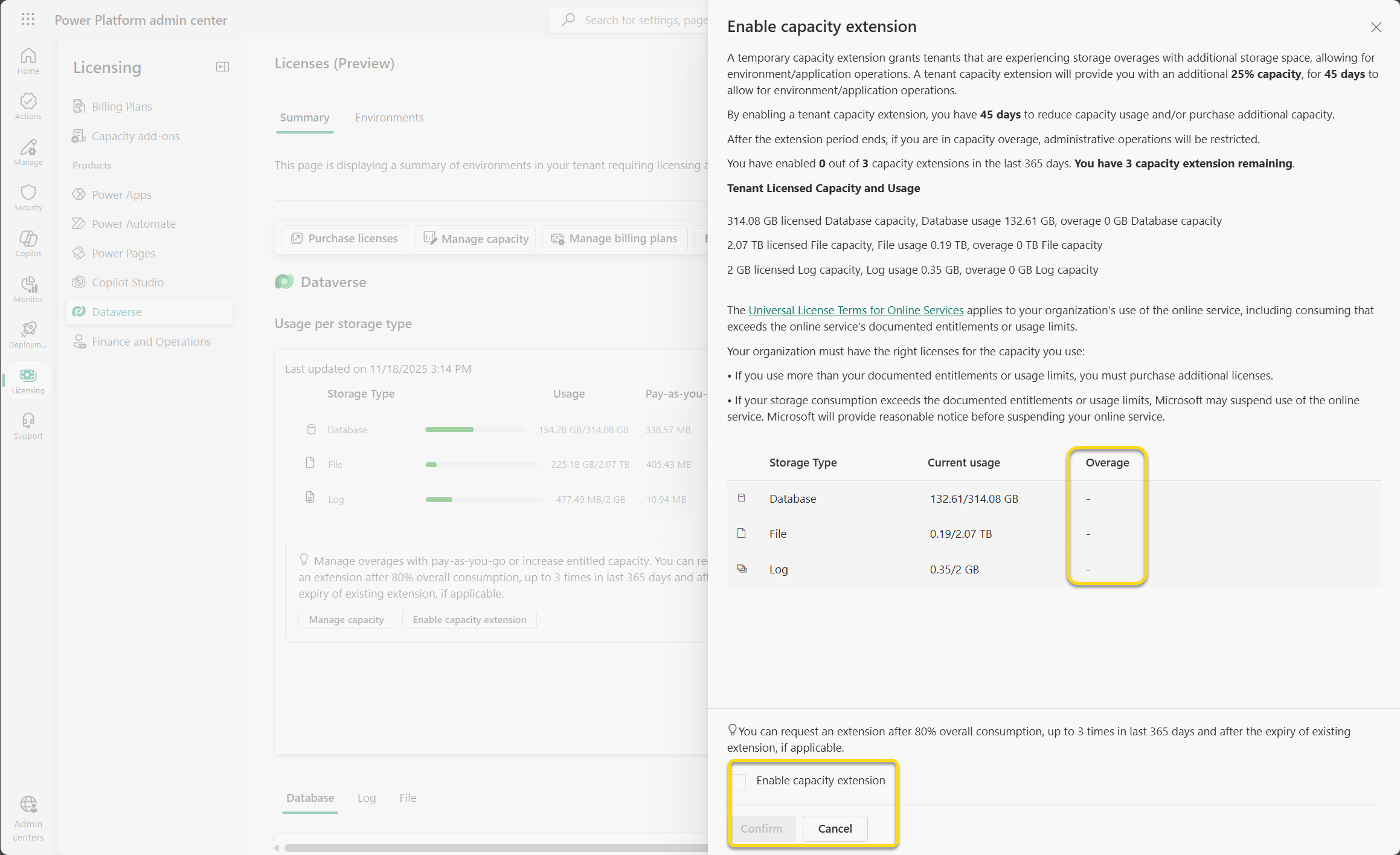
เลือก ยืนยัน
เกี่ยวกับส่วนขยาย
- ส่วนขยายอยู่ที่ระดับผู้เช่า
- ส่วนขยายใช้กับทั้งรุ่นความจุเดิมและรุ่นใหม่
- คุณสามารถร้องขอส่วนขยายความจุหลังจากปริมาณการใช้เกิน 80% โดยรวม
- ส่วนขยายช่วยให้คุณสามารถสร้างสภาพแวดล้อม คัดลอก คืนค่า และแปลงถ้าส่วนขยายครอบคลุมพื้นที่เก็บข้อมูลที่มากเกินไป
- จะมีการขยายระยะเวลาให้สำหรับการใช้งาน 25% และไม่เกิน 45 วัน
- องค์กรของคุณสามารถร้องขอส่วนขยายได้สูงสุดสามครั้งใน 365 วันที่ผ่านมา
- หลังจากส่วนขยาย การคัดลอกและคืนค่าสภาพแวดล้อมจะถูกบล็อกอีกครั้งหากผู้เช่าไม่มีความจุเก็บข้อมูล เพื่อหลีกเลี่ยงสถานการณ์นี้ ผู้ดูแลระบบควรลดการใช้พื้นที่จัดเก็บและ/หรือซื้อความจุเพิ่ม
จัดการการใช้ความจุเกินในระดับสภาพแวดล้อม
การใช้งานเกินระดับสภาพแวดล้อมหมายถึงสภาพแวดล้อมใช้กําลังการผลิตที่จัดสรรไว้มากกว่า ผู้เช่าอาจยังคงมีความจุที่ไม่ได้ใช้
จัดสรรความจุสำหรับสภาพแวดล้อม
ลงชื่อเข้าใช้ ศูนย์การจัดการ Power Platform ในฐานะผู้ดูแลระบบ
ในบานหน้าต่างนำทาง เลือก การให้สิทธิการใช้งาน
เลือก Dataverse
เลือกจัดการความจุ
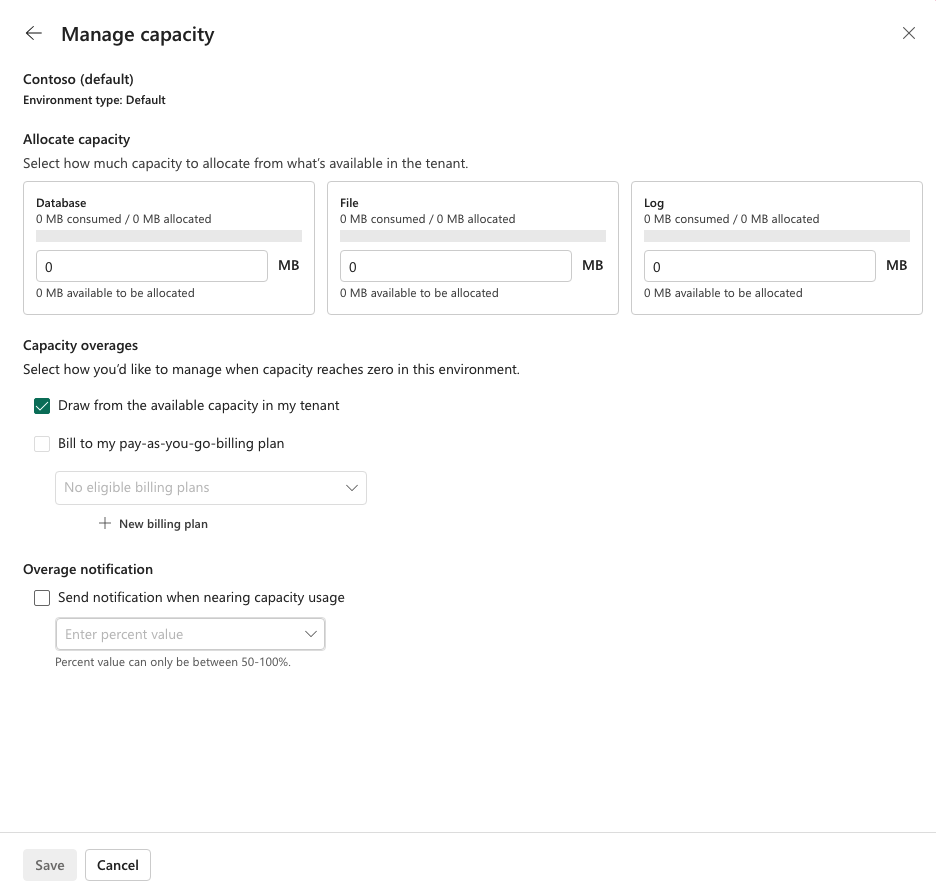
ในบานหน้าต่าง จัดการความจุ ให้เลือกสภาพแวดล้อมเพื่อดูตัวเลือกการจัดการความจุสําหรับสภาพแวดล้อมนั้น คุณสามารถดึงจากความจุที่มีอยู่ภายในผู้เช่าหรือใบเรียกเก็บเงินไปยังแผนการเรียกเก็บเงินแบบจ่ายตามการใช้งานจริงของคุณ คุณยังสามารถเลือกตัวเลือกเพื่อรับการแจ้งเตือนการใช้งานเกิน เมื่อสภาพแวดล้อมใกล้ถึงระดับการใช้งานระหว่าง 50–100%
เลือก บันทึก
ใช้แบบจ่ายตามการใช้งาน
Pay-as-you-go เชื่อมโยงสภาพแวดล้อมไปยังนโยบายการเรียกเก็บเงิน Azure ซึ่งอาจเหมาะสมเมื่อความต้องการที่เก็บข้อมูลเป็นตัวแปร เร่งด่วน หรือแยกไปยังสภาพแวดล้อมที่เฉพาะเจาะจง
ตรวจสอบตัววัด ราคา ความเป็นเจ้าของการสมัครใช้งาน Azure กระบวนการจัดหาและงบประมาณที่เกี่ยวข้องก่อนที่จะเชื่อมโยงสภาพแวดล้อม ทําการตั้งค่าการเรียกเก็บเงินให้เสร็จสมบูรณ์และตรวจสอบว่ามีการเชื่อมโยงสภาพแวดล้อมหรือไม่ การเชื่อมโยงสภาพแวดล้อมแซนด์บ็อกซ์กับแบบจ่ายตามการใช้งานจะยกเลิกข้อจำกัดเกี่ยวกับการใช้งานเกิน แม้ว่าเทนเนนต์จะยังคงอยู่ในสถานะการใช้งานเกินก็ตาม
สําหรับรายละเอียด ให้ดูที่ ตั้งค่าแผนการชําระค่าบริการตามการใช้งานจริง
คืนค่าการเข้าถึงของผู้ใช้ไปยังสภาพแวดล้อมแซนด์บ็อกซ์ที่ได้รับผลกระทบ
โน้ต
ส่วนนี้ให้คำแนะนำเกี่ยวกับประสบการณ์การใช้งานการตรวจสอบความถูกต้องของที่เก็บข้อมูล Dataverse ที่กำลังจะมาถึง และมีผลหลังจากการเปิดตัวฟีเจอร์แล้ว สําหรับรายละเอียดการเผยแพร่ ดูการสื่อสารศูนย์ข้อความที่เกี่ยวข้อง
ออกจากโหมดการดูแลระบบ
ผู้ดูแลระบบผู้เช่าสามารถใช้ศูนย์ผู้ดูแลระบบ Power Platform เพื่อออกจากโหมดการดูแลระบบสําหรับสภาพแวดล้อม Sandbox ที่ได้รับผลกระทบ คุณดำเนินการนี้ได้ทีละสภาพแวดล้อม
การออกจากโหมดการดูแลระบบสามารถคืนค่าการเข้าถึงชั่วคราวได้ แต่ไม่ใช่:
- แก้ไขการใช้พื้นที่เก็บข้อมูลของผู้เช่าที่เกินโควตา
- เพิ่มสิทธิ์ที่เก็บข้อมูล
- หยุดชั่วคราวหรือรีเซ็ตไทม์ไลน์วงจรชีวิต
- ป้องกันไม่ให้สภาพแวดล้อมดําเนินไปยังขั้นตอนถัดไปถ้าผู้เช่ายังคงอยู่เกินความจุ
- ทําการแก้ไขระดับผู้เช่าให้เสร็จสมบูรณ์เพื่อหยุดวงจรชีวิต
เปิดใช้งาน Sandbox ที่ถูกปิดใช้งานอีกครั้ง
ก่อนที่จะเปิดใช้งาน Sandbox ที่ถูกปิดใช้งานอีกครั้ง ให้นําผู้เช่ากลับมาภายในสิทธิ์ที่เก็บข้อมูลที่มีประสิทธิภาพโดยทําตาม หนึ่งในตัวเลือกการแก้ไขเหล่านี้
หลังจากการตรวจสอบความถูกต้องของความจุยืนยันว่าผู้เช่าอยู่ภายในสิทธิ์ ผู้ดูแลระบบสามารถเปิดใช้งานแต่ละสภาพแวดล้อมที่ได้รับผลกระทบในศูนย์การจัดการ Power Platform ได้อีกครั้ง หากลูกค้ายังคงอยู่ในสถานะการใช้งานเกินโควตา พวกเขาสามารถติดต่อ ฝ่ายสนับสนุนของ Microsoft เพื่อสำรวจตัวเลือกการส่งออกข้อมูลที่พร้อมใช้งาน
คําถามที่ถามบ่อยเกี่ยวกับที่เก็บข้อมูล (FAQ)
ทําไมปริมาณการใช้ที่เก็บข้อมูลของฉันลดลงในฐานข้อมูลและเพิ่มขนาดในที่เก็บไฟล์
Microsoft จะปรับ Dataverse ให้เหมาะสมเพื่อความสะดวกในการใช้งาน ประสิทธิภาพ และประสิทธิภาพ ส่วนหนึ่งของความพยายามอย่างต่อเนื่องนี้คือการย้ายข้อมูลไปยังที่เก็บข้อมูลที่ดีที่สุดเท่าที่จะเป็นไปได้ด้วยต้นทุนต่ําสุดสําหรับลูกค้า ข้อมูลชนิดไฟล์ เช่น "คําอธิบายประกอบ" และ "สิ่งที่แนบมา" กําลังย้ายจากฐานข้อมูลไปยังที่เก็บข้อมูลไฟล์ การเปลี่ยนแปลงนี้นําไปสู่การใช้งานความจุฐานข้อมูลที่ลดลงและการเพิ่มขึ้นของความจุไฟล์
ทำไมขนาดตารางฐานข้อมูลของฉันจึงลดลง ในขณะที่ขนาดตารางและไฟล์ของฉันยังคงเท่าเดิม
เนื่องจากเป็นส่วนหนึ่งของการย้ายข้อมูลชนิดแฟ้ม เช่น "คําอธิบายประกอบ" และ "สิ่งที่แนบมา" ออกจากฐานข้อมูล และลงในที่เก็บแฟ้ม Microsoft จะเรียกคืนเนื้อที่ว่างฐานข้อมูลที่ว่างอยู่เป็นระยะ ๆ การเปลี่ยนแปลงนี้นําไปสู่การใช้งานความจุฐานข้อมูลที่ลดลง ในขณะที่การคํานวณขนาดตารางและไฟล์ยังคงไม่เปลี่ยนแปลง
ดัชนีมีผลต่อการใช้ที่เก็บฐานข้อมูลหรือไม่?
ที่เก็บข้อมูลฐานข้อมูลประกอบด้วยทั้งไฟล์แถวฐานข้อมูลและไฟล์ดัชนีที่ช่วยปรับปรุงประสิทธิภาพการค้นหา คุณสร้างและปรับดัชนีให้เหมาะสมสําหรับประสิทธิภาพสูงสุด ระบบมักจะอัปเดตโดยการวิเคราะห์รูปแบบการใช้ข้อมูล คุณไม่จําเป็นต้องดําเนินการใด ๆ เพื่อปรับดัชนีให้เหมาะสม เนื่องจากร้านค้า Dataverse ทั้งหมดได้เปิดใช้งานการปรับแต่งตามค่าเริ่มต้น จํานวนดัชนีที่เพิ่มขึ้นหรือลดลงอาจทําให้เกิดความผันผวนในที่เก็บฐานข้อมูล Dataverse ได้รับการปรับแต่งอย่างต่อเนื่องเพื่อเพิ่มประสิทธิภาพและรวมเทคโนโลยีใหม่ๆ ที่ปรับปรุงประสบการณ์ของผู้ใช้และเพิ่มประสิทธิภาพความจุของที่จัดเก็บ สาเหตุทั่วไปสําหรับการเพิ่มขึ้นของขนาดดัชนีได้แก่:
- องค์กรใช้ฟังก์ชันการทํางานใหม่ ฟังก์ชันนี้สามารถกําหนดเอง นอกกรอบ หรือเป็นส่วนหนึ่งของการอัปเดตหรือการติดตั้งโซลูชันได้
- การเปลี่ยนแปลงปริมาณหรือความซับซ้อนของข้อมูล
- การเปลี่ยนแปลงในรูปแบบการใช้งานที่ระบุดัชนีใหม่จําเป็นต้องมีการประเมินค่าใหม่
ถ้าคุณกําหนดค่าการค้นหาด่วนสําหรับข้อมูลที่ใช้บ่อย การกําหนดค่านี้จะสร้างดัชนีเพิ่มเติมในฐานข้อมูลด้วย ผู้ดูแลระบบกำหนดค่า การค้นหาด่วน สามารถเพิ่มขนาดของดัชนีตาม:
- จำนวนคอลัมน์ที่เลือกและชนิดข้อมูลของคอลัมน์เหล่านั้น
- ปริมาณของแถวสำหรับตารางและคอลัมน์
- ความซับซ้อนของโครงสร้างฐานข้อมูล
เนื่องจากผู้ดูแลระบบสร้างการค้นหาด่วนแบบกําหนดเองในองค์กร ดัชนีเหล่านี้จึงสามารถควบคุมได้โดยผู้ใช้ ผู้ดูแลระบบสามารถลดที่เก็บข้อมูลบางส่วนที่ใช้โดยดัชนีแบบกําหนดเองเหล่านี้โดยการดําเนินการต่อไปนี้:
- ลบคอลัมน์หรือตารางที่ไม่จําเป็นออก
- ลบคอลัมน์ข้อความหลายบรรทัดออกจากการรวม
โน้ต
ข้อมูลดัชนีการค้นหา Dataverse คือข้อมูลที่ปรับปรุงคุณภาพการค้นหาสําหรับการค้นหาทั่วโลกและประสบการณ์ AI ที่สร้างรวมถึงการตีความเนื้อหาโดยใช้ภาษาธรรมชาติ ข้อมูลดัชนีนี้รวมอยู่ในการใช้การค้นหา Dataverse โดยรวม
ฉันเพิ่งซื้อสิทธิ์การใช้งานตามกำลังการผลิตแบบใหม่ ฉันจะจัดเตรียมสภาพแวดล้อมโดยใช้โมเดลนี้ได้อย่างไร
คุณสามารถจัดเตรียมสภาพแวดล้อมผ่านทางศูนย์จัดการ Power Platform เรียนรู้เพิ่มเติมใน สร้างและจัดการสภาพแวดล้อมในศูนย์การจัดการ Power Platform
ฉันเป็นลูกค้าใหม่และฉันเพิ่งซื้อข้อเสนอใหม่ การใช้งานฐานข้อมูล บันทึก หรือไฟล์ของฉันจะแสดงเป็นสีแดง ฉันควรทำอย่างไร
พิจารณาซื้อความจุเพิ่มเติมโดยใช้ คู่มือการให้สิทธิการใช้งาน หรือคุณสามารถ เพิ่มที่เก็บข้อมูล
ฉันเป็นลูกค้าเดิม และการต่ออายุของฉันกำลังจะมาถึง ฉันจะได้รับผลกระทบหรือไม่?
ลูกค้าที่ต่ออายุการสมัครสมาชิกที่มีอยู่ สามารถเลือกที่จะทำธุรกรรมต่อโดยใช้ข้อเสนอที่มีอยู่ในช่วงระยะเวลาหนึ่ง ติดต่อคู่ค้า Microsoft ของคุณหรือทีมขาย Microsoft สำหรับรายละเอียด
ฉันเป็นลูกค้า Power Apps หรือ Power Automate และมีสภาพแวดล้อมที่มีและไม่มีฐานข้อมูล มีการใช้ความจุในการจัดเก็บข้อมูลหรือไม่?
ใช่ สภาพแวดล้อมทั้งหมดจะใช้พื้นที่ 1 GB โดยไม่คำนึงว่ามีฐานข้อมูลที่เกี่ยวข้องหรือไม่
ฉันจะได้รับแจ้งทางอีเมลเมื่อองค์กรของฉันมีความจุเกินหรือไม่
ใช่ ผู้ดูแลระบบผู้เช่าจะได้รับการแจ้งเตือนทางอีเมลเป็นรายสัปดาห์หากองค์กรของพวกเขาอยู่ที่หรือเกินความจุ นอกจากนี้ ผู้ดูแลระบบผู้เช่าจะได้รับการแจ้งเตือนเมื่อองค์กรของพวกเขาถึง 15 เปอร์เซ็นต์ของความจุที่พร้อมใช้งาน 5 เปอร์เซ็นต์ของความจุที่มีอยู่ หรือเกินความจุที่มีสิทธิ์
มีการจำกัดขนาดฐานข้อมูลในการสำรองข้อมูลหรือคืนค่าให้องค์กรผ่านอินเทอร์เฟซผู้ใช้หรือ API หรือไม่
การดําเนินการของสภาพแวดล้อมสามารถถูกบล็อกเมื่อรายงานผู้เช่าไม่เกิดการขาดดุลหรือไม่
ใช่ การแจ้งเตือนสำหรับผู้เช่าใช้การยืมข้ามประเภทความจุที่เข้าเกณฑ์ การดำเนินการกับสภาพแวดล้อม เช่น การสร้าง การคัดลอก การคืนค่า การกู้คืน หรือการแปลงสภาพแวดล้อม อาจต้องใช้ความจุที่พร้อมใช้งานในประเภทพื้นที่จัดเก็บดั้งเดิม ได้แก่ ฐานข้อมูล ไฟล์ หรือบันทึกล็อก
จัดสรรความจุระหว่างสภาพแวดล้อมใหม่ช่วยแก้ปัญหาการเกินขีดจํากัดของผู้เช่าหรือไม่?
ไม่ใช่ การปันส่วนใหม่จะเปลี่ยนแปลงเฉพาะวิธีการแจกจ่ายความจุของผู้เช่าที่มีอยู่เท่านั้น แก้ไขปัญหาการใช้งานเกินของผู้เช่าโดยลดปริมาณการใช้ การเพิ่มความจุ โดยใช้ตัวเลือกการเรียกเก็บเงินที่มีสิทธิ์ หรือร้องขอความจุของผู้เช่าชั่วคราว
เหตุใดฉันจึงไม่ได้รับการแจ้งเตือนที่จัดเก็บอีกต่อไป
ผู้ดูแลระบบผู้เช่าได้รับการแจ้งเตือนทางอีเมลความจุเป็นรายสัปดาห์โดยยึดตามค่าเกณฑ์ที่แตกต่างกันสามรายการ (>85%, 95% หรือ 100%) หากคุณไม่ได้รับการแจ้งเตือนพื้นที่เก็บข้อมูลอีกต่อไป ให้ตรวจสอบบทบาทผู้ดูแลระบบของคุณ
ฉันเป็นลูกค้าเดิม ฉันควรคาดหวังว่าการใช้ไฟล์ และบันทึกของฉันจะเปลี่ยนแปลงหรือไม่
ข้อมูลบันทึกและไฟล์ไม่ได้ถูกคาดหวังว่าจะมีขนาดเท่ากัน เช่นเดียวกับเมื่อมีการจัดเก็บข้อมูลเดียวกันโดยใช้ฐานข้อมูล เนื่องจากเทคโนโลยีการจัดเก็บและการจัดทำดัชนีที่แตกต่างกัน ชุดตารางสำเร็จรูปปัจจุบันที่จัดเก็บในไฟล์และที่เก็บบันทึก อาจมีการเปลี่ยนแปลงในอนาคต
รายงานึวามจุแสดงรายละเอียดการให้สิทธิ์ต่อสิทธิ์ แต่ฉันมีสิทธิ์เพิ่มเติมในผู้เช่าของฉันและไม่ได้ระบุทั้งหมดไว้ในรายละเอียด เพราะเหตุใด?
สิทธิ์ใช้งานบางอย่างนั้นไม่ให้สิทธิ์ต่อผู้ใช้หนึ่ง ๆ ตัวอย่างเช่น สิทธิ์การใช้งานสมาชิกของทีม จะไม่ให้สิทธิ์ฐานข้อมูล ไฟล์ หรือบันทึกต่อผู้ใช้ใด ๆ ดังนั้นในกรณีนี้ใบสิทธิ์ไม่ได้อยู่ในรายละเอียด
รายงานความจุนับสภาพแวดล้อมประเภทใดบ้างสำหรับการใช้งานตามการใช้จริง?
รายงานความจุการใช้งานจะนับรวมสภาพแวดล้อมเริ่มต้น สภาพแวดล้อมการผลิต และสภาพแวดล้อมแซนด์บ็อกซ์สำหรับการใช้ความจุ ซึ่งไม่นับการทดลองใช้ แสดงตัวอย่าง การสนับสนุน และสภาพแวดล้อมของนักพัฒนา
ตารางที่ลงท้ายด้วย – การวิเคราะห์ ในรายงานความจุของฉันคืออะไร
ตารางที่ลงท้ายด้วย – การวิเคราะห์ เป็นตารางที่ใช้โดยแอปพลิเคชันข้อมูลเชิงลึกอย่างน้อยหนึ่งรายการ เช่น Sales Insights, Customer Service Hub หรือ Field Service และการจัดกําหนดการทรัพยากร และแดชบอร์ดการวิเคราะห์การปรับให้เหมาะสม เพื่อสร้างข้อมูลเชิงลึกเชิงคาดการณ์หรือแดชบอร์ดการวิเคราะห์ การซิงก์ข้อมูลจากตาราง Dataverse สําหรับเอกสารประกอบเกี่ยวกับแอปพลิเคชันข้อมูลเชิงลึกที่ติดตั้งและตารางที่พวกเขาใช้เพื่อสร้างข้อมูลเชิงลึกและแดชบอร์ด ดูส่วนข้อมูลเพิ่มเติม
เหตุใดฉันจึงไม่เห็นแท็บสรุปในรายงานความจุของฉัน
ในเดือนเมษายน 2023 Microsoft เปลี่ยนบทบาทที่สามารถดูแท็บ สรุป ในรายงานความจุ ในตอนนี้ เฉพาะผู้ใช้ที่มีบทบาทผู้ดูแลระบบผู้เช่า ผู้ดูแลระบบ Power Platform หรือ Dynamics 365 เท่านั้นที่จะเห็นแท็บ Summary ผู้ใช้ที่มีบทบาทอื่น ๆ เช่น ผู้ดูแลระบบสภาพแวดล้อม จะไม่เห็นแท็บนี้อีกต่อไป และจะถูกเปลี่ยนเส้นทางไปยังแท็บ Dataverse เมื่อเข้าถึงรายงาน ถ้าคุณต้องการเข้าถึงแท็บ สรุป ขอให้ผู้ดูแลระบบของคุณกําหนดบทบาทที่จําเป็นอย่างใดอย่างหนึ่ง
ใครสามารถจัดสรรความจุได้บ้าง
ผู้ใช้ที่มีบทบาทผู้ดูแลระบบส่วนกลาง ผู้ดูแลระบบ Power Platform และผู้ดูแลระบบ Dynamics 365 สามารถจัดสรรความจุ Dataverse ได้
การจัดสรรความจุจะมีผลต่อความจุรวมที่พร้อมใช้งานในผู้เช่าของฉันหรือไม่?
การจัดสรรความจุไม่มีผลต่อความจุโดยรวมที่พร้อมใช้งานในระดับผู้เช่า ผู้ดูแลระบบสามารถเลือกที่จะจัดสรรความจุจากกลุ่มผู้เช่าไปยังสภาพแวดล้อมไว้ล่วงหน้า เมื่อพวกเขาจัดสรรความจุไว้ล่วงหน้า จะช่วยลดความจุที่พร้อมใช้งานทั้งหมดของระดับผู้เช่าสําหรับการใช้งานโดยสภาพแวดล้อมอื่น ๆ
จะเกิดอะไรขึ้นหากการใช้ความจุเกินความจุที่จัดสรร
ขณะนี้เปิดเฉพาะ การบังคับใช้แบบผ่อนปรน ผ่านการแจ้งเตือนทางอีเมลเท่านั้น ผู้ดูแลระบบ Power Platform และผู้ดูแลระบบสภาพแวดล้อมเริ่มต้นรับการแจ้งเตือนเมื่อการใช้งานความจุเกิน 85 เปอร์เซ็นต์ของความจุที่จัดสรร ในฐานะที่เป็นส่วนหนึ่งของการตรวจสอบความถูกต้องของที่เก็บข้อมูล Dataverse ที่กําลังจะมาถึง สภาพแวดล้อม Sandbox ที่ได้รับผลกระทบจะพบข้อจํากัด ดู วงจรของการใช้พื้นที่เก็บข้อมูลเกิน สำหรับรายละเอียดเกี่ยวกับผลกระทบที่มีต่อสภาพแวดล้อมแซนด์บ็อกซ์ สําหรับข้อมูลการเผยแพร่ ให้ดูการสื่อสารของศูนย์ข้อความ
ฉันสามารถจัดสรรความจุ Dataverse ชนิดใดได้บ้าง
คุณสามารถจัดสรรฐานข้อมูล ไฟล์ และความจุไฟล์บันทึก
ฉันจำเป็นต้องจัดสรรความจุให้กับทุกสภาพแวดล้อมเหมือนสกุลเงินอื่นๆ ที่รองรับหรือไม่
ไม่ ผู้ดูแลระบบสามารถเลือกสภาพแวดล้อมเฉพาะเพื่อจัดสรรความจุได้
ฉันสามารถรับการแจ้งเตือนความจุเมื่อการขาดดุลของฉันเป็น 0 GB ได้หรือไม่
ใช่ การแจ้งเตือนข้อมูลและคําเตือนจะปรากฏขึ้นก่อนหมดความจุ ตัวอย่างเช่น ผู้เช่าที่มีการใช้จริงอยู่ที่ 90% จะไม่มีส่วนขาด แต่มีความจุที่พร้อมใช้งานเหลือน้อยกว่า 15%
ทําไมการดําเนินการจึงถูกบล็อกเมื่อรายงานผู้เช่าไม่แสดงการขาดดุล
การแจ้งเตือนจะประเมินสถานะการจัดเก็บข้อมูลที่แท้จริงของเทนเนนต์หลังจากการยืมที่เข้าเกณฑ์ การดำเนินการด้านสภาพแวดล้อมจะทำการตรวจสอบแยกต่างหาก และอาจต้องใช้ความจุที่พร้อมใช้งานในประเภทที่เก็บข้อมูลแบบเนทีฟ
ฉันควรซื้อแพ็กเกจความจุหรือใช้แบบจ่ายตามการใช้งาน?
ส่วนเสริมของความจุสามารถตอบสนองความต้องการของผู้เช่าที่คาดการณ์ได้และยั่งยืน Pay-as-you-go สามารถตอบสนองการใช้งานตัวแปรหรือการใช้งานเฉพาะสภาพแวดล้อมได้ พิจารณาการกําหนดราคา การจัดซื้อ Azure ความเป็นเจ้าของการเรียกเก็บเงิน จํานวนสภาพแวดล้อม และการเติบโตที่คาดไว้
ส่วนขยายความจุแก้ไขการใช้งานเกินอย่างถาวรหรือไม่
ไม่ใช่ ส่วนขยายเป็นแบบชั่วคราว ดําเนินการล้างข้อมูลหรือการจัดซื้อต่อ เพื่อให้ผู้เช่ายังคงอยู่ภายในสิทธิ์หลังจากส่วนขยายหมดอายุ
สภาพแวดล้อมการผลิตถูกปิดใช้งานเป็นส่วนหนึ่งของการตรวจสอบความถูกต้องของที่เก็บข้อมูล Dataverse ที่กําลังจะเกิดขึ้นหรือไม่
ไม่ใช่ สภาพแวดล้อมการผลิตจะไม่เข้าสู่โหมดการดูแลระบบหรือลําดับขั้นที่ถูกปิดใช้งาน งานด้านการผลิตจะยังคงได้รับผลกระทบเมื่อการดําเนินการสร้าง การคัดลอก คืนค่า หรือการกู้คืนที่ถูกบล็อก
คําถามที่ถามบ่อยเกี่ยวกับการค้นหา Dataverse (FAQ)
ตาราง DataverseSearch คืออะไรและฉันสามารถลดตารางได้อย่างไร
ตาราง DataverseSearch (ก่อนหน้านี้เรียกว่า RelevanceSearch) จัดเก็บข้อมูลดัชนีสําหรับการค้นหาทั่วโลกและประสบการณ์ AI ที่สร้าง ซึ่งรวมถึงข้อมูลจากเขตข้อมูลที่สามารถค้นหาได้ทั้งหมด เขตข้อมูลที่สามารถเรียกได้ และเขตข้อมูลที่กรองได้ของตารางที่คุณทําดัชนีสําหรับสภาพแวดล้อมของคุณและดัชนีความหมาย Copilot
สําหรับข้อมูลเพิ่มเติม ดูการจัดการการค้นหา Dataverse
ฉันสามารถจัดการการค้นหา Dataverse ได้หรือไม่
ผู้ดูแลระบบสามารถจัดการการค้นหา Dataverse ผ่านสถานะสามที่เชื่อมโยงกับการตั้งค่านี้: เปิด, ค่าเริ่มต้น และ ปิด เรียนรู้เพิ่มเติมใน กำหนดค่าการค้นหา Dataverse สำหรับสภาพแวดล้อมของคุณ
โน้ต
- การค้นหา Dataverse ตั้งค่าเป็น เปิด สำหรับการทำงานจริงใหม่ทุกครั้ง, Sandbox หรือประเภทสภาพแวดล้อมเริ่มต้น ซึ่งถูกตั้งค่าเป็น ค่าเริ่มต้น สําหรับสภาพแวดล้อมใหม่ชนิดอื่น ๆ
- ถ้าคุณตั้งค่าการค้นหา Dataverse เป็น เปิด หรือ ค่าเริ่มต้น จะไม่มีการเปิดใช้งานการตั้งค่าอื่น
ผู้สร้างสามารถทําอะไรได้บ้าง
ขึ้นอยู่กับประสบการณ์การใช้งานที่ใช้การค้นหา Dataverse และการใช้งาน ขนาดของปริมาณการใช้อาจเพิ่มขึ้น เรียนรู้เพิ่มเติมใน การค้นหา Dataverse คืออะไร
สําคัญ
อย่าปิดการค้นหา Dataverse การปิดการค้นหา Dataverse ส่งผลกระทบโดยตรงต่อประสบการณ์ AI ที่พึ่งพาได้ทั้งหมดในแอปพลิเคชันที่แตกต่างกันของคุณ และผู้ใช้ทั้งหมดที่ใช้การค้นหาดังกล่าว
การปิดการค้นหา Dataverse
เมื่อคุณปิดการค้นหา Dataverse ระบบจะลบข้อมูล Dataverse ที่เป็นดัชนี ประสบการณ์ทั้งหมดที่เกี่ยวข้องกับข้อมูลนี้ รวมถึงความสามารถในการค้นหาและการสนทนาของ AI ที่ก่อให้เกิดจะถูกจํากัดหรือใช้งานไม่ได้สําหรับผู้ใช้ทั้งหมด
ผู้ดูแลระบบสภาพแวดล้อมมีเวลา 12 ชั่วโมงในการเปิดคุณลักษณะอีกครั้งโดยไม่สูญเสียข้อมูลที่ทําดัชนีไว้
ในช่วง 12 ชั่วโมง:
- คุณสามารถเปิดใช้งานการค้นหา Dataverse อีกครั้งโดยไม่สูญเสียข้อมูลที่ถูกทำดัชนี
หลังจาก 12 ชั่วโมง:
- ระบบจะลบข้อมูล Dataverse ที่จัดทำดัชนีทั้งหมดออกอย่างถาวร
- การเปิดใช้งานฟังก์ชันค้นหา Dataverse อีกครั้งจะทำให้การทำดัชนีข้อมูล Dataverse เริ่มต้นใหม่
สําคัญ
การปิดการค้นหา Dataverse จะยกเลิกการจัดเตรียมและลบดัชนีภายในระยะเวลา 12 ชั่วโมง ถ้าคุณเปิดการค้นหา Dataverse หลังจากที่ถูกปิดเป็นเวลา 12 ชั่วโมง จะมีการเตรียมใช้งานดัชนีใหม่ที่จําเป็นต้องดําเนินการผ่านการซิงค์ทั้งหมด การซิงค์อาจใช้เวลาถึงหนึ่งชั่วโมงหรือมากกว่าสําหรับองค์กรขนาดเฉลี่ย และสองสามวันสําหรับองค์กรขนาดใหญ่ อย่าลืมพิจารณาความเกี่ยวข้องเหล่านี้เมื่อคุณปิดการค้นหา Dataverse ชั่วคราว
การลบดัชนี (หรือการเตรียมใช้งาน) อาจใช้เวลาหลายวันในการดําเนินการให้เสร็จสมบูรณ์ โดยขึ้นอยู่กับจํานวนปริมาณการใช้การค้นหา Dataverse ตัวอย่างเช่น องค์กรที่มีข้อมูลที่จัดทำดัชนี 10 GB อาจใช้เวลาหนึ่งวันในการล้างดัชนีทั้งหมด ในขณะที่องค์กรที่มีข้อมูลขนาด 500 GB อาจใช้เวลาหลายวันกว่าจะเห็นผลในรายงานการค้นหาใน Dataverse คุณควรรอสองสามวันถึงหนึ่งสัปดาห์ก่อนที่จะส่งตั๋วการสนับสนุนเพื่อให้แน่ใจว่ามีการลบข้อมูลที่มีการจัดทําดัชนีการค้นหา Dataverse ทั้งหมด
จะเกิดอะไรขึ้นถ้าฉันปิดการค้นหา Dataverse
ประสบการณ์ทั้งหมดที่ใช้การค้นหา Dataverse ถูกจำกัด สําหรับข้อมูลเพิ่มเติม ให้ดู คําถามที่ถามบ่อยเกี่ยวกับการค้นหา Dataverse
เปิดการค้นหา Dataverse อีกครั้ง
เลือกเปิด: เมื่อคุณตั้งค่าการค้นหา Dataverse เป็น เปิด หลังจากตั้งค่าเป็น ปิด ระบบจะค้นหาดัชนีทั้งหมดจากประสบการณ์การใช้งานที่เปิดใช้งานทั้งหมดโดยทันทีเพื่อให้ระบบทํางานตามนั้น และดําเนินการต่อสําหรับค่าใช้จ่ายในการค้นหาแบบผกผัน
การเลือกค่าเริ่มต้น: เมื่อคุณตั้งค่าการค้นหา Dataverse เป็น ค่าเริ่มต้น หลังจากการตั้งค่าเป็น ปิด ระบบจะสร้างดัชนีใหม่เมื่อทริกเกอร์เท่านั้น ตัวอย่างรวมถึงเมื่อตัวแทนของ Copilot Studio ใช้ไฟล์ —เช่น ไฟล์ภายในเครื่อง ไฟล์ OneDrive การอัปโหลดไฟล์ SharePoint หรือตาราง Dataverse หรือหากมีการส่งพร้อมท์ไปยังตัวแทนหรือ Copilot เมื่อดัชนีถูกทริกเกอร์ ต้นทุนการค้นหา Dataverse จะกลับมาดำเนินการต่อ
โน้ต
คุณไม่สามารถ เปิดการค้นหา Dataverse หรือ ปิด สําหรับแอปพลิเคชันอื่นในสภาพแวดล้อมเดียวกัน สถานะของการตั้งค่านําไปใช้กับแอปพลิเคชันทั้งหมดในสภาพแวดล้อมที่ใช้การค้นหา Dataverse