หมายเหตุ
การเข้าถึงหน้านี้ต้องได้รับการอนุญาต คุณสามารถลอง ลงชื่อเข้าใช้หรือเปลี่ยนไดเรกทอรีได้
การเข้าถึงหน้านี้ต้องได้รับการอนุญาต คุณสามารถลองเปลี่ยนไดเรกทอรีได้
[บทความนี้เป็นเอกสารก่อนการนำออกใช้ และอาจเปลี่ยนแปลงได้]
ใช้ Power Platform Admin (ตัวอย่าง) ใน Microsoft Copilot เพื่อสํารวจทรัพยากร Power Platform ของคุณ เริ่มต้นด้วยการถามว่าคุณมีสภาพแวดล้อมใด จากนั้นถามเกี่ยวกับรายการทรัพยากร การใช้งาน การกํากับดูแล ความจุ หรือสิทธิ์การใช้งาน
บทความนี้จะแนะนำคุณผ่านการติดตั้ง การเชื่อมต่อ และการถามคำถามครั้งแรก:
- Microsoft 365 ผู้ดูแลระบบ: ตรวจสอบข้อกําหนดเบื้องต้น จากนั้นติดตั้งปลั๊กอินสําหรับผู้ใช้
- ผู้ใช้ที่มีปลั๊กอินติดตั้งไว้แล้ว: ตรวจสอบบทบาทที่จําเป็นสําหรับการเข้าถึงข้อมูล จากนั้นเชื่อมต่อปลั๊กอินใน Cowork
Note
คุณลักษณะนี้ให้ข้อมูลเชิงลึกและคำแนะนำแบบอ่านอย่างเดียว และไม่ดำเนินการด้านการดูแลระบบเอง
Important
คุณลักษณะพรีวิวไม่ได้มีไว้สำหรับการนำไปใช้งานจริง และอาจมีการจำกัดฟังก์ชันการทำงาน คุณลักษณะเหล่านี้สามารถใช้ได้ก่อนการเปิดตัวอย่างเป็นทางการ เพื่อให้ลูกค้าสามารถเข้าใช้งานได้ก่อนเวลาและให้ข้อคิดเห็น คุณลักษณะการแสดงตัวอย่างอยู่ภายใต้ข้อกำหนดการใช้งานเพิ่มเติมที่แยกต่างหาก
Prerequisites
หากต้องการปรับใช้ปลั๊กอิน คุณต้องเข้าถึง ศูนย์การจัดการ Microsoft 365 ในฐานะผู้ดูแลระบบผู้เช่าหรือด้วยบทบาทผู้ดูแลระบบ Copilot สําหรับข้อมูลเพิ่มเติม ให้ดู จัดการปลั๊กอินสําหรับ Copilot Cowork
ผู้ใช้ที่เชื่อมต่อปลั๊กอินต้อง:
- บัญชีที่ทํางานหรือโรงเรียนที่ใช้งานอยู่ในองค์กรที่มีทรัพยากร Power Platform ที่คุณต้องการเข้าถึง
- เข้าถึง Microsoft Copilot Cowork และปลั๊กอิน Power Platform Admin (ตัวอย่าง)
- สิทธิ์ในการสร้างการเชื่อมต่อ Power Platform for Admins V2
บทบาทที่จําเป็นสําหรับการเข้าถึงข้อมูล
คุณสามารถติดตั้งปลั๊กอินสําหรับผู้ใช้ทุกคน แต่บัญชีที่คุณใช้เพื่อเชื่อมต่อต้องมีอย่างน้อยหนึ่งบทบาทต่อไปนี้ในองค์กรเพื่อเข้าถึงข้อมูล Power Platform ผ่านปลั๊กอินใน Cowork:
- ผู้ดูแลระบบ Global
- ผู้ดูแลระบบ Power Platform
- ผู้ดูแลระบบ Dynamics 365
การติดตั้งปลั๊กอินสําหรับผู้ใช้ไม่ได้ให้บทบาทเหล่านี้หรือให้สิทธิ์เข้าถึงข้อมูล Power Platform ข้อกําหนดการเข้าถึงข้อมูลเหล่านี้จะแยกต่างหากจากสิทธิ์ Microsoft 365 ที่จําเป็นในการจัดการการติดตั้งปลั๊กอิน
ยืนยันว่าผู้ใช้เป้าหมายมีสิทธิการใช้งานที่จําเป็นและการเข้าถึง Cowork การติดตั้งปลั๊กอินไม่ได้ให้สิทธิ์การเข้าถึงทรัพยากรของ Power Platform
Important
การปรับใช้ปลั๊กอิน Power Platform Admin (ตัวอย่าง) ไม่ได้ให้สิทธิ์การเข้าถึง Cowork เอง กําหนดค่าการเข้าถึง Cowork แยกต่างหาก ตัวควบคุมการเข้าถึง Cowork ปัจจุบันใช้นโยบายการเข้าถึงที่รวมถึง Cowork การเปลี่ยนรายการ Cowork agent ในรีจิสทรีไม่ได้ให้สิทธิ์การเข้าถึงนั้น ดู การจัดการ Copilot Cowork สำหรับองค์กรของคุณ
ติดตั้งปลั๊กอินสําหรับผู้ใช้
ในฐานะผู้ดูแลระบบ Microsoft 365 ให้ติดตั้งปลั๊กอินใน ศูนย์การจัดการ Microsoft 365
- ลงชื่อเข้าใช้ศูนย์การจัดการ Microsoft 365
- ในบานหน้าต่างนําทางด้านซ้าย เลือก ตัวแทน>
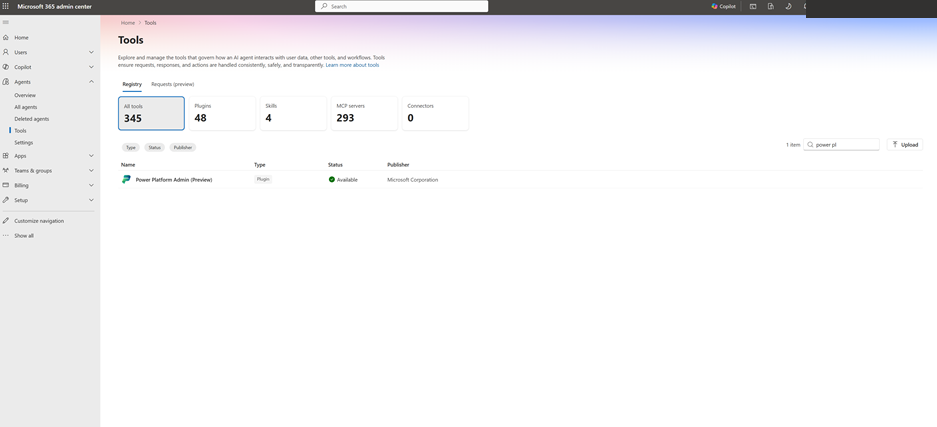
- บนหน้าเครื่องมือ เลือกแท็บรีจิสทรี
- ค้นหา Power Platform Admin (ตัวอย่าง) และเลือก Power Platform Admin (ตัวอย่าง) ซึ่งเผยแพร่โดย Microsoft
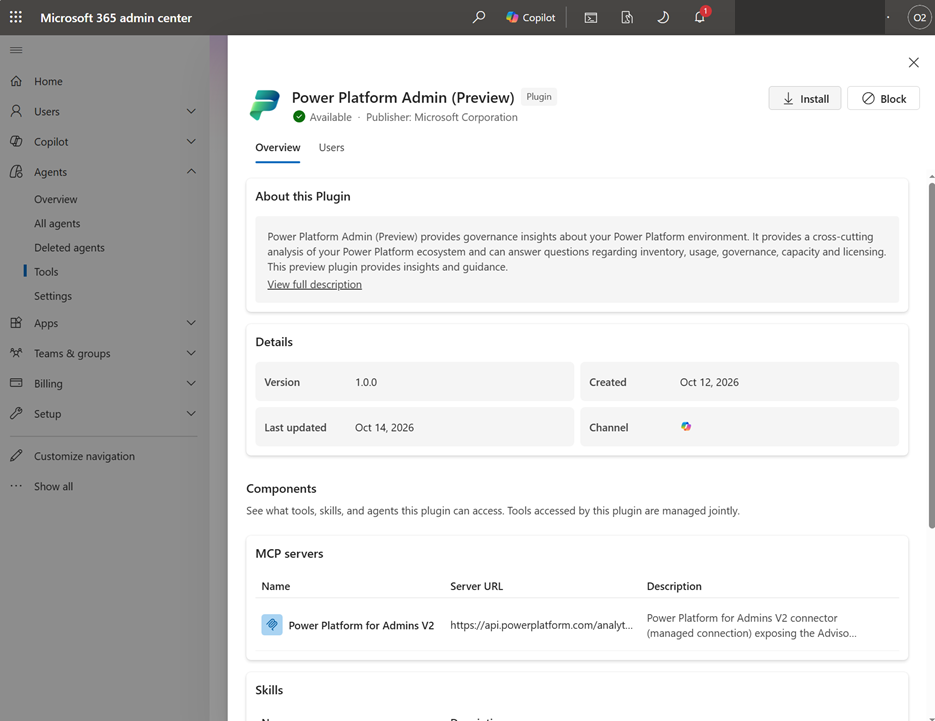
- ตรวจสอบภาพรวมปลั๊กอินและเลือก ติดตั้ง
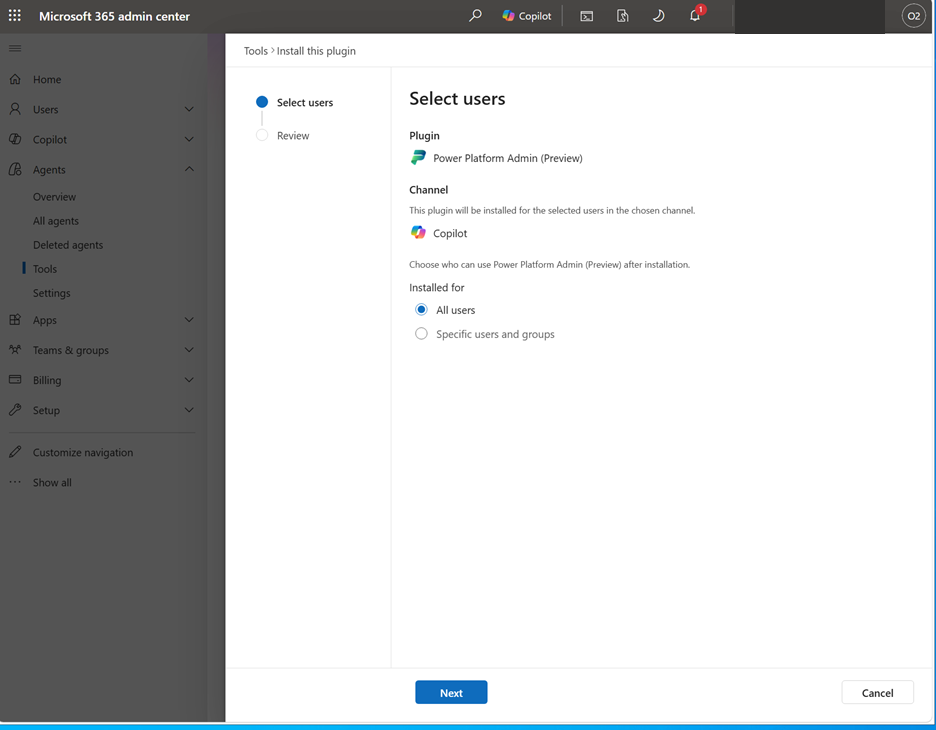
- บนหน้า เลือกผู้ใช้ ให้ยืนยันว่า Channel เป็น Copilot
- ภายใต้ติดตั้งสําหรับ เลือกผู้ใช้ทั้งหมดหรือผู้ใช้และกลุ่มที่เฉพาะเจาะจง. ถ้าคุณเลือกผู้ใช้และกลุ่มที่ระบุ ให้เพิ่มเมื่อระบบแจ้ง
- เลือก ถัดไป
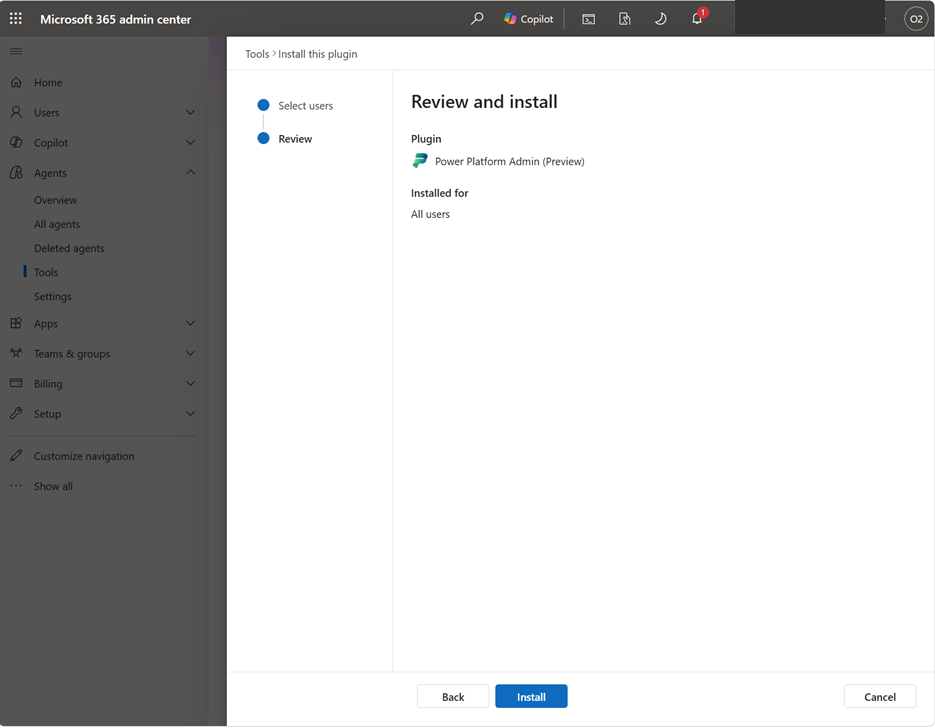
- บนหน้า ตรวจสอบและติดตั้ง ให้ยืนยันกลุ่มเป้าหมายที่เลือกและเลือก ติดตั้ง
เชื่อมต่อปลั๊กอินใน Cowork
ในฐานะผู้ใช้ในกลุ่มการติดตั้ง ให้เชื่อมต่อปลั๊กอินใน Cowork
- เปิด Copilot และทำงานร่วมกันด้วยบัญชีที่ทำงานหรือโรงเรียนของคุณ
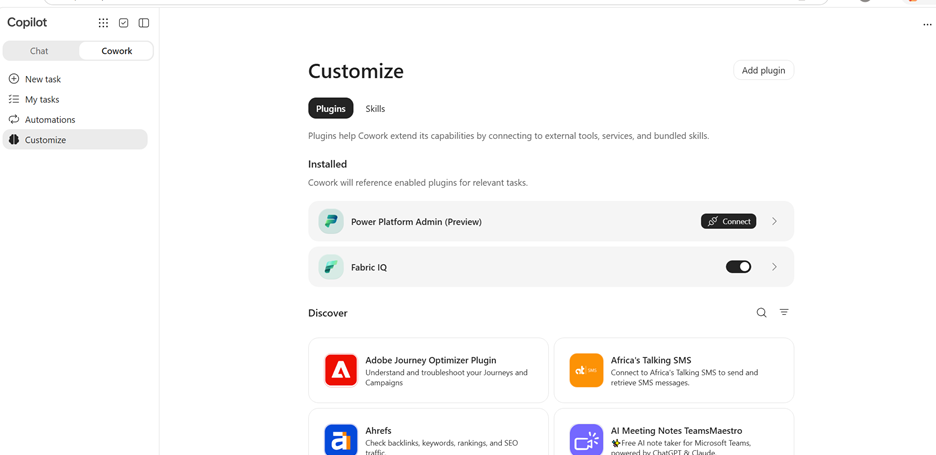
- ในการนำทางของ Cowork เลือก Customize
- ภายใต้ติดตั้ง ค้นหาผู้ดูแลระบบ Power Platform (ตัวอย่าง) และเลือกเชื่อมต่อ
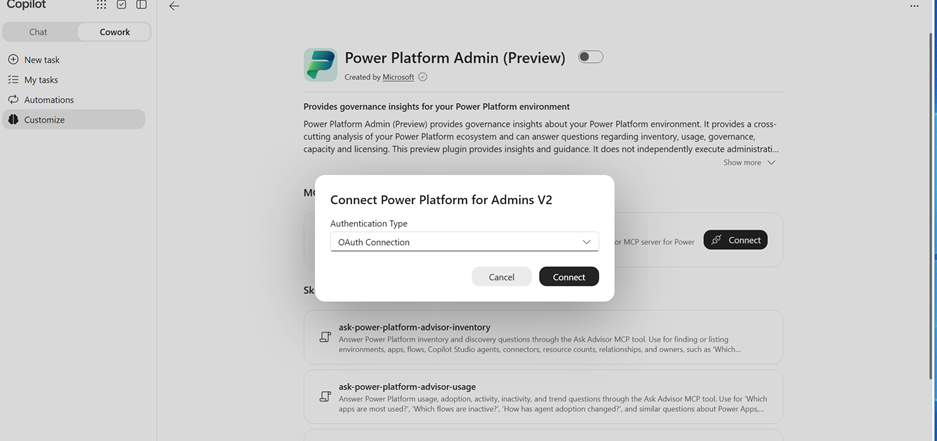
- ในกล่องโต้ตอบ Connect Power Platform for Admins V2 ตั้งค่า ชนิดการรับรองความถูกต้อง เป็น การเชื่อมต่อ OAuth แล้วเลือก เชื่อมต่อ
- ลงชื่อเข้าใช้ด้วยบัญชีที่มีหนึ่งในบทบาทที่จำเป็นสำหรับการเข้าถึงข้อมูล ยืนยันว่า คุณกําลังใช้บัญชีและองค์กรที่คุณต้องการเข้าถึงก่อนที่จะดําเนินการยินยอมให้เสร็จสมบูรณ์
- กลับไปยัง Cowork หลังจากการเชื่อมต่อเสร็จสมบูรณ์
Important
อย่าวางรหัสผ่าน โทเค็นการเข้าถึง หรือความลับของไคลเอ็นต์ลงในการสนทนา
ถามคําถามและอนุมัติคําขอ
ลองใช้คำถามเกี่ยวกับรายการทรัพยากรก่อน จากนั้นใช้ชื่อสภาพแวดล้อมจากคำตอบเพื่อถามคำถามที่มุ่งเน้นมากขึ้น
ใน Cowork ให้ป้อน:
เรามีสภาพแวดล้อมใดอยู่และสภาพแวดล้อมชนิดใดบ้าง
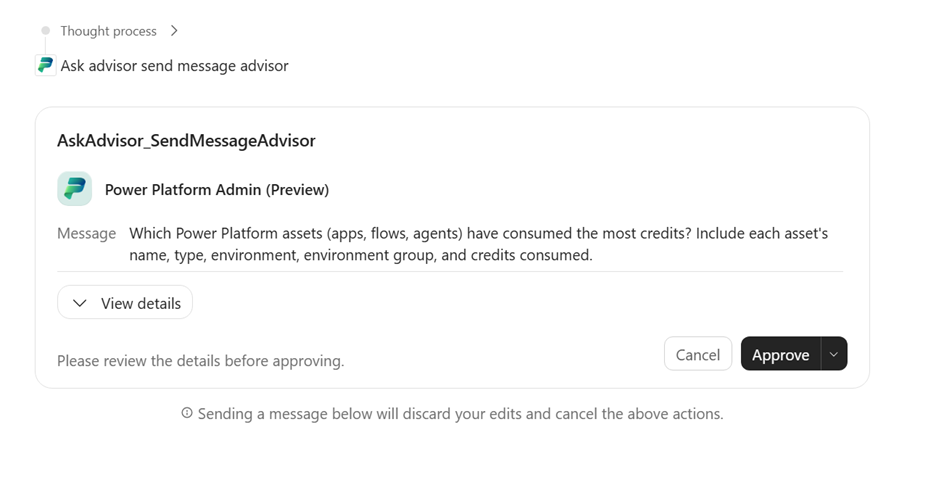
เมื่อ Cowork แสดงการ์ดอนุมัติ Ask Advisor ให้เลือก ดูรายละเอียด เพื่อตรวจสอบคำขอ จากนั้นเลือก อนุมัติ เพื่อดำเนินการต่อ
ตรวจสอบคําตอบ หากต้องการสํารวจสภาพแวดล้อมเพิ่มเติม ให้ถาม:
แอปใดที่เป็นของสภาพแวดล้อม [ชื่อสภาพแวดล้อม]?
แทนที่
[environment name]ด้วยชื่อจากคําตอบ
ถามคําถามเพิ่มเติมเกี่ยวกับสภาพแวดล้อมที่ระบุชื่อ ทรัพยากร หรือช่วงเวลาการรายงานที่มีชื่อ ตัวอย่างเช่น:
| หัวข้อ | ตัวอย่างคำถาม |
|---|---|
| Inventory | แอปใดอยู่ในสภาพแวดล้อม Finance? |
| การใช้ | แอปใดที่มีการใช้งานมากที่สุดในเดือนที่แล้ว |
| Governance | แหล่งข้อมูลใดมีปัญหาเรื่องความเป็นเจ้าของหรือข้อกังวลเกี่ยวกับการแชร์? |
| กำลังการผลิต | ความจุของ Power Platform ถูกใช้งานที่ไหน |
| การให้ลิขสิทธิ์ | ข้อควรพิจารณาเกี่ยวกับสิทธิ์การใช้งานใดบ้างที่นําไปใช้กับสถานการณ์นี้ |
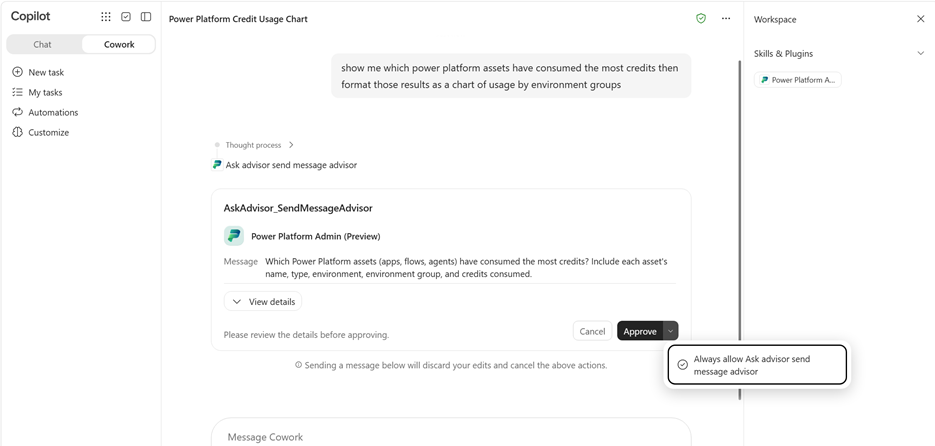
เมื่อต้องการอนุญาตให้ Ask Advisor ส่งคําขอส่งข้อความในอนาคตโดยไม่มีพร้อมท์การอนุมัติแยกต่างหาก:
- เปิดเมนูที่อยู่ถัดจาก อนุมัติ
- เลือก อนุญาตให้ Ask advisor ส่งข้อความถึงที่ปรึกษาเสมอ
เลือกตัวเลือกนี้เฉพาะถ้าคุณต้องการให้ Cowork จดจําการอนุมัตินี้สําหรับคําขอในอนาคต
สําหรับคําแนะนําเกี่ยวกับการกํากับดูแลตัวแทน โปรดดูการกํากับดูแลด้านตัวแทนด้วยผู้ดูแลระบบ Power Platform ใน Cowork (ตัวอย่าง)
Troubleshooting
| ปัญหา | สิ่งที่ต้องทํา |
|---|---|
| คุณไม่สามารถติดตั้งปลั๊กอินได้ | ขอให้ผู้ดูแลระบบ Microsoft 365 ยืนยันว่าบัญชีของคุณรวมอยู่ในกลุ่มเป้าหมายการติดตั้งและตรวจสอบว่าได้เลือกช่อง Copilot แล้ว |
| มีการติดตั้งปลั๊กอินแล้ว แต่คุณไม่สามารถเข้าถึงข้อมูล Power Platform ได้ | ยืนยันว่าบัญชีที่ใช้สําหรับการเชื่อมต่อ Power Platform สําหรับผู้ดูแลระบบ V2 มีบทบาทผู้ดูแลระบบส่วนกลาง ผู้ดูแลระบบ Power Platform หรือบทบาทผู้ดูแลระบบ Dynamics 365 ในองค์กรที่ต้องการ การติดตั้งปลั๊กอินเพียงอย่างเดียวไม่ได้ให้สิทธิ์เข้าถึงข้อมูล |
| ปลั๊กอินไม่ปรากฏภายใต้ ที่ติดตั้งแล้ว ใน Cowork Customize | ขอให้ผู้ดูแลระบบ Microsoft 365 ของคุณยืนยันว่าบัญชีของคุณรวมอยู่ในกลุ่มเป้าหมายการติดตั้งหรือไม่ |
| ติดตั้งปลั๊กอินแล้ว แต่ Cowork ไม่พร้อมใช้งาน | ขอให้ผู้ดูแลระบบของคุณตรวจสอบการเข้าถึง Cowork แยกต่างหาก การติดตั้งปลั๊กอินไม่ได้ให้สิทธิ์การเข้าถึง Cowork |
| Cowork ต้องการเชื่อมต่อกับคุณ | ทำการเชื่อมต่อ OAuth Power Platform for Admins V2 ให้เสร็จสมบูรณ์ จากนั้นถามคำถามของคุณอีกครั้ง |
| การเชื่อมต่อพร้อมแล้ว แต่ Ask Advisor ไม่พร้อมใช้งาน | รายงานปัญหาผ่านฝ่ายสนับสนุน ใส่ชื่อปลั๊กอินและข้อผิดพลาด แต่ไม่มีข้อมูลรับรอง |
| บัญชีหรือองค์กรไม่ถูกต้อง | หยุดก่อนที่จะสอบถามข้อมูลผู้เช่า ใช้การตั้งค่าการเชื่อมต่อเพื่อเลือกหรือสร้างหรือเชื่อมต่อการเชื่อมต่อที่ต้องการ หากส่วนควบคุมไม่ชัดเจน ให้ขอความช่วยเหลือจากผู้ดูแลระบบหรือฝ่ายสนับสนุนของคุณ |
| คําขอใช้เวลานานกว่าที่คาดไว้ | อนุญาตให้คําขอที่ใช้งานอยู่ดําเนินการให้แล้วเสร็จ ถ้า Cowork ไม่สามารถยืนยันคําตอบ ให้ใส่ ID การสนทนาที่ส่งกลับในคําขอการสนับสนุนของคุณ ถ้ามีให้ |
ปิดใช้งานปลั๊กอินหรือยกเลิกการเชื่อมต่อบัญชีของคุณ
หากต้องการปิดใช้งานปลั๊กอินสำหรับการสนทนาของคุณ ให้เปิด Customize เลือก ผู้ดูแลระบบ Power Platform (ตัวอย่าง) และปิดสวิตช์ของรายการนี้ ผู้ใช้ไม่สามารถถอนการติดตั้งปลั๊กอินที่ติดตั้งโดยผู้ดูแลระบบ ติดต่อผู้ดูแลระบบ Microsoft 365 ของคุณเพื่อนําปลั๊กอินออกจากบัญชีของคุณ
หากต้องการยกเลิกการเชื่อมต่อบัญชีของคุณ ให้เปิดการตั้งค่าการเชื่อมต่อสําหรับ Power Platform for Admins V2 และลบการเชื่อมต่อออก หากคุณไม่พบการควบคุมการตัดการเชื่อมต่อหรือลบออก โปรดติดต่อผู้ดูแลระบบหรือฝ่ายสนับสนุนของคุณเพื่อขอคําแนะนํา
รับความช่วยเหลือและการสนับสนุน
สําหรับการเข้าถึงบัญชีหรือความพร้อมใช้งานของปลั๊กอิน ให้ติดต่อผู้ดูแลระบบขององค์กรของคุณก่อน
สําหรับความช่วยเหลือ Power Platform ให้ใช้ ฝ่ายสนับสนุนของ Microsoft ในศูนย์การจัดการ Power Platform คู่มือการสนับสนุนอธิบายถึงบทบาทที่จําเป็นและแผนการสนับสนุน คุณสามารถเข้าถึงแหล่งข้อมูลแบบช่วยเหลือตนเองได้โดยไม่ต้องมีแผนการสนับสนุน คุณต้องมีแผนการสนับสนุนที่ใช้งานอยู่เพื่อสร้างคําขอการสนับสนุน
เมื่อรายงานปัญหาเกี่ยวกับปลั๊กอิน โปรดระบุ:
- ชื่อปลั๊กอิน, Power Platform Admin (preview).
- ประสบการณ์ Copilot ที่กรณีนี้เกิดขึ้น เช่น Cowork
- เวลาที่เกิดปัญหาและขั้นตอนที่คุณทำ
- ข้อความแสดงข้อผิดพลาดหรือรหัสการสนทนาใดๆ
อย่าใส่รหัสผ่าน โทเค็นการเข้าถึง หรือข้อมูลลับ