หมายเหตุ
การเข้าถึงหน้านี้ต้องได้รับการอนุญาต คุณสามารถลอง ลงชื่อเข้าใช้หรือเปลี่ยนไดเรกทอรีได้
การเข้าถึงหน้านี้ต้องได้รับการอนุญาต คุณสามารถลองเปลี่ยนไดเรกทอรีได้
ผู้ดูแลระบบสามารถใช้ ประสบการณ์การสนับสนุน ใน ศูนย์ดูแล Power Platform เพื่อรับโซลูชันแบบช่วยเหลือตัวเองสําหรับปัญหา หากการช่วยเหลือตนเองไม่สามารถแก้ไขปัญหาได้ ให้ดําเนินการต่อในประสบการณ์การใช้งานเดียวกันของ support เพื่อมีส่วนร่วมกับตัวแทนฝ่ายสนับสนุน Microsoft โดยใช้แผนการสนับสนุนของคุณ หากคุณต้องการเชื่อมโยงแผนกับบัญชีของคุณ ให้ป้อนรหัสการเข้าถึงและรหัสผ่านของคุณก่อนที่จะสร้างคําขอการสนับสนุน สําหรับข้อมูลเพิ่มเติม ดูเพิ่มแผนการสนับสนุน
ข้อกําหนดเบื้องต้น
บทบาทความปลอดภัย
หากต้องการเข้าถึงหน้า คําขอการสนับสนุน ในศูนย์การจัดการ Power Platform คุณต้องมีหนึ่งในบทบาทความปลอดภัยต่อไปนี้
- ผู้ดูแลระบบการเรียกเก็บเงิน
- ผู้ดูแลระบบของบริษัท
- ผู้ดูแลระบบการปฏิบัติตาม
- ผู้ดูแลระบบองค์กร CRM
- ผู้ดูแลระบบบริการ CRM
- ผู้ดูแลระบบสภาพแวดล้อม (หรือผู้ดูแลระบบใน Dataverse)
- ผู้ดูแลระบบ Exchange
- ผู้ดูแลระบบ Helpdesk
- ผู้ใช้ LCS
- ผู้ดูแลระบบบทบาท Microsoft Entra
- ผู้ดูแลระบบที่ได้รับมอบหมายของคู่ค้า
- ผู้ดูแลระบบสภาพแวดล้อมของ Power Apps
- ผู้ดูแลระบบ Power Apps เต็มรูปแบบ
- ผู้ดูแลระบบ Fabric
- ผู้ดูแลระบบ Power Platform
- ผู้ดูแลระบบความปลอดภัย
- ผู้ดูแลระบบบริการ
- ผู้ดูแลระบบ SharePoint
- ผู้ดูแลระบบ Teams
แผนสนับสนุน
คุณสามารถเข้าถึงแหล่งข้อมูลช่วยเหลือตนเองในประสบการณ์ การสนับสนุน ได้โดยไม่ต้องมีแผนการสนับสนุน อย่างไรก็ตาม ในการสร้างคําขอการสนับสนุน คุณต้องมีแผนการสนับสนุนที่ใช้งานอยู่ เรียนรู้เพิ่มเติมเกี่ยวกับและวิธีการซื้อแผนการสนับสนุน
- การสนับสนุนการสมัครใช้งาน
- ฝ่ายสนับสนุนโดยตรงอย่างมืออาชีพ
- การสนับสนุนโดยรวม
โน้ต
ในกรณีต่อไปนี้ คุณอาจไม่สามารถสร้างคําขอการสนับสนุน:
- มีปัญหาเกี่ยวกับสัญญาการสนับสนุนแบบรวมศูนย์หรือ Premier ของคุณ ติดต่อผู้จัดการเหตุการณ์ของคุณ หรือผู้จัดการบัญชีความสําเร็จของลูกค้า (CSAM)
- การสมัครใช้งานการสนับสนุนของคุณหมดอายุแล้ว ต่ออายุการสมัครใช้งาน
- Microsoft ไม่พบแผนการสนับสนุนของคุณ
- ถ้าคุณมีแผนการสนับสนุนแบบรวมหรือ Premier ติดต่อผู้จัดการเหตุการณ์ของคุณ หรือผู้จัดการบัญชีความสําเร็จของลูกค้า (CSAM)
- ถ้าคุณมีแผนการสนับสนุนแบบไม่รวม/พรีเมียร์ ให้ตรวจสอบว่าแผนเปิดใช้งานอยู่ สําหรับข้อมูลการสนับสนุน ดูฟอรั่มชุมชน
ขอรับการสนับสนุน
ประสบการณ์สองแบบขึ้นอยู่กับผู้เช่าและสถานการณ์ของคุณ ผู้ใช้ส่วนใหญ่จะเห็นตัวแทนการสนับสนุนใหม่ ซึ่งระบุว่า เจ้าหน้าที่ฝ่ายสนับสนุน ที่ด้านบนของบานหน้าต่าง แต่ผู้ใช้บางรายเห็นข้อมูลสํารอง รับการสนับสนุน หากยังไม่มีเจ้าหน้าที่สนับสนุน
ใช้ตัวแทนการสนับสนุน
ตัวแทนฝ่ายสนับสนุนคือ ตัวแทนเสมือนที่ขับเคลื่อนด้วย AI ซึ่งจะแนะนําให้คุณผ่านขั้นตอนการทํางานเพื่อแก้ไขปัญหาหรือสร้างคําขอบริการหากจําเป็น ซึ่งเป็นบริการที่ขยายและพัฒนาขึ้นด้วยการปรับปรุงที่ทําและทดสอบตลอดเวลา อย่างไรก็ตาม ไม่ใช่ประสบการณ์เสมือนจริง ด้วยการทําตามขั้นตอนเหล่านี้ คุณจะพบโซลูชันแบบช่วยเหลือตนเอง สร้างคําขอบริการ และมีส่วนร่วมกับตัวแทน Microsoft
เปิดเจ้าหน้าที่ฝ่ายสนับสนุน
- ลงชื่อเข้าใช้ใน ศูนย์การจัดการ Power Platform
- ในบานหน้าต่างนําทาง ให้เลือก การสนับสนุน
- ในบานหน้าต่างการสนับสนุน ให้เลือกคําขอการสนับสนุน
- บนหน้าคําขอการสนับสนุน เลือกรับการสนับสนุน บานหน้าต่าง ตัวแทนการสนับสนุน จะแสดงขึ้นมา ใช้ประสบการณ์การสนทนา ทําตามขั้นตอนต่อไปนี้
อธิบายปัญหา
อธิบายปัญหาทั้งหมด ให้กับเอเย่นต์อย่างชัดเจน ให้รายละเอียดมากที่สุดเท่าที่คุณสามารถเพื่อช่วยให้ตัวแทนเข้าใจและจัดหมวดหมู่ เจ้าหน้าที่ใช้ข้อมูลทั้งหมดเพื่อค้นหาโซลูชัน และเพิ่มคําอธิบายสําหรับคําขอการสนับสนุน
ระบุว่าคุณกําลังใช้ผลิตภัณฑ์ใด หากผลิตภัณฑ์ที่ทํานายไม่ถูกต้อง ให้เลือก ไม่ใช่ จากนั้นระบุชื่อผลิตภัณฑ์
สําคัญ
- การเลือก Dynamics 365 Customer Service สำหรับการบริการลูกค้าเกี่ยวกับผลิตภัณฑ์อื่น อาจทำให้คำขอถูกส่งต่อผิดและล่าช้า
- สําหรับปัญหาการดูแลระบบหรือหากคุณพบปัญหาในศูนย์การจัดการ Power Platform ให้เลือก การดูแลระบบ Power Platform เป็นผลิตภัณฑ์
ตอบคําถามที่เข้าใจง่ายจากเจ้าหน้าที่
ตัวแทนใช้ AI เพื่อแปลคําอธิบายปัญหาและอาจถามคําถามให้ชัดเจน พยายามตอบคําถามของคุณให้ดีที่สุด ข้อมูลทั้งหมดที่คุณให้ไว้จะรวมอยู่ในคําอธิบายคําขอการสนับสนุนใดๆ
Tip
- ถ้าคุณไม่มีรายละเอียดที่ร้องขอ ตอบกลับด้วย "ฉันไม่มี" หรือ "ฉันไม่รู้" เพื่อดําเนินการต่อ
- ในบางครั้ง ตัวแทนจะขอให้คุณเลือก
หมวดหมู่ และ Subcategory เพื่อช่วยกําหนดเส้นทางคําขอการสนับสนุนไปยังตัวแทนฝ่ายสนับสนุน Microsoft ที่เหมาะสมและเน้นปัญหาสําหรับทีมผลิตภัณฑ์ที่รับผิดชอบ
ตรวจสอบโซลูชัน
ตัวแทนจะผ่านปัญหาที่ทราบแล้วและสร้างคําตอบจากเนื้อหาเอกสารและชุมชนโดยใช้ข้อมูลสรุปของคําอธิบายของคุณ ตรวจสอบเนื้อหาของโซลูชันและทำตามคำแนะนำเพื่อดำเนินการตามโซลูชันต่อไป
สําคัญ
เนื้อหาที่สร้างโดย AI อาจจะไม่ถูกต้อง
ถ้าเนื้อหาโซลูชันไม่ได้ระบุที่อยู่หรือแก้ไขปัญหาของคุณ และคุณมีแผนการสนับสนุนที่ใช้งานอยู่ คุณสามารถเลือกที่จะ สร้างคําขอการสนับสนุน หรือถ้าคุณไม่มีแผนการสนับสนุนที่ใช้งานอยู่ คุณสามารถเลือก เพิ่มสัญญาการสนับสนุนใหม่ได้
ขอรับการสนับสนุน
เลือกว่าคําขอของคุณเป็นคําแนะนําหรือทางเทคนิค แผนการสนับสนุนบางแผนไม่มีการสนับสนุนจากคําแนะนํา
เลือกแผนการสนับสนุน หากคุณไม่มีแผนการสนับสนุนที่ใช้งานอยู่สําหรับผลิตภัณฑ์ที่เลือก คุณสามารถเลือกเพิ่มแผนการสนับสนุนใหม่เพื่อเปิดใช้แผงแผนการสนับสนุนในแท็บแยกต่างหาก เรียนรู้เพิ่มเติมใน เพิ่มแผนการสนับสนุน
ตั้งค่า ความรุนแรงที่เหมาะสม สําหรับคําขอของคุณ
คำเตือน
- การส่งคําขอ Severity A หมายความว่าคุณสามารถมีส่วนร่วมกับ Microsoft ได้จนกว่าปัญหาได้รับการแก้ไข หากคุณไม่สามารถทําเช่นนั้นได้ ให้ยื่นไฟล์กรณีของคุณที่ความรุนแรงต่ํากว่าเพื่อหลีกเลี่ยงการดาวน์เกรด
- การเลือก ความรุนแรง A สําหรับปัญหาที่มีลําดับความสําคัญต่ําส่งผลให้มีการดาวน์เกรดโดยอัตโนมัติตามความรุนแรงที่เหมาะสม
- การเลือก เทคนิค เพื่อส่งคําขอ คําแนะนํา จะทําให้ต้องปิดคําขอของคุณ
ตรวจสอบชื่อและคําอธิบายที่สร้างขึ้นสําหรับคําขอของคุณ และปรับเปลี่ยนตามความจําเป็น ตั้งค่าวันที่เกิดปัญหา หากคุณไม่แน่ใจ ให้คงไว้ตามเดิม
ระบุรายละเอียดที่ร้องขอ เช่น สภาพแวดล้อมที่ได้รับผลกระทบ Microsoft ใช้ข้อมูลนี้เพื่อช่วยแก้ไขปัญหาของคุณ
Tip
ถ้าสภาพแวดล้อมที่ได้รับผลกระทบไม่ได้อยู่ใน รายการ ให้เลือก สภาพแวดล้อมของฉัน ไม่ได้อยู่ในรายการ และใส่ URL ของสภาพแวดล้อม
ตั้งค่าการกําหนดลักษณะการติดต่อของคุณ และความยินยอมในการวินิจฉัยขั้นสูง เรียนรู้เพิ่มเติมเกี่ยวกับการวินิจฉัยขั้นสูง
สําคัญ
Microsoft ไม่สามารถเข้าถึงหรือเรียกใช้การวินิจฉัยบนข้อมูลในผู้เช่าหรือสภาพแวดล้อมของคุณโดยไม่ได้รับความยินยอม หากคุณไม่ได้รับความยินยอมเมื่อจําเป็น ตัวแทนฝ่ายสนับสนุนของ Microsoft จะติดต่อคุณเพื่ออัปเดตความยินยอมก่อนดําเนินการต่อ
ถ้ามีกล่องกาเครื่องหมาย แชทสด จะปรากฏในการกําหนดลักษณะการติดต่อ หากคุณทําเครื่องหมายเลือก ตัวแทน Microsoft จะเข้าร่วมการสนทนาหลังจากการสร้างคําขอการสนับสนุน
เลือก สร้างคําขอการสนับสนุน เพื่อส่งคําขอของคุณไปยังฝ่ายสนับสนุน Microsoft คุณจะได้รับข้อความยืนยันเมื่อสร้างคําขอแล้ว
ถ้านําเสนอแบบสํารวจความพึงพอใจของลูกค้า ตอบสนองตามมุมมองของคุณเพื่อปรับปรุงประสบการณ์การใช้งาน วิศวกรจะตรวจสอบคําติชมของคุณ
ใช้ประสบการณ์การสนับสนุนการสํารองข้อมูล
หากตัวแทนการสนับสนุนไม่พร้อมใช้งานหรือไม่มีประสิทธิภาพ ประสบการณ์การสนับสนุนการสํารองข้อมูลจะพร้อมใช้งานโดยอัตโนมัติหรือโดยการเลือกปุ่ม สลับไปยังแบบฟอร์มเว็บ ที่ด้านบนของแผง ผ่านประสบการณ์นี้ คุณสามารถอธิบายปัญหาของคุณ ตรวจทานโซลูชันช่วยเหลือตนเอง และสร้างคําขอการสนับสนุนถ้าจําเป็น
เปิดการสนับสนุนการสํารองข้อมูล
ลงชื่อเข้าใช้ใน ศูนย์การจัดการ Power Platform
ในบานหน้าต่างนําทาง ให้เลือก การสนับสนุน ในบานหน้าต่างการสนับสนุน ให้เลือกคําขอการสนับสนุน
บนหน้าคําขอการสนับสนุน เลือกรับการสนับสนุน โดยทั่วไปแล้ว เอเจนต์การการสนับสนุนจะโหลด ประสบการณ์การสนับสนุนการสํารองข้อมูลจะแสดงในสถานการณ์เหล่านี้
สถานการณ์สมมติ ลักษณะการทํางานของการสนับสนุนการสํารองข้อมูล ตัวแทนการสนับสนุนไม่พร้อมใช้งาน ประสบการณ์การสนับสนุนการสํารองข้อมูลจะโหลดโดยอัตโนมัติจนกว่าจะระบุสาเหตุที่แท้จริง เอเจนต์การสนับสนุนขัดข้อง คุณได้รับพร้อมท์ให้เลือกปุ่ม สลับไปยังเว็บฟอร์ม ที่ด้านบนของแผง ระยะเวลาการดรอปดาวน์ 8 ชั่วโมงจะถูกทริกเกอร์โดยที่ประสบการณ์การสนับสนุนการสํารองข้อมูลจะโหลดตามค่าเริ่มต้นเมื่อเลือก รับการสนับสนุน เพื่ออนุญาตให้แก้ไขปัญหาได้ เจ้าหน้าที่สนับสนุนไม่มีประสิทธิภาพ ในกรณีที่หมดเวลาสําคัญ ปุ่ม สลับไปยังเว็บฟอร์ม จะปรากฏขึ้นที่ด้านบนของแผง คุณสามารถเลือกที่จะเลือกหรือรอให้เจ้าหน้าที่ฝ่ายสนับสนุนตอบสนอง สถานการณ์เฉพาะ สถานการณ์ทางธุรกิจที่เจาะจง ข้อจํากัดทางเทคนิค หรือเหตุผลการปฏิบัติตามนโยบายป้องกันการใช้คุณลักษณะบางอย่างหรือทั้งหมดของตัวแทน
หากคุณเลือกที่จะหรือต้องสลับไปยังประสบการณ์การสํารองข้อมูล ให้ส่งคําติชมเมื่อได้รับพร้อมท์เพื่อให้ Microsoft วินิจฉัยและแก้ไขปัญหาได้
อธิบายปัญหา
เลือกผลิตภัณฑ์ที่คุณประสบปัญหา
สําคัญ
- การเลือก Dynamics 365 Customer Service สำหรับการบริการลูกค้า กับผลิตภัณฑ์อื่นทำให้คำขอถูกส่งไปยังเส้นทางที่ไม่ถูกต้องและล่าช้า
- สําหรับปัญหาการดูแลระบบหรือถ้าคุณพบปัญหาในศูนย์การจัดการ Power Platform ให้เลือกสิ่งนี้เป็นผลิตภัณฑ์
เลือก หมวดหมู่ และ หมวดหมู่ย่อย ที่เหมาะสมที่สุดเพื่อช่วยในการกําหนดเส้นทางคําขอไปยังตัวแทนฝ่ายสนับสนุนที่เหมาะสม
ใส่ชื่อเรื่องสรุป แล้วอธิบายปัญหาในเขตข้อมูลคําอธิบายได้อย่างชัดเจน ให้รายละเอียดมากที่สุดเท่าที่คุณสามารถเพื่อช่วยให้ Microsoft ทําความเข้าใจปัญหา ข้อมูลทั้งหมดถูกใช้เพื่อค้นหาโซลูชันและกลายเป็น ชื่อเรื่อง และ คําอธิบาย ของคําขอการสนับสนุนใด ๆ
ตั้งค่าวันที่ที่ปัญหาเกิดขึ้นเพื่อช่วย Microsoft แก้ไขปัญหา หากคุณไม่แน่ใจหรือไม่เกี่ยวข้อง ให้ตั้งค่าเป็นวันที่และเวลาปัจจุบัน
เลือก ถัดไป เพื่อตรวจสอบโซลูชันที่พร้อมใช้งานสําหรับปัญหา
ตรวจสอบโซลูชัน
Product, Title และ Description ถูกใช้เพื่อค้นหาปัญหาที่ทราบแล้ว เอกสารประกอบ Microsoft และเนื้อหาของชุมชน ส่งผลให้สามารถสร้างคําตอบได้
ตรวจสอบคําตอบที่ให้ไว้เพื่อดูว่าพวกเขาจัดการหรือแก้ไขปัญหาหรือไม่ ถ้าคําตอบไม่สามารถแก้ไขปัญหาได้ ให้เลือก ถัดไป เพื่อสร้างคําขอการสนับสนุนของคุณ
ขอรับการสนับสนุน
ระบุรายละเอียดที่ร้องขอ เช่น สภาพแวดล้อมที่ได้รับผลกระทบ ข้อมูลนี้เป็นสิ่งสําคัญเพื่อช่วย Microsoft แก้ไขปัญหาของคุณ
Tip
ถ้าสภาพแวดล้อมที่ได้รับผลกระทบไม่ได้อยู่ใน รายการ ให้เลือก สภาพแวดล้อมของฉัน ไม่ได้อยู่ในรายการ และใส่ URL ของสภาพแวดล้อม
เลือกว่าคําขอของคุณเป็นคําแนะนําหรือทางเทคนิค แผนการสนับสนุนบางแผนไม่มีการสนับสนุนจากคําแนะนํา
เลือกแผนการสนับสนุน หากคุณไม่มีแผนการสนับสนุนสําหรับผลิตภัณฑ์ที่เลือก คุณสามารถเลือกเพิ่มแผนการสนับสนุนใหม่เพื่อเปิดแผงแผนการสนับสนุน เรียนรู้เพิ่มเติมใน เพิ่มแผนการสนับสนุน
ตั้งค่า ความรุนแรงที่เหมาะสม สําหรับคําขอของคุณ
คำเตือน
- การส่งคําขอ Severity A หมายความว่าคุณสามารถมีส่วนร่วมกับ Microsoft ได้จนกว่าปัญหาได้รับการแก้ไข หากคุณไม่สามารถทําเช่นนั้นได้ ให้ยื่นไฟล์กรณีของคุณที่ความรุนแรงต่ํากว่าเพื่อหลีกเลี่ยงการดาวน์เกรด
- การเลือก ความรุนแรง A สําหรับปัญหาที่มีลําดับความสําคัญต่ําส่งผลให้มีการดาวน์เกรดโดยอัตโนมัติตามความรุนแรงที่เหมาะสม
- การเลือก เทคนิค เพื่อส่งคําขอ คําแนะนํา จะทําให้ต้องปิดคําขอของคุณ
ตั้งค่าการกําหนดลักษณะการติดต่อของคุณ และความยินยอมในการวินิจฉัยขั้นสูง หากต้องการเรียนรู้เพิ่มเติม โปรดดู การวินิจฉัยขั้นสูง
สําคัญ
Microsoft ไม่สามารถเข้าถึงหรือเรียกใช้การวินิจฉัยบนข้อมูลในผู้เช่าหรือสภาพแวดล้อมของคุณโดยไม่ได้รับความยินยอม ถ้าจําเป็นต้องได้รับความยินยอม แต่ไม่มีเจ้าหน้าที่ฝ่ายสนับสนุน Microsoft ติดต่อคุณเพื่ออัปเดตความยินยอมก่อนที่จะดําเนินการต่อ
เลือก สร้างคําขอการสนับสนุน เพื่อส่ง คุณจะเห็นการยืนยันเมื่อทําเสร็จเรียบร้อยแล้ว คุณสามารถจัดการคําขอบนหน้า คําขอการสนับสนุนได้
ถ้านําเสนอแบบสํารวจความพึงพอใจของลูกค้า ตอบสนองตามมุมมองของคุณเพื่อปรับปรุงประสบการณ์การใช้งาน วิศวกรจะตรวจสอบคําติชม
เพิ่มแผนการสนับสนุน
หากต้องการเพิ่มแผนการสนับสนุนหรือตรวจสอบแผนการสนับสนุนที่เชื่อมโยงกับผลิตภัณฑ์ในปัจจุบัน ให้เลือกปุ่ม แผนการสนับสนุน ที่แสดงบนหน้า การสนับสนุน ใด ๆ
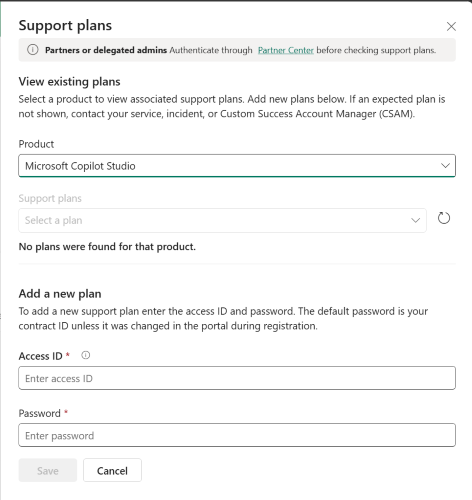
ทําตามคําแนะนําเหล่านี้เพื่อเพิ่มแผนการสนับสนุนใหม่
ดูแผนที่มีอยู่: เลือกผลิตภัณฑ์เพื่อตรวจสอบแผนที่เกี่ยวข้อง เมนู แผนการสนับสนุน จะแสดงรายการแผนผลลัพธ์เมื่อโหลดแล้ว
เพิ่มแผนใหม่: ใส่ รหัสการเข้าถึง และ รหัสผ่าน ของคุณ และเลือก บันทึก เพื่อเชื่อมโยงแผน เพื่อยืนยันว่าแผนพร้อมใช้งานแล้ว เลือกผลิตภัณฑ์ที่แผนจะเชื่อมโยงด้วย และตรวจสอบค่าในเมนูแผนการสนับสนุน อาจใช้เวลาถึงหนึ่งชั่วโมงจึงจะปรากฎขึ้น เลือกปุ่มรีเฟรชเพื่อตรวจสอบอีกครั้ง เมื่อแผนปรากฏขึ้นในเมนูนี้ แผนพร้อมใช้งาน
โน้ต
- ถ้าคุณไม่ทราบรหัสการเข้าถึงหรือสัญญาของคุณ โปรดติดต่อผู้ดูแลระบบบริการ เหตุการณ์ หรือผู้จัดการบัญชีความสําเร็จของลูกค้า (CSAM) ของคุณ
- รหัสสัญญา/รหัสผ่าน จะใช้รหัสสัญญา Unified หรือ Premier เป็นค่าเริ่มต้น ถ้าคุณเปลี่ยนรหัสผ่านเมื่อลงทะเบียนออนไลน์ในพอร์ทัล Unified/Premier ให้ใช้รหัสผ่านที่อัปเดตแล้วแทน ID สัญญา
ใช้ตัวแทนฝ่ายสนับสนุนเพื่อเพิ่มแผน
หากคุณไม่มีแผนการสนับสนุนสําหรับผลิตภัณฑ์ที่เลือก คุณสามารถเพิ่มแผนการสนับสนุนในขณะที่ใช้ตัวแทนการสนับสนุนได้
- หลังจากแสดงโซลูชันช่วยเหลือตนเองแล้ว ให้เลือกหรือพิมพ์ เพิ่มสัญญาการสนับสนุนใหม่
- ใส่รหัสการเข้าถึงและรหัสผ่านของคุณเมื่อได้รับพร้อมท์ และเลือกส่ง
- ตัวแทนการสนับสนุนยืนยันว่าลิงก์สําเร็จหรือไม่
โน้ต
อาจใช้เวลาถึงหนึ่งชั่วโมงในการเพิ่มสัญญาการสนับสนุนใหม่ หลังจากนั้นคุณสามารถส่งคําขอการสนับสนุนได้
ชนิดเนื้อหาที่ช่วยเหลือตนเอง
ในระหว่างขั้นตอนโซลูชันของเวิร์กโฟลว์การสนับสนุน คุณอาจเห็นเนื้อหาที่แตกต่างกันหลายชนิด เนื้อหานี้จะช่วยระบุสาเหตุของปัญหาและค้นหาวิธีแก้ไข หากทรัพยากรบางรายการไม่เกี่ยวข้อง คุณสามารถเลือกดำเนินการต่อไปได้
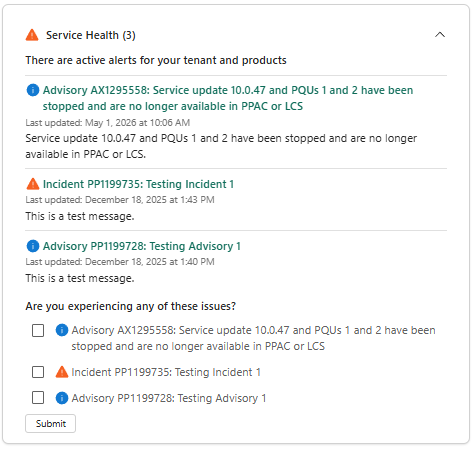
สถานภาพบริการ
การแจ้งเตือนสถานภาพบริการจะแจ้งให้คุณทราบถึงการหยุดชะงักที่ใช้งานอยู่และแก้ไขล่าสุดที่ส่งผลกระทบต่อผลิตภัณฑ์และผู้เช่าของคุณ เมื่อคุณขยายการ์ด Service Health คุณจะเห็นชื่อเรื่องและตัวอย่างของการแจ้งเตือนแต่ละรายการพร้อมกับลิงก์ไปยังหน้ารายละเอียด หน้ารายละเอียดประกอบด้วยการอัปเดตล่าสุดจาก Microsoft คุณสามารถแจ้ง Microsoft ว่าคุณกําลังขอรับการสนับสนุนสําหรับปัญหาเหล่านี้โดยการเลือกกล่องที่เกี่ยวข้องแล้วเลือกส่ง คุณยังสามารถดูการแจ้งเตือนที่ใช้งานอยู่และแก้ไขล่าสุดได้ที่หน้าบริการสุขภาพของศูนย์ดูแล Power Platform และในศูนย์การจัดการ Microsoft (ซึ่งคุณสามารถสมัครรับการอัปเดตอีเมลได้) สำหรับข้อมูลเพิ่มเติม โปรดดู ดูสถานภาพบริการ
ปัญหาที่ทราบ
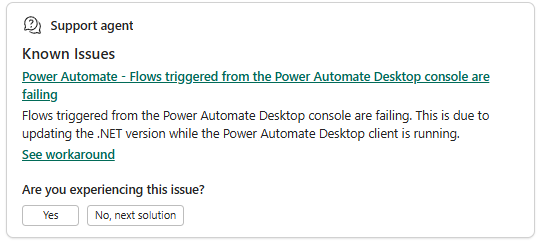
ปัญหาที่ทราบแล้วแสดงถึงข้อบกพร่องหรือปัญหาผลิตภัณฑ์ที่ทีมวิศวกรรมผลิตภัณฑ์ระบุและแบ่งปัน ระบุรายละเอียดของปัญหาและการแก้ไขปัญหา ถ้าปัญหาใหม่ของคุณดูเหมือนว่าเกี่ยวข้องกับปัญหาที่ทราบแล้วที่มีอยู่ เวิร์กโฟลว์การสนับสนุนจะแสดงรายละเอียด คุณสามารถตรวจสอบรายละเอียดโดยการเลือกลิงก์ คุณยังสามารถค้นหาปัญหาที่ทราบแล้วและใช้งานได้บนหน้า ปัญหาที่ทราบแล้วของฝ่ายสนับสนุน ในศูนย์การจัดการ Power Platform สำหรับข้อมูลเพิ่มเติม โปรดดู ปัญหาที่ทราบแล้ว
คำตอบที่สร้างอัตโนมัติ
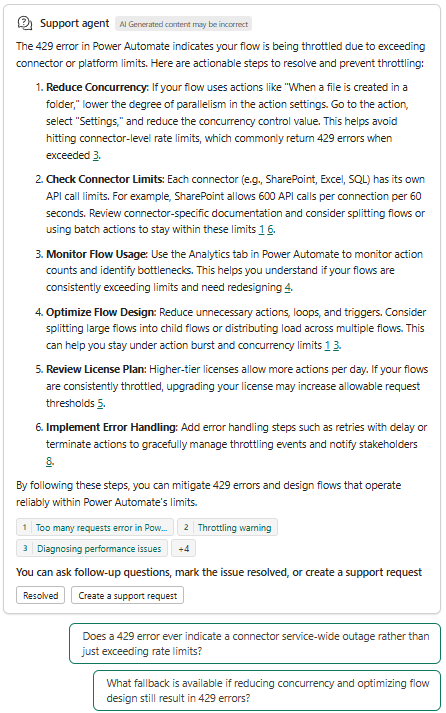
คําตอบที่สร้างจะถูกสร้างขึ้นในแบบเรียลไทม์โดยยึดตามคําอธิบายปัญหาของคุณจากเอกสารสาธารณะของ Microsoft เนื้อหาการแก้ไขปัญหาที่สร้างขึ้นภายใน และเลือก Power Platform และฟอรั่มชุมชนและบล็อกของ Dynamics 365 การ์ดคําตอบที่สร้างไว้ประกอบด้วยการอ้างอิงถึงปัญหาตามที่เข้าใจแล้ว เนื้อหาโซลูชันหรือขั้นตอนการแก้ปัญหา ลิงก์อ้างอิงที่คลิกได้ และพร้อมท์การนําทางเพื่อทําเครื่องหมายว่าคําตอบได้แก้ไขปัญหาของคุณแล้วหรือถ้าคุณต้องการสร้างคําขอการสนับสนุน หากคุณใช้ เจ้าหน้าที่สนับสนุน คําตอบที่สร้างขึ้นยังแสดงคําถามเกี่ยวกับการติดตามผลที่แนะนําด้วย คุณสามารถเลือกจากคําถามเหล่านี้ หรือถามของคุณเอง ตัวแทนยังคงรักษาบริบทเมื่อตอบคําถามการติดตามผล
สําคัญ
เนื้อหาที่สร้างโดย AI อาจจะไม่ถูกต้อง
รายงานเกิดไฟดับ
คุณอาจสามารถเข้าถึงคุณลักษณะรายงาน ขัดข้องของรายงาน โดยตรงได้ ทั้งนี้ขึ้นอยู่กับผู้เช่าของคุณ ถ้าเปิดใช้งาน ปุ่ม รายงานหยุดทํางาน จะมองเห็นได้บนหน้าการสนับสนุนใด ๆ ที่อยู่ถัดจากปุ่ม รับการสนับสนุน หากไม่ได้เปิดใช้งานคุณลักษณะ การหยุดทํางานของรายงาน คุณสามารถใช้เจ้าหน้าที่สนับสนุนหรือเวิร์กโฟลว์ประสบการณ์ในการสร้างคําขอการสนับสนุนที่มีลําดับความสําคัญสูงหากคุณมีแผนการสนับสนุนที่ใช้งานอยู่
หากต้องการใช้คุณลักษณะ การหยุดทํางานของรายงาน เพื่อสร้างคําขอการสนับสนุนที่มีลําดับความสําคัญสูง ให้ทําตามขั้นตอนต่อไปนี้:
- ลงชื่อเข้าใช้ใน ศูนย์การจัดการ Power Platform
- ในบานหน้าต่างนําทาง ให้เลือก การสนับสนุน จากนั้นในบานหน้าต่างการสนับสนุน ให้เลือก คําขอการสนับสนุน
- บนหน้าคําขอการสนับสนุน เลือกรายงานหยุดทํางาน บานหน้าต่าง รายงานหยุดทํางาน จะปรากฏขึ้น ส่งข้อมูลเกี่ยวกับการหยุดทํางาน
แอปแบบจำลองและสภาพแวดล้อมการสนับสนุน
สําหรับคําขอการสนับสนุนบางอย่าง คุณจะถูกขอให้ร้องขอสภาพแวดล้อมการสนับสนุน ในปัจจุบัน คุณไม่สามารถสร้างสภาพแวดล้อมสําหรับตัวเลือก Power Apps หรือ Power Automate ผลิตภัณฑ์ในเขตข้อมูล คุณกําลังใช้ผลิตภัณฑ์ใดเมื่อเกิดปัญหาขึ้น หากต้องการสร้างคําขอการสนับสนุนที่มีสภาพแวดล้อมการสนับสนุนสําหรับปัญหาของ Power Platform ให้เลือกผลิตภัณฑ์ Microsoft Dataverse สําหรับเขตข้อมูลนั้น