หมายเหตุ
การเข้าถึงหน้านี้ต้องได้รับการอนุญาต คุณสามารถลอง ลงชื่อเข้าใช้หรือเปลี่ยนไดเรกทอรีได้
การเข้าถึงหน้านี้ต้องได้รับการอนุญาต คุณสามารถลองเปลี่ยนไดเรกทอรีได้
Power Platform ประมวลผลทั้งข้อมูลส่วนบุคคลและข้อมูลลูกค้า การประมวลผลนี้รวมข้อมูลจาก:
- ตัวเชื่อมต่อแบบกำหนดเอง
- Dataverse
- Microsoft Dynamics 365 Remote Assist
- Power Apps
- Power Automate
- Power Pages
เมื่อต้องการเรียนรู้เพิ่มเติมเกี่ยวกับข้อมูลส่วนบุคคลและข้อมูลลูกค้า ดู Microsoft Trust Center
ถิ่นที่อยู่ของข้อมูล
เทนเนนต์ Microsoft Entra จัดเก็บข้อมูลที่เกี่ยวข้องกับองค์กรและความปลอดภัยขององค์กรนั้น เมื่อผู้เช่า Microsoft Entra ลงทะเบียนสําหรับบริการ Power Platform ภูมิภาคขนาดใหญ่ที่ผู้เช่าเลือกจะถูกแมปกับพื้นที่ภูมิศาสตร์ของภูมิภาคขนาดใหญ่ Azure ที่เหมาะสมที่สุดซึ่งมีการปรับใช้ Power Platform อยู่ Power Platform จะจัดเก็บข้อมูลลูกค้าไว้ในพื้นที่ภูมิศาสตร์ของภูมิภาคขนาดใหญ่ Azure ที่ได้รับการกำหนดให้กับผู้เช่าหรือ พื้นที่ภูมิศาสตร์หลัก เว้นแต่องค์กรปรับใช้บริการในหลายภูมิภาค ภูมิศาสตร์ภูมิภาคแมโครแสดงถึงขอบเขตการเก็บข้อมูลที่สอดคล้องกับกฎหมายการเก็บข้อมูลสําหรับภูมิศาสตร์ที่ระบุ หากต้องการเรียนรู้เกี่ยวกับภูมิภาคที่มีอยู่ในพื้นที่ภูมิศาสตร์ของภูมิภาคขนาดใหญ่ที่ระบุ โปรดดู พื้นที่ภูมิศาสตร์ของภูมิภาคขนาดใหญ่ Power Platform และ Dynamics 365
ในฐานะผู้ดูแลระบบ คุณสามารถเลือกภูมิภาคทางภูมิศาสตร์ระดับมหภาค เช่น อเมริกาเหนือ ยุโรป หรือ Asia-Pacific แทนที่จะเป็นภูมิภาคศูนย์ข้อมูลเฉพาะ จากนั้นแพลตฟอร์มจะกําหนดภูมิภาคศูนย์ข้อมูลที่เหมาะสมที่สุดภายในขอบเขตภูมิภาคแมโครที่เลือกตามความจุ ความพร้อมใช้งาน และข้อควรพิจารณาด้านประสิทธิภาพการทํางาน วิธีนี้ช่วยให้มั่นใจถึงประสบการณ์ที่ปรับขนาดได้ ยืดหยุ่น และมีประสิทธิภาพมากขึ้นสําหรับลูกค้าทั้งหมด ในขณะที่ยังคงปฏิบัติตามข้อผูกมัดในการเก็บข้อมูลอย่างต่อเนื่อง การเลือกภูมิภาคอัจฉริยะช่วยให้มั่นใจว่าสภาพแวดล้อมจะถูกวางไว้ในภูมิภาคที่มีความจุและสุขภาพที่เหมาะสมซึ่งช่วยปรับปรุงเวลาทํางานและการตอบสนอง
บางองค์กรมีการดำเนินงานทั่วโลก ตัวอย่างเช่น ธุรกิจอาจมีสำนักงานใหญ่ในสหรัฐอเมริกา แต่ทำธุรกิจในออสเตรเลีย ซึ่งอาจต้องมีการจัดเก็บข้อมูล Power Platform บางอย่างในออสเตรเลียเพื่อให้สอดคล้องกับข้อบังคับของท้องถิ่น เมื่อมีการปรับใช้บริการ Power Platform ในพื้นที่ Azure มากกว่าหนึ่งแห่ง เรียกว่า การปรับใช้งานแบบหลายพื้นที่ภูมิศาสตร์ ในกรณีนี้ เฉพาะเมตาดาต้าที่เกี่ยวข้องกับสภาพแวดล้อมเท่านั้นที่จะถูกเก็บไว้ในโฮมมาโครจีโอ เมตาดาต้าและข้อมูลผลิตภัณฑ์ทั้งหมดของสภาพแวดล้อมดังกล่าวจะถูกจัดเก็บไว้ใน remote macro geo
บริการ Power Platform มีให้บริการในบางภูมิภาคของ Azure สําหรับข้อมูลเพิ่มเติมเกี่ยวกับตําแหน่งที่มีบริการ Power Platform ตำแหน่งที่ข้อมูลของคุณถูกจัดเก็บและทําสําเนาเพื่อความยืดหยุ่น และวิธีการใช้งาน ไปที่ ศูนย์ความเชื่อถือของ Microsoft พันธสัญญาเกี่ยวกับตำแหน่งที่ตั้งของข้อมูลลูกค้าส่วนที่เหลืออยู่ในเงื่อนไขการประมวลผลข้อมูลของ ข้อกำหนดบริการออนไลน์ของ Microsoft Microsoft ยังมีศูนย์ข้อมูลสำหรับหน่วยงานอธิปไตย।
การจัดการข้อมูล
ส่วนนี้สรุปวิธีการ Power Platform จัดเก็บ ประมวลผล และโอนข้อมูลลูกค้า
ข้อมูลที่จัดเก็บไว้
เว้นแต่จะระบุไว้เป็นอย่างอื่นในเอกสาร ข้อมูลลูกค้ายังคงอยู่ในแหล่งที่มาเดิม (เช่น Dataverse หรือ SharePoint) แอป Power Platform ถูกเก็บไว้ในที่เก็บข้อมูล Azure โดยเป็นส่วนหนึ่งของสภาพแวดล้อม ข้อมูลแอปสำหรับอุปกรณ์เคลื่อนที่จะถูกเข้ารหัสและจัดเก็บไว้ใน SQL Express ในกรณีส่วนใหญ่ แอปใช้ที่เก็บข้อมูล Azure เพื่อจัดเก็บข้อมูลบริการ Power Platform และฐานข้อมูล Azure SQL เพื่อจัดเก็บข้อมูลเมตาของบริการ ข้อมูลที่ผู้ใช้แอปป้อนจะถูกจัดเก็บไว้ในแหล่งข้อมูลที่เกี่ยวข้องสําหรับบริการ เช่น Dataverse
Power Platform เข้ารหัสข้อมูลที่คงอยู่ทั้งหมดตามค่าเริ่มต้นโดยใช้คีย์ที่จัดการโดย Microsoft ข้อมูลลูกค้าที่จัดเก็บไว้ใน Azure SQL Database ได้รับการเข้ารหัสอย่างสมบูรณ์โดยใช้เทคโนโลยี Transparent Data Encryption (TDE) ของ Azure SQL ข้อมูลลูกค้าที่จัดเก็บในที่เก็บข้อมูล Azure Blob ถูกเข้ารหัสโดยใช้ Azure Storage Encryption
กำลังประมวลผลข้อมูล
ข้อมูลอยู่ในระหว่างการประมวลผลเมื่อมีการใช้งานโดยเป็นส่วนหนึ่งของสถานการณ์เชิงโต้ตอบ หรือเมื่อกระบวนการในเบื้องหลัง เช่น การรีเฟรชแตะต้องข้อมูลนี้ Power Platform กำลังโหลดข้อมูลที่ประมวลผลลงในพื้นที่หน่วยความจำของปริมาณงานบริการตั้งแต่หนึ่งรายการขึ้นไป ข้อมูลที่จัดเก็บไว้ในหน่วยความจำจะไม่ถูกเข้ารหัสเพื่ออำนวยความสะดวกให้กับการทำงานของปริมาณงาน
ข้อมูลระหว่างทาง
Power Platform เข้ารหัสลับปริมาณการใช้งาน HTTP ที่เข้ามาทั้งหมดโดยใช้ TLS 1.2 หรือสูงกว่า แพลตฟอร์มจะปฏิเสธคําขอที่พยายามใช้ TLS 1.1 หรือต่ํากว่า
คุณลักษณะด้านความปลอดภัยขั้นสูง
คุณลักษณะการรักษาความปลอดภัยขั้นสูงของ Power Platform บางส่วนจําเป็นต้องมีสิทธิ์การใช้งานเฉพาะ
แท็กบริการ
แท็กการบริการคือกลุ่มคำนำหน้าที่อยู่ IP จากบริการ Azure ที่กำหนด คุณสามารถใช้แท็กการบริการเพื่อกำหนดการควบคุมการเข้าถึงเครือข่ายบนกลุ่มความปลอดภัยของเครือข่ายหรือไฟร์วอลล์ Azure
แท็กบริการช่วยลดความซับซ้อนของการปรับปรุงที่ใช้บ่อยสําหรับกฎความปลอดภัยของเครือข่าย ใช้แท็กบริการแทนที่อยู่ IP เฉพาะเมื่อคุณสร้างกฎความปลอดภัยที่อนุญาตหรือปฏิเสธปริมาณการใช้งานสําหรับบริการที่สอดคล้องกัน
Microsoft จัดการคำนำหน้าที่อยู่ในแท็กการบริการและอัปเดตแท็กการบริการโดยอัตโนมัติเมื่อมีการเปลี่ยนแปลงที่อยู่ สำหรับข้อมูลเพิ่มเติม โปรดดูที่ ช่วง IP ของ Azure และ Service Tags - ระบบคลาวด์สาธารณะ
นโยบายข้อมูล
Power Platform มี คุณลักษณะนโยบายด้านข้อมูลที่ ครอบคลุมเพื่อช่วยจัดการความปลอดภัยของข้อมูล
การจำกัด IP ของลายเซ็นการเข้าถึงร่วมกัน (SAS) ของที่เก็บข้อมูล
หมายเหตุ
ก่อนที่จะเปิดใช้งานคุณลักษณะ SAS อย่างใดอย่างหนึ่ง ลูกค้าต้องอนุญาตการเข้าถึงโดเมน https://*.api.powerplatformusercontent.com ก่อน ไม่เช่นนั้นฟังก์ชัน SAS ส่วนใหญ่จะไม่ทำงาน
ชุดคุณลักษณะนี้เป็นฟังก์ชันเฉพาะของผู้เช่าที่จำกัดโทเค็น Storage Shared Access Signature (SAS) และถูกควบคุมผ่านเมนูใน ศูนย์การจัดการ Power Platform การตั้งค่านี้จะจำกัดผู้ที่สามารถใช้โทเค็น SAS ขององค์กรได้โดยอิงตาม IP (IPv4 และ IPv6)
คุณสามารถค้นหาการตั้งค่าเหล่านี้ในการตั้งค่า ความเป็นส่วนตัว + ความปลอดภัย ของสภาพแวดล้อมในศูนย์การจัดการ เปิดตัวเลือก เปิดใช้งานกฎลายเซ็นการเข้าถึงที่เก็บข้อมูลที่ใช้ร่วมกัน (SAS) ตามที่อยู่ IP
ผู้ดูแลระบบสามารถเลือกหนึ่งในสี่ตัวเลือกเหล่านี้สำหรับการตั้งค่านี้
| ตัวเลือก | การตั้งค่า | Description |
|---|---|---|
| 1 | การผูก IP เท่านั้น | การตั้งค่านี้จะจำกัดคีย์ SAS ให้ใช้ได้เฉพาะกับ IP ของผู้ร้องขอ |
| 2 | ไฟร์วอลล์ IP เท่านั้น | ตัวเลือกนี้จำกัดการใช้คีย์ SAS เพื่อให้ทำงานภายในช่วงที่ผู้ดูแลระบบระบุเท่านั้น |
| 3 | การผูก IP และไฟร์วอลล์ | สิ่งนี้จำกัดการใช้คีย์ SAS ให้ทำงานภายในช่วงที่ผู้ดูแลระบบระบุเท่านั้น และใช้ได้เฉพาะจาก IP ของผู้ร้องขอเท่านั้น |
| 4 | การผูก IP หรือไฟร์วอลล์ | อนุญาตให้ใช้คีย์ SAS ภายในช่วงที่กำหนด หากคำขอมาจากนอกช่วง จะมีการใช้การผูกข้อมูล IP |
หมายเหตุ
ผู้ดูแลระบบที่เลือกอนุญาตไฟร์วอลล์ IP (ตัวเลือกที่ 2, 3 และ 4 แสดงอยู่ในตารางด้านบน) จะต้องป้อนทั้งช่วง IPv4 และ IPv6 ของเครือข่ายเพื่อให้ครอบคลุมผู้ใช้อย่างเหมาะสม
คำเตือน
ตัวเลือกที่ 1 และ 3 ใช้การผูก IP ซึ่งทำงานไม่ถูกต้องหากลูกค้ามีเกตเวย์ที่เปิดใช้งาน IP Pools, Reverse Proxy หรือ Network Address Translation (NAT) ที่ใช้ภายในเครือข่ายของตน ส่งผลให้ที่อยู่ IP ของผู้ใช้เปลี่ยนแปลงบ่อยเกินไป จนทำให้ผู้ร้องขอไม่สามารถใช้ IP เดียวกันได้อย่างน่าเชื่อถือระหว่างการดำเนินการอ่าน/เขียนของ SAS
ตัวเลือกที่ 2 และ 4 ทำงานได้ตามที่ตั้งใจไว้
ผลิตภัณฑ์ที่บังคับใช้การผูก IP เมื่อเปิดใช้งาน:
- Dataverse
- Power Automate
- ตัวเชื่อมต่อแบบกำหนดเอง
- Power Apps
ผลกระทบต่อประสบการณ์ผู้ใช้
เมื่อผู้ใช้ที่ไม่เป็นไปตามข้อจำกัดที่อยู่ IP ของสภาพแวดล้อมเปิดแอป: ผู้ใช้ได้รับข้อความแสดงข้อผิดพลาดที่อ้างถึงปัญหา IP ทั่วไป
เมื่อผู้ใช้ที่ตรงตามข้อจำกัดของที่อยู่ IP เปิดแอป: เหตุการณ์ต่อไปนี้จะเกิดขึ้น:
- ผู้ใช้อาจได้รับแบนเนอร์ที่จะหายไปอย่างรวดเร็วเพื่อแจ้งให้ผู้ใช้ทราบว่าได้ตั้งค่า IP แล้ว และให้ติดต่อผู้ดูแลระบบเพื่อขอรายละเอียดหรือรีเฟรชหน้าเว็บใด ๆ ที่ขาดการเชื่อมต่อ
- ที่สำคัญกว่านั้น เนื่องจากการตรวจสอบ IP ที่การตั้งค่าความปลอดภัยนี้ใช้ ฟังก์ชันบางอย่างอาจทำงานช้ากว่ากรณีที่ปิดการตั้งค่านี้ไว้
อัปเดตการตั้งค่าผ่านทางโปรแกรม
ผู้ดูแลระบบสามารถใช้ระบบอัตโนมัติเพื่อตั้งค่าและอัปเดตทั้งการผูก IP กับการตั้งค่าไฟร์วอลล์ ช่วง IP ที่อนุญาตในรายการ และปุ่มสลับ การบันทึก เรียนรู้เพิ่มเติมใน บทช่วยสอน: สร้าง อัปเดต และแสดงรายการการตั้งค่าการจัดการสภาพแวดล้อม
การบันทึกการเรียก SAS
การตั้งค่านี้ช่วยให้การเรียกใช้ SAS ทั้งหมดภายใน Power Platform ถูกบันทึกลงใน Purview ได้ การบันทึกนี้จะแสดงข้อมูลเมตาที่เกี่ยวข้องสำหรับเหตุการณ์การสร้างและการใช้งานทั้งหมด และสามารถเปิดใช้งานได้โดยเป็นอิสระจากข้อจำกัด SAS IP ข้างต้น บริการต่างๆ ของ Power Platform กำลังเริ่มรองรับการเรียกใช้ SAS ในปี 2024
| ชื่อเขตข้อมูล | คำอธิบายฟิลด์ |
|---|---|
response.status_message |
ระบุว่าเหตุการณ์สําเร็จหรือไม่: SASSuccess หรือ SASAuthorizationError |
response.status_code |
ระบุว่าเหตุการณ์สำเร็จหรือไม่: 200, 401 หรือ 500 |
ip_binding_mode |
โหมดการผูก IP ที่ผู้ดูแลระบบผู้เช่ากำหนดไว้ หากเปิดใช้งาน ใช้กับเหตุการณ์การสร้าง SAS เท่านั้น |
admin_provided_ip_ranges |
ช่วง IP ที่กำหนดโดยผู้ดูแลระบบผู้เช่า ถ้ามี ใช้กับเหตุการณ์การสร้าง SAS เท่านั้น |
computed_ip_filters |
ชุดสุดท้ายของตัวกรอง IP ที่เชื่อมโยงกับ SAS URI ตามโหมดการเชื่อมโยง IP และช่วงที่กำหนดโดยผู้ดูแลระบบผู้เช่า ใช้กับทั้งเหตุการณ์การสร้างและการใช้งาน SAS |
analytics.resource.sas.uri |
ข้อมูลที่กำลังพยายามเข้าถึงหรือสร้างขึ้น |
enduser.ip_address |
IP สาธารณะของผู้โทร |
analytics.resource.sas.operation_id |
รหัสเฉพาะจากเหตุการณ์การสร้าง การค้นหาตามสิ่งนี้จะแสดงเหตุการณ์การใช้งานและการสร้างทั้งหมดที่เกี่ยวข้องกับการเรียก SAS จากเหตุการณ์การสร้าง แมปกับส่วนหัวการตอบกลับ x-ms-sas-operation-id |
request.service_request_id |
รหัสเฉพาะจากคำขอหรือการตอบกลับ และสามารถใช้เพื่อค้นหาเรกคอร์ดเดียว แมปกับส่วนหัวการตอบกลับ x-ms-service-request-id แล้ว |
version |
เวอร์ชันของสคีมาบันทึกนี้ |
type |
การตอบกลับทั่วไป |
analytics.activity.name |
ประเภทของกิจกรรมในเหตุการณ์นี้ก็คือ: การสร้างหรือการใช้งาน |
analytics.activity.id |
รหัสเฉพาะของระเบียนใน Purview |
analytics.resource.organization.id |
รหัสองค์กร |
analytics.resource.environment.id |
รหัสสภาพแวดล้อม |
analytics.resource.tenant.id |
รหัสผู้เช่า |
enduser.id |
GUID จาก Microsoft Entra ID ของผู้สร้างจากเหตุการณ์การสร้าง |
enduser.principal_name |
UPN/ที่อยู่อีเมลของผู้สร้าง สําหรับเหตุการณ์การใช้งาน นี่คือการตอบกลับทั่วไป: "system@powerplatform" |
enduser.role |
การตอบกลับทั่วไป: ปกติสำหรับเหตุการณ์การสร้างและระบบสำหรับเหตุการณ์การใช้งาน |
เปิดการบันทึกการตรวจสอบ Purview
เพื่อให้บันทึกแสดงในอินสแตนซ์ Purview ของคุณ คุณต้องเลือกเปิดใช้งานสำหรับแต่ละสภาพแวดล้อมที่คุณต้องการบันทึกก่อน การตั้งค่านี้สามารถอัปเดตได้ในศูนย์การจัดการ Power Platform โดย ผู้ดูแลผู้เช่า (tenant admin)
- ลงชื่อเข้าใช้ ศูนย์การจัดการ Power Platform ด้วยข้อมูลประจําตัวของผู้ดูแลระบบผู้เช่า
- ในบานหน้าต่างนำทาง ให้เลือก จัดการ
- ในบานหน้าต่าง จัดการ ให้เลือก สภาพแวดล้อม
- เลือกสภาพแวดล้อมที่คุณต้องการเปิดการบันทึกของผู้ดูแลระบบสำหรับสภาพแวดล้อมนั้น
- เลือก การตั้งค่า ในแถบคำสั่ง
- เลือก ผลิตภัณฑ์>ความเป็นส่วนตัวและความปลอดภัย
- ภายใต้ การตั้งค่าความปลอดภัยของ Storage Shared Access Signature (SAS) (พรีวิว) ให้เปิดคุณลักษณะ เปิดใช้งานการบันทึก SAS ใน Purview
ค้นหาบันทึกการตรวจสอบ
ผู้ดูแลระบบของผู้เช่าสามารถใช้ Purview เพื่อดูบันทึกการตรวจสอบที่ปล่อยออกมาสำหรับการดำเนินการของ SAS และสามารถวินิจฉัยข้อผิดพลาดที่อาจส่งคืนในปัญหาการตรวจสอบความถูกต้องของ IP ได้ด้วยตนเอง บันทึก Purview เป็นโซลูชันที่น่าเชื่อถือที่สุด
ใช้ขั้นตอนต่อไปนี้เพื่อวินิจฉัยปัญหาหรือทำความเข้าใจรูปแบบการใช้งาน SAS ภายในเทนเนนต์ของคุณได้ดียิ่งขึ้น
ตรวจสอบให้แน่ใจว่าได้เปิดการบันทึกการตรวจสอบการทำงานสำหรับสภาพแวดล้อมแล้ว ดู เปิดการบันทึกการตรวจสอบ Purview.
ไปที่ พอร์ทัลการปฏิบัติตามข้อกำหนดของ Microsoft Purview และเข้าสู่ระบบด้วยข้อมูลประจำตัวของผู้ดูแลระบบผู้เช่า
ในบานหน้าต่างการนำทางด้านซ้าย เลือก Audit หากตัวเลือกนี้ไม่พร้อมใช้งานสำหรับคุณ หมายความว่าผู้ใช้ที่เข้าสู่ระบบไม่มีสิทธิ์การเข้าถึงระดับผู้ดูแลระบบเพื่อสืบค้นบันทึกการตรวจสอบ
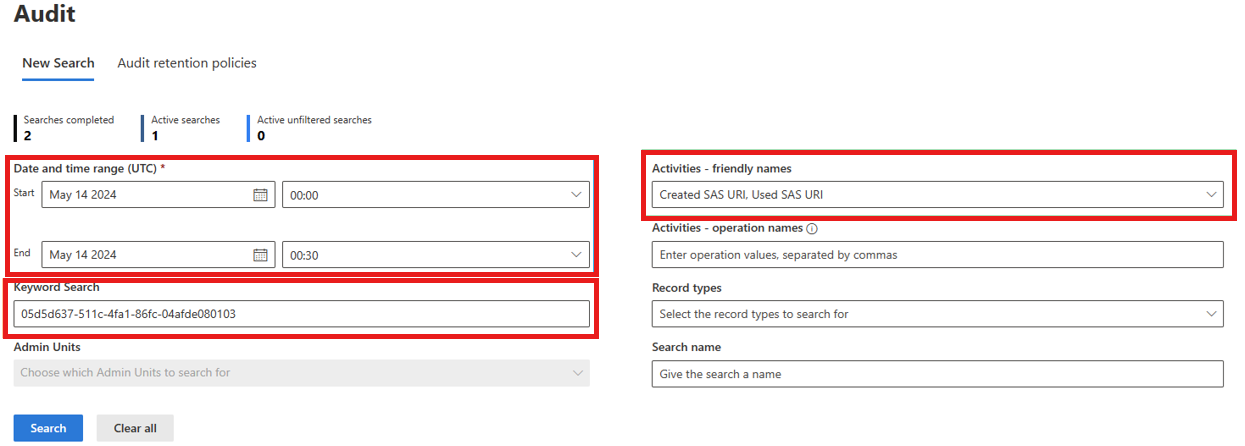
เลือกช่วงวันที่และเวลาใน UTC เพื่อค้นหาบันทึก ตัวอย่างเช่น เมื่อมีการส่งคืนข้อผิดพลาด 403 ไม่อนุญาตที่มีรหัสข้อผิดพลาด unauthorized_caller
Activities - friendly namesจากรายการดรอปดาวน์ ให้ค้นหา การดําเนินการที่เก็บข้อมูล Power Platform และเลือก SAS URI ที่สร้าง และ SAS URI ที่ใช้แล้วระบุคำสำคัญใน การค้นหาคำสำคัญ ดูที่ เริ่มต้นใช้งานการค้นหา ในคู่มือ Purview เพื่อเรียนรู้เพิ่มเติมเกี่ยวกับฟิลด์นี้ คุณสามารถใช้ค่าจากฟิลด์ใดก็ได้ที่อธิบายไว้ในตารางด้านบน ขึ้นอยู่กับสถานการณ์ของคุณ แต่ด้านล่างนี้คือฟิลด์ที่แนะนำในการค้นหา (ตามลำดับความสำคัญ):
- ค่าของส่วนหัว
x-ms-service-request-idสำหรับการตอบกลับ ค่านี้จะกรองผลลัพธ์ให้เป็นเหตุการณ์การสร้าง SAS URI หนึ่งเหตุการณ์หรือเหตุการณ์การใช้งาน SAS URI หนึ่งเหตุการณ์ ทั้งนี้ขึ้นอยู่กับชนิดของคำขอที่ส่วนหัวนี้มาจาก มีประโยชน์เมื่อตรวจสอบข้อผิดพลาด 403 Forbidden ที่ส่งคืนให้กับผู้ใช้ คุณยังสามารถใช้เพื่อจับค่าpowerplatform.analytics.resource.sas.operation_idได้ - ค่าของส่วนหัว
x-ms-sas-operation-idสำหรับการตอบกลับ ค่านี้จะกรองผลลัพธ์เป็นเหตุการณ์การสร้าง SAS URI หนึ่งเหตุการณ์และเหตุการณ์การใช้งานอย่างน้อยหนึ่งเหตุการณ์สําหรับ SAS URI นั้นโดยขึ้นอยู่กับจํานวนครั้งที่เข้าถึง ซึ่งแมปกับฟิลด์powerplatform.analytics.resource.sas.operation_id - SAS URI ทั้งหมดหรือบางส่วนไม่รวมลายเซ็น สิ่งนี้อาจส่งคืนการสร้าง SAS URI จำนวนมากและเหตุการณ์การใช้งาน SAS URI จำนวนมาก เนื่องจากสามารถร้องขอให้สร้าง URI เดียวกันได้หลายครั้งตามต้องการ
- ที่อยู่ IP ของผู้โทร ส่งคืนเหตุการณ์การสร้างและการใช้งานทั้งหมดสำหรับ IP นั้น
- รหัสสภาพแวดล้อม การดำเนินการนี้อาจส่งคืนชุดข้อมูลขนาดใหญ่ที่สามารถครอบคลุมข้อเสนอ Power Platform ต่างๆ จำนวนมาก ดังนั้นควรหลีกเลี่ยงหากเป็นไปได้ หรือพิจารณาจำกัดหน้าต่างค้นหาให้แคบลง
คำเตือน
อย่าค้นหา User Principal Name หรือ ID ออบเจ็กต์ เนื่องจากค่าเหล่านั้นถูกส่งต่อไปยังเหตุการณ์การสร้างเท่านั้น ไม่ใช่เหตุการณ์การใช้งาน
- ค่าของส่วนหัว
เลือก ค้นหา และรอให้ผลลัพธ์ปรากฏขึ้น
คำเตือน
การนำเข้าบันทึกลงใน Purview อาจล่าช้านานถึงหนึ่งชั่วโมงหรือมากกว่านั้น ดังนั้นโปรดระลึกไว้เสมอเมื่อค้นหาเหตุการณ์ล่าสุด
การแก้ไขปัญหาข้อผิดพลาด 403 Forbidden/unauthorized_caller
คุณสามารถใช้บันทึกการสร้างและการใช้งานเพื่อระบุว่าเหตุใดการโทรจึงส่งผลให้เกิดข้อผิดพลาด 403 ไม่อนุญาตที่มีรหัสข้อผิดพลาด unauthorized_caller
- ค้นหาบันทึกใน Purview ตามที่อธิบายไว้ในส่วนก่อนหน้า พิจารณาใช้ x-ms-service-request-id หรือ x-ms-sas-operation-id จากส่วนหัวของการตอบสนองเป็นคำสำคัญที่ใช้ค้นหา
- เปิดเหตุการณ์การใช้งาน SAS URI ที่ใช้ และมองหาฟิลด์ powerplatform.analytics.resource.sas.computed_ip_filters ภายใต้ PropertyCollection ช่วง IP นี้คือสิ่งที่ SAS call ใช้เพื่อพิจารณาว่าคำขอได้รับอนุญาตให้ดำเนินการต่อหรือไม่
- เปรียบเทียบค่านี้กับฟิลด์ ที่อยู่ IP ของบันทึก ซึ่งน่าจะเพียงพอสำหรับการพิจารณาว่าเหตุใดคำขอจึงล้มเหลว
- หากคุณคิดว่าค่าของ powerplatform.analytics.resource.sas.computed_ip_filters ไม่ถูกต้อง ให้ทำตามขั้นตอนถัดไป
- เปิดเหตุการณ์การสร้าง SAS URI ที่สร้าง โดยค้นหาโดยใช้ค่าส่วนหัวการตอบสนอง x-ms-sas-operation-id (หรือค่าของฟิลด์ powerplatform.analytics.resource.sas.operation_id จากบันทึกการสร้าง)
- รับค่าของฟิลด์ powerplatform.analytics.resource.sas.ip_binding_mode หากขาดหายไปหรือว่างเปล่า แสดงว่าไม่ได้เปิดการผูก IP สำหรับสภาพแวดล้อมนั้น ณ เวลาที่มีคำขอนั้นโดยเฉพาะ
- รับค่าของ powerplatform.analytics.resource.sas.admin_provided_ip_ranges. หากขาดหายไปหรือว่างเปล่า แสดงว่าไม่ได้ระบุช่วงไฟร์วอลล์ IP สำหรับสภาพแวดล้อมนั้นในขณะที่มีคำขอนั้น
- รับค่าของ powerplatform.analytics.resource.sas.computed_ip_filters ซึ่งควรเหมือนกับเหตุการณ์การใช้งานและได้มาจากโหมดการผูก IP และช่วงไฟร์วอลล์ IP ที่ผู้ดูแลระบบจัดหาให้ ดูตรรกะการจำแนกประเภทใน การจัดเก็บข้อมูลและการกำกับดูแลใน Power Platform
ข้อมูลนี้ช่วยให้ผู้ดูแลระบบผู้เช่าแก้ไขการกำหนดค่าที่ไม่ถูกต้องในการตั้งค่าการผูก IP ของสภาพแวดล้อม
คำเตือน
การเปลี่ยนแปลงการตั้งค่าสภาพแวดล้อมสำหรับการผูก SAS IP อาจใช้เวลาอย่างน้อย 30 นาทีจึงจะมีผล มันอาจจะมากกว่านี้ถ้าทีมพันธมิตรมีแคชของตัวเอง
บทความที่เกี่ยวข้อง
ภาพรวมความปลอดภัย
การตรวจสอบสิทธิ์ไปยังบริการ Power Platform
การเชื่อมต่อและการตรวจสอบสิทธิ์กับแหล่งข้อมูล
คำถามที่ถามบ่อยเกี่ยวกับความปลอดภัย Power Platform