หมายเหตุ
การเข้าถึงหน้านี้ต้องได้รับการอนุญาต คุณสามารถลอง ลงชื่อเข้าใช้หรือเปลี่ยนไดเรกทอรีได้
การเข้าถึงหน้านี้ต้องได้รับการอนุญาต คุณสามารถลองเปลี่ยนไดเรกทอรีได้
สำคัญ
Microsoft Exchange แผน เพื่อปิดใช้งานการใช้การรับรองความถูกต้องขั้นพื้นฐาน (หรือที่เรียกว่าการรับรองความถูกต้องดั้งเดิม) เมื่อเชื่อมต่อกับ Exchange Online เริ่ม 1 ตุลาคม 2022 เมื่อวันที่ 1 กันยายน 2022 ทีมงาน Exchange Online ได้ประกาศขยายกำหนดเวลานี้เพียงครั้งเดียว สำหรับรายละเอียดเพิ่มเติมรวมถึงขั้นตอนที่จำเป็น โปรดดูที่ การเลิกใช้งานการรับรองความถูกต้องพื้นฐานในการปรับปรุง Exchange Online – กันยายน 2022
ภาพรวม
คุณลักษณะ การทำข้อมูลให้ตรงกันทางฝั่งเซิร์ฟเวอร์ และ Dynamics 365 Email Router (เลิกใช้แล้ว) มีตัวเลือกการกำหนดค่าที่อนุญาตให้ลูกค้าเชื่อมต่อกับ Exchange Online โดยใช้การรับรองความถูกต้องขั้นพื้นฐาน (ชื่อผู้ใช้และรหัสผ่าน) การทำข้อมูลให้ตรงกันทางฝั่งเซิร์ฟเวอร์มาแทนที่ตัวเลือก Email Router ซึ่งเลิกใช้ไปแล้ว ในเดือนกรกฎาคม 2018 หากคุณกำลังใช้บริการออนไลน์ หรือ on-premises ของเรา (Dynamics CRM on-premises 2016 SP1 หรือใหม่กว่า) การทำข้อมูลให้ตรงกันทางฝั่งเซิร์ฟเวอร์มีตัวเลือกในการเชื่อมต่อ Exchange Online โดยใช้ตัวเลือกการรับรองความถูกต้องที่ทันสมัย ซึ่งไม่ขึ้นกับการรับรองความถูกต้องพื้นฐาน สำหรับวิธีใช้ตัวเลือกการรับรองความถูกต้องที่ทันสมัยที่จำเป็นในการเชื่อมต่อ Dynamics 365 Online กับ Exchange Online ให้ไปที่ เชื่อมต่อกับ Exchange Online สำหรับวิธีเชื่อมต่อ Dynamics 365 on-premises กับ Exchange Online ให้ไปที่ เชื่อมต่อ Customer Engagement (on-premises) กับ Exchange Online
ผลกระทบ
มีผลกระทบที่เป็นไปได้อย่างไรบ้าง
เมื่อ Exchange Online ปิดใช้งานการสนับสนุนการรับรองความถูกต้องพื้นฐาน การเชื่อมต่อใดๆ จากการทำข้อมูลให้ตรงกันทางฝั่งเซิร์ฟเวอร์ หรือ Email Router กับ Exchange Online โดยใช้การรับรองความถูกต้องขั้นพื้นฐานจะหยุดทำงาน กล่องจดหมายใดๆ ใน Dynamics 365 ที่กำหนดค่าด้วยการเชื่อมต่อประเภทนี้จะไม่สามารถ:
- ส่งอีเมลขาออกจาก Dynamics 365 ผ่าน Exchange Online
- รับอีเมลขาเข้าใหม่จาก Exchange Online
- การซิงค์การนัดหมาย ผู้ติดต่อ หรืองาน ระหว่าง Dynamics 365 กับ Exchange Online
ฉันจะทราบได้อย่างไรว่าบริษัทของฉันได้รับผลกระทบหรือไม่
หากบริษัทของคุณใช้การทำข้อมูลให้ตรงกันทางฝั่งเซิร์ฟเวอร์ หรือ Email Router เพื่อเชื่อมต่อกับ Exchange Online โดยใช้ชื่อผู้ใช้/รหัสผ่าน จำเป็นต้องดำเนินการ
คุณกำลังใช้การทำข้อมูลให้ตรงกันทางฝั่งเซิร์ฟเวอร์หรืออีเมลเราเตอร์ หรือไม่
หากรู้คำตอบแล้ว ไปต่อได้ที่ ขั้นตอนที่ 2 ถ้าไม่แน่ใจให้ทำตาม ขั้นตอนที่ 1 ก่อน
ขั้นตอนที่ 1: ตรวจสอบว่าสภาพแวดล้อมของคุณได้รับการกำหนดค่าให้ใช้การทำข้อมูลให้ตรงกันทางฝั่งเซิร์ฟเวอร์ หรือ Email Router
เข้าสู่เว็บแอปพลิเคชัน Dynamics 365 ในฐานะผู้ใช้ที่มีบทบาทความปลอดภัยของผู้ดูแลระบบ
ขั้นตอนต่อไปจะแตกต่างออกไปเล็กน้อย หากคุณใช้ Dynamics 365 Online หรือ on-premises:
Dynamics 365 Online
ที่มุมขวาบน เลือก การตั้งค่า
 จากนั้นเลือก การตั้งค่าขั้นสูง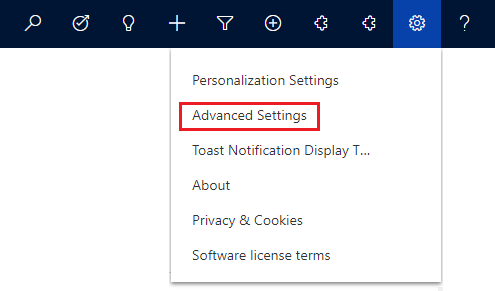
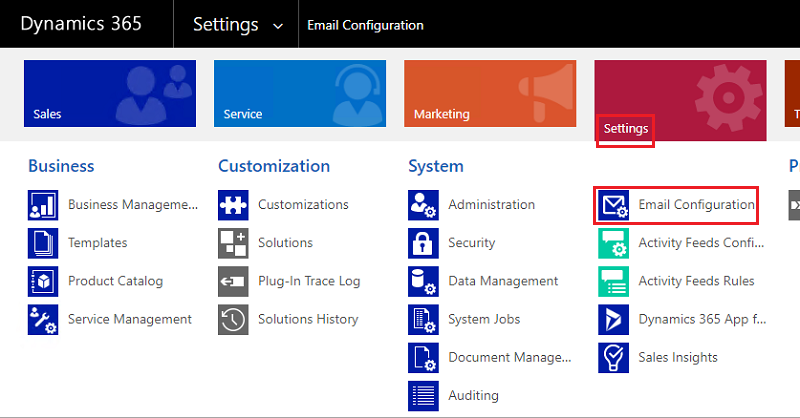
เลือก การตั้งค่า>การกำหนดค่าอีเมล>การตั้งค่าการกำหนดค่าอีเมล
Dynamics 365 ภายในองค์กร
- ในแถบนำทางด้านซ้าย เลือก การตั้งค่า>การกำหนดค่าอีเมล
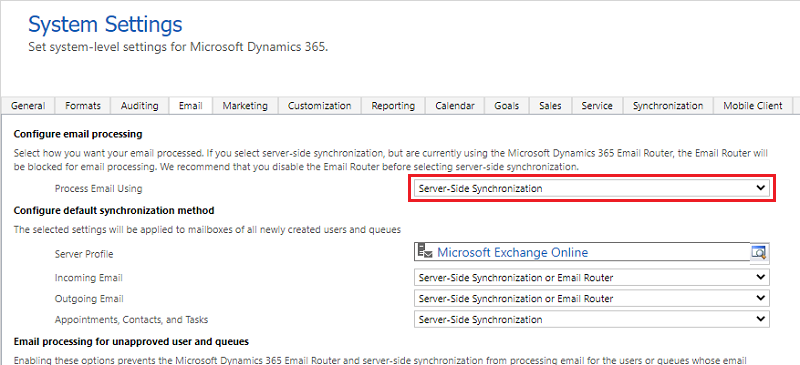
ตรวจสอบว่าค่าใดถูกเลือกสำหรับค่า ตัวเลือก ประมวลผลอีเมลโดยใช้ ถ้า การทำข้อมูลให้ตรงกันทางฝั่งเซิร์ฟเวอร์ ถูกเลือก สภาพแวดล้อมกำลังใช้การทำข้อมูลให้ตรงกันทางฝั่งเซิร์ฟเวอร์ ไม่ใช่ Email Router
ขั้นตอนที่ 2: ขึ้นอยู่กับตัวเลือกอีเมลที่กำหนดค่าไว้ โปรดดูส่วนที่เกี่ยวข้อง
การทำข้อมูลให้ตรงกันทางฝั่งเซิร์ฟเวอร์
ระบุว่ากำลังใช้ โปรไฟล์เซิร์ฟเวอร์อีเมลชนิดใด:
บนหน้า การกำหนดค่าอีเมล เลือก โปรไฟล์เซิร์ฟเวอร์อีเมล
ดูรายการเรกคอร์ดโปรไฟล์เซิร์ฟเวอร์อีเมลที่ปรากฏขึ้น และทำตามขั้นตอนที่เกี่ยวข้องด้านล่าง โดยขึ้นอยู่กับว่าคุณกำลังใช้งานออนไลน์หรือ on-premises ของ Dynamics 365
Dynamics 365 Online
หากคุณเห็นเฉพาะโปรไฟล์เริ่มต้นที่มีค่า ชื่อ ของ Microsoft Exchange Online และค่า ชื่อชนิดของเซิร์ฟเวอร์อีเมล ของ Exchange Online คุณกำลังใช้คุณลักษณะการทำข้อมูลให้ตรงกันทางฝั่งเซิร์ฟเวอร์กับค่าเริ่มต้นโปรไฟล์ Microsoft Exchange Online ตราบใดที่โปรไฟล์นี้ไม่ใช่ แก้ไขในลักษณะที่ไม่รองรับ คุณจะไม่ได้รับผลกระทบเนื่องจากโปรไฟล์นี้ใช้การตรวจสอบสิทธิ์แบบเซิร์ฟเวอร์ต่อเซิร์ฟเวอร์ (S2S)
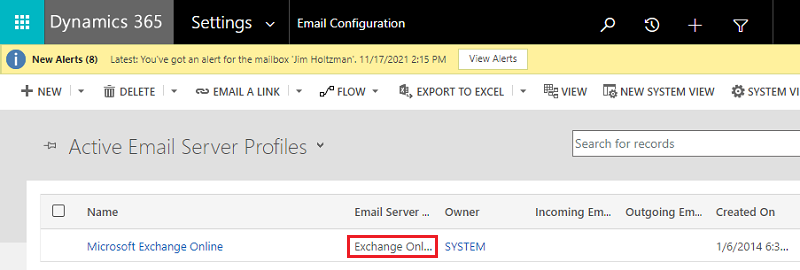
หากคุณเห็นบันทึกโปรไฟล์เซิร์ฟเวอร์อีเมลอื่น ที่ ไม่ มีค่า ชื่อชนิดของเซิร์ฟเวอร์อีเมล ของ Exchange Online ให้เปิดแต่ละโปรไฟล์เพื่อดูคุณสมบัติ หากโปรไฟล์ใดมีค่า ตำแหน่งเซิร์ฟเวอร์ขาเข้า หรือ ตำแหน่งเซิร์ฟเวอร์ขาออก ที่ตรงกับค่าใดค่าหนึ่งต่อไปนี้ โปรไฟล์นี้ได้รับผลกระทบ:
- https://outlook.office365.com/EWS/Exchange.asmx
- outlook.office365.com
หากกล่องจดหมายสำหรับโปรไฟล์นี้โฮสต์อยู่ใน Exchange Online ให้ใช้ขั้นตอนที่ให้ไว้ ที่นี่ เพื่อสร้างโปรไฟล์ Exchange Online ใหม่และปรับปรุงกล่องจดหมายเพื่อใช้โปรไฟล์ใหม่ เริ่มต้นด้วยการทดสอบกล่องจดหมายหนึ่งกล่องด้วยโปรไฟล์ใหม่ ก่อนที่จะพยายามสลับกล่องจดหมายทั้งหมด
- หากคุณมีโปรไฟล์ที่มีค่า ชื่อชนิดของเซิร์ฟเวอร์อีเมล เป็น Exchange Server (ไฮบริด) และค่า ค้นหาตำแหน่งที่ตั้งเซิร์ฟเวอร์อัตโนมัติ ตั้งค่าเป็น ใช่ คุณต้องตรวจสอบว่ากล่องจดหมายใดๆ ที่เชื่อมโยงกับโปรไฟล์นี้เป็นกล่องจดหมายที่โฮสต์อยู่ใน Exchange Online นี่ไม่ใช่สิ่งที่คุณสามารถระบุได้ตามข้อมูลที่มีอยู่ใน Dynamics 365 หากมีกล่องจดหมายใดโฮสต์อยู่ใน Exchange Online กล่องจดหมายดังกล่าวต้องกำหนดค่าด้วยหนึ่งในตัวเลือกโปรไฟล์ Exchange Online ที่ระบุไว้ ที่นี่
Dynamics 365 ภายในองค์กร
หากคุณเห็นเฉพาะแถวที่มีค่า ชื่อชนิดของเซิร์ฟเวอร์อีเมล ของ Exchange Online (ไฮบริด) คุณกำลังใช้ชนิดโปรไฟล์ที่ถูกต้อง ซึ่งใช้การตรวจสอบสิทธิ์แบบเซิร์ฟเวอร์ต่อเซิร์ฟเวอร์ (S2S) แทนชื่อผู้ใช้/รหัสผ่าน
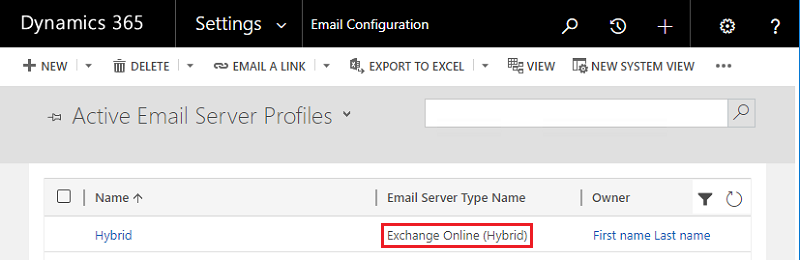
หากคุณเห็นบันทึกโปรไฟล์เซิร์ฟเวอร์อีเมลอื่น ที่ ไม่ มีค่า ชื่อชนิดของเซิร์ฟเวอร์อีเมล ของ Exchange Online (Hybrid) ให้เปิดแต่ละโปรไฟล์เพื่อดูคุณสมบัติ หากโปรไฟล์ใดมีค่า ตำแหน่งเซิร์ฟเวอร์ขาเข้า หรือ ตำแหน่งเซิร์ฟเวอร์ขาออก ที่ตรงกับค่าใดค่าหนึ่งต่อไปนี้ โปรไฟล์นี้ได้รับผลกระทบ:
- https://outlook.office365.com/EWS/Exchange.asmx
- outlook.office365.com
- หากคุณมีส่วนกำหนดค่าโปรไฟล์เซิร์ฟเวอร์อีเมลใด ๆ ที่ได้รับการกำหนดค่าให้ใช้ชื่อผู้ใช้และรหัสผ่านภายในโปรไฟล์เซิร์ฟเวอร์อีเมลหรือบันทึกกล่องจดหมายที่เกี่ยวข้องและกล่องจดหมายจะอยู่ใน Exchange Online, กล่องจดหมายควรได้รับการกำหนดค่าให้ใช้ตัวเลือกโปรไฟล์ Exchange Online (ไฮบริด)
ใช้ขั้นตอนที่ให้ไว้ ที่นี่ เพื่อสร้างโปรไฟล์ Exchange Online (Hybrid) ใหม่ และอัปเดตกล่องจดหมายเพื่อใช้โปรไฟล์ใหม่ เริ่มต้นด้วยการทดสอบกล่องจดหมายหนึ่งกล่องด้วยโปรไฟล์ใหม่ ก่อนที่จะพยายามสลับกล่องจดหมายทั้งหมด หากคุณไม่เห็นตัวเลือกสำหรับโปรไฟล์ประเภทนี้ โปรดดูส่วนคำถามที่พบบ่อยซึ่งกล่าวถึงข้อกำหนดของรุ่น
Dynamics 365 Email Router
- หากบริษัทของคุณใช้ Dynamics 365 Email Router เพื่อเชื่อมต่อกับ Exchange Online คุณต้องเปลี่ยนไปใช้คุณลักษณะการทำข้อมูลให้ตรงกันทางฝั่งเซิร์ฟเวอร์ และใช้ขั้นตอนที่ให้ไว้ ที่นี่ Email Router ได้ถูกยกเลิกแล้ว เมื่อ 17 กรกฎาคม 2018 ก่อนหน้านี้มีการสื่อสารและ เอกสาร ว่า Email Router จะไม่ทำงานอีกต่อไป ตั้งแต่วันที่ 12 เมษายน 2021 แม้ว่า Email Router อาจยังคงใช้งานได้กับ Dynamics 365 on-premises แต่การกำหนดค่านี้ไม่ได้รับการสนับสนุนอีกต่อไป
คำถามที่ถามบ่อย
จะเกิดอะไรขึ้นเมื่อปิดใช้งานการรับรองความถูกต้องพื้นฐานใน Exchange Online
แอปใดๆ ที่กำหนดค่าให้ใช้การตรวจสอบสิทธิ์พื้นฐาน (ชื่อผู้ใช้และรหัสผ่าน) เพื่อดึงข้อมูลจาก Exchange Online จะไม่ทำงาน สำหรับข้อมูลเพิ่มเติมเกี่ยวกับผลกระทบที่อาจเกิดขึ้นกับ Dynamics 365 โปรดดูที่ส่วน ผลกระทบ ของเอกสารนี้
จะเกิดอะไรขึ้นถ้าเรากำลังเชื่อมต่อกับ Exchange Online ในผู้เช่ารายอื่น
ในการเชื่อมต่อ Dynamics 365 Online กับ Exchange Online ในผู้เช่ารายอื่น ให้ไปที่ Exchange Online การตรวจสอบสิทธิ์ข้ามผู้เช่า
เหตุใดการปรับใช้ Dynamics 365 on-premises ของเราจึงไม่มีตัวเลือกในการสร้างโปรไฟล์ Exchange Online (Hybrid)
การปรับใช้งาน on-premises ของ Dynamics 365 ของคุณต้องเป็นรุ่น 8.1 (2016 SP1) หรือสูงกว่า หากคุณใช้เวอร์ชันเก่า คุณจะต้องอัปเกรดเป็น 8.1 หรือสูงกว่าก่อนจึงจะสามารถสร้างไฟล์ Exchange Online (Hybrid) ที่จำเป็นได้
เรากำลังใช้โปรไฟล์ Exchange Online เริ่มต้น กับ Dynamics 365 Online แต่เราได้รับการแจ้งเตือนว่าเราได้รับผลกระทบ เพราะเหตุใด
โปรไฟล์ Exchange Online เริ่มต้น ที่รวมอยู่ใน Dynamics 365 Online ใช้การรับรองความถูกต้องแบบเซิร์ฟเวอร์ถึงเซิร์ฟเวอร์ (S2S) อย่างไรก็ตาม โปรไฟล์นี้อาจได้รับการแก้ไขในลักษณะที่ไม่ได้รับการสนับสนุน และขณะนี้กำลังใช้การตรวจสอบสิทธิ์ขั้นพื้นฐาน ทำตามขั้นตอนเหล่านี้ เพื่อตรวจสอบว่าโปรไฟล์ใช้การรับรองความถูกต้องพื้นฐานหรือไม่:
ไปที่ ขั้นตอนที่ 2 ด้านบน เพื่อดูรายการโปรไฟล์เซิร์ฟเวอร์อีเมล
เลือกการค้นหาขั้นสูง (
 )
)เลือก แก้ไขคอลัมน์
เลือก เพิ่มคอลัมน์
เลือก โพรโทคอลการรับรองความถูกต้องขาเข้า และ โพรโทคอลการรับรองความถูกต้องขาออก แล้วเลือก ตกลง
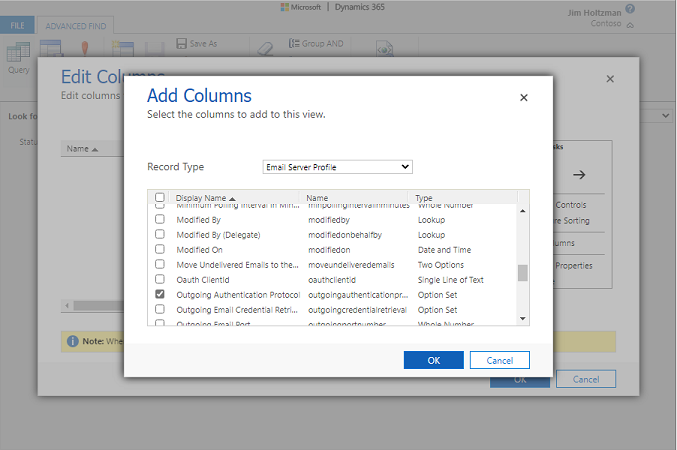
เลือก ตกลง
เลือก ผลลัพธ์
ดูแถวของโปรไฟล์ Exchange Online ของคุณ ถ้า โพรโทคอลการรับรองความถูกต้องขาเข้า หรือ โพรโทคอลการรับรองความถูกต้องขาออก แสดงเป็น Basic คุณได้รับผลกระทบ

ใช้ขั้นตอนที่ให้ไว้ ที่นี่ เพื่อสร้างโปรไฟล์ Exchange Online ใหม่ และอัปเดตกล่องจดหมายเพื่อใช้โปรไฟล์ใหม่ เริ่มต้นด้วยการทดสอบกล่องจดหมายหนึ่งกล่องด้วยโปรไฟล์ใหม่ ก่อนที่จะพยายามสลับกล่องจดหมายทั้งหมด
ฉันจะระบุได้อย่างไรว่าใครใช้การรับรองความถูกต้องพื้นฐานและจากที่ใด
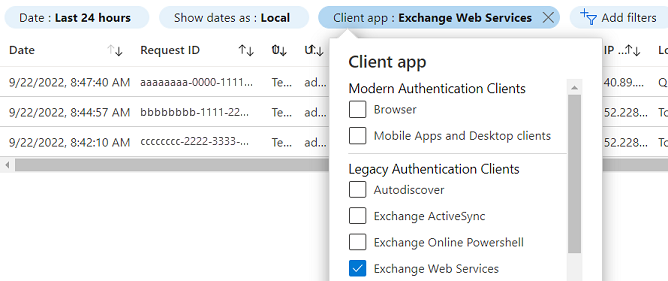
ใช้หน้า บันทึกการลงชื่อเข้าใช้ Microsoft Entra ในพอร์ทัล Azure หากต้องการระบุคำขอจากการทำข้อมูลให้ตรงกันทางฝั่งเซิร์ฟเวอร์ คุณสามารถเริ่มโดยใช้ตัวเลือกเพิ่มตัวกรองที่มีเงื่อนไข แอปไคลเอ็นต์ = Exchange Web Services คำขอไปยัง Exchange Web Services จากการทำข้อมูลให้ตรงกันทางฝั่งเซิร์ฟเวอร์จะมีค่า เอเจนต์ผู้ใช้ ที่เริ่มต้นด้วย CRM คำขอจะรวมถึงชื่อผู้ใช้ที่ใช้ในการตรวจสอบเช่นเดียวกับที่อยู่ IP ต้นทาง หากต้องการดูคำขอรวมถึงค่าตัวแทนผู้ใช้ คุณต้องใช้ตัวเลือกดาวน์โหลด สิ่งสำคัญคือต้องเลือกรูปแบบ JSON เนื่องจากค่าตัวแทนผู้ใช้ไม่รวมอยู่ในตัวเลือกรูปแบบ CSV ตัวอย่างคำขอจาก Dynamics 365 on-premises จะเริ่มต้นด้วย CRM/9.0.0.0/OnPremise โดยที่ค่าตรงกลางคือหมายเลขรุ่นหลัก ตัวอย่างคำขอไปยัง Dynamics 365 ทางออนไลน์จะมีค่าเอเจนต์ผู้ใช้เป็น CRM/9.0.0.0/Live