หมายเหตุ
การเข้าถึงหน้านี้ต้องได้รับการอนุญาต คุณสามารถลอง ลงชื่อเข้าใช้หรือเปลี่ยนไดเรกทอรีได้
การเข้าถึงหน้านี้ต้องได้รับการอนุญาต คุณสามารถลองเปลี่ยนไดเรกทอรีได้
ในบทช่วยสอนนี้ คุณตั้งค่า GitHub OIDC และ Microsoft Entra ข้อมูลประจําตัวภายนอก (FIC) เพื่อให้การดําเนินการ GitHub สามารถรับรองความถูกต้องกับ Power Platform โดยไม่ต้องจัดเก็บความลับของไคลเอ็นต์
ในบทช่วยสอนนี้ คุณจะ:
- กําหนดค่า OIDC ในที่เก็บ GitHub ของคุณ
- สร้างการลงทะเบียนแอป Microsoft Entra และกําหนดค่า FIC
- ให้สิทธิ์การเข้าถึงแอปในศูนย์การจัดการ Power Platform
- สร้างเวิร์กโฟลว์ GitHub เพื่อเรียกใช้การดําเนินการ Power Platform
ขั้นตอนที่ 1: กําหนดค่า OIDC ในที่เก็บ GitHub ของคุณ
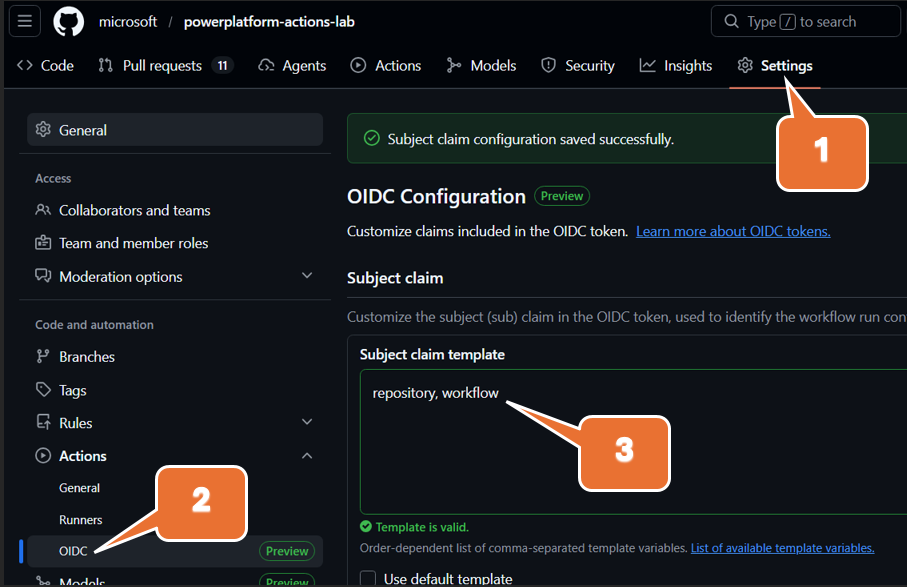
ใน GitHub เปิดที่เก็บข้อมูลของคุณ และตรวจสอบให้แน่ใจว่าได้เปิดใช้งานการดําเนินการ GitHub
หากต้องการเปิดใช้งาน การดําเนินการ GitHub ใน repo ให้เลือกการดําเนินการ> จากนั้นภายใต้ ทั่วไป คุณจะเห็นตัวเลือกเพื่อเปิดใช้งาน ถ้าคุณไม่เห็น การดําเนินการ ภายใต้ การตั้งค่า คุณไม่มีสิทธิ์การรักษาความปลอดภัยของ repo ที่จําเป็น
ตรวจสอบการตั้งค่า OIDC และคำแนะนำในการปรับแต่งการอ้างสิทธิ์ของผู้ใช้งาน โปรดดูที่ OpenID Connect ใน GitHub Actions
กําหนดค่าเทมเพลตการอ้างสิทธิ์หัวเรื่อง OIDC เป็น
repository, workflowสําหรับบทช่วยสอนนี้ ดังที่แสดงในรูปด้านบน ซึ่งจะสร้างการอ้างสิทธิ์หัวเรื่องที่ไม่ซ้ํากันสําหรับแต่ละเวิร์กโฟลว์ในที่เก็บของคุณ ซึ่งคุณสามารถอ้างอิงในการกําหนดค่าข้อมูลประจําตัวภายนอกของคุณใน Microsoft Entra IDรูปแบบหัวเรื่องจะถูกแปลงเป็นค่าเช่น:
repo:MyOrg/MyRepo:workflow:MyWorkflow
บันทึกการกําหนดค่า OIDC ที่เก็บของคุณ
ขั้นตอนที่ 2: สร้างการลงทะเบียนแอป Microsoft Entra และเพิ่ม FIC
ในพอร์ทัล Azure ไปที่การลงทะเบียน>แอป Microsoft Entra ID>การลงทะเบียนใหม่
สร้างการลงทะเบียนแอปและคัดลอกค่า ID แอปพลิเคชัน (ไคลเอนต์) และ ID ไดเรกทอรี (ผู้เช่า)
สิทธิ์>เปิด APIเพิ่มสิทธิ์>Dynamics CRM และมอบสิทธิ์ Dataverse
เปิดใบรับรองและข้อมูลลับ (หรือข้อมูลประจําตัวแบบรวม ขึ้นอยู่กับหน้าพอร์ทัลที่ใช้งาน) และเลือก
Otherในสถานการณ์ข้อมูลประจําตัวแบบรวม
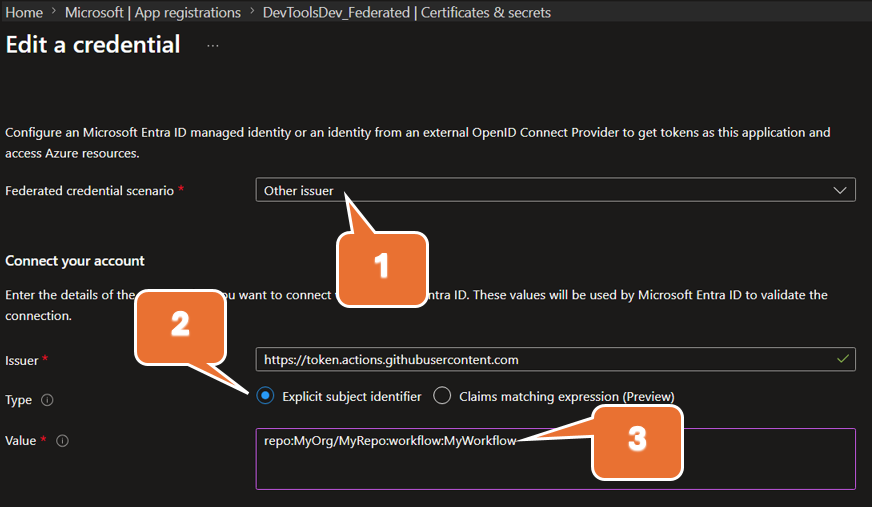
ใช้ตัวระบุหัวข้อที่ชัดเจนนี้:
repo:MyOrg/MyRepo:workflow:MyWorkflowบันทึกข้อมูลประจําตัวแบบเฟเดอเรต
Note
การอ้างสิทธิ์เรื่องใน GitHub และตัวระบุหัวเรื่องในข้อมูลประจําตัวภายนอกของคุณต้องตรงกันทั้งหมด
ขั้นตอนที่ 3: ให้สิทธิ์การเข้าถึงแอปในศูนย์การจัดการ Power Platform
เพิ่มการลงทะเบียนแอป Entra ID ในฐานะผู้ใช้แอปพลิเคชันและกําหนดบทบาทความปลอดภัยที่จําเป็นในแต่ละสภาพแวดล้อมเป้าหมาย
สําหรับขั้นตอนโดยละเอียด โปรดดูจัดการผู้ใช้แอปพลิเคชันในศูนย์การจัดการ Power Platform
ขั้นตอนที่ 4: สร้างเวิร์กโฟลว์ GitHub เพื่อเรียกใช้การดําเนินการ Power Platform
ในที่เก็บข้อมูลของคุณ ให้สร้างหรืออัปเดตเวิร์กโฟลว์ใน
.github/workflows/ตรวจสอบให้แน่ใจว่าเวิร์กโฟลว์ร้องขอสิทธิ์โทเค็น OIDC สําหรับงานที่เรียกใช้การดําเนินการ Power Platform
กําหนดค่าการดําเนินการ GitHub ของแพลตฟอร์ม Power ของคุณเพื่อใช้:
- รหัสผู้เช่า
- ID แอป (ไคลเอ็นต์)
- URL ของสภาพแวดล้อม
- พารามิเตอร์การรับรองความถูกต้องตาม OIDC/FIC ที่ได้รับการสนับสนุนโดยการดําเนินการ
วางเวิร์กโฟลว์ตัวอย่าง YAML ของคุณในส่วนนี้และอัปเดตพื้นที่ที่สํารองไว้สําหรับสภาพแวดล้อมของคุณ
# https://docs.github.com/en/actions/how-tos/secure-your-work/security-harden-deployments/oidc-in-azure
name: fic-auth

on:
  # Allows you to run this workflow manually from the Actions tab
  workflow_dispatch:

jobs:
  who-am-i:

    runs-on: ubuntu-latest

    permissions:
      id-token: write # Grant permissions to the OIDC endpoint for federation
      contents: read

    steps:
    - name: Install Power Platform Tools
      uses: microsoft/powerplatform-actions/actions-install@v1
      with:
        pac-version-override: 2.4.1

    - name: WhoAmI
      uses: microsoft/powerplatform-actions/who-am-i@v1
      with:
        environment-url: https://MyOrg.crm.dynamics.com/
        app-id: 00000000-0000-0000-0000-000000000000 # Client (application) ID from your app registration
        tenant-id: 00000000-0000-0000-0000-000000000000 # Directory (tenant) ID from your app registration
เมื่อเวิร์กโฟลว์ทํางาน GitHub จะออกโทเค็น OIDC Microsoft Entra ตรวจสอบว่าโทเค็นเทียบกับข้อมูลประจําตัวภายนอกของคุณ และการดําเนินการจะรับรองความถูกต้องไปยัง Dataverse/Power Platform โดยไม่มีความลับของไคลเอ็นต์