หมายเหตุ
การเข้าถึงหน้านี้ต้องได้รับการอนุญาต คุณสามารถลอง ลงชื่อเข้าใช้หรือเปลี่ยนไดเรกทอรีได้
การเข้าถึงหน้านี้ต้องได้รับการอนุญาต คุณสามารถลองเปลี่ยนไดเรกทอรีได้
สรุป
| คุณสมบัติ | มูลค่า |
|---|---|
| Connector | Impala |
| ผลิตภัณฑ์ | Power BI (แบบจําลองความหมาย) Power Query ออนไลน์ |
| สถานะการเผยแพร่ | ความพร้อมใช้งานทั่วไป |
| ประเภท | ฐานข้อมูล |
| ชนิดของการรับรองความถูกต้อง | นิรนาม ฐานข้อมูล Windows |
| ชนิดแหล่งข้อมูล | Impala |
| เอกสารอ้างอิงฟังก์ชัน | Impala.Database |
โน้ต
ความสามารถบางอย่างอาจมีอยู่ในผลิตภัณฑ์เดียว แต่ไม่ใช่อย่างอื่นเนื่องจากตารางเวลาการปรับใช้และความสามารถเฉพาะของโฮสต์
สำคัญ
ตัวเชื่อมต่อนี้กําลังเปลี่ยนจากไดรเวอร์ Simba Impala ODBC แบบฝังตัวเป็นไดรเวอร์ HiveServer2 ADBC สําหรับคําแนะนําในการโยกย้าย วันที่สําคัญ และการควบคุมของผู้ดูแลระบบ โปรดดู การเปลี่ยนจากโปรแกรมควบคุม ODBC เป็น ADBC ใน Power BI และ Fabric
โน้ต
การใช้งานตัวเชื่อมต่อ Impala 2.0 อยู่ในการแสดงตัวอย่างตั้งแต่เดือนกรกฎาคม 2025
ความสามารถที่รองรับ
- นําเข้า
- DirectQuery (แบบจําลองความหมายของ Power BI)
- ตัวเลือกขั้นสูง
- ระยะเวลาการหมดเวลาของการเชื่อมต่อ
- ระยะเวลาการหมดเวลาคําสั่ง
พารามิเตอร์
จุดเข้าใช้งาน:Impala.Database
จํานวนพารามิเตอร์ที่จําเป็น: 1
นําเข้าข้อมูลจากคลัสเตอร์ Impala
นําเข้าข้อมูลจากคลัสเตอร์ serverImpala ถ้าไม่ได้ระบุพอร์ต จะใช้พอร์ต 21050 ค่าเริ่มต้น
| พารามิเตอร์ | ชื่อที่แสดง | จำเป็นต้องระบุ | ประเภท | กลุ่ม | ค่าตัวอย่าง | Nullable |
|---|---|---|---|---|---|---|
| เซิร์ฟเวอร์ | เซิร์ฟเวอร์ | ใช่ | SMS | "hostname:port" | false | |
| ตัวเลือก | ตัวเลือกขั้นสูง | ไม่ใช่ | ระเบียนที่เป็นโมฆะ | ตัวเลือกขั้นสูง | จริง |
เขตข้อมูลใน options
| ฟิลด์ | ชื่อที่แสดง | จำเป็นต้องระบุ | ประเภท | กลุ่ม | ค่าเริ่มต้นที่ประกาศ | ค่าตัวอย่าง | Nullable | ไม่จำเป็นต้องระบุ |
|---|---|---|---|---|---|---|---|---|
| ตัวเลือก การนําไปใช้งาน | ไม่ใช่ | SMS | ตัวเลือกขั้นสูง | "2.0" | "1.0"; "2.0" | false | จริง | |
| ตัวเลือก ConnectionTimeout | ระยะเวลาการหมดเวลาของการเชื่อมต่อ | ไม่ใช่ | ระยะเวลาที่สามารถเป็น null ได้ | ตัวเลือกขั้นสูง | {"Kind": "literal", "Text": "00:01:02"} | จริง | จริง | |
| ตัวเลือก คําสั่ง Timeout | ระยะเวลาการหมดเวลาคําสั่ง | ไม่ใช่ | ระยะเวลาที่สามารถเป็น null ได้ | ตัวเลือกขั้นสูง | {"Kind": "literal", "Text": "01:02:03"} | จริง | จริง |
เชื่อมต่อจาก Power Query Desktop
เมื่อต้องการเชื่อมต่อกับฐานข้อมูล Impala ให้ทําตามขั้นตอนต่อไปนี้:
เลือก รับ ข้อมูล จากริบบอน Home ใน Power BI Desktop
เลือก ฐานข้อมูล จากรายการประเภท เลือก Impala แล้วเลือก เชื่อมต่อ
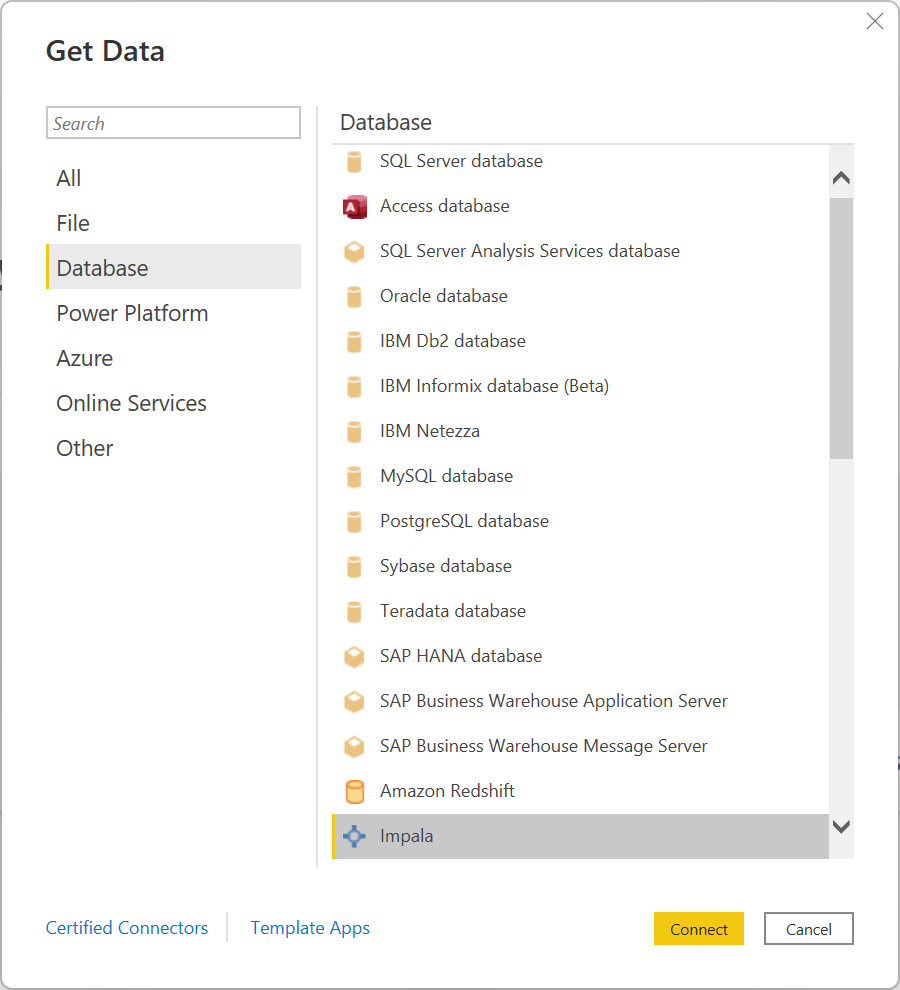
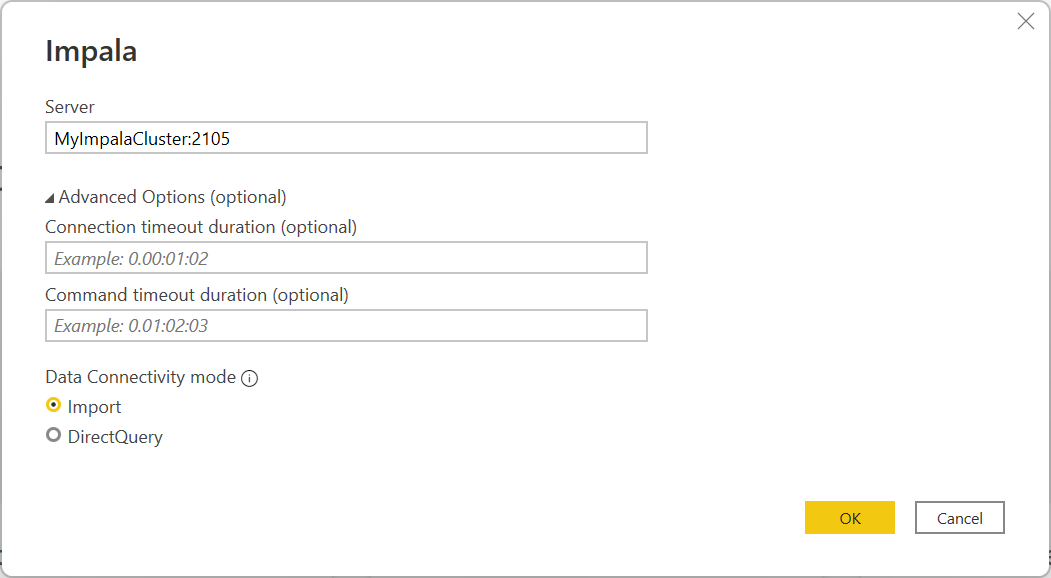
ในหน้าต่าง Impala ที่ปรากฏขึ้น ให้พิมพ์หรือวางชื่อของเซิร์ฟเวอร์ Impala ลงในกล่อง คุณสามารถ นําเข้าข้อมูล ได้โดยตรงลงใน Power BI หรือคุณสามารถใช้ DirectQueryได้ เรียนรู้เพิ่มเติมเกี่ยวกับ โดยใช้DirectQuery จากนั้นเลือก ตกลง
เมื่อได้รับพร้อมท์ ใส่ข้อมูลประจําตัวของคุณ หรือเชื่อมต่อแบบไม่ระบุชื่อ ตัวเชื่อมต่อ Impala สนับสนุนการรับรองความถูกต้องแบบไม่ระบุชื่อ, ฐานข้อมูล (ชื่อผู้ใช้และรหัสผ่าน) และแบบ Windows
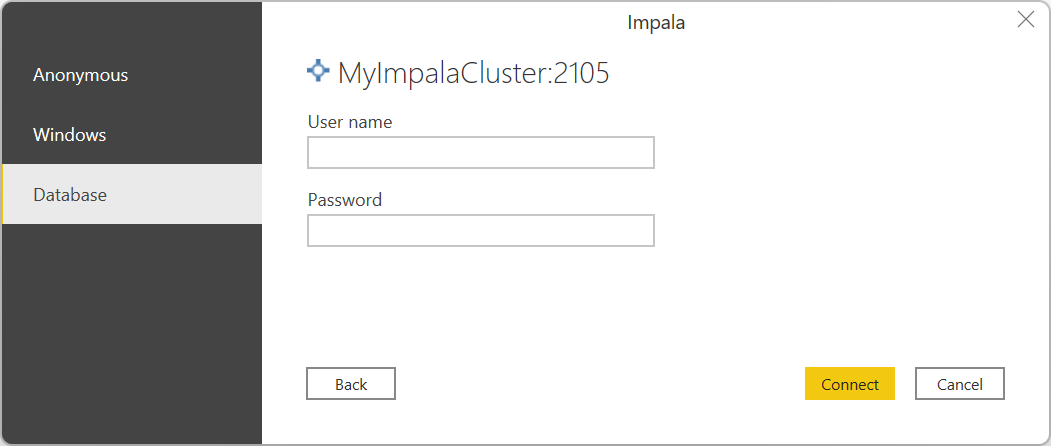
สําหรับข้อมูลเพิ่มเติมเกี่ยวกับวิธีการรับรองความถูกต้อง ไปที่ การรับรองความถูกต้องด้วยแหล่งข้อมูล
โน้ต
ถ้าการเชื่อมต่อไม่ได้เข้ารหัสลับ คุณจะได้รับพร้อมท์ด้วยข้อความต่อไปนี้ เลือก ตกลง ถ้าคุณต้องการใช้การเชื่อมต่อที่ไม่ได้เข้ารหัสลับ
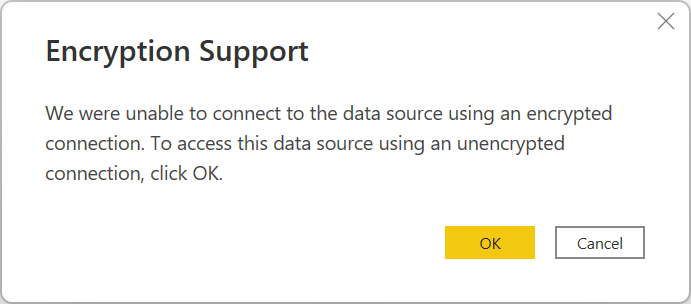
หลังจากที่คุณเชื่อมต่อหน้าต่าง
Navigator จะปรากฏขึ้น และแสดงข้อมูลที่พร้อมใช้งานบนเซิร์ฟเวอร์ เลือก โหลด เพื่อโหลดข้อมูลหรือ แปลงข้อมูล เพื่อดําเนินการแปลงข้อมูลในตัวแก้ไข Power Query ต่อไป 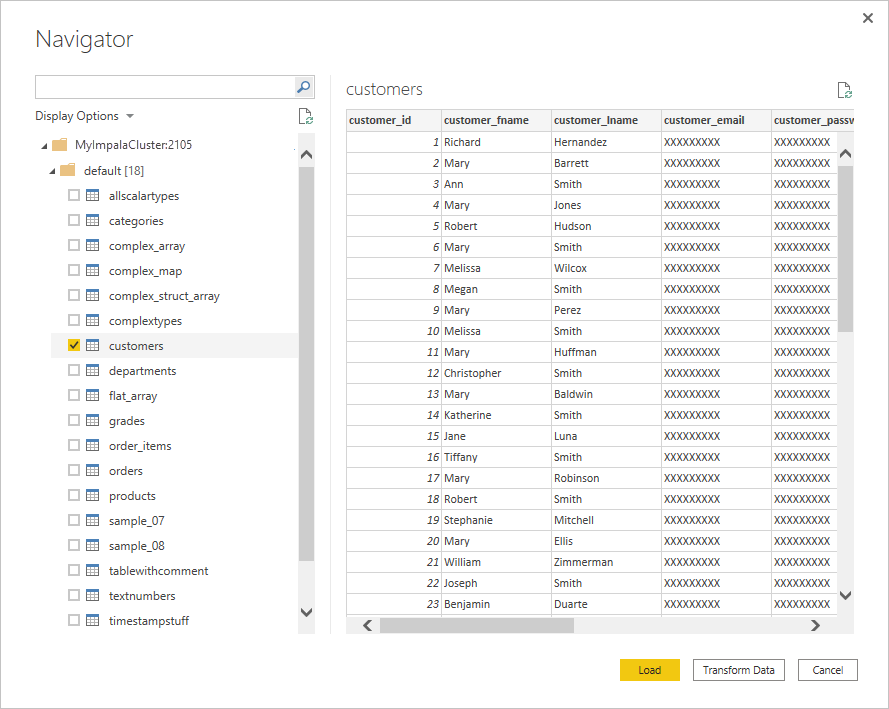
เชื่อมต่อจาก Power Query Online
เมื่อต้องการเชื่อมต่อกับฐานข้อมูล Impala ให้ทําตามขั้นตอนต่อไปนี้:
เลือกตัวเลือก
Impala ในการเลือกตัวเชื่อมต่อ ใน เชื่อมต่อกับแหล่งข้อมูล ให้ระบุชื่อของเซิร์ฟเวอร์และหมายเลขพอร์ตหากจําเป็น
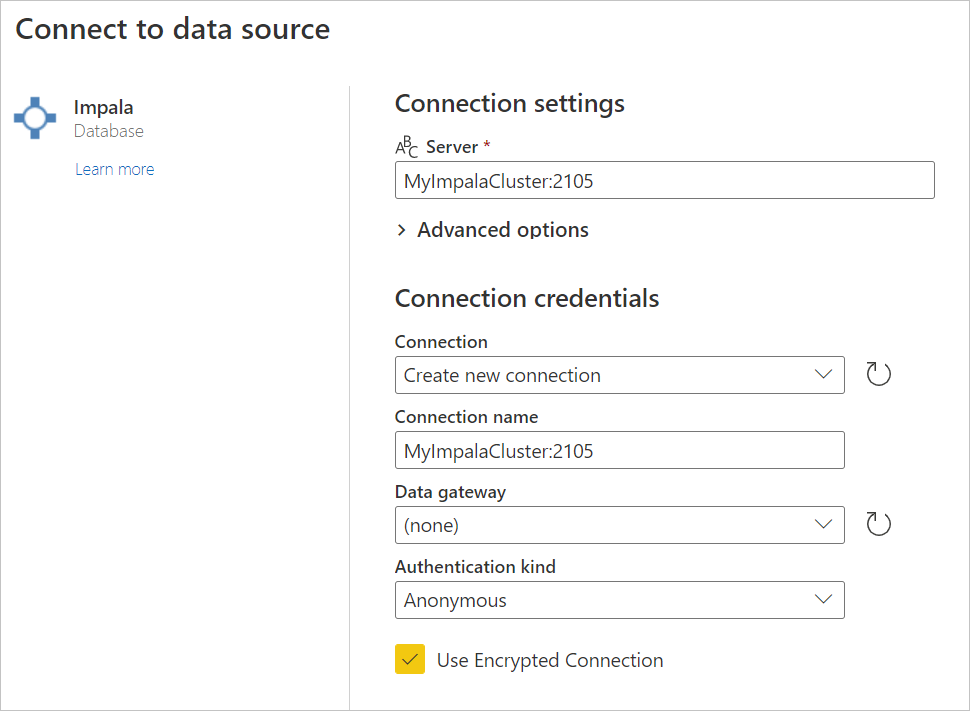
หากจําเป็น ให้เลือกชื่อของเกตเวย์ข้อมูลภายในองค์กรของคุณ
หากคุณกําลังเชื่อมต่อกับฐานข้อมูล Impala นี้เป็นครั้งแรก ให้เลือกชนิดของข้อมูลประจําตัวสําหรับการเชื่อมต่อใน ชนิดการรับรองความถูกต้อง
ใส่ข้อมูลประจําตัวของคุณ
เลือก ใช้การเชื่อมต่อแบบเข้ารหัส ถ้าคุณต้องการใช้การเชื่อมต่อที่เข้ารหัสลับ หรือยกเลิกการเลือกตัวเลือกถ้าคุณต้องการใช้การเชื่อมต่อที่ไม่ได้เข้ารหัสลับ
เลือก ถัดไปเพื่อดําเนินการต่อ
ใน ตัวนําทางเลือกข้อมูลที่คุณต้องการ จากนั้นเลือก แปลงข้อมูล เพื่อแปลงข้อมูลในตัวแก้ไข Power Query
ข้อมูลเพิ่มเติม
ตัวเลือกขั้นสูง
Power Query มีชุดของตัวเลือกขั้นสูงที่คุณสามารถเพิ่มลงในคิวรีของคุณได้ถ้าจําเป็น ตารางต่อไปนี้แสดงรายการของตัวเลือกขั้นสูงทั้งหมดที่คุณสามารถตั้งค่าได้ใน Power Query
| ตัวเลือกขั้นสูง | คำอธิบาย |
|---|---|
| ระยะเวลาการหมดเวลาของการเชื่อมต่อ | ระบุเวลาสูงสุดที่ Power Query รอให้การเชื่อมต่อเสร็จสมบูรณ์ คุณสามารถใส่ค่าอื่นเพื่อให้การเชื่อมต่อเปิดอีกต่อไป |
| ระยะเวลาการหมดเวลาคําสั่ง | ระบุเวลาสูงสุดที่คําสั่งได้รับอนุญาตให้เรียกใช้ก่อนที่ Power Query จะละทิ้งการเรียก |
การใช้งานตัวเชื่อมต่อ 2.0
ในเดือนสิงหาคม 2025 เราได้เปิดตัวการใช้งานใหม่สําหรับตัวเชื่อมต่อ Impala เพื่อปรับปรุงการผสานรวมกับ Impala เราขอแนะนําให้คุณอัปเกรด Power BI Desktop และเกตเวย์ข้อมูลภายในองค์กรเป็นเวอร์ชันล่าสุดเพื่อรับประโยชน์จากความสามารถล่าสุด
ให้ ข้อเสนอแนะ แก่เราเพื่อช่วยให้เราปรับปรุงตัวเชื่อมต่อต่อไป
การใช้งานตัวเชื่อมต่อ Impala 2.0 สร้างขึ้นโดยใช้ไดรเวอร์ Arrow Database Connectivity (ADBC) แบบโอเพ่นซอร์ส ADBC มีชุดอินเทอร์เฟซมาตรฐานสําหรับการโต้ตอบกับข้อมูล Arrow ซึ่งมีประสิทธิภาพโดยเฉพาะอย่างยิ่งในการดึงข้อมูลชุดข้อมูลขนาดใหญ่โดยมีค่าใช้จ่ายน้อยที่สุดและไม่มีการทําให้เป็นอนุกรมหรือการคัดลอก ไดรเวอร์ ADBC ยังรวมการปรับปรุงความปลอดภัย เช่น ความปลอดภัยของหน่วยความจําและการเก็บขยะ
นอกจากนี้ การทํางานร่วมกันกับชุมชนโอเพนซอร์สยังช่วยให้สามารถอัปเดตได้รวดเร็วยิ่งขึ้น โดยใช้เครื่องมือที่ทันสมัยและกระบวนการวงจรการพัฒนาที่ปลอดภัย (SDL) การเชื่อมต่อที่สร้างขึ้นใหม่ทั้งหมดจะใช้การใช้งาน 2.0 โดยอัตโนมัติตั้งแต่เดือนสิงหาคม 2025 เป็นต้นไป ในช่วงเปลี่ยนผ่าน คุณสามารถทดสอบการใช้งาน 2.0 ได้โดยการอัปเดตแบบสอบถามที่มีอยู่และเพิ่ม Implementation="2.0" ค่าสถานะใน Impala.Database ดังนี้ หลังจากการเปลี่ยน การเชื่อมต่อที่ไม่ได้ระบุการใช้งานจะได้รับการอัปเดตเป็นการใช้งาน 2.0 โดยอัตโนมัติ
Source = Impala.Database("impalavm.centralus.cloudapp.azure.com", [Implementation="2.0"])
เพื่อช่วยในการวินิจฉัยปัญหาที่อาจเกิดขึ้น คุณสามารถค้นหารายละเอียดและImplementationDriverTypeในบันทึก Mashup ของคุณ เช่น ตัวอย่างต่อไปนี้ หากพบปัญหาใดๆ ระหว่างการเปลี่ยน โปรดติดต่อฝ่ายสนับสนุน
{
    "Start": "2024-11-02T00:14:02.7968686Z",
    "Action": "Engine/Module/Impala/IO/Impala/Implementation",
    "ResourceKind": "Impala",
    "ResourcePath": "impalavm.centralus.cloudapp.azure.com",
    "HostProcessId": "29200",
    "Implementation": "2.0",
    "DriverType": "ADBC",
    "ProductVersion": "2.139.0.0 (Main)+eda56ecd858054173a4d11db9c63a6da5cf92a99",
    "ActivityId": "106f16b6-cfbb-4853-9f20-ed45486486d2",
    "Process": "Microsoft.Mashup.Container.NetFX45",
    "Pid": 38560,
    "Tid": 1,
    "Duration": "00:00:00.0000291"
}
หากต้องการคงการใช้งานตัวเชื่อมต่อก่อนหน้านี้ชั่วคราว (ขณะแก้ไขปัญหา) ให้ระบุ Implementation="1.0" ในคิวรีของคุณ
ข้อจํากัดและข้อควรพิจารณา
ต่อไปนี้คือข้อควรพิจารณาและข้อจํากัดบางประการที่ควรคํานึงถึงกับตัวเชื่อมต่อ Impala:
- ตัวเชื่อมต่อ Impala ได้รับการสนับสนุนบนเกตเวย์ข้อมูลภายในองค์กร โดยใช้กลไกการรับรองความถูกต้องที่สนับสนุนสามแบบ
- ตัวเชื่อมต่อ Impala ใช้ไดรเวอร์ Impala ซึ่งจํากัดขนาดของประเภทสตริงไว้ที่ 32 K ตามค่าเริ่มต้น
- ตัวเชื่อมต่อ Impala ไม่สนับสนุนการแทนที่ตัวเลือก Realm สําหรับการรับรองความถูกต้องของ Kerberos