หมายเหตุ
การเข้าถึงหน้านี้ต้องได้รับการอนุญาต คุณสามารถลอง ลงชื่อเข้าใช้หรือเปลี่ยนไดเรกทอรีได้
การเข้าถึงหน้านี้ต้องได้รับการอนุญาต คุณสามารถลองเปลี่ยนไดเรกทอรีได้
Note
ตัวเชื่อมต่อนี้เป็นของ MongoDB
Summary
| คุณสมบัติ | มูลค่า |
|---|---|
| Connector | MongoDB Atlas SQL |
| ผลิตภัณฑ์ | Power BI (แบบจําลองความหมาย) Power Query ออนไลน์ |
| สถานะการเผยแพร่ | ความพร้อมใช้งานทั่วไป |
| ประเภท | ฐานข้อมูล |
| ชนิดของการรับรองความถูกต้อง | Basic |
| ชนิดแหล่งข้อมูล | MongoDBAtlasODBC |
| เอกสารอ้างอิงฟังก์ชัน | MongoDBAtlasODBC.Contents |
| ลิงก์การสนับสนุน | สนับสนุน |
Note
เมื่อใช้กลไกการรับรองความถูกต้องอื่นที่ไม่ใช่ชื่อผู้ใช้/รหัสผ่าน (เช่น ใบรับรอง X.509, OAuth (OIDC) หรือ AWS IAM) คุณสามารถเว้นช่องชื่อผู้ใช้และรหัสผ่านว่างไว้ในกล่องโต้ตอบการเชื่อมต่อได้ ข้อมูลประจําตัวที่เหมาะสมจะได้รับการจัดการผ่านวิธีการรับรองความถูกต้องที่เลือก
ข้อกําหนดเบื้องต้น
เมื่อต้องการใช้ตัวเชื่อมต่อ MongoDB Atlas SQL คุณต้องมีการตั้งค่าฐานข้อมูลแบบรวมศูนย์ Atlas
การรับข้อมูลการเชื่อมต่อสําหรับอินสแตนซ์ฐานข้อมูลแบบรวมศูนย์ของคุณ
- นําทางไปยังอินสแตนซ์ฐานข้อมูลแบบรวมศูนย์ของคุณ ใน Atlas ให้เลือก Data Federation จากแผงการนําทางด้านซ้าย
- เลือก เชื่อมต่อ เพื่อเปิดโมดอลการเชื่อมต่ออินสแตนซ์ฐานข้อมูลแบบรวมศูนย์
- เลือก เชื่อมต่อโดยใช้อินเทอร์เฟซ Atlas SQL
- เลือก ตัวเชื่อมต่อ Power BI
- คัดลอกชื่อฐานข้อมูลแบบรวมศูนย์และ MongoDB URI ของคุณ คุณต้องการพวกเขาในขั้นตอนต่อมา
Note
หากข้อมูลบางส่วนหรือทั้งหมดของคุณมาจากคลัสเตอร์ Atlas คุณต้องใช้ MongoDB เวอร์ชัน 5.0 หรือสูงกว่าเพื่อให้คลัสเตอร์นั้นใช้ประโยชน์จาก Atlas SQL
ต้องใช้ไดรเวอร์ MongoDB Atlas SQL ODBC เพื่อใช้ MongoDB Atlas SQL Connector
ความสามารถที่รองรับ
- นำเข้า
- DirectQuery (แบบจําลองความหมายของ Power BI)
พารามิเตอร์
จุดเข้าใช้งาน:MongoDBAtlasODBC.Contents
จํานวนพารามิเตอร์ที่จําเป็น: 2
| พารามิเตอร์ | ชื่อที่แสดง | จำเป็นต้องระบุ | ประเภท | คำอธิบาย | ค่าตัวอย่าง | Nullable |
|---|---|---|---|---|---|---|
| mongodbUri | MongoDB URI | ใช่ | SMS | URI การเชื่อมต่อ MongoDB | "mongodb://hostname:port/?ssl=true&authSource=admin" | false |
| ฐานข้อมูล | ฐานข้อมูล | ใช่ | SMS | ฐานข้อมูลที่จะเชื่อมต่อ | "db" | false |
| ตัวเลือก | ไม่ใช่ | ระเบียนที่เป็นโมฆะ | จริง |
เชื่อมต่อจาก Power Query Desktop
ในการเชื่อมต่อโดยใช้อินเทอร์เฟซ Atlas SQL:
เลือก รับ ข้อมูล จากริบบอน Home ใน Power BI Desktop
เลือก ฐานข้อมูล จากประเภททางด้านซ้าย เลือก MongoDB Atlas SQL แล้วเลือก เชื่อมต่อ
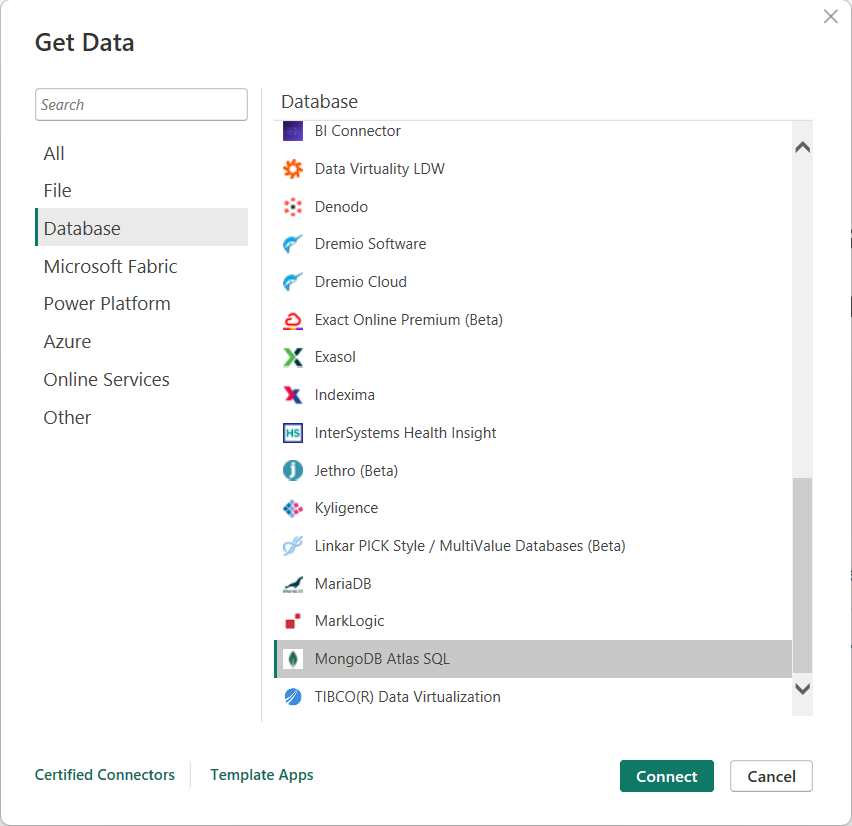
หากคุณกําลังเชื่อมต่อกับตัวเชื่อมต่อ MongoDB Atlas SQL เป็นครั้งแรก การแจ้งเตือนของบุคคลที่สามจะปรากฏขึ้น เลือก "อย่าเตือนฉันอีกครั้งด้วยตัวเชื่อมต่อนี้" ถ้าคุณไม่ต้องการให้ข้อความนี้แสดงขึ้นมาอีก
เลือก ดำเนินต่อ
ในหน้าต่าง MongoDB Atlas SQL ที่ปรากฏขึ้น ให้กรอกค่าต่อไปนี้:
MongoDB URI จำเป็นต้องระบุ
ใช้ URI ของ MongoDB ที่ได้รับในข้อกําหนดเบื้องต้น ตรวจสอบให้แน่ใจว่าไม่มีชื่อผู้ใช้และรหัสผ่านของคุณ URI ที่มีชื่อผู้ใช้และ/หรือรหัสผ่านจะถูกปฏิเสธ
ชื่อ ฐานข้อมูล แบบรวมศูนย์ของคุณ จำเป็นต้องระบุ
ใช้ชื่อของฐานข้อมูลแบบรวมศูนย์ที่ได้รับในข้อกําหนดเบื้องต้น
แบบสอบถาม SQL เสริม
หากต้องการดําเนินการทันที ให้ป้อนคิวรี Atlas SQL ดั้งเดิม ถ้า ฐานข้อมูล เหมือนกับที่ใช้ก่อนหน้านี้ คุณสามารถละเว้นฐานข้อมูลนั้นออกจากแบบสอบถามได้
SELECT * FROM ordersเลือก นําเข้า หรือ DirectQuery สําหรับโหมดการเชื่อมต่อข้อมูลที่คุณต้องการ
เลือก ตกลง

ป้อนชื่อผู้ใช้และรหัสผ่านการเข้าถึงฐานข้อมูล Atlas MongoDB แล้วเลือกเชื่อมต่อ
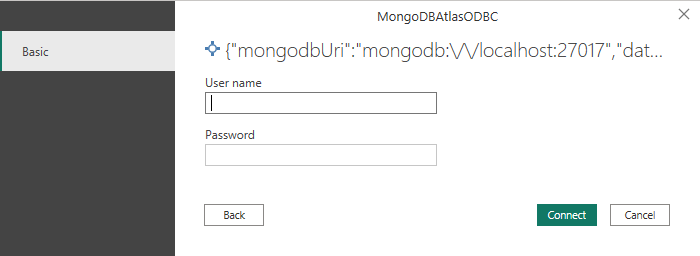
Note
เมื่อคุณป้อนชื่อผู้ใช้และรหัสผ่านของคุณสําหรับฐานข้อมูลแบบรวมศูนย์ Atlas โดยเฉพาะ Power BI Desktop จะใช้ข้อมูลประจําตัวเดียวกันเหล่านั้นในการพยายามเชื่อมต่อในภายหลัง คุณสามารถแก้ไขข้อมูลประจําตัวเหล่านั้นได้โดยไปที่ ตัวเลือกไฟล์>และการตั้งค่า>การตั้งค่าแหล่งข้อมูล
ในตัว นําทาง ให้เลือกองค์ประกอบหนึ่งหรือหลายรายการเพื่อนําเข้าและใช้ใน Power BI Desktop จากนั้นเลือก โหลด เพื่อโหลดตารางใน Power BI Desktop หรือ แปลงข้อมูล เพื่อเปิดตัวแก้ไข Power Query ซึ่งคุณสามารถกรองและปรับแต่งชุดข้อมูลที่คุณต้องการใช้ แล้วโหลดชุดข้อมูลที่ปรับปรุงแล้วลงใน Power BI Desktop
เชื่อมต่อจาก Power Query Online
ในการเชื่อมต่อโดยใช้อินเทอร์เฟซ Atlas SQL:
เลือก MongoDB Atlas SQL จากหน้า Power Query - เลือกแหล่งข้อมูล
บนหน้า การตั้งค่าการเชื่อมต่อ ให้กรอกค่าต่อไปนี้:
MongoDB URI จำเป็นต้องใช้
ใช้ URI ของ MongoDB ที่ได้รับในข้อกําหนดเบื้องต้น ตรวจสอบให้แน่ใจว่าไม่มีชื่อผู้ใช้และรหัสผ่านของคุณ URI ที่มีชื่อผู้ใช้และ/หรือรหัสผ่านจะถูกปฏิเสธ
ชื่อ ฐานข้อมูล แบบรวมศูนย์ของคุณ จำเป็นต้องระบุ
ใช้ชื่อของฐานข้อมูลแบบรวมศูนย์ที่ได้รับในข้อกําหนดเบื้องต้น
ป้อนชื่อการเชื่อมต่อ
เลือกเกตเวย์ข้อมูล
ป้อนชื่อผู้ใช้และรหัสผ่านการเข้าถึงฐานข้อมูล Atlas MongoDB แล้วเลือกถัดไป
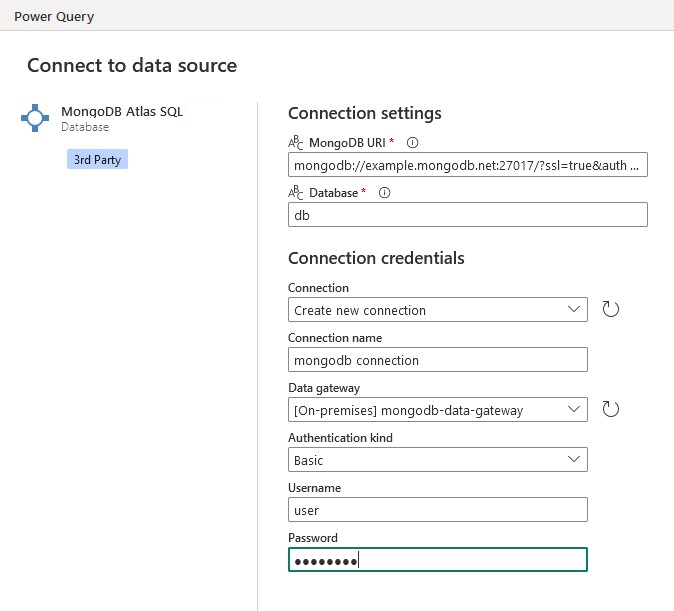
ในหน้าจอ ตัวนําทาง ให้เลือกข้อมูลที่คุณต้องการ แล้วเลือก แปลงข้อมูล การเลือกนี้จะเปิดตัวแก้ไข Power Query เพื่อให้คุณสามารถกรองและปรับแต่งชุดข้อมูลที่คุณต้องการใช้ได้

การแก้ไขปัญหา
เมื่อไม่สามารถสร้างการเชื่อมต่อได้สําเร็จ ข้อความ The driver returned invalid (or failed to return) SQL_DRIVER_ODBC_VER: 03.80 แสดงข้อผิดพลาดทั่วไปจะปรากฏขึ้น เริ่มต้นด้วยการตรวจสอบข้อมูลประจําตัวของคุณและคุณไม่มีปัญหาเครือข่ายในการเข้าถึงฐานข้อมูลแบบรวมศูนย์ของคุณ
เนื้อหาที่เกี่ยวข้อง
คุณอาจพบว่าข้อมูลต่อไปนี้มีประโยชน์: