หมายเหตุ
การเข้าถึงหน้านี้ต้องได้รับการอนุญาต คุณสามารถลอง ลงชื่อเข้าใช้หรือเปลี่ยนไดเรกทอรีได้
การเข้าถึงหน้านี้ต้องได้รับการอนุญาต คุณสามารถลองเปลี่ยนไดเรกทอรีได้
Summary
| Item | คำอธิบาย |
|---|---|
| สถานะการเผยแพร่ | ความพร้อมใช้งานทั่วไป |
| ผลิตภัณฑ์ | Excel Power BI (แบบจําลองความหมาย) Power BI (กระแสข้อมูล) ผ้า (กระแสข้อมูลรุ่น 2) Power Apps (กระแสข้อมูล) Dynamics 365 Customer Insights Analysis Services |
| ชนิดการรับรองความถูกต้องที่ได้รับการสนับสนุน | ไม่ระบุชื่อ Windows บัญชี Microsoft |
| เอกสารอ้างอิงฟังก์ชัน |
SharePoint.สารบัญ ไฟล์ SharePoint SharePoint.ตาราง |
Note
ความสามารถบางอย่างอาจมีอยู่ในผลิตภัณฑ์เดียว แต่ไม่ใช่อย่างอื่นเนื่องจากตารางเวลาการปรับใช้และความสามารถเฉพาะของโฮสต์
Note
Microsoft Entra ID/OAuth สําหรับ SharePoint ภายในองค์กรไม่ได้รับการสนับสนุนโดยใช้เกตเวย์ข้อมูลภายในองค์กร
Note
เมื่อต้องการเชื่อมต่อกับไฟล์เดียวที่จัดเก็บไว้ใน SharePoint วาง URL ของไฟล์ลงในตัวเชื่อมต่อเว็บ (ใน Power Query Desktop) หรือตัวเชื่อมต่อ API เว็บ (ใน Power Query Online)
รองรับความสามารถ
- URL ของไซต์
กําหนด URL ของเว็บไซต์
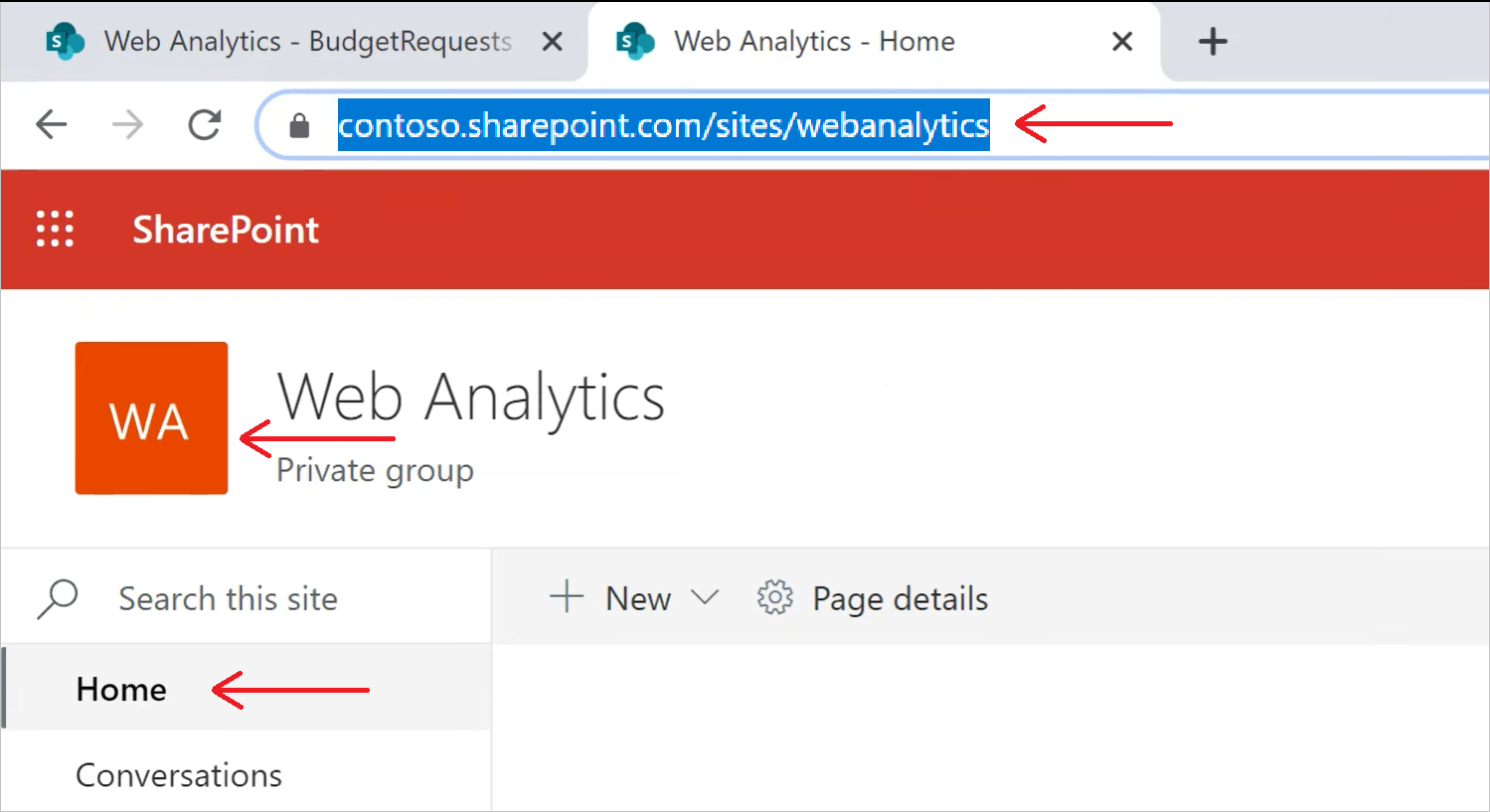
เมื่อคุณกําลังเชื่อมต่อกับไซต์ SharePoint ระบบจะขอให้คุณใส่ URL ของไซต์ เมื่อต้องการค้นหา URL ของไซต์ที่มีรายการ SharePoint ของคุณ ให้เปิดหน้าใน SharePoint ก่อน จากหน้าใน SharePoint โดยปกติ คุณสามารถรับที่อยู่ไซต์ได้โดยการเลือก หน้าแรก ในบานหน้าต่างนําทาง หรือไอคอนสําหรับไซต์ที่ด้านบน คัดลอกที่อยู่จากแถบที่อยู่ของเว็บเบราว์เซอร์และบันทึกไว้ใช้ในภายหลัง
ตัวเลือกไซต์ SharePoint
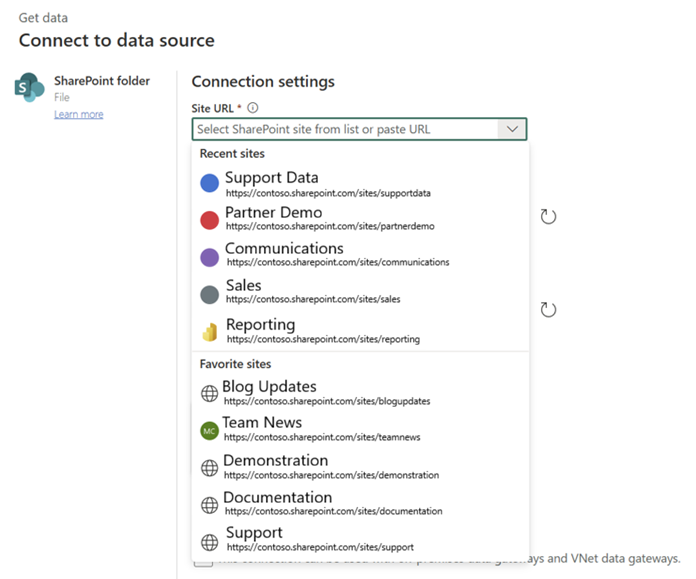
ตัวเลือกไซต์ SharePoint ช่วยให้คุณสามารถค้นหาและเลือกไซต์ SharePoint ที่ถูกต้องในระหว่างการสร้างการเชื่อมต่อ โดยไม่ต้องนําทางไปยังหน้าแยกต่างหากเพื่อค้นหาและคัดลอก URL ด้วยตนเอง
การเลือกเว็บไซต์ที่ง่ายขึ้น: แทนที่จะคัดลอก URL ด้วยตนเอง ให้ใช้ดรอปดาวน์ URL ของเว็บไซต์เพื่อเลือกจากเว็บไซต์ล่าสุด
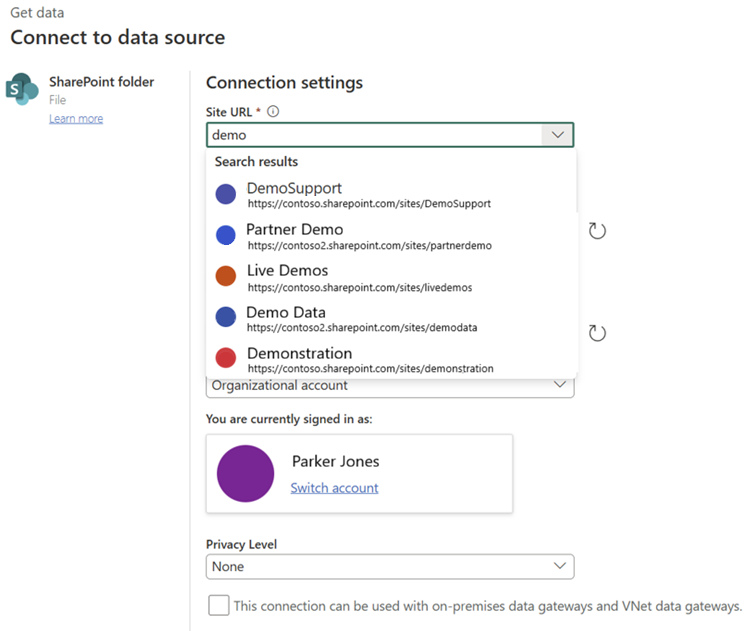
ประสบการณ์การค้นหาด่วน: พิมพ์คําหลักในช่องค้นหาแบบเลื่อนลงเพื่อค้นหาไซต์ที่เกี่ยวข้องอย่างรวดเร็ว หลังจากเลือกไซต์แล้ว คุณสามารถดําเนินการโหลดข้อมูลเพื่อวิเคราะห์ได้ทันที
Note
- ตัวเลือกไซต์ SharePoint พร้อมใช้งานสําหรับแหล่งข้อมูล SharePoint ใน Dataflow Gen2 และ Gen1, การสร้างแบบจําลองเว็บ Power BI, ไปป์ไลน์, คัดลอกงาน และทางลัด Lakehouse และเป็นปลายทางใน Dataflow Gen2
- ครั้งแรกที่คุณใช้ตัวเลือกไซต์ SharePoint หน้าต่างการรับรองความถูกต้องจะปรากฏขึ้น เลือกบัญชีเดียวกับที่คุณใช้ลงชื่อเข้าใช้ในปัจจุบัน ถ้าคุณปิดหรือละเว้นหน้าต่าง ตัวเลือกไซต์จะไม่ทํางาน แม้ว่าคุณจะยังคงสามารถวาง URL ของไซต์ SharePoint ได้ด้วยตนเองเหมือนเดิม
- เมื่อใช้ตัวเลือกไซต์ SharePoint คุณอาจพบปัญหาในการค้นหาไซต์ที่โฮสต์ในภูมิภาคนอกภูมิศาสตร์ของคุณเอง
เชื่อมต่อกับรายการ SharePoint จาก Power Query Desktop
เมื่อต้องการเชื่อมต่อกับรายการ SharePoint:
จาก รับข้อมูล ให้เลือก รายการ SharePoint สําหรับข้อมูลเพิ่มเติม ไปที่ สถานที่รับข้อมูล
วาง URL ของไซต์ SharePoint ที่คุณคัดลอกใน กําหนด URL ของไซต์ ลงในเขตข้อมูล URL ของไซต์ ในกล่องโต้ตอบที่เปิดอยู่
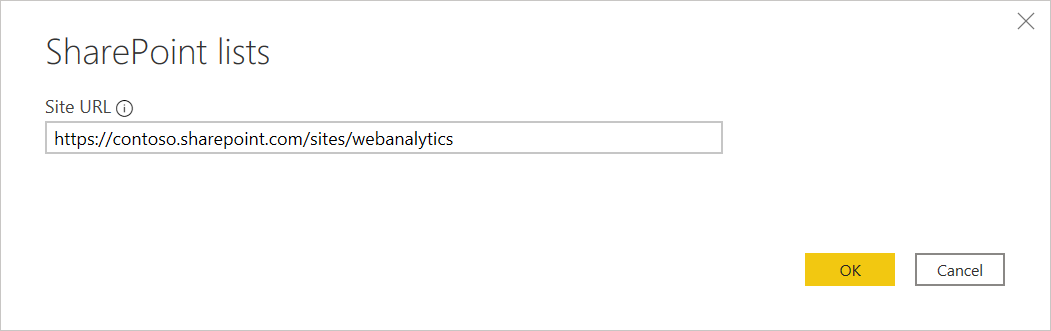
หากที่อยู่ URL ที่คุณป้อนไม่ถูกต้อง
 ไอคอนคําเตือนจะปรากฏถัดจากกล่องข้อความ URL ของไซต์
เลือก ตกลง เพื่อดำเนินการต่อ
หากคุณเยี่ยมชมที่อยู่ไซต์นี้เป็นครั้งแรก ให้เลือกวิธีการรับรองความถูกต้องที่เหมาะสม ป้อนข้อมูลเข้าสู่ระบบของคุณและเลือกระดับที่จะใช้การตั้งค่าเหล่านี้ จากนั้นเลือก เชื่อมต่อ
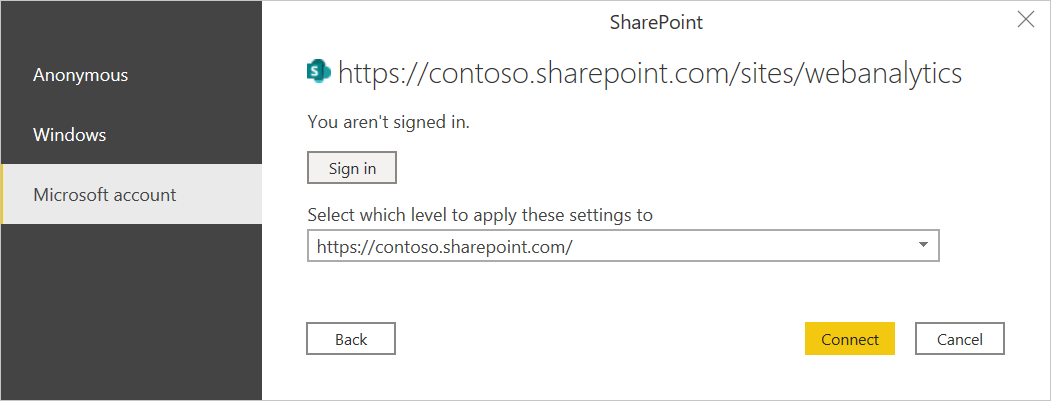
สําหรับข้อมูลเพิ่มเติมเกี่ยวกับวิธีการรับรองความถูกต้องและการตั้งค่าระดับ ไปที่ การรับรองความถูกต้องด้วยแหล่งข้อมูล
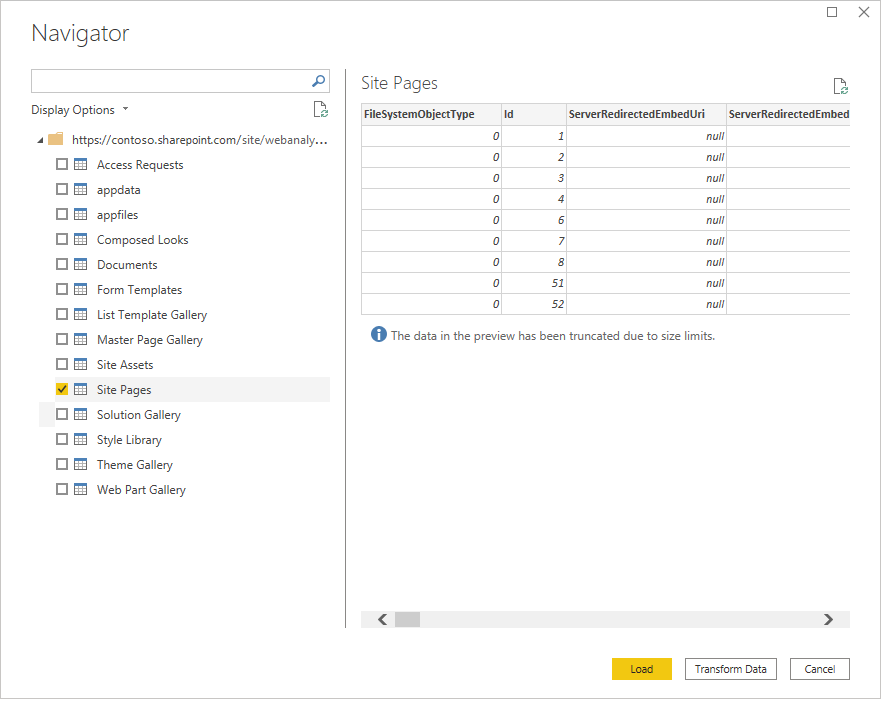
จากตัวนําทาง คุณสามารถเลือกตําแหน่งที่ตั้ง จากนั้นแปลงข้อมูลในตัวแก้ไข Power Query โดยเลือก แปลงข้อมูล หรือโหลดข้อมูลโดยเลือก โหลด
เชื่อมต่อกับรายการ SharePoint จาก Power Query Online
เมื่อต้องการเชื่อมต่อกับรายการ SharePoint:
จากหน้า แหล่งข้อมูล ให้เลือก รายการ SharePoint สําหรับข้อมูลเพิ่มเติม ไปที่ สถานที่รับข้อมูล
ถ้าคุณมีสิทธิ์เข้าถึง ตัวเลือกไซต์ SharePoint ให้ใช้ตัวเลือกนี้เพื่อค้นหาและเลือกไซต์โดยตรงบนหน้าการตั้งค่าการเชื่อมต่อ ถ้าไม่ ให้คัดลอก URL ของไซต์ SharePoint และวางลงในกล่องข้อความ URL ของไซต์ในกล่องโต้ตอบ รายการ SharePoint
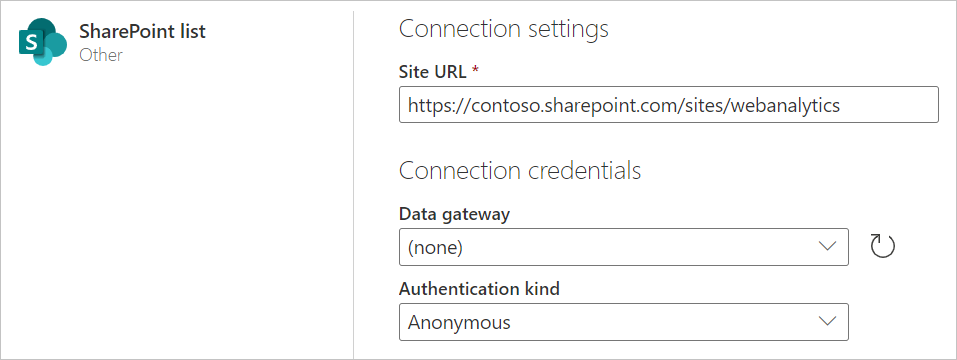
ป้อนชื่อของเกตเวย์ข้อมูลภายในองค์กร หากจําเป็น
เลือกชนิดการรับรองความถูกต้อง และป้อนข้อมูลประจําตัวที่จําเป็น
เลือก ถัดไป
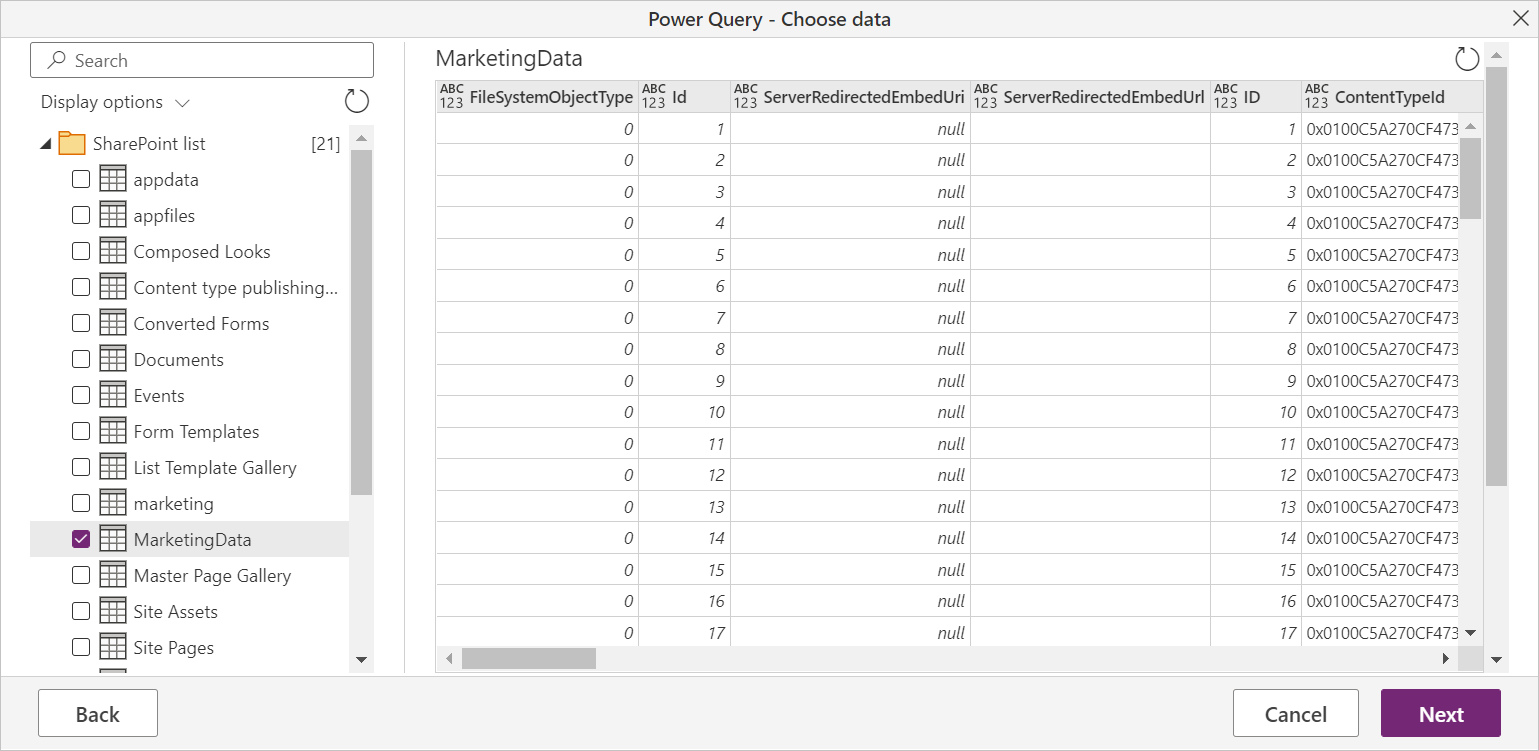
จากตัวนําทาง คุณสามารถเลือกตําแหน่งที่ตั้ง จากนั้นแปลงข้อมูลในตัวแก้ไข Power Query โดยเลือก ถัดไป
การแก้ไขปัญหา
ใช้ที่อยู่ SharePoint ราก
ตรวจสอบให้แน่ใจว่าคุณใส่ที่อยู่รากของไซต์ SharePoint โดยไม่มีโฟลเดอร์ย่อยหรือเอกสาร ตัวอย่างเช่น ใช้ลิงก์ที่คล้ายกับที่อยู่ต่อไปนี้ https://contoso.sharepoint.com/teams/ObjectModel/
พฤติกรรมที่ไม่สอดคล้องกันเกี่ยวกับข้อมูลบูลีน
เมื่อคุณใช้ตัวเชื่อมต่อรายการ SharePoint ค่าบูลีนจะแสดงอย่างไม่สอดคล้องกันเป็น TRUE/FALSE หรือ 1/0 ในสภาพแวดล้อมบริการของ Power BI Desktop และ Power BI ความไม่สอดคล้องกันนี้อาจส่งผลให้เกิดข้อมูลที่ไม่ถูกต้อง
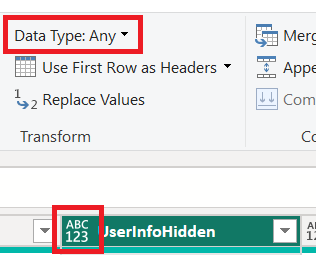
ปัญหานี้เกิดขึ้นเฉพาะเมื่อ ชนิดข้อมูล ไม่ได้ตั้งค่าอย่างชัดเจนสําหรับคอลัมน์ในมุมมองคิวรีของ Power BI Desktop คุณสามารถบอกได้ว่าชนิดข้อมูลไม่ได้ถูกตั้งค่าโดยดูรูป "ABC 123" บนคอลัมน์และชนิดข้อมูล "ใดๆ " ใน Ribbon
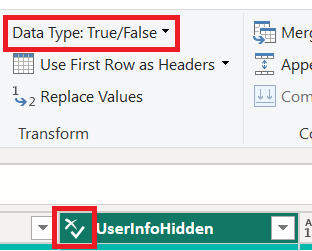
ผู้ใช้สามารถบังคับให้การตีความสอดคล้องกันโดยการตั้งค่าชนิดข้อมูลสําหรับคอลัมน์อย่างชัดเจนผ่านตัวแก้ไข Power Query ตัวอย่างเช่น รูปภาพต่อไปนี้แสดงคอลัมน์ที่มีชนิดบูลีนที่ชัดเจน
การใช้ OData เพื่อเข้าถึงรายการ SharePoint
ถ้าคุณใช้ตัวดึงข้อมูล OData เพื่อเข้าถึงรายการ SharePoint จะมีข้อจํากัดอักขระประมาณ 2100 ตัวสําหรับ URL ที่คุณใช้ในการเชื่อมต่อ โปรดดูข้อมูลเพิ่มเติมที่หัวข้อความยาว URL สูงสุด
การรับรองความถูกต้องของ Microsoft Entra ID
การรับรองความถูกต้องของ Microsoft Entra ID ไม่ได้รับการสนับสนุนสําหรับแหล่งข้อมูล SharePoint ภายในองค์กร